


Cómo usar ImageMagick para convertir HEIC a JPG: Guía 2026
Para desarrolladores experimentados y usuarios avanzados de scripts, las soluciones basadas en línea de comandos son la herramienta más óptima para la conversión de HEIC. En el mercado actual, ImageMagick es una de las herramientas de línea de comandos más confiables para la conversión de imágenes. Si desea aprender la practicidad de la administración de archivos basada en comandos, asegúrese de leer nuestra guía en este artículo, que describe el proceso que necesita aprender para usarla. ImageMagick para la conversión de HEIC a JPGTambién ofreceremos una alternativa con interfaz gráfica de usuario (GUI) para usuarios sin conocimientos de programación que deseen convertir imágenes HEIC de la forma más sencilla posible.

- LISTA DE GUÍAS
- Parte 1. Cómo convertir HEIC a JPG con ImageMagick
- Parte 2. La alternativa con interfaz gráfica: Arkthinker HEIC Converter (para personas sin conocimientos de programación)
- Parte 3. Preguntas frecuentes sobre ImageMagick para la conversión de HEIC a JPG.
Parte 1. Cómo convertir HEIC a JPG con ImageMagick
Similar a FFmpeg, ImageMagick es una herramienta de edición multimedia basada en línea de comandos diseñada exclusivamente para manejar archivos de imagen, que ofrece opciones de edición básicas como redimensionar y recortar, así como opciones avanzadas de administración de archivos como Conversión de formato JPG.
Teniendo esto en cuenta, puedes usar ImageMagick para convertir archivos HEIC a JPG por lotes o para convertir imágenes individuales una a una. Por ello, a continuación te ofrecemos dos tutoriales que incluyen los comandos necesarios para conversiones individuales y por lotes con mogrify.
Comando sencillo para la conversión de una sola imagen.
Abra el software de línea de comandos de su computadora.
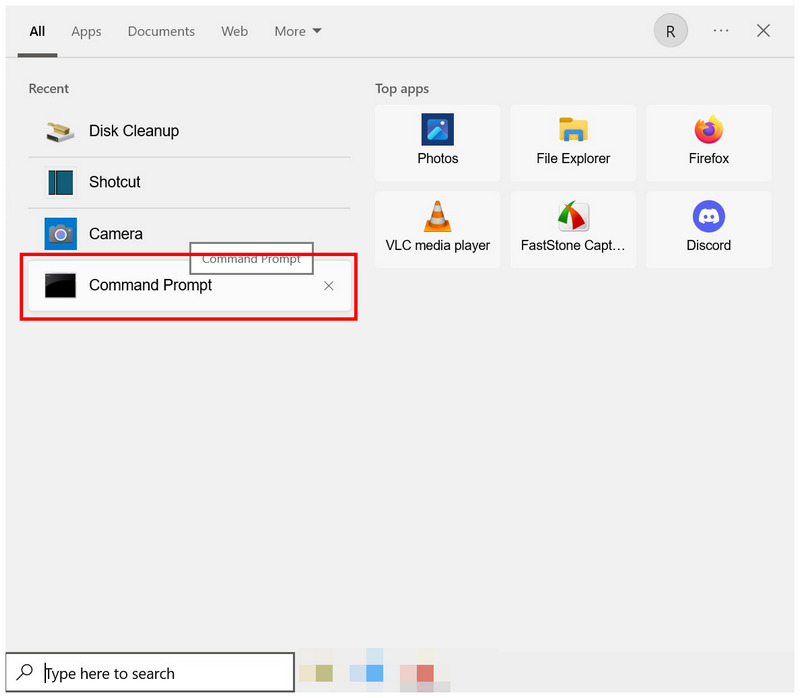
Para la conversión de una sola imagen, copie y pegue la línea de comandos: entrada mágica.heic salida.jpgAsegúrese de cambiar el "aporte" al nombre del archivo HEIC que desea convertir, y el "producción" a la ruta donde desea guardar el JPG convertido.
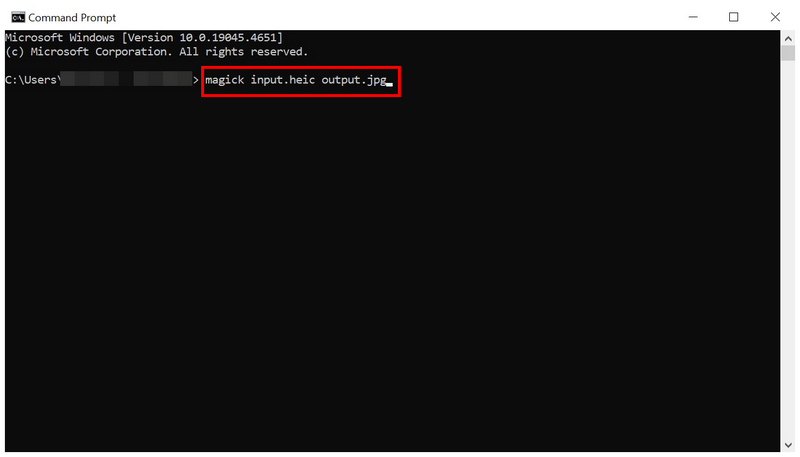
Una vez que haya configurado los comandos de entrada y salida editados en sus archivos, presione Ingresar en su teclado para iniciar la conversión de formato.
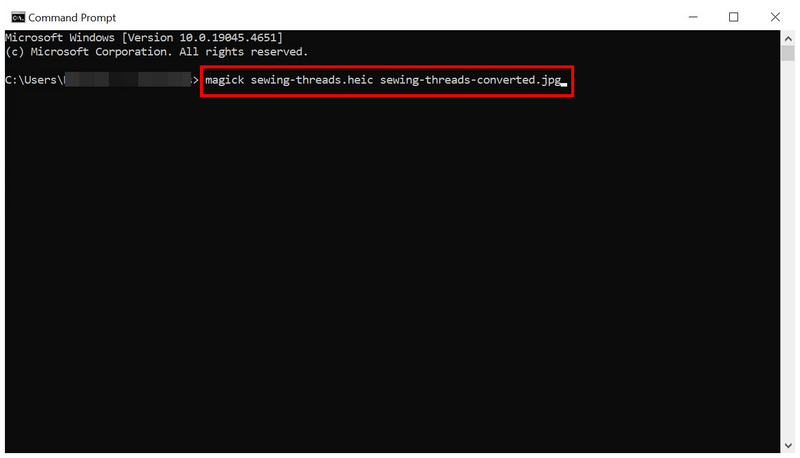
Si eres un usuario experimentado de la línea de comandos, los comandos de entrada y salida que utiliza ImageMagick te resultarán muy familiares. Este comando también es la opción que se usa en FFmpeg y otros programas basados en comandos para la conversión básica de formatos.
Conversión masiva por lotes mediante el comando 'Mogrify'.
Abra el software de línea de comandos de su computadora.
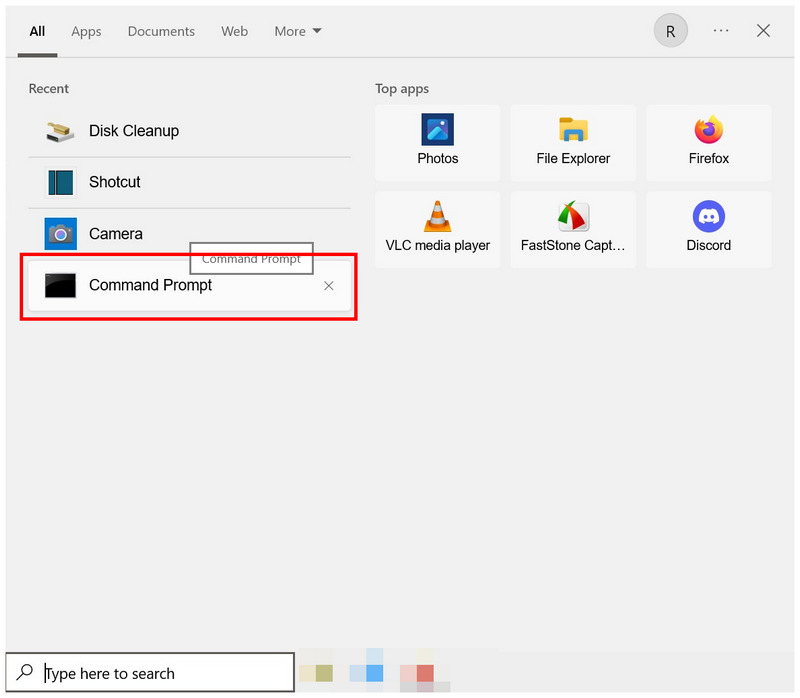
En el software, copie y pegue la siguiente línea de comandos: magick mogrify -formato heic * .jpgUna vez escrito, pulse Intro en su teclado.
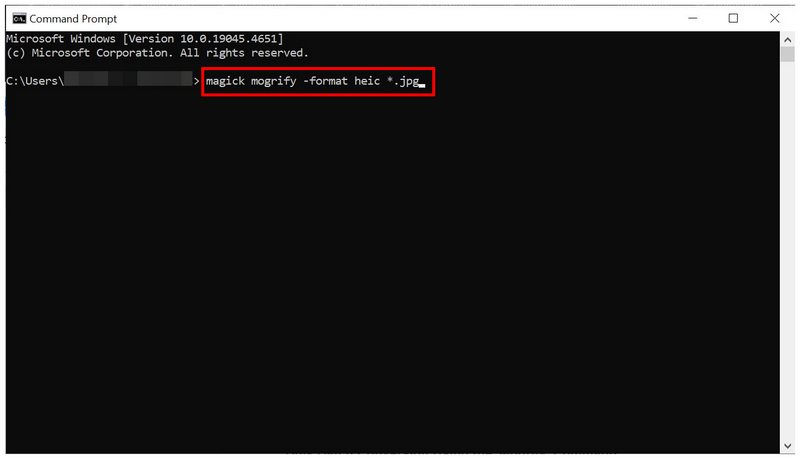
El comando `mogrify`, al usar ImageMagick para convertir imágenes HEIC a JPG, es todo lo que necesitas escribir para habilitar el procesamiento y la conversión por lotes en el software. Esto resulta muy práctico para evitar procesos repetitivos al trabajar con una carpeta específica de imágenes que deseas editar.
Parte 2. La alternativa con interfaz gráfica: Arkthinker HEIC Converter (para personas sin conocimientos de programación)
En lo que respecta a la eficiencia y la velocidad del flujo de trabajo, los ajustes basados en comandos son la opción número uno. Desafortunadamente, aprender los comandos correctos es un desafío en sí mismo, ya que los errores en estas líneas de comandos pueden afectar negativamente a todo el sistema. Para evitar tales problemas, puede utilizar una alternativa basada en GUI como Convertidor HEIC gratuito en línea ArkThinker.
Además de contar con una interfaz gráfica de usuario funcional, la herramienta de conversión HEIC de ArkThinker es completamente online. Por lo tanto, no requiere descargas, instalaciones ni configuraciones complejas para convertir tus archivos HEIC. Su interfaz intuitiva y bien organizada también facilita su uso para principiantes.
Para empezar a usar el programa, suba sus archivos HEIC y deje que el software realice la conversión automáticamente. Para obtener un tutorial completo sobre cómo usar el programa, consulte nuestra guía de dos pasos a continuación:
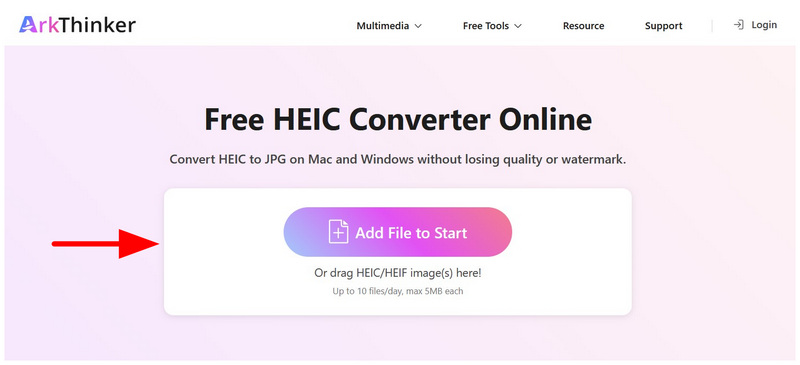
Busque ArkThinker Free HEIC Converter Online y vaya a su sitio web. En el menú principal de la herramienta en línea, haga clic en el Agregar archivos para comenzar botón para importar la imagen que desea convertir. Si desea convertir varios archivos a la vez, arrastre y suelte hasta 10 archivos a la vez desde su Administrador de archivos en el Caja de carga.
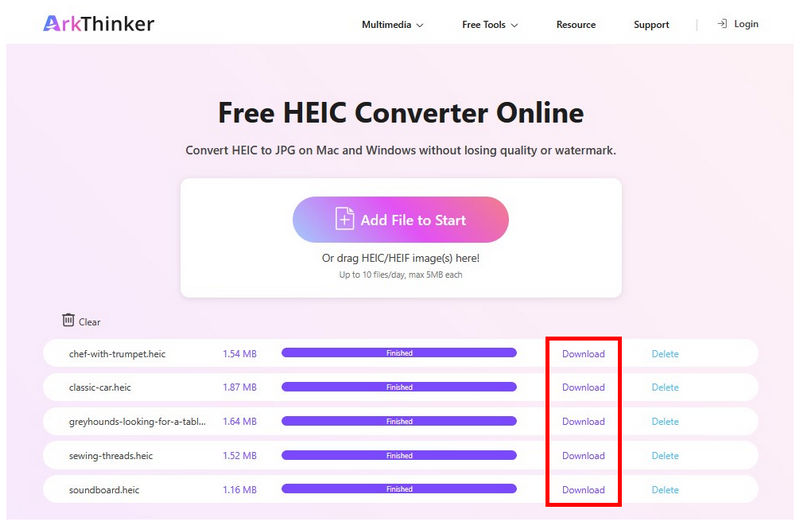
Dado que la herramienta en línea convierte automáticamente las imágenes cargadas, sus imágenes HEIC se convertirán después de unos segundos. Una vez completada la conversión, seleccione la Descargar Botón para cada archivo HEIC convertido para descargarlo a su dispositivo.
Si eres un usuario aficionado sin conocimientos de programación ni de líneas de comando, las herramientas de conversión exclusivas te serán de gran ayuda. Afortunadamente, ArkThinker Free HEIC Converter Online se diseñó para ser lo más accesible, fiable y fácil de usar posible para principiantes.
Parte 3. Preguntas frecuentes sobre ImageMagick para la conversión de HEIC a JPG.
¿ImageMagick está basado en FFMpeg?
No, no lo es. ImageMagick es independiente de FFmpeg. Sin embargo, ambos programas son herramientas de línea de comandos diseñadas para la edición multimedia.
¿Puedo editar imágenes en ImageMagick?
Sí, puedes. ImageMagick fue diseñado específicamente para la edición de fotos. Sin embargo, necesitas usar comandos para ejecutar el software, ya que no tiene interfaz gráfica de usuario (GUI).
¿ImageMagick es gratuito?
Sí, lo es. ImageMagick es un paquete de software libre y de código abierto. Puedes usarlo sin necesidad de pagar nada.
¿Es difícil convertir formatos de imagen en ImageMagick?
Sí, lo es. Aunque los comandos en sí son sencillos, primero debes aprender a instalar ImageMagick. Desafortunadamente, instalar el código fuente de comandos es más complicado que con cualquier otro software.
¿A qué formato debo convertir mis imágenes?
Al convertir imágenes, ambos formatos PNG y JPG Son opciones seguras. Se recomienda JPG, ya que es más pequeño y tiene una calidad de imagen aceptable. Sin embargo, PNG es más adecuado para usuarios que prefieren una mayor calidad de imagen.
Conclusión
Ahora que hemos proporcionado a nuestros lectores dos tutoriales detallados sobre el uso ImageMagick para la conversión de HEIC a JPGEsperamos que ahora pueda comenzar a usar la herramienta para conversiones básicas de imágenes. Esto es muy útil para usuarios que priorizan la velocidad de conversión y tienen conocimientos técnicos suficientes. Para quienes se inician en la gestión de archivos multimedia, recomendamos opciones sencillas, como ArkThinker Free HEIC Converter Online, que puede usar sin necesidad de conocimientos avanzados.
¿Qué opinas de esta publicación? Haga clic para calificar esta publicación.
Excelente
Clasificación: 4.8 / 5 (basado en 478 votos)


