


Cómo comprimir vídeos para subirlos a Google Drive (2026)
Al crear una nueva cuenta de Google, se obtienen 15 GB de almacenamiento gratuito en Google Drive. Aunque no es la mayor cantidad, el almacenamiento gratuito en la nube es valioso para la mayoría de las personas porque su tamaño es suficiente para hacer copias de seguridad de algunos archivos multimedia. Sin embargo, una preocupación común entre los usuarios es si Google Drive comprime automáticamente los vídeos. Cuando se suben, es importante tener en cuenta que la calidad del archivo es fundamental al transferir vídeos. Por ello, este artículo explica todo lo que necesitas saber para evitar la compresión no deseada. También destacaremos las mejores herramientas de compresión de medios que puedes usar para optimizar el espacio de almacenamiento en Google Drive al subir vídeos.

- LISTA DE GUÍAS
- Parte 1. ¿Google Drive comprime los vídeos?
- Parte 2. Cómo comprobar la resolución de vídeo de Google Drive
- Parte 3. Cómo comprimir vídeos de Google Drive en línea/de escritorio
- Parte 4. Preguntas frecuentes sobre la compresión de vídeos en Google Drive.
Parte 1. ¿Google Drive comprime los vídeos?
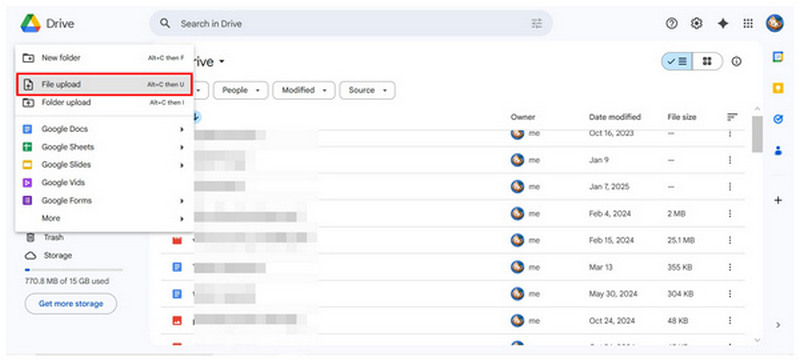
Google Drive almacena vídeos permitiendo a sus usuarios subir archivos multimedia. Al ser un servicio de almacenamiento en la nube, Google Drive funciona esencialmente como un gestor de archivos para tu ordenador, pero opera en línea y tus archivos se almacenan en los servidores en la nube de Google.
Si quieres saber si Google Drive comprime los vídeos guardados en línea, no te preocupes, ya que los archivos multimedia subidos no perderán calidad. Puedes usar los servidores en la nube de Google como almacenamiento adicional sin preocuparte por la calidad de los archivos.
Ahora que has aprendido que tu Vídeos de 720p y 1080p Si sus archivos están a salvo en Google Drive, pasemos a los pasos que debe seguir para comprobar la resolución de vídeo de los archivos almacenados allí.
Parte 2. Cómo comprobar la resolución de vídeo de Google Drive
Ahora que hemos hablado de la resolución de vídeo de los archivos en Google Drive, pasemos a los pasos necesarios para comprobar la calidad de vídeo de los archivos multimedia subidos a tu almacenamiento en la nube de Google.
Abre Google Drive y luego selecciona el video que quieres ver. clic derecho en él o seleccione el tres puntos botón.
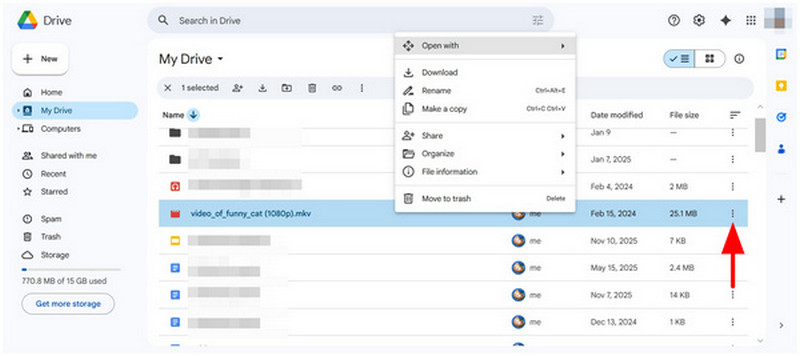
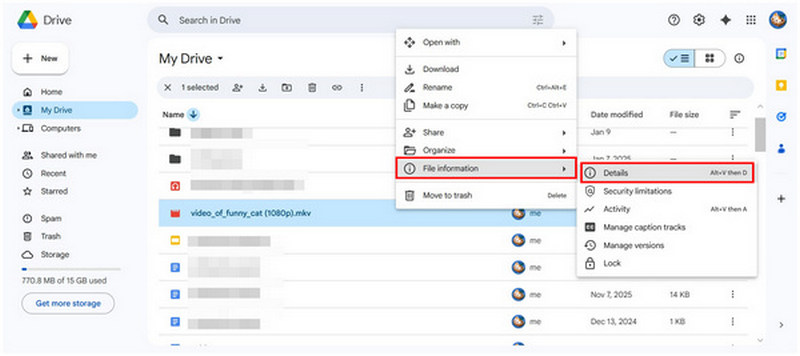
En el menú que se abre, coloque el cursor sobre Información del archivo, luego seleccione Detalles.
En el menú Detalles, desplácese hacia abajo para encontrar Detalles del archivo. Allí podrá ver la resolución del video en Dimensiones.
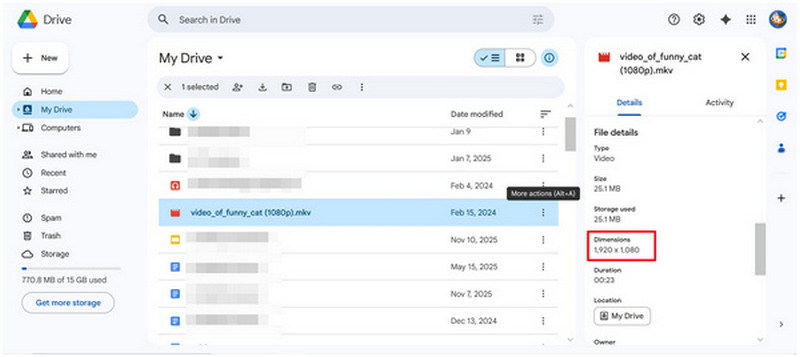
Aunque la etiqueta en Google Drive indica las dimensiones, la calidad de los archivos de vídeo suele ser Estándar, HD o UHD. Por regla general, los vídeos de 720p o inferiores se consideran estándar, los de más de 1080p son HD y los archivos UHD son de 4K o superiores.
Parte 3. Cómo comprimir vídeos de Google Drive en línea/de escritorio
ArkThinker Compresor de vídeo gratuito en línea
La primera opción que recomendamos es el software de compresión de video de Google Drive, que puede utilizar en línea. Entre las numerosas opciones basadas en la web, ArkThinker Compresor de vídeo gratuito en línea es una buena opción.
Diseñada para gestionar vídeos con archivos de menor tamaño, esta opción web admite archivos multimedia de entre 50 MB y 100 MB, incluyendo formatos populares como MP4, MOV, AVI, WMV y otros. Su proceso es totalmente automatizado para garantizar una compresión lo más sencilla posible.
Además, el programa conserva la calidad del vídeo original sin añadir molestas marcas de agua. Lamentablemente, estas funciones solo están disponibles si el archivo de vídeo que se intenta comprimir tiene un tamaño de 100 MB o menos.
Para aprender a utilizar la opción web para la compresión rápida de vídeo, asegúrese de leer nuestra guía de tres pasos a continuación:
Abra el sitio web de ArkThinker Free Video Compressor Online, en el menú principal, seleccione el Comience a comprimir video opción.
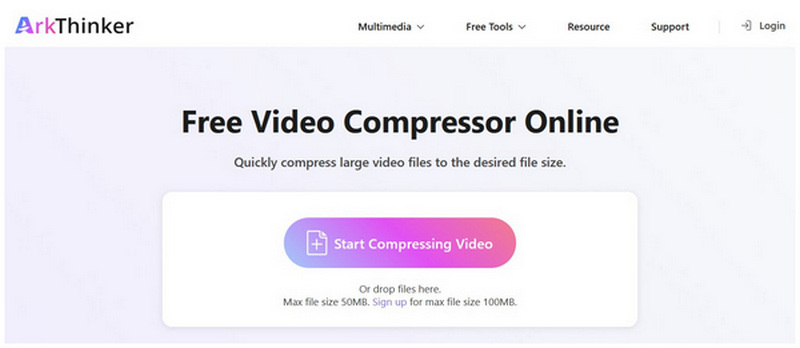
Una vez seleccionado el archivo, espere a que finalice el proceso de carga.
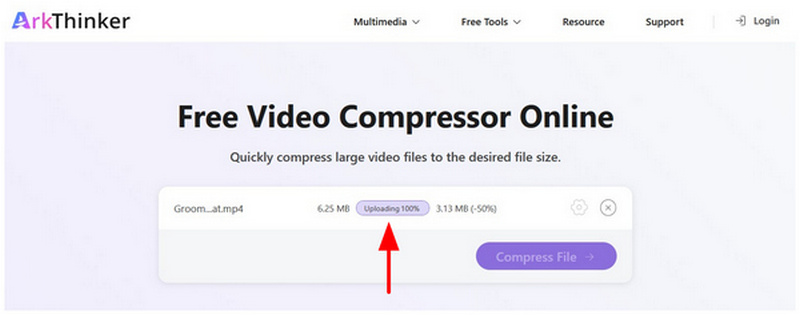
Una vez subido el vídeo a Google Drive, seleccione Comprimir archivo para comenzar a producir una versión del contenido multimedia con un tamaño de archivo menor.

Tras analizar sus características, recomendamos encarecidamente usar ArkThinker Free Video Compressor Online para quienes deseen comprimir vídeos de forma puntual. Lo ideal es usarlo antes de subir el archivo de vídeo a Google Drive.
Convertidor de vídeo ArkThinker definitivo
Dado que la opción anterior que hemos proporcionado se limita solo a archivos de vídeo más pequeños, a los usuarios que buscan comprimir vídeos 4K para Google Drive se les recomienda mucho más que utilicen la versión de escritorio de ArkThinker. Convertidor de vídeo ArkThinker definitivo.
Optimizado para admitir más de 500 formatos multimedia, ArkThinker Video Converter Ultimate incluye una herramienta de compresión de vídeo completa en su caja de herramientas. Esto permite al programa comprimir vídeos con ajustes más avanzados, como formato, resolución y tasa de bits.
Sin embargo, si no quieres complicarte con estas configuraciones avanzadas, puedes estar tranquilo, ya que la opción de Tasa de compresión del software puede reducir el tamaño del archivo sin afectar la calidad original del vídeo y sin añadir marcas de agua.
Para aprender a usar el software, lee nuestra guía de tres pasos a continuación. No olvides descargarla también para que te resulte más fácil comprimir tu primer vídeo con el programa.
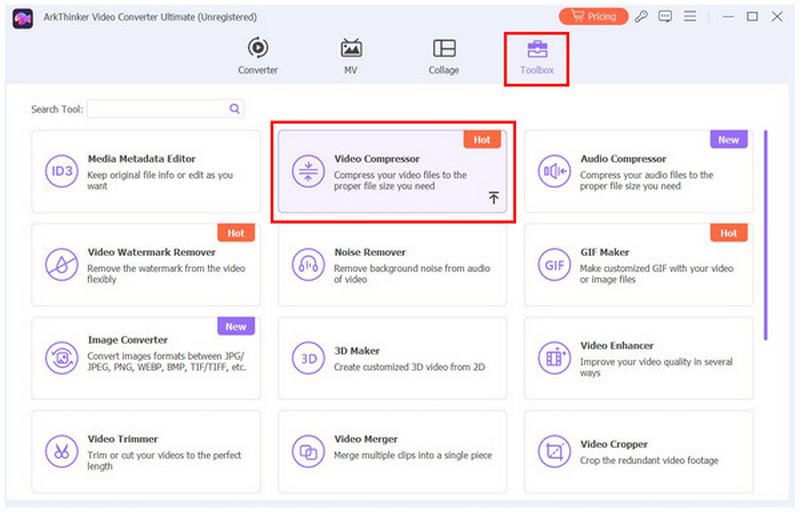
Abra ArkThinker Video Converter Ultimate y vaya a la pestaña Caja de herramientas. A continuación, seleccione el Compresor de vídeo herramienta.
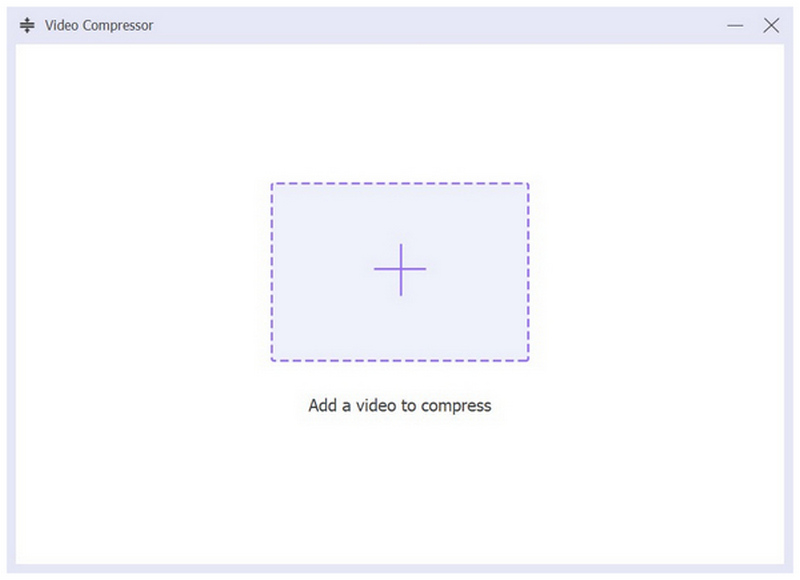
En el menú emergente que se abrirá, seleccione la Agregar Botón para importar el archivo de vídeo que desea comprimir.
Con el vídeo añadido a la herramienta Compresor de vídeo, ahora puede comprimir el archivo editando el Tasa de compresión, formato, resolución, y tasa de bits. Finalmente, seleccione Comprimir para comenzar a comprimir el archivo de Google Drive que está editando.

Entre las herramientas de conversión de formatos, ArkThinker Video Converter Ultimate ofrece el mejor equilibrio tanto para usuarios principiantes como para profesionales multimedia experimentados. Esto convierte a este software en la mejor opción si desea maximizar el espacio de almacenamiento de Google Drive comprimiendo videos antes de subirlos a la nube.
Parte 4. Preguntas frecuentes sobre la compresión de vídeos en Google Drive.
¿Cuál es el espacio predeterminado de Google Drive en una cuenta de Google?
Una cuenta de Google recién creada incluye almacenamiento gratuito en Google Drive. Por defecto, dispondrá de 15 GB de almacenamiento en la nube gratuito. Para obtener más espacio, puede suscribirse a los planes anuales de Google, que ofrecen desde 100 GB hasta 2 TB.
¿Existe alguna herramienta de compresión de vídeo directamente en Google Drive?
No, no existe. Google Drive no incluye un compresor para vídeos 4K ni formatos de menor resolución. Necesitas usar convertidores de medios de terceros para ahorrar espacio al subir vídeos a servidores en la nube o almacenamiento sin conexión.
¿Google Drive comprime automáticamente los vídeos que se suben a la plataforma?
No, no lo hace. Google Drive no reduce el tamaño de los videos que subes. Al descargar los videos a tu dispositivo, el archivo conserva su calidad.
¿Por qué necesito comprimir los vídeos antes de subirlos a Google Drive?
No es necesario comprimir los videos antes de subirlos a Google Drive. Sin embargo, es extremadamente útil ya que el almacenamiento gratuito en la nube de Drive es muy limitado, especialmente para videos. También necesitas reducir el tamaño del archivo de video cuando envías videos en aplicaciones, lo que hace que Compresión de vídeo para WhatsApp, Messenger y otras herramientas recomendables.
¿Los vídeos subidos a Google Drive tienen una calidad reducida?
No, no es así. Los archivos de vídeo subidos a Google Drive no verán reducida su calidad. Estos archivos conservarán su resolución de vídeo original.
Conclusión
Ahora que hemos proporcionado lo mejor Compresión de vídeo de Google Drive Entre las opciones disponibles, esperamos que este artículo le haya brindado la información necesaria para aprender a comprimir archivos de video para almacenamiento en la nube. De entre las opciones de esta lista, recomendamos ampliamente ArkThinker Video Converter Ultimate por su excelente equilibrio entre facilidad de uso y funciones avanzadas. Puede descargarlo a través del enlace que aparece a continuación.
¿Qué opinas de esta publicación? Haga clic para calificar esta publicación.
Excelente
Clasificación: 4.8 / 5 (basado en 589 votos)


