


Comprimir vídeo con 7-Zip: método predeterminado y alternativo.
Un archivo ZIP, también conocido como .zip, es un formato de archivo que comprime archivos para que ocupen el menor espacio posible en el ordenador del usuario. Si bien Windows y macOS tienen herramientas integradas para comprimir archivos, 7-Zip, una herramienta de terceros para Windows, ofrece a los usuarios un mayor control sobre el tamaño de los archivos. Aunque 7-Zip no está disponible actualmente en macOS, existen herramientas similares como Keka para compensar su ausencia. Compresión de vídeo de 7-Zip Capacidad para procesar aún más los archivos zip, reduciendo el tamaño de los archivos de vídeo y mostrando las diferencias en las opciones de personalización que los usuarios pueden tener en comparación con el uso de un método predeterminado para comprimir un archivo de vídeo.
Además, si bien este artículo ha tratado brevemente qué es un archivo ZIP, se centrará más en una herramienta de software llamada 7-Zip, ofreciendo una perspectiva novedosa sobre su capacidad para comprimir archivos de vídeo, confirmando si realmente puede hacerlo, compartiendo nuestra experiencia de primera mano sobre las ventajas y desventajas de usar 7-Zip como herramienta de compresión y, finalmente, proporcionando una guía detallada pero accesible para principiantes sobre cómo comprimir un vídeo utilizando la herramienta de forma predeterminada, así como ofreciendo alternativas para una compresión de archivos de vídeo más sencilla.

- LISTA DE GUÍAS
- Parte 1. ¿Puede 7-Zip comprimir archivos de vídeo?
- Parte 2. Cómo comprimir vídeo con 7-Zip
- Parte 3. La mejor alternativa para comprimir vídeo con 7-Zip.
- Parte 4. Preguntas frecuentes sobre cómo comprimir vídeos con 7-Zip.
Parte 1. ¿Puede 7-Zip comprimir archivos de vídeo?
7-Zip, una aplicación de archivado de archivos de código abierto para dispositivos Windows, permite a los usuarios comprimir archivos a cualquier formato con un solo clic. Con cifrado, puede comprimir archivos hasta 2% a 10%, mucho mejor que otros programas Zip. Como programa ZIP, 7-Zip puede comprimir archivos de vídeo para compartirlos, subirlos, enviarlos por correo electrónico y más, aunque puede que no sea tan eficiente como las herramientas dedicadas diseñadas para comprimir vídeo archivos directamente.
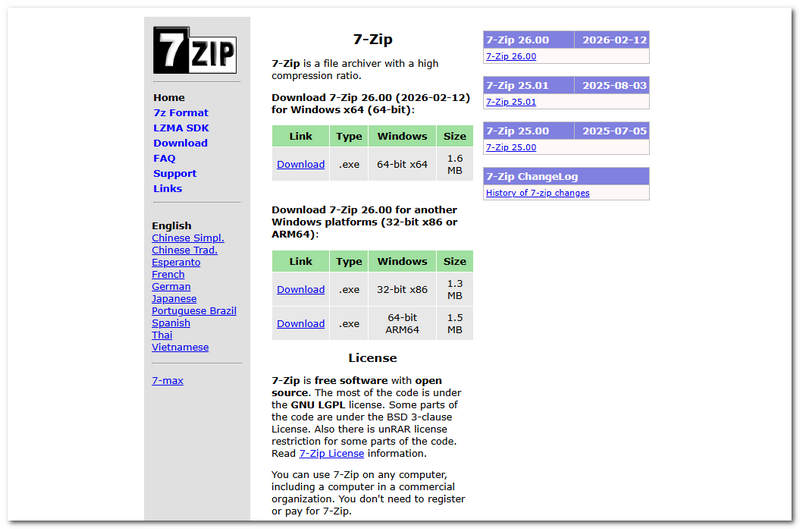
¿Cómo funciona el método de compresión 7-Zip?
El método de compresión 7-Zip se basa en un algoritmo de archivado sin pérdidas que permite reducir el tamaño de un archivo, en concreto de un archivo de vídeo, sin comprometer ni alterar los datos originales.
Como 7-Zip utiliza un algoritmo LZMA (Lempel-Ziv-Markov Chain Algorithm), analiza los patrones de los datos del archivo y reemplaza la secuencia repetida con una referencia más corta; luego, utiliza un diccionario para almacenar y reutilizar los datos de manera eficiente, lo que permite que un archivo de video reduzca su tamaño para la compresión y, para poder reproducirlo o abrirlo, el archivo comprimido debe extraerse para poder abrir el archivo de video con su tamaño original.
Ventajas y desventajas de comprimir vídeo con 7-Zip
- Una herramienta gratuita y de código abierto para comprimir archivos de vídeo.
- Herramienta estable y fiable.
- Ligero y con un consumo mínimo de recursos del sistema.
- Alta capacidad de relación de compresión.
- Amplia compatibilidad con formatos de archivo y compresión de archivos.
- Los archivos MP4 y MKV pueden aparecer con poca o ninguna reducción de tamaño después de la compresión, ya que ya están comprimidos.
- No incluye una herramienta integrada de vista previa ni de edición multimedia para tareas básicas.
- Tiene una interfaz de usuario obsoleta.
- No es ideal para usuarios principiantes de herramientas de compresión de archivos zip.
Parte 2. Cómo comprimir vídeo con 7-Zip
Si ya está listo para comenzar a comprimir archivos de video utilizando el programa 7-Zip, debe leer nuestras instrucciones y pasos detallados a continuación para manejarlo correctamente desde el primer momento, como un profesional.
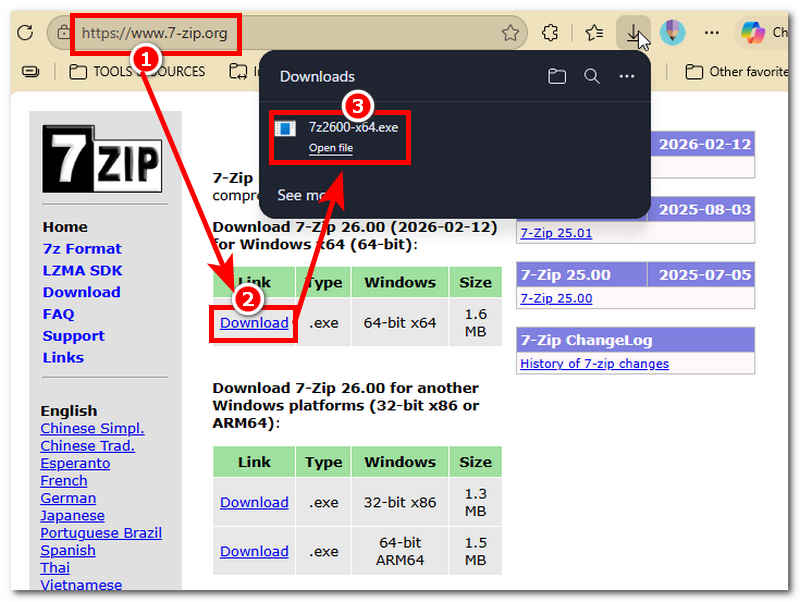
Dirígete al sitio web de 7-Zip; allí podrás encontrar el enlace de descarga oficial y una versión compatible con tu dispositivo. Continúa con el Descargar En la sección correspondiente a la versión de 7-Zip compatible con su dispositivo, simplemente instale el archivo descargado para completar la instalación.
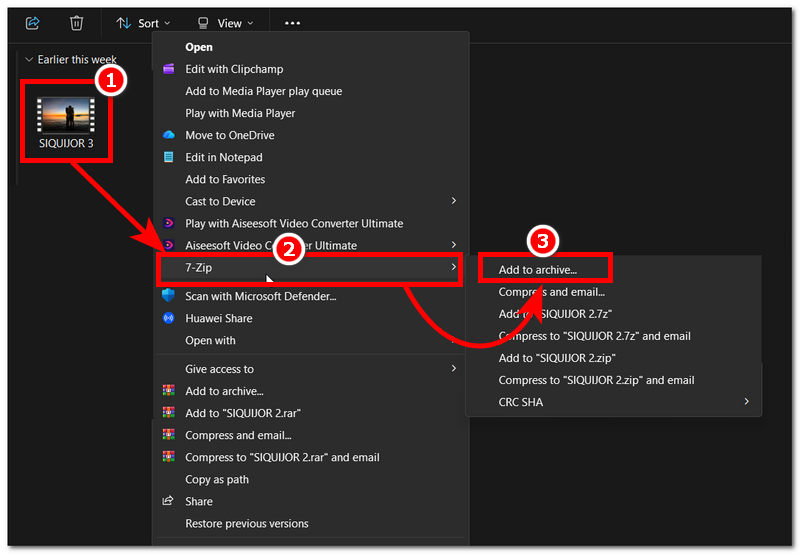
Una vez instalado 7-Zip, abra la carpeta donde desea comprimir su video. A continuación, haga clic con el botón derecho en el video o archivo y, en el menú extendido que aparece, haga clic en la opción 7-Zip. agregar al archivo.
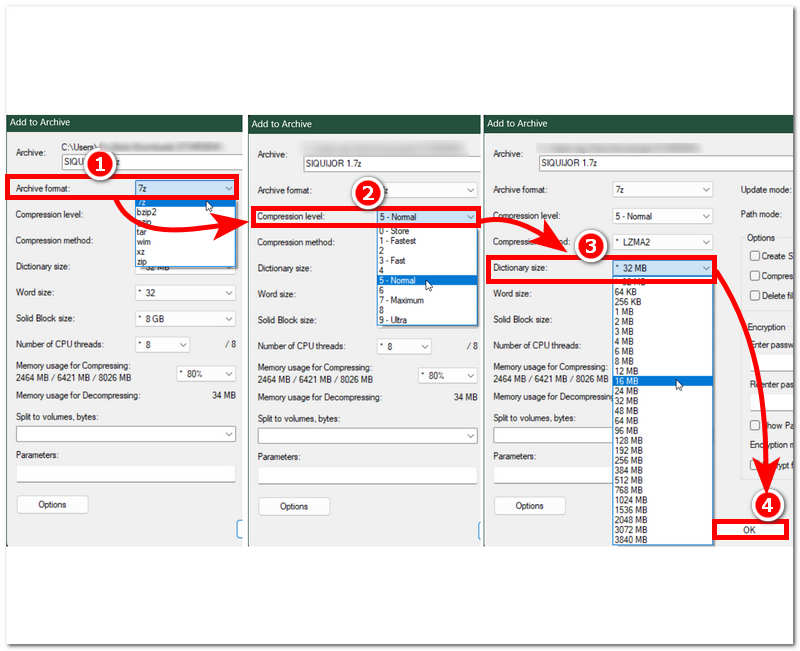
Después de seleccionar 7-Zip, aparecerá una nueva ventana en su pantalla. Desde allí, simplemente localice el Formato de archivo y asegúrese de que esté configurado en 7zA continuación, diríjase a la Nivel de compresiónEsto mantendrá su archivo lo más pequeño posible; sin embargo, elegir la configuración ultra puede aumentar el tiempo que tarda en comprimirse su video. Por último, diríjase a la Tamaño del diccionarioEsto determinará el tamaño del diccionario de su archivo de video en función del nivel de compresión que acaba de seleccionar. Una vez hecho esto, puede hacer clic en el DE ACUERDO Botón para comenzar a comprimir tu archivo de vídeo.
Una vez finalizada la compresión, es posible que encuentre el archivo comprimido con 7-Zip en la misma carpeta que el archivo de vídeo seleccionado.
Parte 3. La mejor alternativa para comprimir vídeo con 7-Zip.
Si 7-Zip te resulta un poco complicado de usar y buscas una forma más sencilla pero eficaz de comprimir tus archivos de vídeo, no te preocupes. En esta sección, te mostraremos el mejor método de compresión de vídeo con 7-Zip utilizando una herramienta de terceros. Convertidor de vídeo ArkThinker definitivo ArkThinker es una herramienta para convertir y comprimir archivos de audio y vídeo. Su amplia compatibilidad con diversas herramientas multimedia la ha convertido en la mejor alternativa a 7-Zip. Si te interesa saber por qué te recomendamos probar ArkThinker para tus necesidades de compresión, a continuación te presentamos las principales características del software.
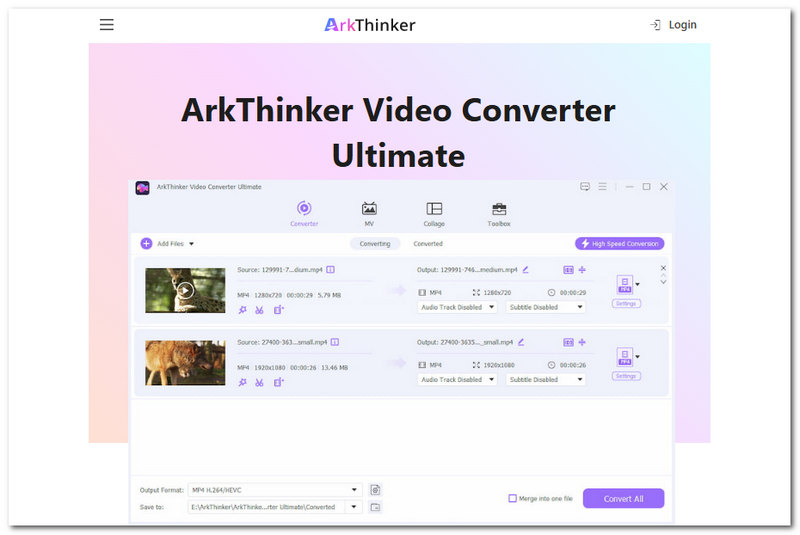
Características clave:
- • Herramienta de uso gratuito.
- • Cuenta con una interfaz de usuario actualizada y sencilla.
- • Tiene acceso a diversas herramientas y funciones para archivos multimedia.
- • Ligero en el dispositivo.
- • Admite más de 1000 formatos de archivo de audio y vídeo para su compresión.
- • Garantiza la compresión de archivos de vídeo sin perder ni un solo píxel de calidad.
- • Equipado con una herramienta de compresión de procesamiento rápido.
- • Permite a los usuarios previsualizar el archivo antes de comprimirlo.
Cómo comprimir vídeos con ArkThinker Video Converter Ultimate
Abierto Convertidor de vídeo ArkThinker definitivo en tus dispositivos Windows o Mac.
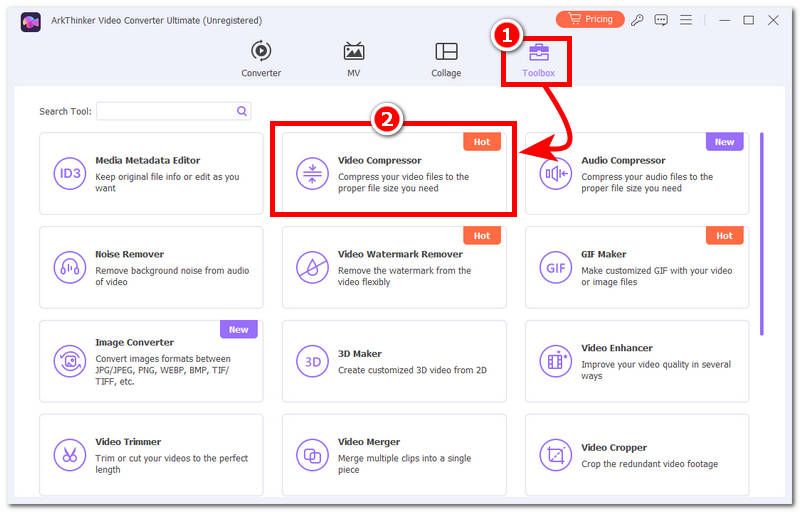
Desde la interfaz principal de las herramientas, haga clic en el Caja de herramientas icono en la parte superior de la interfaz de la herramienta, luego localice y haga clic en el Compresor de vídeo herramienta para proceder.
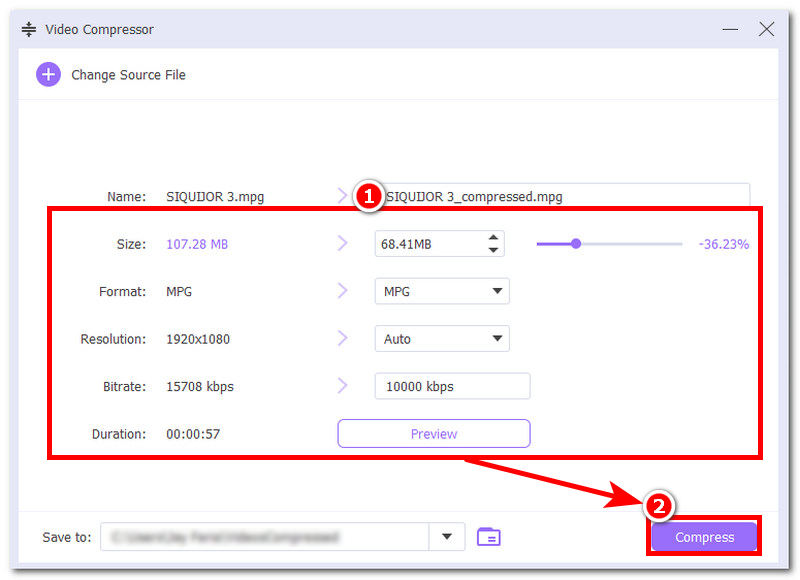
Aparecerá una nueva ventana en su pantalla que indica que ha accedido a la página del Compresor de vídeo. Desde allí, la herramienta le permite cargar el archivo de vídeo que desea comprimir y, una vez cargado el archivo, puede comenzar a ajustar el tamaño del vídeo, el formato del archivo, la resolución y la tasa de bits. También puede previsualizar su archivo de vídeo primero para asegurarse de que no se degrade la calidad del vídeo y, una vez que haya terminado, puede comenzar el proceso de compresión haciendo clic en el botón correspondiente. Comprimir botón.
Parte 4. Preguntas frecuentes sobre cómo comprimir vídeos con 7-Zip.
¿Reducirá 7-Zip significativamente el tamaño de un archivo de vídeo?
No siempre, ya que la calidad del video comprimido depende del formato de archivo en el que se encuentre; si el video está en MP4, cabe esperar una reducción mínima del tamaño del archivo, ya que se trata de un formato altamente comprimido en comparación con otros.
¿Puedo dividir un archivo de vídeo grande usando 7-Zip?
Sí, puedes hacerlo siguiendo los pasos que hemos indicado anteriormente. Al añadir tu archivo de vídeo a un archivo 7-Zip, puedes configurar el tamaño del archivo para dividirlo en partes más pequeñas.
¿Puedo proteger con contraseña un vídeo comprimido?
Sí, 7-Zip tiene una función que permite a los usuarios añadir cifrado a sus archivos de vídeo comprimidos para protegerlos y dificultar su extracción a menos que el usuario introduzca la clave de cifrado correcta.
Conclusión
Este artículo no solo analiza brevemente qué es 7-Zip, sino que también examina en profundidad 7-Zip Pro y su potencial para comprimir archivos de vídeo, utilizando el programa y explicando en detalle cómo funciona su método de compresión. Además, este artículo proporcionó a los usuarios información sobre las ventajas y desventajas de usar 7-Zip como herramienta de compresión de archivos de vídeo, así como un método alternativo para La mejor compresión de vídeo de 7-Zip, utilizando una herramienta integrada más sofisticada, versátil y ligera, que combina compresor y convertidor de vídeo, llamada ArkThinker.
¿Qué opinas de esta publicación? Haga clic para calificar esta publicación.
Excelente
Clasificación: 4.9 / 5 (basado en 632 votos)


