


Recortar vídeo en iPhone: app Fotos, iMovie y herramienta web
El recorte de video es una técnica que se utiliza para eliminar partes no deseadas de un video, o simplemente para cambiar la relación de aspecto del video y adaptarla perfectamente a la reproducción y la carga en plataformas de redes sociales. El recorte de video está disponible en dispositivos, específicamente en la aplicación Fotos del iPhone como una función integrada para realizar modificaciones rápidas de video y en varias plataformas de edición de video. Esto significa que recortar un video es relativamente fácil, especialmente en tu iPhone, como se explicará en este artículo mediante un proceso simplificado paso a paso. ¿Se puede recortar un vídeo en un iPhone? utilizando la aplicación Fotos, además de la aplicación iMovie y una herramienta gratuita para recortar vídeos en línea.
Para asegurarte de que tu vídeo tenga la relación de aspecto correcta antes de subirlo a las redes sociales, lee este artículo para aprender formas eficaces y sencillas de recortar tu vídeo utilizando únicamente tu dispositivo iOS.

- LISTA DE GUÍAS
- Parte 1. Uso de la aplicación de fotos integrada (gratuita)
- Parte 2. Uso de iMovie (para un control preciso)
- Parte 3. La mejor herramienta en línea para recorte avanzado.
- Parte 4. Preguntas frecuentes sobre cómo recortar vídeos en iOS.
Parte 1. Uso de la aplicación de fotos integrada (gratuita)
Mejor para: Acceso rápido y soluciones básicas para recortar vídeos.
La app Fotos es la galería integrada de Apple para la gestión de fotos y vídeos, donde se almacenan todas las imágenes y vídeos. Estas imágenes y vídeos se toman con la cámara del dispositivo o se guardan desde una fuente externa. La app organiza automáticamente los archivos multimedia para una reproducción eficiente y permite realizar modificaciones básicas como recortar. Para recortar una parte de un vídeo en un iPhone con la app Fotos, sigue los pasos que se indican a continuación.
Cómo recortar un video usando la aplicación Fotos
Usando tu dispositivo iPhone, abre tu Aplicación Fotos Desde allí, simplemente navegue hasta sus archivos multimedia y localice el vídeo que desea recortar utilizando su herramienta de recorte integrada.
Una vez que localices el archivo de vídeo en tu aplicación Fotos, toca el vídeo para previsualizarlo.
Una vez que el video se haya ampliado a su pantalla, proceda a tocar la configuración de video ubicada en la parte inferior de su pantalla.
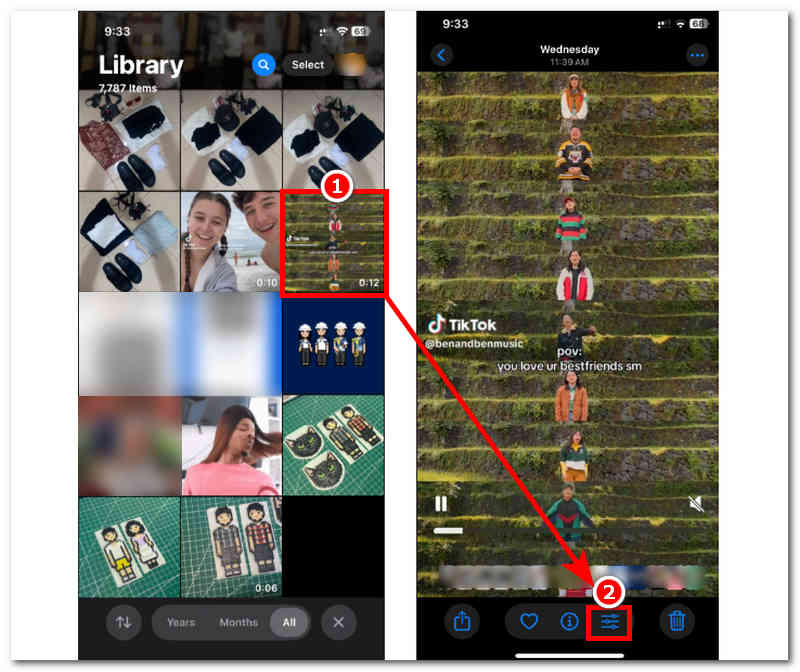
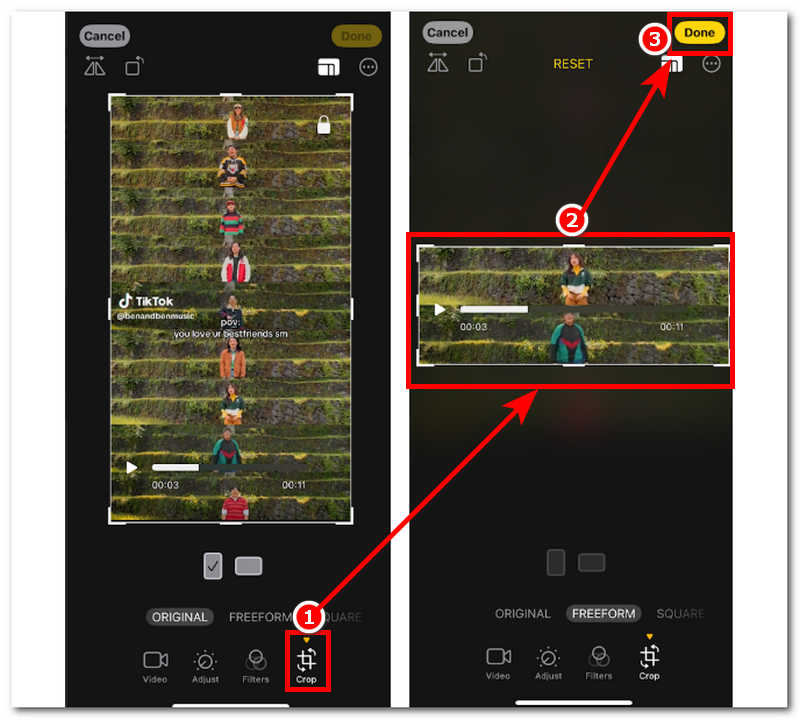
Desde la configuración de video, toque el Cultivo botón, y desde allí comience a arrastrar el borde de su video a las partes del video que desea conservar al recortar su video. Una vez que esté satisfecho con el recorte de su video, puede proceder a guardar su video tocando el Hecho botón en la esquina superior derecha de la pantalla.
Parte 2. Uso de iMovie (para un control preciso)
Mejor para: Necesidades de recorte de vídeo avanzado y preciso.
iMovie es una aplicación de edición de video desarrollada por Apple que funciona en sus dispositivos iPhone, iPad y Mac. Esta aplicación de edición de video permite a los usuarios acceder a herramientas de edición de video avanzadas que no están disponibles en la aplicación Fotos para un control más preciso, especialmente para recortar videos. Para realizar de manera efectiva Recorte de vídeo en iMovie En iPhone, simplemente siga los pasos a continuación.
Cómo recortar un vídeo usando la aplicación iMovie
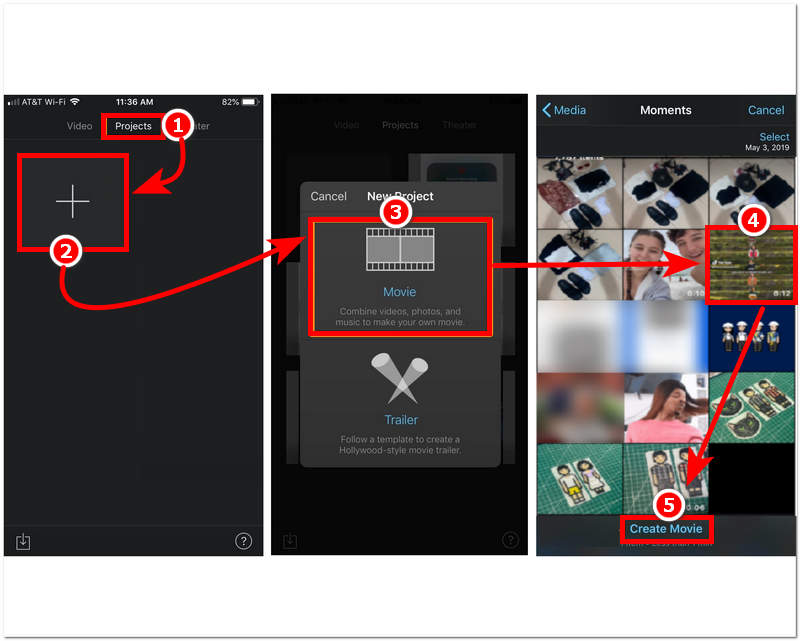
En tu iPhone, abre el iMovie Aplicación y desde su interfaz principal, proceda a tocar crear Nuevo proyecto y seleccione el Película Configuración para recortar tu video.
Una vez que seleccione la opción Película, se abrirá su aplicación Fotos y desde allí localice y seleccione el video que desea cargar en iMovie para recortarlo y luego toque Crear película para proceder.
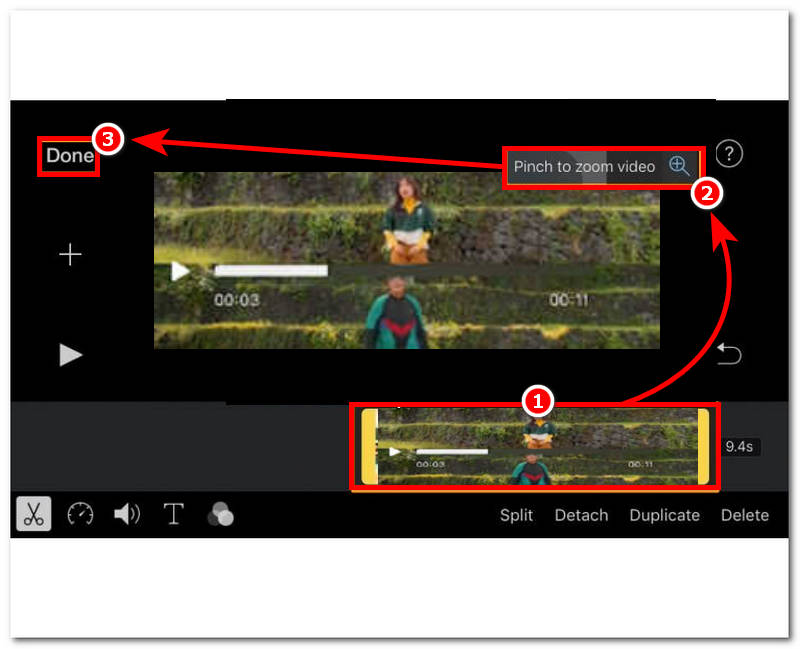
Una vez que el vídeo se haya cargado en la línea de tiempo de iMovie, para empezar a recortarlo, simplemente pulsa sobre el archivo de vídeo en la línea de tiempo de iMovie.
Una vez que hayas tocado el archivo de video, procede a pellizcar con el dedo en la pantalla para ampliar el video. Desde ahí, pellizca como quieras y ajústalo según tus preferencias para recortar el video. Una vez que hayas terminado y estés satisfecho con el resultado, procede a guardar el archivo de video tocando el Hecho botón.
Parte 3. La mejor herramienta en línea para recorte avanzado.
Mejor para: Fácil de usar y con funciones avanzadas para recortar vídeos.
Si considera que el método predeterminado para recortar sus videos mediante la aplicación Fotos de su iPhone carece de funciones y controles adecuados, y si además encuentra que el uso de la aplicación iMovie resulta demasiado complejo para sus necesidades de recorte de video, existe otro método que puede utilizar para recortar sus videos en su iPhone de manera efectiva.
El método consiste en el uso de una herramienta de recorte de vídeo en línea. ArkThinker Recortador de vídeo gratuito en líneaEsta herramienta es accesible a través de un navegador, lo que implica que no tiene la molestia de instalación que experimentará con iMovie. Además, este recortador de video es ligero y fácil de usar, pero supera las capacidades de recorte que tiene en la aplicación Fotos, ya que esta herramienta admite una amplia gama de formatos de archivo de vídeo como MP4 recortar, pero conservando su utilidad.
Cómo recortar un video en iPhone usando una herramienta en línea
Usando el navegador Safari de tu iPhone, ve a la ArkThinker Recortador de vídeo gratuito en línea Sitio web para acceder a la herramienta de recorte de vídeo.
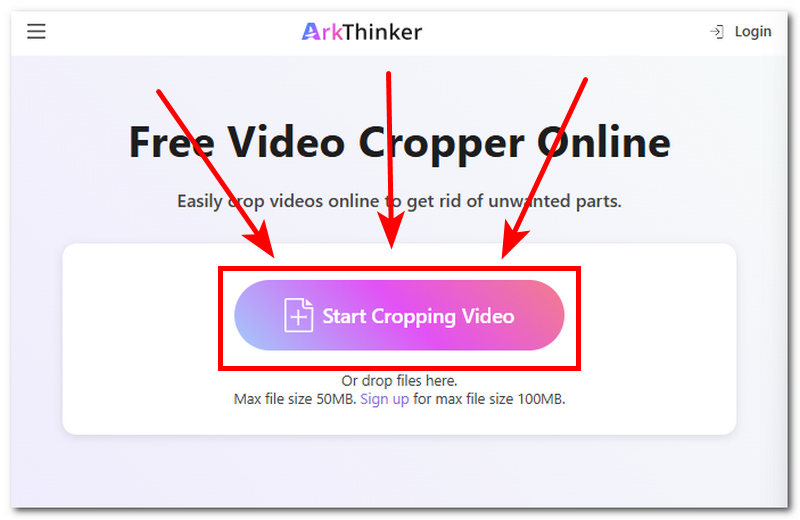
Una vez que esté en la interfaz principal de la página web, proceda a tocar el Empezar a recortar vídeo pulsa el botón y carga el archivo de vídeo en la herramienta que deseas recortar.
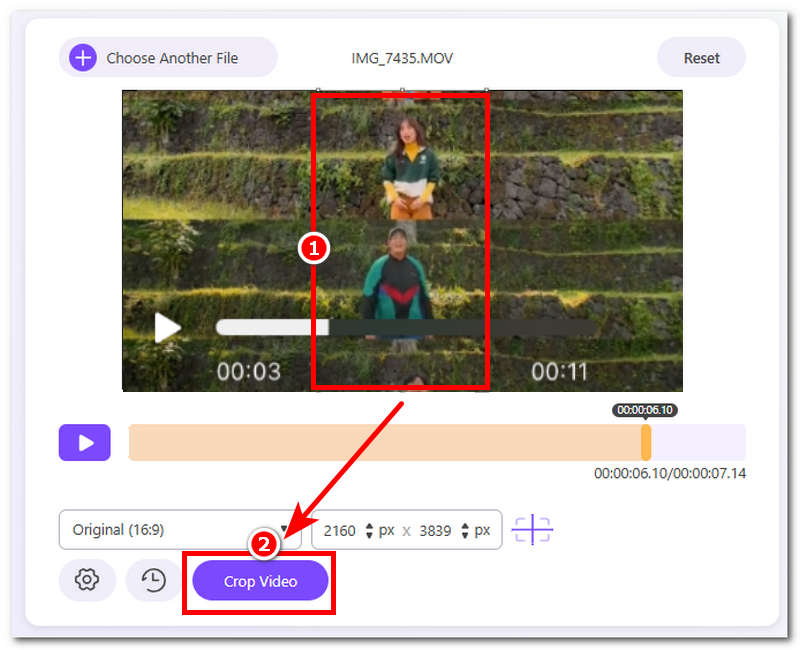
Una vez que el vídeo esté en la herramienta, simplemente ajuste la relación de aspecto del vídeo al recorte que prefiera arrastrando el borde de recorte que aparece en el archivo de vídeo.
Una vez que esté satisfecho con el recorte que ha realizado en su archivo de vídeo, puede proceder a pulsar el botón Recortar vídeo para exportarlo a su dispositivo.
Parte 4. Preguntas frecuentes sobre cómo recortar vídeos en iOS.
¿Se puede recortar la parte central de un vídeo en un iPhone?
Sí, los usuarios pueden recortar el vídeo por la mitad usando un iPhone. Tanto si utilizan la app Fotos, iMovie o alguna herramienta online, estos métodos permiten cierto control sobre el recorte, pudiendo ajustarlo en la parte central o en cualquier otra parte del vídeo.
¿Puedo recortar un vídeo para plataformas de redes sociales como Instagram o TikTok?
Sí, los usuarios pueden recortar videos para las redes sociales. Esto se debe a que plataformas como Instagram y TikTok tienen una relación de aspecto específica que los videos e imágenes deben respetar para que se visualicen correctamente.
¿El recorte afecta al tamaño del archivo de vídeo?
Sí, recortar un video puede reducir su tamaño y afectarlo, especialmente al recortar la mayor parte del video. Generalmente, se reduce a un tamaño mínimo, pero la calidad también disminuye. Además, recortar un video puede resultar en un zoom que provoca que el video se vea borroso.
Conclusión
Recortar vídeo en iPhone Sin duda es fácil, especialmente con una guía adecuada como la de este artículo. Este artículo no solo proporciona una guía sencilla sobre cómo recortar videos en el iPhone a través de la app Fotos, sino que también incluye instrucciones sobre cómo usar iMovie y un recortador de video web gratuito para mayor accesibilidad y control al recortar videos. Independientemente del método que elija el usuario, seguir todos los métodos descritos permite recortar videos de forma rápida y sencilla; es cuestión de preferencias personales.
¿Qué opinas de esta publicación? Haga clic para calificar esta publicación.
Excelente
Clasificación: 4.9 / 5 (basado en 547 votos)


