


Tutorial definitivo de CapCut: Cómo acelerar tus vídeos como un profesional
CapCut se ha convertido en la app de edición de video imprescindible de la que todo el mundo habla y que los creadores usan para editar rápidamente su contenido, especialmente para redes sociales. Ya sea que estés editando un video divertido de TikTok, YouTube o cualquier otro proyecto, acelerar tu video es una forma sencilla pero eficaz de hacerlo más atractivo. En esta guía, te mostraremos cómo... acelerar un video usando CapCut En diferentes plataformas, incluyendo dispositivos móviles como iPhone y Android, así como en una computadora (PC o Mac). ¡Prepárate para mejorar tu edición!

- LISTA DE GUÍAS
- Parte 1. Cómo acelerar un video en CapCut Mobile para iPhone y Android
- Parte 2. Cómo acelerar un video en CapCut para PC (Windows/Mac)
- Parte 3. Cómo acelerar un video en CapCut Online
- Parte 4. La mejor alternativa para acelerar un video en CapCut
- Parte 5. Preguntas frecuentes
Parte 1. Cómo acelerar un video en CapCut Mobile para iPhone y Android
Tanto si usas un iPhone como un dispositivo Android, CapCut es un editor de vídeo móvil intuitivo que te permite acelerar tus vídeos en tan solo unos pasos. La versión móvil es especialmente útil porque puedes editar sobre la marcha, y acelerar el vídeo puede hacer que tu contenido sea más dinámico, ideal para plataformas de ritmo rápido como TikTok.
Lanzamiento y arranque
Abra la aplicación CapCut y toque el icono grande + Nuevo Proyecto Botón. Continúe y seleccione los videoclips del carrete que desea acelerar y toque Agregar.
Seleccionar el clip
Tu video aparecerá en la línea de tiempo. Toca el videoclip (aparecerá resaltado en blanco) para abrir el menú de edición en la parte inferior.
Encuentra la velocidad
Desplácese por el menú inferior hasta que vea el Velocidad Icono (representado por un velocímetro). Tócalo.
Ajustar la velocidad del vídeo
Selecciona el Normal opción, que aplica un cambio de velocidad uniforme a todo el clip seleccionado.
Aparecerá un control deslizante. Arrástrelo hacia la derecha para aumentar la velocidad. Normalmente empiezo con 2x o 4x para un efecto de lapso de tiempo estándar, pero CapCut le permite llegar hasta ¡100x!
Exportar video
Una vez ajustada la velocidad, pulsa el botón de reproducción para previsualizar el vídeo. Si estás satisfecho con el resultado, pulsa la marca de verificación para aplicar los cambios.
Consejo: Si solo quieres saber cómo acelerar partes de un video en CapCut, ¡usa primero la herramienta Dividir! Busca el inicio y el final de la sección que quieres acelerar, pulsa Dividir en esos puntos y aplica el cambio de velocidad solo a ese clip central. Mantiene el resto del video a velocidad normal para un efecto espectacular.
Lo que más me gusta de usar CapCut en el móvil es lo rápido e intuitivo que es todo el proceso. Puedo aumentar la velocidad de un vídeo rápidamente con solo unos toques con esta app, lo cual es genial cuando edito un proyecto de última hora para redes sociales. La app también ofrece una buena variedad de opciones de velocidad. Sin embargo, la limitación es que la app móvil no cuenta con todas las herramientas superavanzadas de la versión para PC, como la edición multipista, que sí está disponible en la versión de escritorio.
Parte 2. Cómo acelerar un video en CapCut para PC (Windows/Mac)
Si desea editar el video en una pantalla más grande, la versión para PC de CapCut ofrece las mismas funciones fáciles de usar para acelerar el video. Ya sea que esté trabajando en un proyecto de video detallado o simplemente quiera crear un video rápido y divertido, CapCut para PC ofrece más opciones de ajuste y control.
Abra CapCut para PC o Mac
Inicie la aplicación CapCut en su PC con Windows o Mac. Haga clic en el botón Crear nuevo proyecto Botón y agrega tu video desde tu unidad local.
Arrastre el video importado desde el panel Medios hasta la línea de tiempo de edición principal.
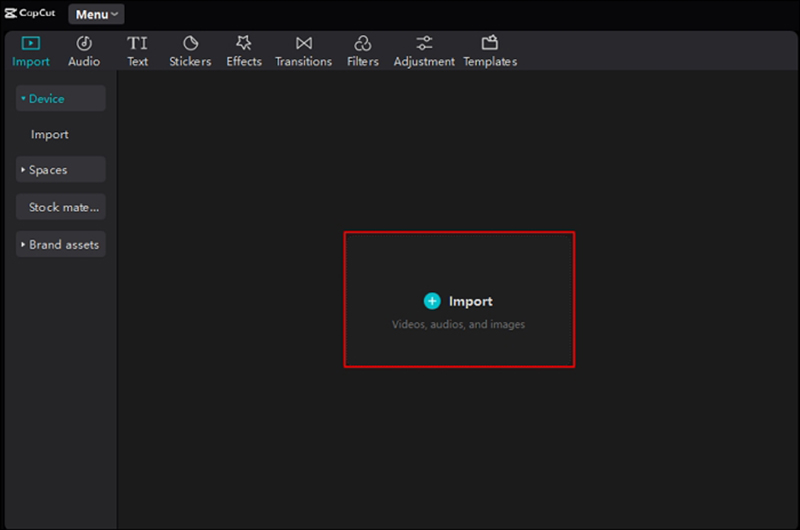
Panel de velocidad de acceso
Haga clic una vez en el clip en la línea de tiempo. Observe el panel superior derecho (el que suele estar dedicado a las propiedades). Seleccione el Velocidad pestaña.
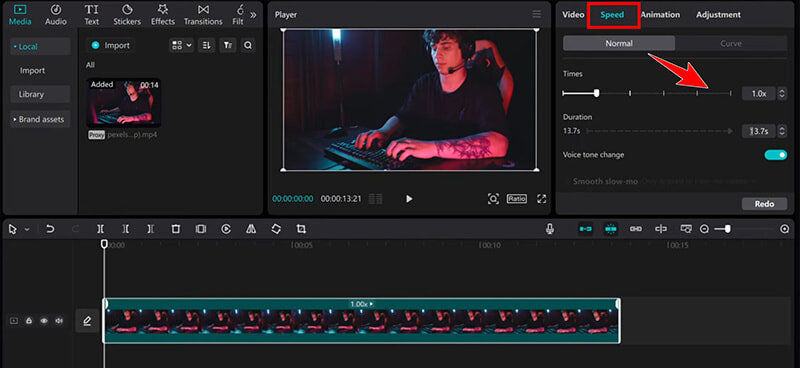
Elige tu método
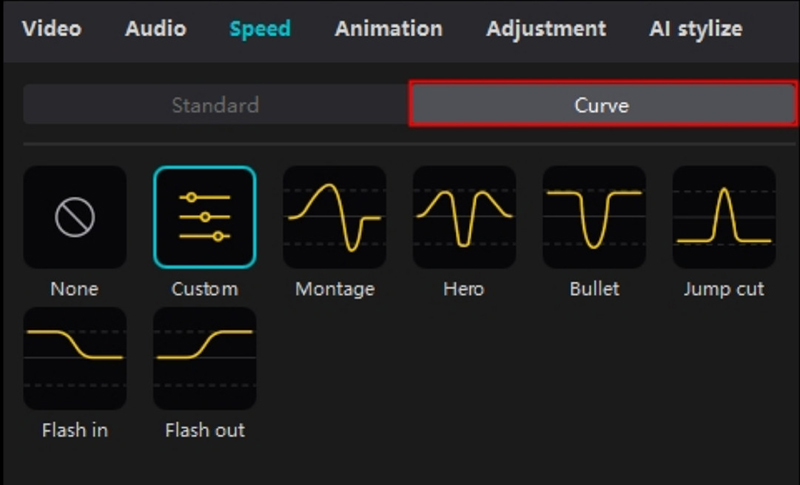
Verás dos opciones principales: Normal (para velocidad uniforme) y Curva (para velocidad variable). Probemos Curve esta vez para lograr ese aspecto cinematográfico tan atractivo.
Haga clic en Curva y luego seleccione CostumbreVerás un gráfico con varios puntos. Estos puntos representan puntos de velocidad.
• Para acelerar una sección: Haga clic y arrastre un punto arriba el gráfico. Cuanto más alto sea el punto, más rápido se reproducirá esa parte del vídeo.
• Para ralentizar una sección: Haga clic y arrastre un punto abajo el gráfico.
Revisar y exportar
CapCut te mostrará una vista previa en tiempo real de los cambios de velocidad. Una vez que estés satisfecho, haz clic en Exportar para guardar su vídeo acelerado.

Editar en PC con CapCut es extremadamente fluido, y tener una pantalla más grande me permite realizar ajustes precisos, ya que la interfaz es más amplia. También me gusta poder exportar videos de mayor calidad en la versión para PC. La desventaja es que la aplicación de escritorio requiere espacio en el ordenador, y el tiempo de exportación de videos puede ser mayor, dependiendo de las especificaciones del hardware.
Parte 3. Cómo acelerar un video en CapCut Online
Si prefieres trabajar en un navegador en lugar de descargar una aplicación, CapCut ofrece una versión en línea que te permite cambia la velocidad de tu video Subir o bajar con los mismos pasos sencillos. Esta puede ser una excelente opción para quienes desean editar rápidamente sin necesidad de instalar ningún software.
Acceder al editor
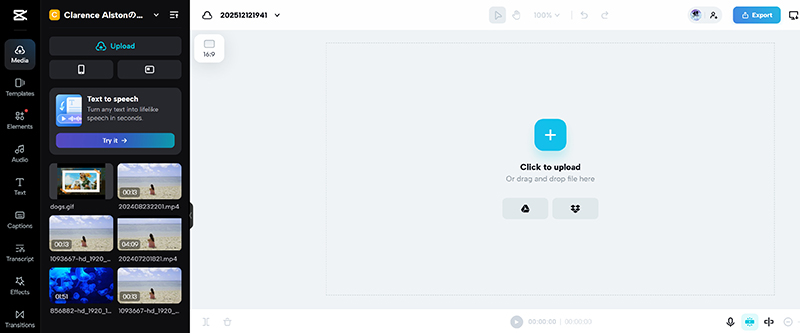
Visita el sitio web oficial de CapCut e inicia sesión en tu cuenta gratuita. Haz clic en Crear nuevo y elige el formato de tu lienzo (por ejemplo, 16:9 para YouTube o 9:16 para TikTok).
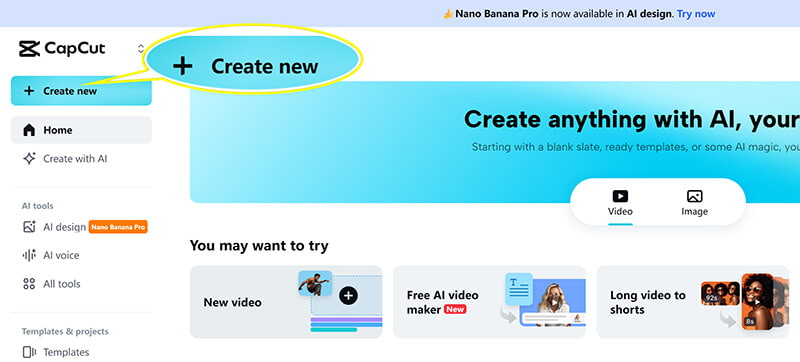
Subir
Para una operación rápida, puede arrastrar y soltar su archivo de video directamente en el panel de Medios, o hacer clic Haga clic para cargar Para seleccionarlo desde tu computadora, arrástralo a la línea de tiempo.
Localizar la configuración de velocidad
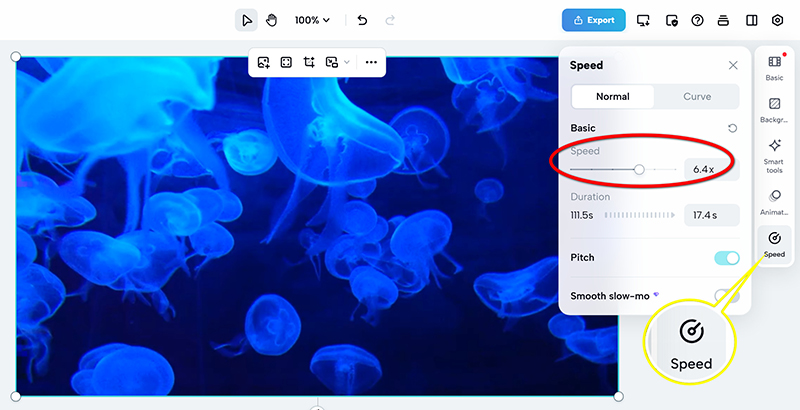
Haga clic en el clip en la línea de tiempo. En el panel derecho, haga clic en el Velocidad opción.
Selecciona el Normal Al igual que en las otras versiones, verá un control deslizante y un cuadro de entrada para el multiplicador de velocidad (por ejemplo, 1.5x, 2x, 8x).
Arrastre el control deslizante a la velocidad deseada. La ventana de vista previa se actualizará en tiempo real.
Exportar desde el navegador
Haga clic en el azul Exportar Botón en la esquina superior derecha, seleccione su resolución y descargue su video recién acelerado.

La versión en línea de CapCut es práctica si prefieres no descargar ningún software y trabajar directamente en el navegador. Funciona de forma similar a las versiones para móviles y PC, y valoro su accesibilidad. Sin embargo, la versión en línea tiene algunas limitaciones, como las opciones de edición, y el rendimiento a veces puede ser lento, especialmente con archivos grandes o ediciones complejas.
Parte 4. La mejor alternativa para acelerar un video en CapCut
Aunque CapCut es increíble y satisface mis necesidades de aceleración, a veces se necesita una herramienta profesional dedicada, especialmente si la preocupación es mantener una calidad sin pérdidas a velocidades extremas. Para esos momentos, he tenido mucho éxito con un software llamado Convertidor de vídeo ArkThinker definitivoEstá diseñado específicamente para una reasignación de tiempo avanzada y precisa. Es una potente alternativa para acelerar videos, con un enfoque único en la optimización de video y los ajustes de velocidad.
Características:
• Ajuste la velocidad del video con mayor precisión que CapCut, incluida la capacidad de acelerar partes específicas de un video.
• Mantiene la calidad de vídeo original incluso después de cambios extremos de velocidad.
• Más de 20 herramientas de edición de video integradas para mejorar la calidad y los efectos del metraje.
• Interfaz amigable que permite que incluso los principiantes puedan completar cambios de velocidad de video rápidamente.
Importar Video
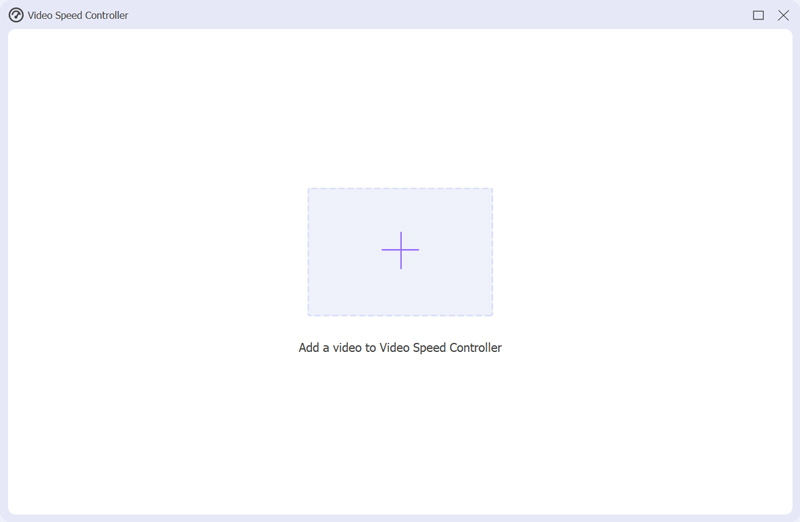
Inicie ArkThinker Video Converter Ultimate, localice el Caja de herramientas pestaña y buscar Controlador de velocidad de vídeo.

Importa tu archivo de video a la herramienta. Es compatible con casi todos los formatos de video populares, como MP4, MOV, MKV, WMV, AVI y más.
Establecer la velocidad del vídeo
Encuentra el multiplicador de velocidad y cambia su valor (p. ej., de 0,125 a 8,0). El software creará automáticamente una rampa de velocidad de transición entre los dos fotogramas clave, lo que permitirá que tu segmento de vídeo se acelere sin problemas.

Vista previa y exportación
Haga clic en la opción desplegable "Salida" para seleccionar el formato de salida, la resolución, la calidad y otras configuraciones. Finalmente, cuando todo esté listo, simplemente haga clic en el botón Exportar Botón para guardar el archivo de vídeo acelerado.

Ahora ya has completado el proceso de acelerar un archivo de vídeo, y es muy fácil, ¿verdad?
Parte 5. Preguntas frecuentes
¿Puede CapCut acelerar un vídeo?
Sí, CapCut te permite acelera tu video con una función de control deslizante simple, disponible en versiones móviles y para PC.
¿Cómo puedo acelerar partes de un vídeo en CapCut?
CapCut le permite acelerar el video completo o clips específicos dividiendo el video y aplicando diferentes configuraciones de velocidad a cada parte.
¿Puedo usar CapCut en una computadora para acelerar los videos?
Sí, CapCut tiene versiones para PC para Windows y Mac, que te permiten acelerar videos fácilmente.
Conclusión
CapCut es una excelente herramienta para acelerando vídeosYa sea que uses tu teléfono o una computadora, su interfaz intuitiva te permite hacer videos más rápidos y atractivos. Si buscas funciones o alternativas más avanzadas, herramientas como ArkThinker Video Converter Ultimate te ofrecen mayor control. Independientemente de la plataforma que elijas, acelerar tus videos con CapCut es una forma divertida y eficiente de editar tu contenido.
¿Qué opinas de esta publicación? Haga clic para calificar esta publicación.
Excelente
Clasificación: 4.9 / 5 (basado en 499 votos)


