


Cómo descargar vídeos de Udemy: Un tutorial completo en 2026
Hoy en día, la mejora de habilidades se ha vuelto accesible gracias a los cursos en línea que los usuarios pueden tomar desde la comodidad de sus hogares. Entre las plataformas de aprendizaje en línea, Udemy es una de las opciones más destacadas. Desafortunadamente, tiene problemas para descargar videos, ya que en su mayoría guarda las lecciones sin conexión, lo cual está lejos de ser una descarga. En este artículo, le brindaremos tres soluciones que puede utilizar para Descarga vídeos de Udemy. directamente a tus archivos locales. Proporcionaremos tutoriales sobre cómo guardar las clases de Udemy, incluyendo las opciones integradas del programa, así como una solución de terceros que ofrece descarga directa para ordenadores y dispositivos móviles.

- LISTA DE GUÍAS
- Parte 1. ¿Se pueden descargar los vídeos de Udemy?
- Parte 2. Normas oficiales de Udemy para la visualización de cursos sin conexión.
- Parte 3. 3 maneras de ver cursos de Udemy sin conexión
- Parte 4. Consideraciones legales al guardar el contenido de los cursos de Udemy.
- Parte 5. Preguntas frecuentes sobre la descarga de vídeos de Udemy.
Parte 1. ¿Se pueden descargar los vídeos de Udemy?
Oficialmente, no es posible. La opción de descarga de Udemy funciona más como guardar el programa para verlo sin conexión y no se considera una descarga directa. En comparación con otros programas, descargar videos de Udemy para verlos sin conexión funciona de manera similar a como lo hace Spotify y Netflix. El contenido multimedia estará disponible sin conexión, pero no se guardará localmente en tu dispositivo.
Además, la descarga de vídeos de Udemy para verlos sin conexión solo está disponible en la versión móvil de la aplicación. Si solo usas Udemy en un navegador, la opción de descarga solo estará disponible si el profesor la ha habilitado.
Teniendo esto en cuenta, si quieres saber si puedes descargar vídeos de Udemy, lamentablemente no es posible. Sin embargo, si te basta con el acceso sin conexión, la función de descarga de Udemy debería ser suficiente.
Parte 2. Normas oficiales de Udemy para la visualización de cursos sin conexión.
Lamentablemente, la política de Udemy de ofrecer acceso sin conexión únicamente a través de su aplicación es una norma oficial de la plataforma para proteger el contenido de sus profesores. Esta es su principal medida para evitar la reproducción del contenido y proteger a sus profesores de la piratería.
Como resultado, el contenido de Udemy guardado en la aplicación está altamente protegido y cifrado dentro de los datos de la aplicación. Al guardarse en el ordenador, los vídeos están altamente encriptados y no se guardan como un archivo de vídeo genérico.
Ahora que hemos abordado la accesibilidad de los videos de Udemy descargados, esperamos que haya aprendido dónde puede descargar videos de Udemy en una computadora portátil. A pesar de estas respuestas, todavía tiene tres métodos que puede usar para descargar videos de Udemy indirectamente. Las opciones que hemos proporcionado a continuación incluyen dos opciones oficiales y un método alternativo práctico para ver videos de Udemy para uso personal, junto con uno de los Los mejores programas para grabar la pantalla en Windows 11.
Parte 3. 3 maneras de ver cursos de Udemy sin conexión
Método 1: Utilizar la función de descarga sin conexión de la aplicación móvil de Udemy.
El primer método que se describe en este artículo es la opción de descarga oficial en la aplicación móvil de Udemy. Esta es la principal solución de descarga y acceso sin conexión disponible oficialmente en Udemy. Si ya conoces la función de descarga de Spotify, funciona de forma similar.
Para aprender a usar la función de descarga sin conexión en la aplicación móvil de Udemy, lea nuestra guía a continuación.
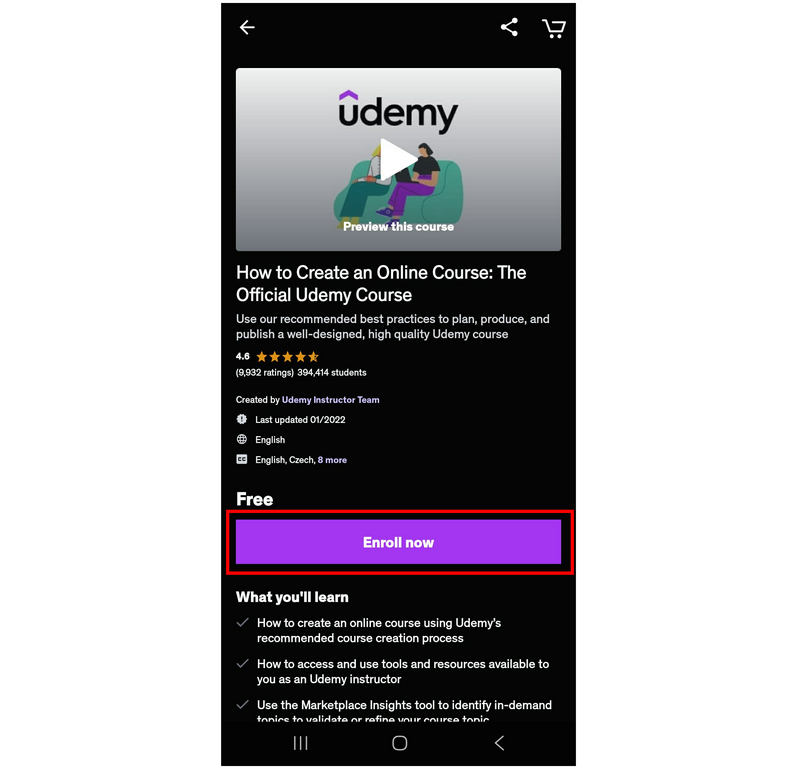
Abre la aplicación móvil de Udemy y busca el curso en el que quieres inscribirte. Luego, selecciona el Inscríbete ahora botón en la página de introducción del curso que seleccionaste.
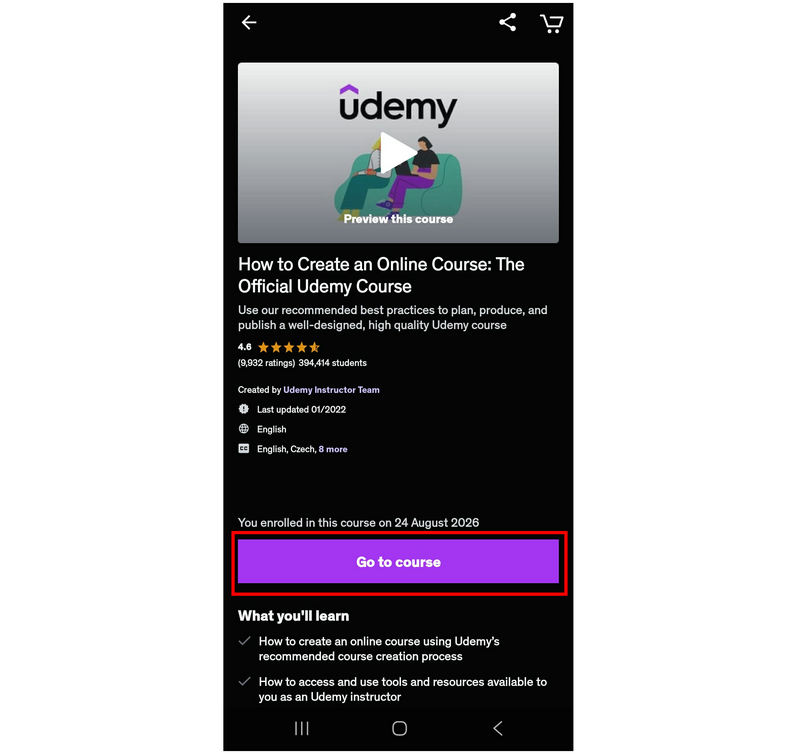
Una vez que esté inscrito en el curso, seleccione el mismo botón, ahora etiquetado como Ir al curso.
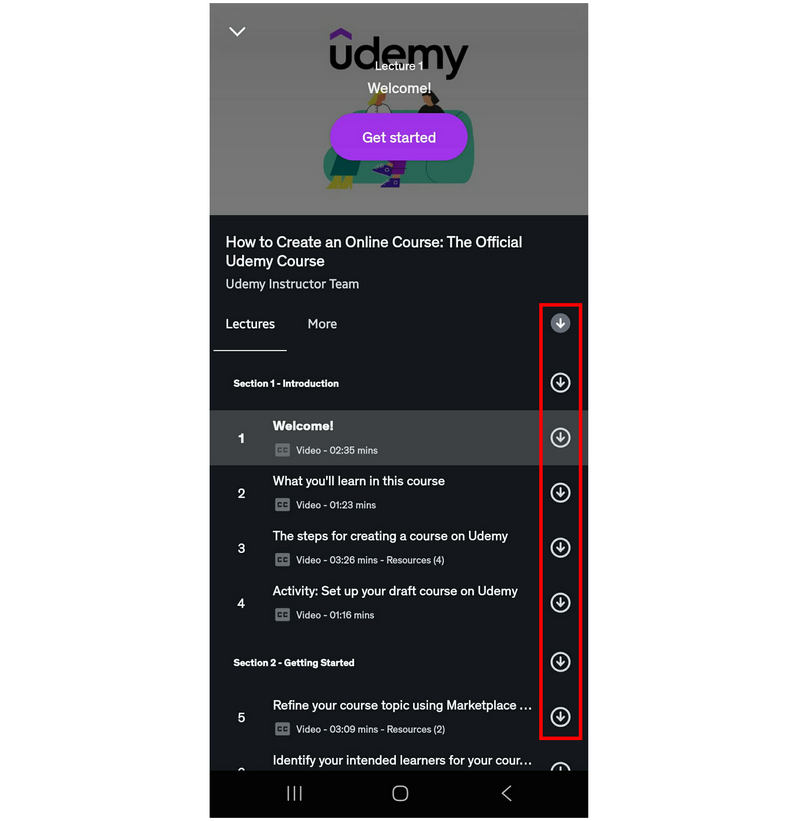
En el menú principal del curso, la aplicación móvil Udemy te dará acceso a los botones de descarga para cada lección. Simplemente selecciona el Descargar Botón para las clases que deseas guardar sin conexión.
Lamentablemente, la opción sin conexión de Udemy no descarga directamente los vídeos de las clases. Funciona más bien como la opción de descarga de Spotify, que solo permite ver el contenido descargado dentro de la aplicación.
Método 2: Acceder a los cursos de Udemy a través de soluciones sin conexión en el navegador.
Si bien la opción de descarga en el navegador de Udemy no es tan sencilla como en la aplicación móvil, la versión web aún ofrece la posibilidad de descargar sin conexión. Sin embargo, esta opción es mucho más limitada que la de la aplicación móvil de Udemy.
En el sitio web de Udemy, vaya al curso en el que desea inscribirse. Luego, haga clic en Inscríbete ahora.

Después de seleccionar Inscribirse ahora, será redirigido a la siguiente página donde podrá comenzar el curso en el que se acaba de inscribir haciendo clic en el botón Iniciar curso opción.

Dentro del contenido del curso, vaya a la lección que desea descargar. Haga clic en el Ajustes opción en el reproductor web, luego haga clic en Descargar la conferenciaSin embargo, esta función solo estará habilitada si el profesor permite la descarga del contenido de sus clases.
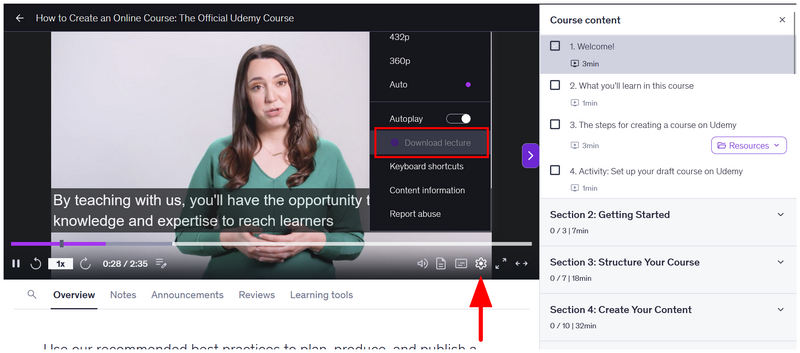
Dado que la descarga de las clases de Udemy en el navegador está totalmente controlada por el profesor, la única forma de guardar los vídeos de Udemy en tu ordenador es utilizar nuestro tercer método, que incluye la aplicación ArkThinker Screen Recorder.
Método 3: Grabar apuntes de estudio personales con la grabadora de pantalla.
Ahora que hemos analizado dos de las opciones de descarga oficiales de Udemy, podemos concluir que guardar sin conexión es completamente diferente y mucho más restringido que las descargas normales. Por lo tanto, la solución práctica de usar Grabador de pantalla ArkThinker Este es nuestro tercer método propuesto para descargar vídeos de Udemy.
A diferencia de las extensiones de descarga de vídeo basadas en el navegador, el software de captura de pantalla de ArkThinker se instala directamente en su ordenador. No funciona como un complemento del navegador. Por ello, puede eludir el cifrado de vídeos protegidos, como las clases de Udemy.
Para aprender a grabar vídeos de Udemy con ArkThinker Screen Recorder, asegúrese de leer nuestra guía de tres pasos a continuación.
Asegúrate de descargarlo también para que te resulte más fácil aprender a usar el producto.
Abre tu navegador y ve al curso de Udemy que quieres grabar. Luego, abre ArkThinker Screen Recorder y permanece en el Grabador de pantalla modo.
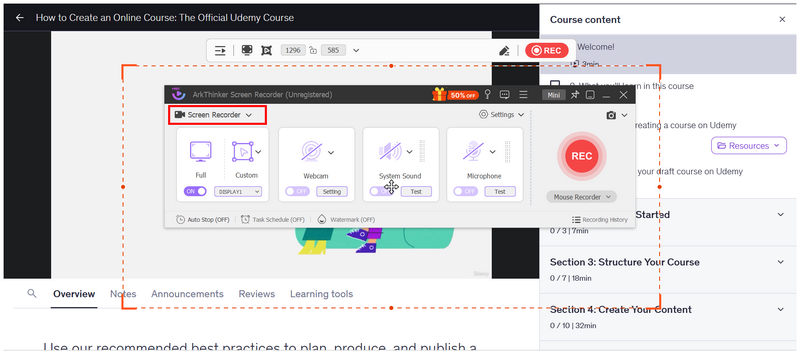
Configura la clase de Udemy que deseas grabar en pantalla completa. Luego, haz clic en el Pantalla completa Modo de la interfaz de grabación de ArkThinker Screen Recorder.
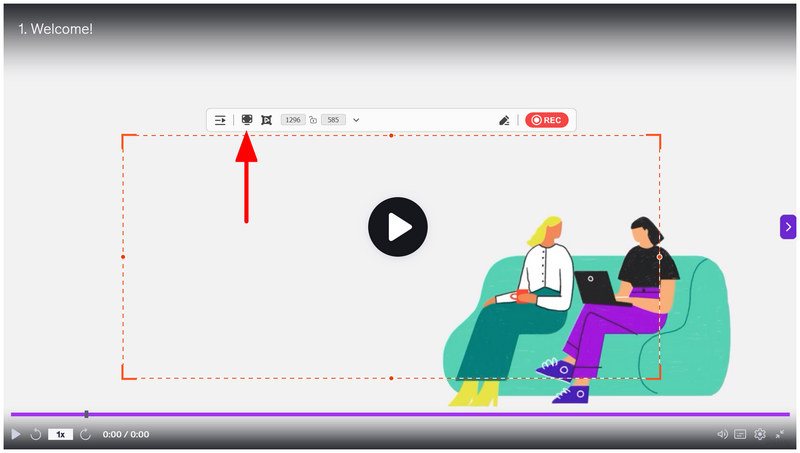
Ahora que la interfaz de la grabadora también está configurada en pantalla completa, haga clic en el REC Pulsa el botón de ArkThinker Screen Recorder y reproduce la clase de Udemy para comenzar a grabar.
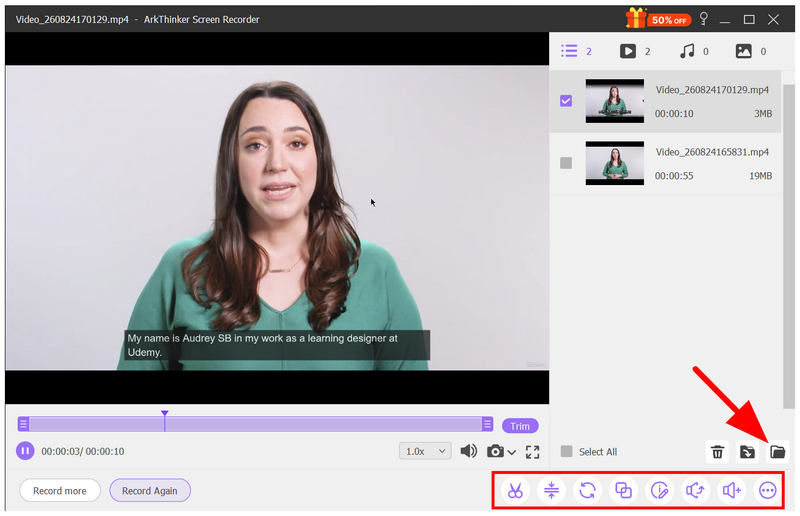
Después del proceso de grabación, ArkThinker Screen Recorder abrirá su menú de posprocesamiento. Allí, puede ajustar la grabación de Udemy que acaba de capturar utilizando las herramientas de edición del programa, como la Recortador avanzado, compresor de vídeo, combinador de archivosy más. Para localizar dónde se guarda la grabación, simplemente haga clic en el botón Carpeta.
Si te frustra no poder descargar los vídeos cifrados de Udemy usando Fetchv y otras extensiones de navegador para grabar la pantalla, te recomendamos usar grabadoras de pantalla para ordenador. Empieza a usar ArkThinker Screen Recorder.
Parte 4. Consideraciones legales al guardar el contenido de los cursos de Udemy.
Según la información que analizamos en las dos primeras secciones del artículo, las medidas antipiratería protegen eficazmente los vídeos de Udemy. Dado que la mayoría de los cursos en la plataforma son de pago, grabar un curso online y luego reproducirlo constituye una forma de piratería.
Para evitar problemas legales, asegúrese de usar únicamente las grabaciones de pantalla o las descargas de las clases de Udemy para copias de seguridad personales u otros fines. No las comparta en línea ni fuera de línea mediante métodos de transferencia de archivos externos o tradicionales.
Parte 5. Preguntas frecuentes sobre la descarga de vídeos de Udemy.
¿Es legítima la plataforma de aprendizaje Udemy?
Sí, lo es. Udemy es una plataforma online legítima. Ofrece cursos legítimos, todos los cuales incluyen un certificado al finalizar.
¿Puedo descargar vídeos de Udemy?
No, no es posible. Solo puedes guardar los vídeos de Udemy para verlos sin conexión. La descarga directa no está disponible en el programa.
¿Se pueden compartir sin conexión los vídeos descargados de Udemy?
No, no es posible. Los vídeos de Udemy descargados solo se guardan en la aplicación. No se guardará ninguna copia del vídeo de la clase de Udemy en tus archivos locales.
¿En qué formato se guardan los vídeos de Udemy?
Esta información es desconocida, aunque los vídeos de Udemy no se guardan como archivos locales, lo que dificulta conocer su formato. Sin embargo, lo más probable es que se utilice el formato MP4 o WebM, ya que uno está diseñado para la accesibilidad y el otro para la visualización en la web.
¿Funciona la grabación de pantalla en Udemy?
Depende de la grabadora. Grabación basada en navegador, como Google Chrome dedicado o grabadoras de pantalla de Firefox, no logrará capturar Udemy. Sin embargo, opciones de escritorio como ArkThinker Screen Recorder pueden grabar la pantalla de los videos de Udemy.
Conclusión
Con los métodos prácticos para ahorrar o Descarga vídeos de Udemy. Ahora que hemos hablado de la posibilidad de acceder a contenido sin conexión, esperamos que este artículo te ayude a comprender mejor tus cursos online, para que puedas escuchar o repasar tus clases de Udemy donde quieras y en el dispositivo que prefieras. Esto será aún más evidente si planeas grabar tus lecciones de Udemy y verlas sin conexión guardando los vídeos en tus archivos locales con ArkThinker Screen Recorder.
¿Qué opinas de esta publicación? Haga clic para calificar esta publicación.
Excelente
Clasificación: 4.9 / 5 (basado en 701 votos)


