


Kuinka käyttää HandBrake Batch Convert -funktiota: Onko se helppoa
Videoformaatin muuntamisen suhteen HandBrake ei ole yhtä suosittu kuin muut multimediaohjelmistot, koska työkalu tunnettiin ensisijaisesti DVD-ripperinä ja -kooderina. Ohjelma toimii kuitenkin erinomaisesti, jos haluat käyttää sitä formaatin muuntamiseen. Tässä artikkelissa tarjoamme yksityiskohtaisen oppaan sen käytöstä. HandBrake videoiden erämuuntamiseen hyödyntämällä ohjelmiston käytännöllistä jonotusjärjestelmää. Tarjoamme oppaita yksittäisten tiedostojen ja kansioiden valintaan sekä vaihtoehtoisen työkalun videoiden helppoon eräkonvertointiin.

- OPAS LIST
- Osa 1. Erämuunnos HandBrakessa Windowsissa/Macissa/Linuxissa
- Osa 2. Paras vaihtoehto käsijarrulle - ArkThinker Video Converter Ultimate
- Osa 3. Usein kysyttyjä kysymyksiä erämuunnoksesta HandBrakessa
Osa 1. Erämuunnos HandBrakessa Windowsissa/Macissa/Linuxissa
Jotta tiedostomuodon muuntamisen aloittaminen olisi helpompaa, perehdymme nyt suoraan käyttöoppaisiin. HandBrake-ohjelman erämuunnosvaihtoehto jonotusominaisuutta hyödyntäen on erittäin tehokas useiden tiedostojen muuntamiseen.
Tarjoamme kaksi eri opasta useiden yksittäisten tiedostojen muuntamiseen sekä vaihtoehdon kansioissa olevien tiedostojen muuntamiseen.
Yksitellen erämuunnos
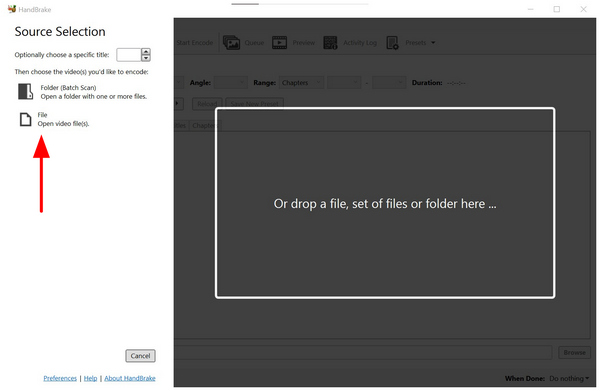
Avaa HandBrake ja valitse sitten Tiedosto lisää tuonti-osiossa yksittäinen tiedosto, jonka haluat muuntaa.
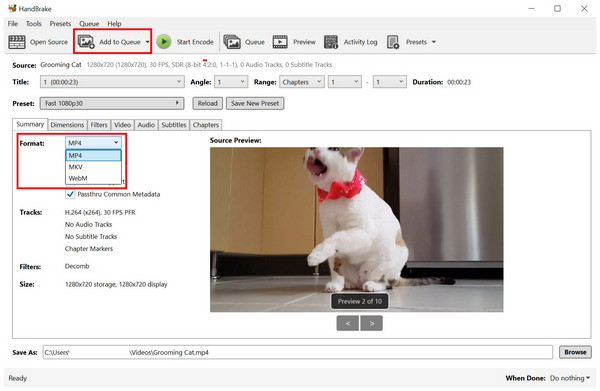
Kun olet lisännyt tiedoston ohjelmaan, napsauta Muoto ja valitse sitten haluamasi tiedostotyyppi videon tallentamista varten. Napsauta sitten Lisää jonoon.
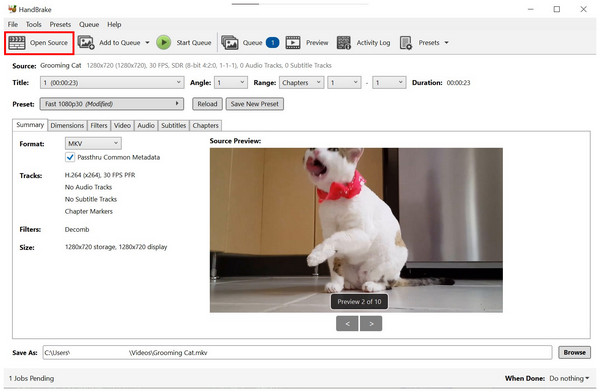
Kun tiedosto on lisätty koodausjonoon, napsauta Avoin lähdekoodi lisätäksesi seuraavan muunnettavan tiedoston. Palaat vaiheessa 1 esitellylle lähdekoodisivulle. Toista prosessi.
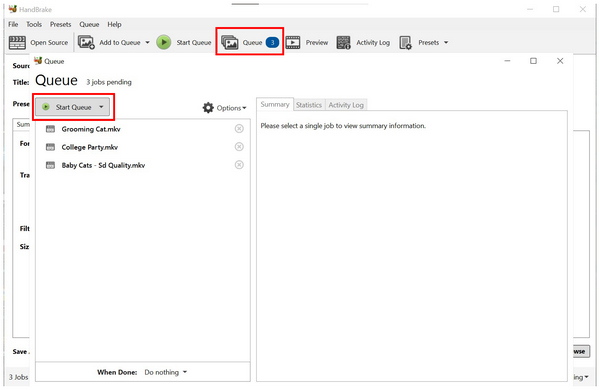
Kun olet lisännyt tiedostot, jotka haluat muuntaa eränä, napsauta Jonottaa, jotka on merkitty numeroilla, jotka vastaavat tuomiesi tiedostojen määrää. Valitse Jono-valikosta Aloita jono aloittaaksesi siihen lisättyjen tiedostojen muuntamisprosessin.
Jos haluat jonottaa eri videoita useista eri paikoista tietokoneellasi, tämä vaihtoehto on paras ratkaisu. Se ei kuitenkaan ole tehokkain vaihtoehto erissä tapahtuvaan muuntaa MP4 MOV:ksi tai mitä tahansa muuta tiedostotyyppiä HandBrakessa. Saadaksesi tietää käytännöllisimmän tavan muuntaa useita videotiedostoja, lue oppaamme kansioiden erämuunnoksesta.
Kansioiden erämuunnos
Avaa HandBrake ja valitse sitten Kansio (eräskannaus) valitaksesi tiedostonhallinnasta kansion, jossa muokattavat videot sijaitsevat.
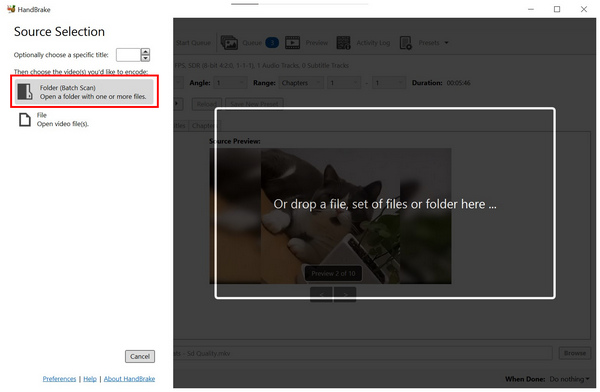
Kun kansio on valittu, sen videosisältö lisätään automaattisesti kansioon. JonottaaValitse HandBrake-sovelluksen päämuunninvalikosta Muoto ja valitse sitten tiedostotyyppi, johon haluat tallentaa videon.
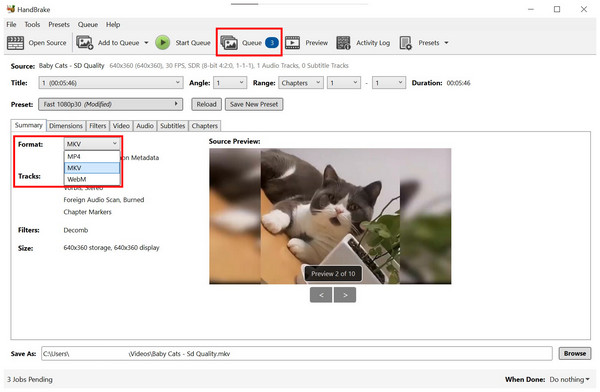
Klikkaa Jonottaa avataksesi tiedostomuodoksi lisäämäsi tiedostot. Napsauta sitten Aloita jono aloittaaksesi lisäämiesi tiedostojen muuntamisprosessin.
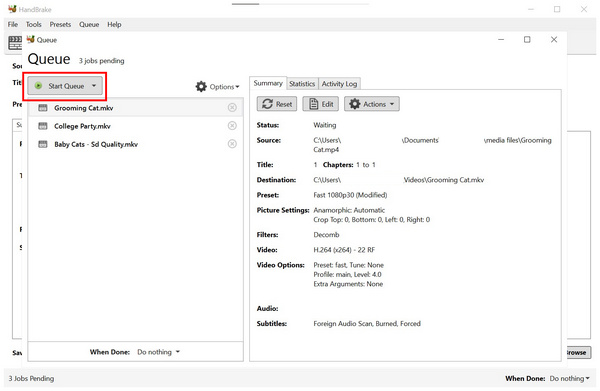
Koska Handbraken erämuunnin kansiolle lukee automaattisesti valitun sijainnin sisällön, tämä vaihtoehto vaatii hieman asennusta, johon kuuluu kaikkien muunnettavien videoiden kokoaminen HandBrake-jonoon yhteen sijaintiin. Tämä on käytännöllisin tapa muuntaa videoita eränä HandBrakessa.
Osa 2. Paras vaihtoehto käsijarrulle - ArkThinker Video Converter Ultimate
Vaikka HandBrake on hyvä vaihtoehto perusmuotojen muuntamiseen, sen rajallinen tuki videotiedostotyypeille on merkittävä rajoitus. Jos haluat muuntaa videosi muuhun kuin MP4-, MKV- tai WebM-muotoon, sinun kannattaa harkita HandBrake-ohjelman käyttöä. ArkThinker Video Converter Ultimate sen sijaan.
Toisin kuin HandBrake-multimediaohjelma, ArkThinker Video Converter Ultimate on suunniteltu yksinomaan formaatin muuntamiseen. Tämän taustan ansiosta ohjelma tukee yli 500 videoformaattia sekä syöttötiedostoina että tulostusmuotoina muuntamista varten.
Lisäksi ohjelmisto käsittelee videoita oikein eräajoina, toisin kuin HandBrake, joka muuntaa ne vain yksi kerrallaan jonotusjärjestelmän avulla. Tämä tekee ArkThinker Video Converter Ultimate -ohjelmasta täydellisen päivityksen, ei vain vaihtoehdon.
Saadaksesi lisätietoja siitä, mikä tekee ohjelmasta hyvän vaihtoehdon, lue sen tärkeimmät ominaisuudet alta.
Pääpiirteet:
- • Varustettu aloittelijaystävällisellä tiedostomuodon muunnostyökalulla yksittäisille tai eräajotiedostoille.
- • Tarjoaa tiedostojen pakkausominaisuuksia, jotka voivat pienentää videotiedostojen kokoa.
- • GPU-kiihdytetty ja muuntaa videoita paljon nopeammin kuin HandBrake.
- • Tarjoaa aidon eräkäsittelyn pelkän tiedostojonon sijaan HandBrakessa.
- • Säilyttää onnistuneesti muunnettujen videoiden laadun.
Helpottaaksesi oppaamme seuraamista, voit ladata ArkThinker Video Converter Ultimate -ohjelman annettua linkkiä käyttäen.
Avaa ArkThinker Video Converter Ultimate ja valitse Lisää tiedostoja avataksesi tiedostonhallintasi ja selaaksesi muunnettavia videoita.

Kun olet lisännyt muunnettavat videot, napsauta Tulostusmuoto ja valitse haluttu Lähtöprofiili videoille. Tämä asettaa niiden muodon ja laadun.
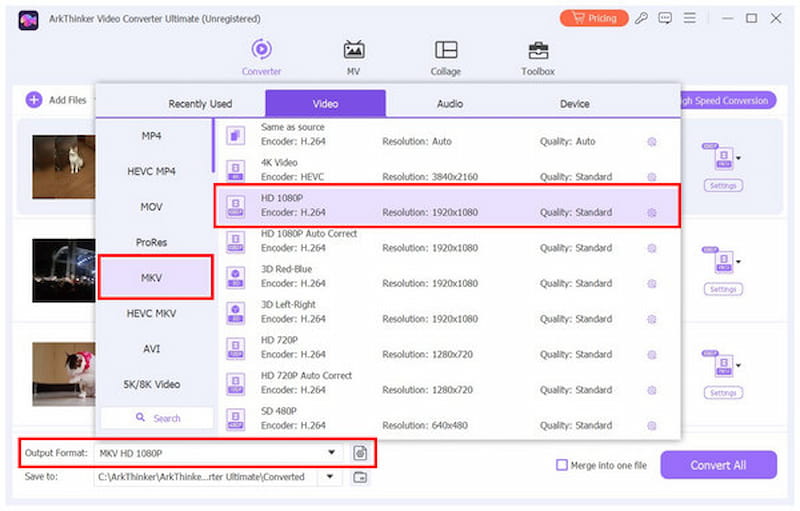
Kun olet määrittänyt muunnettavien videoiden tulostusprofiilin, napsauta vain Muunna kaikkiTämä käynnistää välittömästi eräkäsittelyn formaatin muuntamista varten.
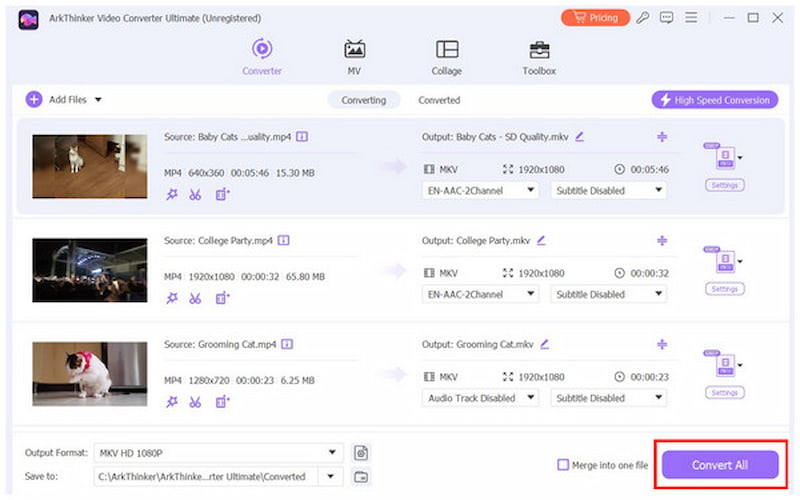
Kun muunnosprosessi on valmis, sinut ohjataan automaattisesti tiedostonhallinnan sijaintiin, jonne formaatissa muunnetut videosi tallennetaan. Tämä yksinkertainen prosessi lisää merkittävästi käytännöllisyyttä ja parantaa muokattujen tiedostojesi saatavuutta.
Osa 3. Usein kysyttyjä kysymyksiä erämuunnoksesta HandBrakessa
Voiko HandBrake eräkonvertoida tekstityksiä?
Kyllä, se voi. Ohjelma ei kuitenkaan välttämättä käsittele videoita eräajoina. Se voi käsitellä vain yhden videon kerrallaan asettamalla ne jonoon.
Voinko eräkonvertoida AVI-tiedostoja MP4-muotoon HandBrake-ohjelmalla?
Kyllä, voit. HandBrake tukee AVI-muotoa, ja MP4 on tuettu tiedostotyyppi tiedostojen muuntamista varten ohjelmassa. Voit siis käyttää työkalua AVI-MP4-muunnin.
Onko HandBrakessa komentorivivaihtoehtoa erämuunnolle?
Ei, ei ole. HandBrake ei tue komentorivikomentoja. Se käsittelee videoita vain pääkäyttöliittymän asetusten avulla.
Voiko HandBrake erämuuntaa alikansioita?
Kyllä, se voi. Sinun tarvitsee vain valita kansio tiedostonhallinnasta. HandBrake skannaa sen sisällön automaattisesti ja lisää sen jonoon.
Onko videoiden eräkonvertointi vaikeaa?
Ei, se ei ole. Voit helposti muuntaa videoita eri ohjelmistoilla. Niistä helpoin vaihtoehto on ArkThinker Video Converter Ultimate.
Johtopäätös
Nyt kun olemme antaneet lukijoillemme yksityiskohtaisen oppaan aiheesta videoiden erämuuntaminen HandBrakessaToivomme, että tämä artikkeli on tarjonnut sinulle käytännön vinkkejä, joita voit soveltaa henkilökohtaisiin tiedostoihisi. Käytännöllisyyden ja helppokäyttöisyyden maksimoimiseksi harkitse ArkThinker Video Converter Ultimate -ohjelmaa, jonka voi ladata alla olevasta linkistä.
Mitä mieltä olet tästä postauksesta? Klikkaa arvostellaksesi tätä viestiä.
Erinomainen
Arvosana: 4.9 / 5 (perustuu 650 äänet)


