


Kuinka pakata video Shotcutissa kahdella sisäänrakennetulla asetuksella
Työpöytäpohjaisten videonmuokkaustyökalujen joukossa Shotcut on yksi harvoista luotettavista vaihtoehdoista ilmaisohjelmien joukossa. Ohjelmisto tarjoaa luotettavia videonmuokkaustyökaluja, perusmuunnosvaihtoehtoja ja rajoitetusti edistyneitä muokkausvaihtoehtoja, jotka ovat tyypillisesti saatavilla vain maksullisissa videonmuokkausohjelmissa. Työkalun edistyneistä toiminnoista tässä artikkelissa keskitytään auttamaan lukijoitamme oppimaan Kuinka pienentää videon kokoa Shotcutissa käyttämällä kahta ohjelmassa olevaa sisäänrakennettua vaihtoehtoa. Valitettavasti nämä menetelmät ovat epätavanomaisia, mutta ne ovat tehokkaita, jos ensisijainen tavoitteesi on tiedostokoon pienentäminen. Vaihtoehtoisesti esittelimme myös ohjelman, joka tarjoaa suoremman ja helpomman videonpakkausvaihtoehdon verrattuna Shotcutiin.
- OPAS LIST
- Osa 1. Videon pakkaaminen Shotcutissa
- Osa 2. Paras vaihtoehto Shotcutille videon pakkaamiseen
- Osa 3. Usein kysyttyjä kysymyksiä videon pakkaamisesta Shotcutissa
Osa 1. Videon pakkaaminen Shotcutissa
Jos haluat oppia käyttämään Shotcutia videoiden pakkaamiseen, ohjelmassa on kaksi vaihtoehtoa. Huomaa kuitenkin, että nämä ovat epätavanomaisia video- tai MP4-pakkausratkaisutSekä videon laadun heikentäminen että videon pituuden lyhentäminen johtavat kuitenkin pienempään tiedostokokoon, vaikka tämä ei olekaan suora seuraus pakkaamisesta sinänsä.
Oppiaksesi näiden säätöjen soveltamisen, lue alla olevat oppaamme.
Alenna laatuprosenttia pienemmän videon koon saavuttamiseksi
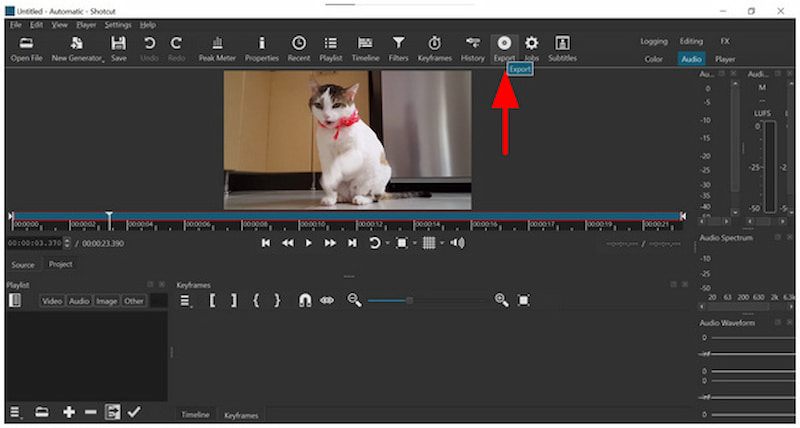
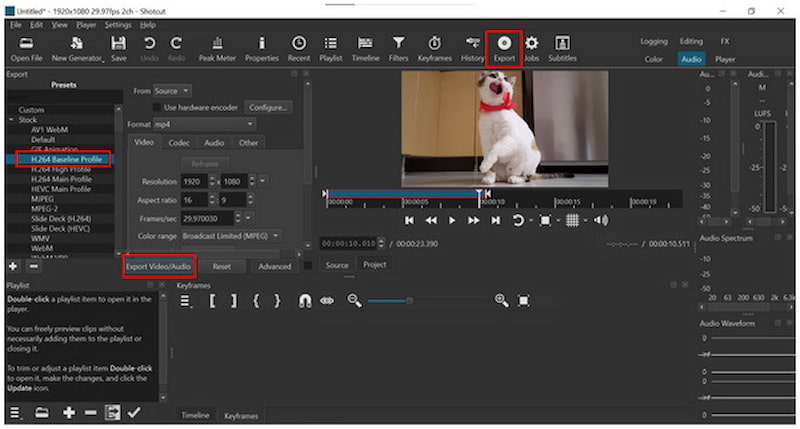
Avaa Shotcut ja tuo sitten muokattava video. Napsauta sitten Viedä.
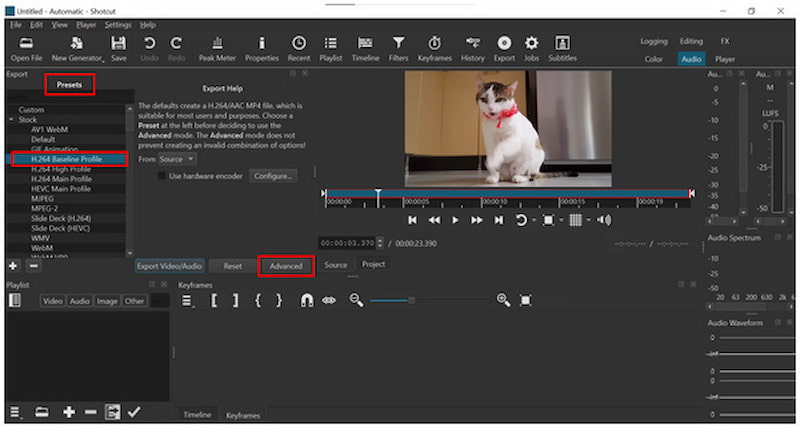
Kun olet napsauttanut Vie-painiketta, Esiasetusten vienti Shotcutissa saatavilla olevat avautuvat. Niiden joukossa H.264-perusprofiili on hyvä vaihtoehto. Napsauta sitten Pitkälle kehittynyt.
Napsauta vientiesiasetuksen lisäasetuksissa Resoluutio ja valitse sitten pienin resoluutio, joka on vielä tarpeisiisi riittävä.
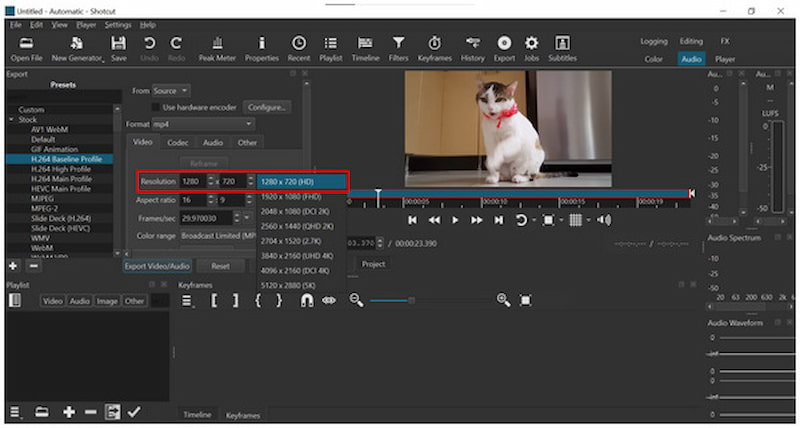
Napsauta sitten CodecJos haluat voimakkaamman pakkaussuhteen, pienennä vieressä olevaa arvoa. Laatu arvoon, joka on pienempi kuin 55%. Huomaa kuitenkin, että nopeuden asettaminen pienemmäksi kuin 55% heikentää laatua merkittävästi. Napsauta sitten Vie video/ääni jatkaaksesi vientiä.
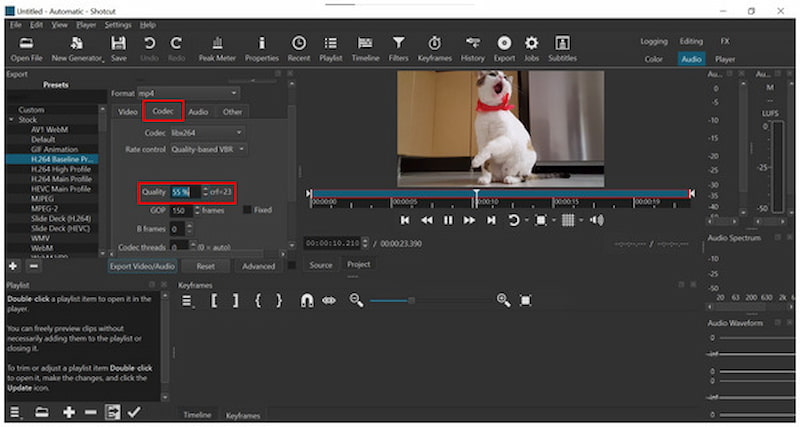
Vaikka se hoitaa tehtävänsä, se heikentää tiedostosi videon laatua merkittävästi. Tämä vaikuttaa merkittävästi videosi käyttöön, koska et ehkä enää käytä sitä tarkoituksiin, jotka vaativat parempaa laatua.
Leikkaa videota saadaksesi pienemmän tiedostokoon
Avaa Shotcut ja vie sitten kursori kohtaan Loppu videon aikajanalla. Napsauta ja pidä kyseistä osaa painettuna.
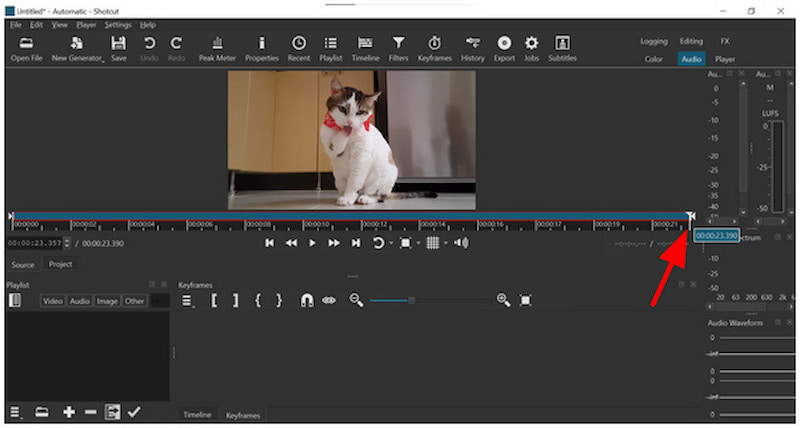
Pidä kiinni aikajanan loppuosasta, napsauta ja vedä vie kohdistin videon siihen osaan, jota haluat leikata. Voit muokata tarkempaa leikkausta varten Aika-arvo aikajanan vasemmassa alakulmassa.
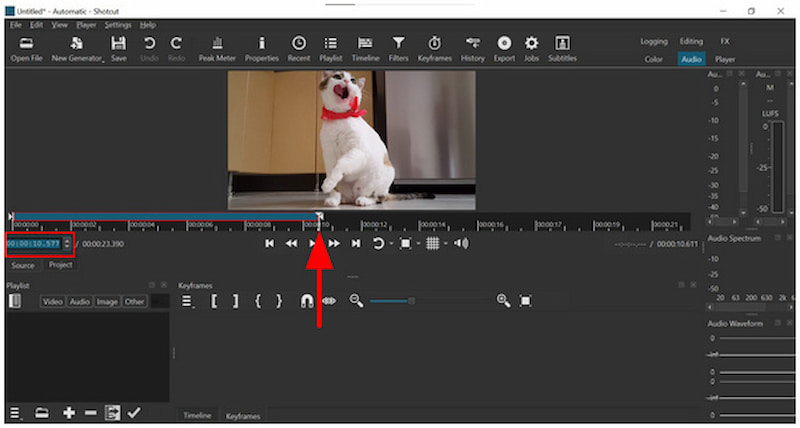
Kun videon leikkaus on valmis, napsauta Viedä, valitse Esiasetusja napsauta sitten Vie video/ääni aloittaaksesi leikatun videon tuottamisen.
Kun kyse on dramaattisesta tiedostokoon pienentämisratkaisusta, mikään ei voita videon keston lyhentämistä. Vaikka se voi tuottaa tuloksia, videon osan poistaminen voi olla liian kallista.
Osa 2. Paras vaihtoehto Shotcutille videon pakkaamiseen
Vaikka videoiden pakkaus on mahdollista Shotcutissa epätavanomaisin keinoin, tiedostokoon pienentämisen ei pitäisi tarkoittaa resoluution alentamista, laadun heikkenemistä tai sisällön leikkaamista. Näiden kompromissien välttämiseksi on silti parempi vaihtoehto käyttää ainutlaatuista multimedianmuokkaustyökalua, joka tarjoaa videoiden pakkausta, kuten ArkThinker Video Converter Ultimate.
Ohjelmisto tarjoaa tiedostojen pakkausratkaisuja aloittelijaystävällisellä liukusäätimellä oman videopakkaustyökalunsa avulla. Pakkaussäätimen avulla voit myös säätää tiedostomuotoa, resoluutiota ja bittinopeutta manuaalisesti.
Kokeneille editoijille nämä vaihtoehdot ovat hyödyllisiä lisäyksiä, koska ne mahdollistavat tiedostokoon pienentämiseen tähtääviä erityisiä säätöjä. Sen sijaan, että uhraisit sekä videoidesi resoluution että yleisen laadun, voit käyttää ArkThinker Video Converter Ultimatea välttääksesi tämän merkittävän kompromissin.
Saadaksesi lisätietoja tämän käytännöllisen multimediaeditorin käytöstä, lue sen tärkeimmät ominaisuudet alta.
Pääpiirteet:
- Aloittelijaystävällinen videopakkaustyökalu, joka voi pakkaa videoita tiettyyn kokoon.
- Tarjoaa formaatin muuntamisen, mikä voi parantaa videoiden pakkaussuhdetta.
- GPU-kiihdytetyt videon säädöt otetaan käyttöön nopeammin kuin VLC Media Playerissa.
- Prosenttipohjainen pakkaus hallittua tiedostokoon pienentämistä varten.
- Säilyttää pakattujen videoiden alkuperäisen laadun.
Avaa ArkThinker Video Converter Ultimate ja siirry sitten kohtaan Työkalulaatikko vaihtoehto. Napsauta sitten Videokompressori työkalu.

Kun olet napsauttanut Videokompressoria, valitse Lisää tiedosto näkyviin tulevasta tuonti-ponnahdusvalikosta.
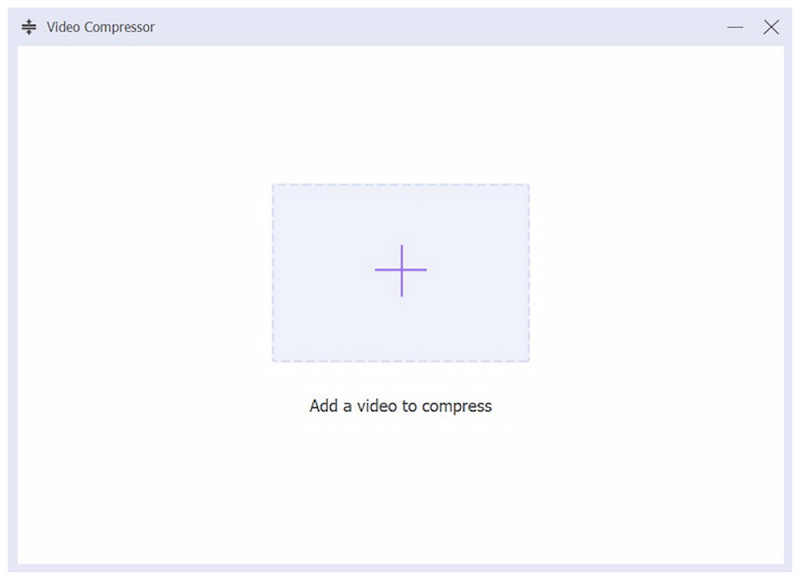
Kun video on tuotu työkaluun, voit nyt käsitellä tiedostoasi käyttämällä Puristusliukusäädin saavuttaaksesi tarkan pakkaussuhteen. Manuaalista muokkausta varten voit myös muuttaa Muoto, resoluutio ja bittinopeus ohjelman. Napsauta Puristaa aloittaaksesi tiedostokoon pienentämisprosessin.

Kun videosi on pakattu ArkThinker Video Converter Ultimate -ohjelmalla, voit varmistaa, että sen tiedostokoko on huomattavasti pienempi, mutta laatu on silti lähellä alkuperäistä. Tämä on merkittävä tekijä käyttäjille, joilla on tallennustilan suhteen huolenaiheita, eivätkä he halua tinkiä katselukokemuksestaan.
Osa 3. Usein kysyttyjä kysymyksiä videon pakkaamisesta Shotcutissa
Onko videoiden pakkaaminen Shotcutissa vaikeaa?
Kyllä, se on. Koska Shotcutissa ei ole pakkausvaihtoehtoja, työkalun sisäänrakennetut videon koon pienennysvaihtoehdot ovat teknisiä käyttää. Tämä pätee erityisesti laadun pienennysvaihtoehtoon.
Voinko pakata videota Shotcutissa?
Teknisesti ottaen kyllä. Vaikka perinteinen pakkaus ei ole käytettävissä Shotcutissa, työkalu tarjoaa vaihtoehtoja tiedostokoon pienentämiseen. Ne ovat kuitenkin kaikkea muuta kuin tehokkaita ja käytännöllisiä.
Mikä on paras koodekki pienemmän tiedostokoon omaavan videon luomiseen?
H.264-vaihtoehto toimii parhaiten. Tämä koodekkivaihtoehto tarjoaa parhaan tasapainon laadun ja tiedostokoon pakkauksen välillä. Joitakin suosittuja tätä koodekkia käyttäviä formaatteja ovat MP4, joka on yleensä suunniteltu tiedostojen jakamiseen viestisovelluksissa, joten se sopii täydellisesti Discord-videon pakkaus.
Pitäisikö minun käyttää Shotcutia videonmuokkausohjelmana?
Kyllä, saatat. Shotcut on hyvä videonmuokkausohjelma. Tämä on erittäin vaikuttavaa, koska ohjelma on täysin ilmainen käyttää.
Onko Shotcut saatavilla mobiililaitteille?
Ei, se ei ole. Shotcut on saatavilla vain työpöytäkäyttöjärjestelmille. Onneksi se on saatavilla Windows-, macOS- ja Linux-käyttöjärjestelmille.
Johtopäätös
Nyt kun olemme esitelleet parhaat vaihtoehdot videoiden pakkaaminen ShotcutissaToivomme, että pystyt pienentämään tiedostokokoa tehokkaasti ohjelmistolla sen epätavanomaisesta lähestymistavasta huolimatta. Jos haluat ratkaisun, joka on sekä tehokkaampi että helppokäyttöisempi, valitse ArkThinker Video Converter Ultimate, jonka voi ladata alla olevasta linkistä.
Mitä mieltä olet tästä postauksesta? Klikkaa arvostellaksesi tätä viestiä.
Erinomainen
Arvosana: 4.9 / 5 (perustuu 508 äänet)


