


7 parasta työkalua HEIC-tiedostojen muuntamiseen JPG-muotoon ilmaiseksi: PC ja online
Muodon muuntaminen voi olla useimmille ihmisille yksinkertainen tiedostojen muokkausprosessi, mutta se voi vaikuttaa mediatiedoston yhteensopivuuteen, erityisesti sen avautumiseen. Tämän vuoksi useimmat käyttäjät ovat haluttomia maksamaan muuntimista, varsinkin kun saatavilla on helposti freemium- ja avoimen lähdekoodin vaihtoehtoja. Tässä artikkelissa tarkastelemme joitakin luotettavimmista työkaluista, joilla voit muunna HEIC JPG:ksi ilmaiseksi, mukaan lukien niiden parhaat käyttötavat, vaiheittaiset oppaat ja alustat, joilla ne ovat saatavilla.

- OPAS LIST
- Osa 1. Parhaat ilmaiset verkkomuuntimet (verkkopohjaiset)
- Osa 2. Paras ilmainen työpöytäohjelmisto (rajaton)
- Osa 3. Usein kysyttyjä kysymyksiä HEIC-tiedostojen muuntamisesta JPG-muotoon ilmaiseksi
| HEIC JPG-muuntimet | Tiedostorajoitus (koko ja eräajo) | Mainoksen läsnäolo | Vesileima | Tuettu alusta |
|---|---|---|---|---|
| ArkThinker Ilmainen HEIC-muunnin verkossa | 5–10 Mt Jopa 10 tiedostoa kerralla. | Ei mainoksia | Ei vesileimaa | Web-pohjainen |
| CloudConvert | 1 Gt Ei eräkäsittelyä. | Ei mainoksia | Ei vesileimaa | Web-pohjainen |
| FreeConvert | 1 Gt Ei eräkäsittelyä. | Mainoksen läsnäolo | Ei vesileimaa | Web-pohjainen |
| iMazing-muunnin | Ei tiedostokokorajoitusta. Rajoittamaton erämuunnos. | Ei mainoksia | Ei vesileimaa | Windows, macOS |
| CopyTrans HEIC | Ei tiedostokokorajoitusta. Rajoittamaton erämuunnos. | Ei mainoksia | Ei vesileimaa | Windows |
| GIMP-editori | Ei tiedostokokorajoitusta. Rajoittamaton erämuunnos. | Ei mainoksia | Ei vesileimaa | Windows, macOS |
| Paint.NET | Ei tiedostokokorajoitusta. Rajoittamaton erämuunnos. | Ei mainoksia | Ei vesileimaa | Windows |
Osa 1. Parhaat ilmaiset verkkomuuntimet (verkkopohjaiset)
ArkThinker Ilmainen HEIC-muunnin verkossa
Paras käyttökohde: Muutaman HEIC-kuvan eräajokäsittely verkossa.
Aloitamme tämän oppaan esittelemällä luotettavimman online-kuvanmuuntimen, joka on erityisesti optimoitu HEIC:lle: ArkThinker Ilmainen HEIC-muunnin verkossa.
Verrattuna muihin tällä listalla oleviin muunnostyökaluihin, tämä ohjelmisto toimii tehokkaammin, koska tuodut kuvat muunnetaan automaattisesti JPG-muotoon latauksen yhteydessä. Tämä tekee tiedostojen muuntamisesta ja tallentamisesta paljon nopeampaa.
Lisäksi heidän palvelimilleen ladatut tiedostot poistetaan välittömästi, kun olet ladannut tuodun tiedoston. Tämä on erinomainen turvallisuus- ja yksityisyysominaisuus, varsinkin kun se liittyy kuvatiedostojen lataamiseen heidän palvelimilleen.
Voit aloittaa ArkThinker Free HEIC Converter Onlinen käytön kahdessa yksinkertaisessa vaiheessa, kuten alla olevassa opetusohjelmassamme on esitetty.
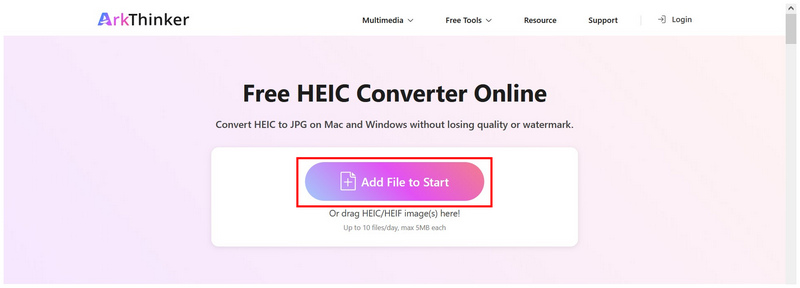
Avaa ArkThinker HEIC Converter Onlinen verkkosivusto. Valitse sitten Lisää tiedostoja alkuun vaihtoehto HEIC-kuvan lisäämiseen. Voit myös ladata lähetyskenttään jopa 10 tiedostoa eräkäsittelyä varten.
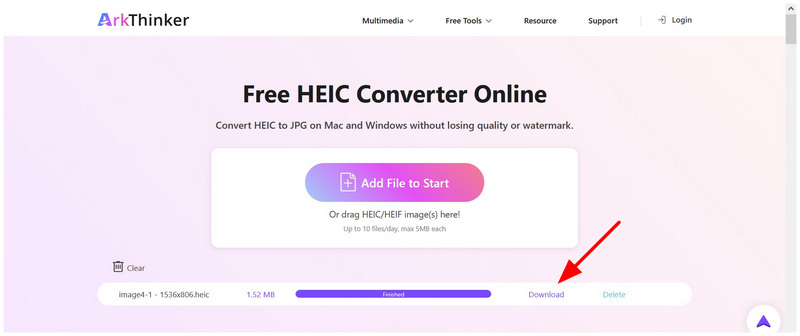
Kun HEIC-tiedostosi on lisätty ohjelmistoon, ne tuodaan automaattisesti JPG-tiedostoina. Odota muunnosprosessin valmistumista. Valitse ladata -painiketta JPG-kuvan tallentamiseksi tietokoneellesi.
Jos etsit ilmaista, helppokäyttöistä ja helposti saatavilla olevaa HEIC-muunninohjelmaa, tämän verkkotyökalun tulisi olla yksi tärkeimmistä harkitsemistasi. Helppokäyttöisyyden ja automaattisen muunnoksen lisäksi sen käyttäjien yksityisyyden suoja on paljon parempi kuin muiden ohjelmistojen.
CloudConvert
Paras käyttökohde: Puhdas käyttöliittymä ja korkealaatuinen online-muunnos.
Jos etsit korkealaatuista verkkopohjaista tiedostojen muuntamisalustaa HEIC-tiedostojen muuntamiseen JPG-muotoon ilmaiseksi verkossa, CloudConvert on toinen hyvä valinta. Käytännöllisyyden parantamiseksi se tarjoaa myös edistyneitä asetuksia ja korkealaatuista tulostusjälkeä. Valitettavasti verkkotyökalun ilmaisversio käyttää erittäin rajoittavaa krediittijärjestelmää, joten se on luotettava vain kertaluonteisiin tai satunnaisiin töihin. JPG-muunnokset.
Oppiaksesi käyttämään CloudConvertin ilmaista versiota HEIC-JPG-muotojen muuntamiseen, lue alla oleva oppaamme.
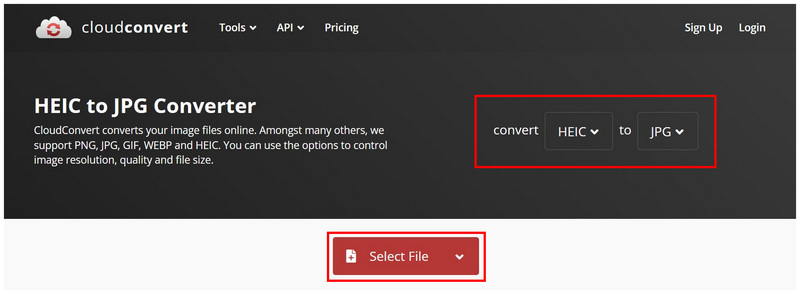
Avaa CloudConvertin verkkotyökalu. Aseta Muunna-muotoon välilehdet HEIC ja JPG. Napsauta sitten Valitse tiedosto tuodaksesi muunnettavan HEIC-kuvan.
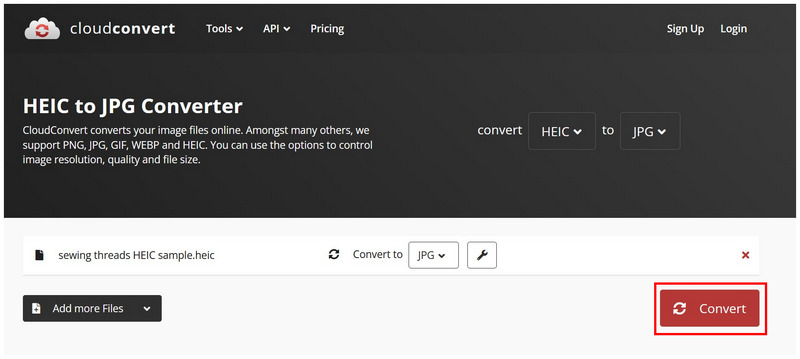
Kun HEIC-tiedosto on tuotu ohjelmaan, napsauta Muuntaa.
Kun muunnosprosessi on valmis, napsauta ladata tallentaaksesi tiedoston JPG-muodossa.
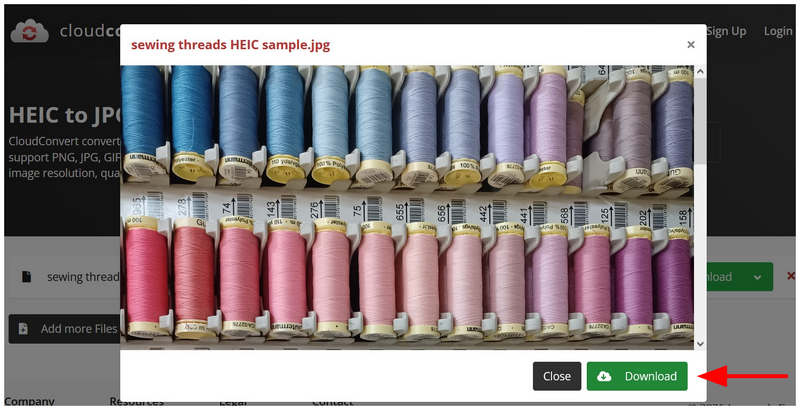
Muiden tässä artikkelissa mainittujen ohjelmistojen suorituskyvyn perusteella CloudConvertin kuvanlaatu on hieman heikentynyt muunnoksen jälkeen. Tämä tekee siitä sopivan käyttäjille, jotka priorisoivat tiedostojen pakkausta, mutta se ei ole ihanteellinen niille, jotka arvostavat kuvanlaatua.
FreeConvert
Paras käyttökohde: Suuri tiedostojen muuntaminen mainosten näkyvyyden kustannuksella.
Jatkossa jatkamme ominaisuuksiltaan runsaalla online-kuvamuunnin tunnettu suurten tiedostokokojen (jopa 1 Gt) tukemisesta, jopa ilmaisversiossaan FreeConvertin avulla. Kehitetty joustavaksi ja tehokkaaksi tukemaan erilaisia tiedostoja ja formaatteja. Tämä ohjelmisto on löytänyt oman paikkansa HEIC-tiedostojen muuntamisessa JPG-muotoon ilmaiseksi sekä eri formaattien ja kokoisten tiedostojen muuntamisessa.
Valitettavasti mainosten läsnäolo on yksi merkittävimmistä rajoittavista tekijöistä; käyttämästäsi selaimesta riippuen FreeConvertin mainokset voivat vaikuttaa yleiseen käyttökokemukseen. Opi käyttämään FreeConvertia alla olevan kolmivaiheisen oppaamme avulla.
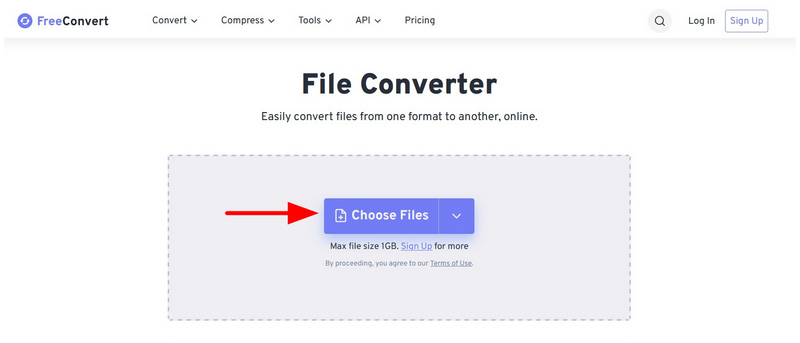
Siirry FreeConvertin verkkosivustolle ja valitse sitten Valitse Tiedostot -painiketta.
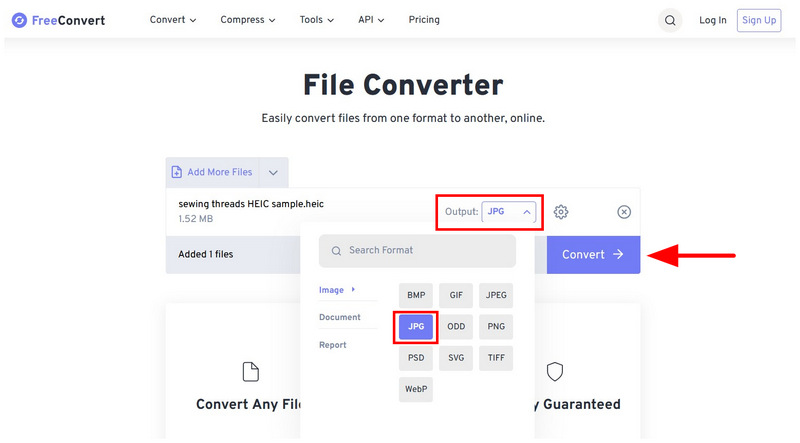
Kun kuvatiedosto on tuotu, valitse Lähtö ja aseta se JPG. Napsauta sitten the Muuntaa -painiketta.
Kun kuva on muunnettu, napsauta ladata -painiketta.
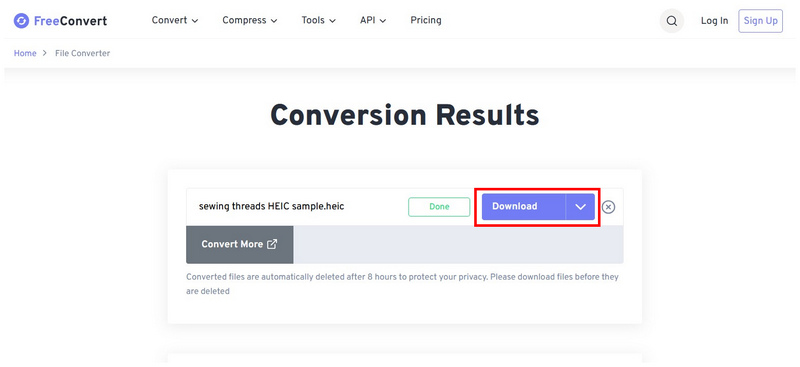
Muunnetun JPG-tiedoston pitäisi latautua selaimeesi. Valitse Latauksen edistyminen -painike latausten hallintaan.
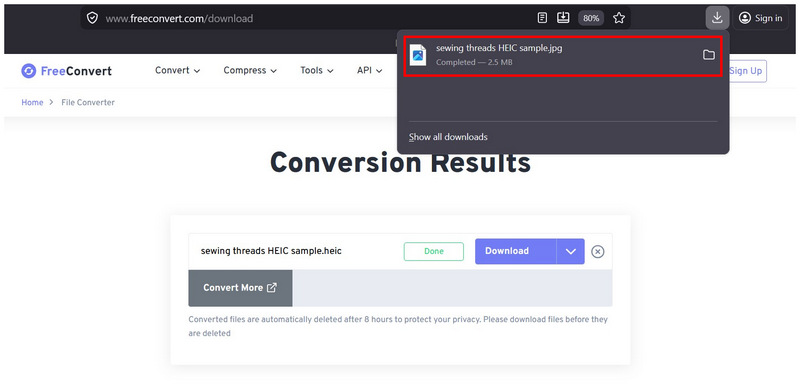
Jos et välitä mainosten läsnäolosta tai käytät luotettavaa mainostenesto-laajennusta, FreeConvertin pitäisi sopia HEIC-tiedostojen muuntamiseen JPG-muotoon verkossa ilmaiseksi.
Osa 2. Paras ilmainen työpöytäohjelmisto (rajaton)
iMazing-muunnin (100% ilmainen)
Paras käyttökohde: Täysin offline-tiedostojen muuntaminen.
Alamme esitellä työpöytätyökalujamme, mukaan lukien iMazing Converterin, kevyen tiedostonhallintatyökalun, joka on rakennettu erityisesti HEIC-muunnokseen. Kehitystaustansa ansiosta se tukee eräkäsittelyä, häviötön pakkaus, tarjoaa nopean suorituskyvyn eikä sillä ole tiedostokokorajoituksia, mikä tekee siitä yhden parhaista ilmaisista vaihtoehdoista suurten kuvamäärien muuntamiseen offline-tilassa. Tämä antaa ohjelmalle vahvan pistemäärän, jos haluat muuntaa HEIC-tiedostoja JPG-muotoon irtotavarana ilmaiseksi.
Tästä huolimatta iMazing Converterilla on rajoituksia tiedostomuotojen tuen suhteen, sillä se voi tallentaa kuvia vain JPG- tai PNG-muodossa. Tämä ei välttämättä ole rajoitus yleiseen käyttöön, mutta ohjelmistoon tulisi lisätä edistyneempiä kuvatiedostoja sen käytännöllisyyden parantamiseksi.
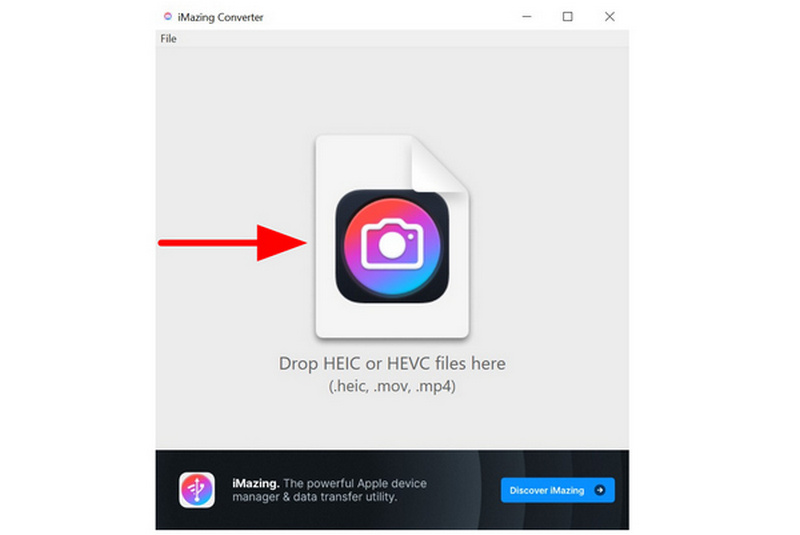
Avaa iMazing Converter tietokoneellasi ja vedä ja pudota muokattava HEIC-kuva.
Kun kuva on tuotu, aseta Muoto to JPEGValitse sitten Muuntaa.
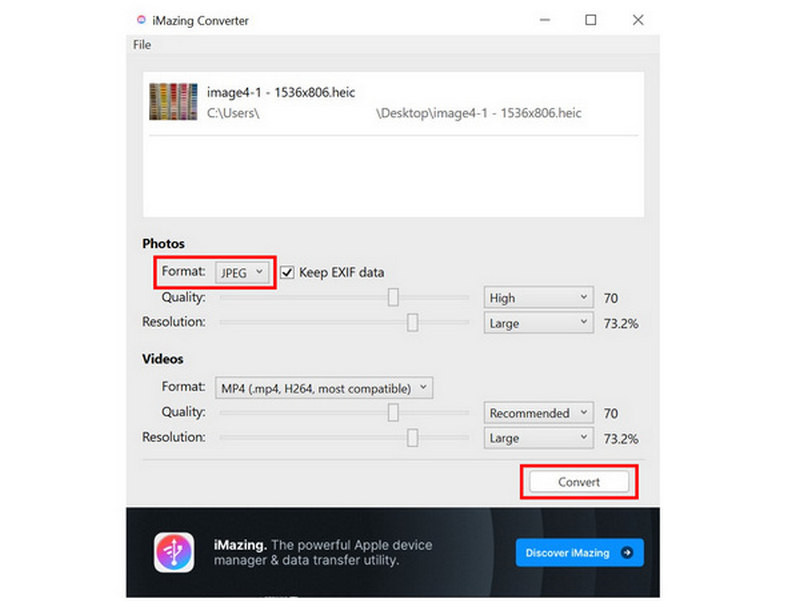
Kun olet valinnut Muunna, JPEG-tiedosto tallennetaan alkuperäisen HEIC-kuvan sijaintiin.
Jos haluat muuntaa HEIC-kuvia yleisemmiksi JPG- tai PNG-muodotiMazing on paras vaihtoehto. Varmista kuitenkin, että muunnat vain kuvia, jotka eivät vaadi säätöjä, koska työkalusta puuttuu muokkausominaisuuksia.
CopyTrans HEIC (ilmainen henkilökohtaiseen käyttöön)
Paras käyttökohde: Windows-käyttöliittymän käyttö integroituun muunnokseen.
Jos olet tottunut käyttämään Windows-laajennuksia, CopyTrans HEICin tulisi olla yksi tärkeimmistä harkittavista vaihtoehdoistasi. Tämä työkalu ei ole pelkkä muunnin, vaan se lisää Windowsiin natiivin HEIC-tuen, jolloin voit tarkastella ja muuntaa tiedostoja suoraan.
Muodonsa ansiosta voit helposti napsauttaa HEIC-tiedostoa hiiren kakkospainikkeella ja muuntaa sen JPG-muotoon CopyTrans-ohjelmalla. Sen edistyneempi luonne ja graafisen käyttöliittymän täydellinen puuttuminen tekevät sen asentamisesta kuitenkin erittäin hankalaa, joten tätä ei suositella täysin aloittelijoille.
Asenna CopyTrans HEIC -laajennus tietokoneellesi. Kun olet valmis, napsauta hiiren kakkospainikkeella muunnettavaa HEIC-tiedostoa ja vie hiiri tiedoston päälle. Muunna HEIC CopyTransilla vaihtoehto.
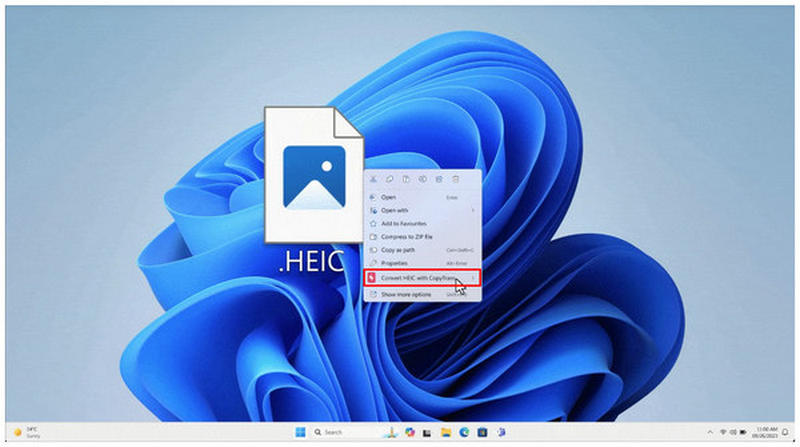
Valitse seuraavaksi Muunna JPG:ksi vaihtoehto.
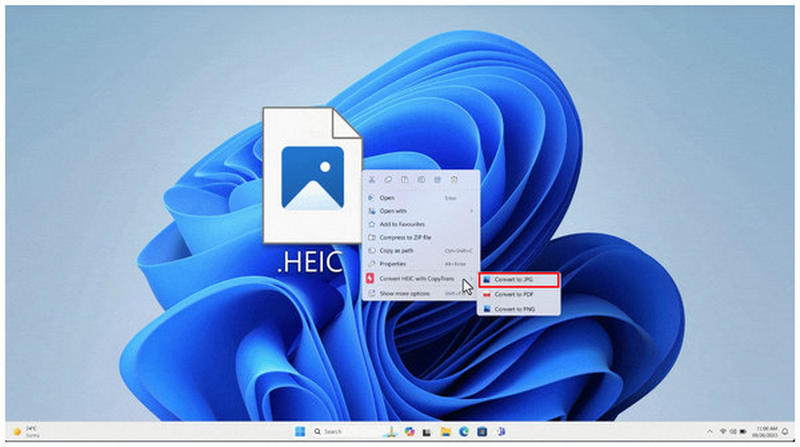
Muutaman sekunnin kuluttua uusi JPG-tiedosto tallennetaan samaan paikkaan kuin HEIC-tiedostosi.
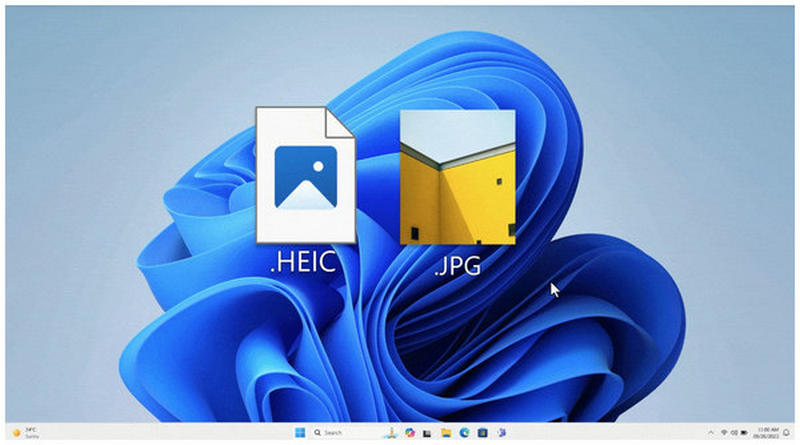
Samoin kuin iMazingin, CopyTransin muunnosyksinoikeus rajoitti sen muita ominaisuuksia, kuten muokkausvaihtoehtoja. Tämän vuoksi varmista, että teet haluamasi säädöt HEIC-tiedostollesi ennen sen muuntamista tällä työkalulla.
GIMP (avoimen lähdekoodin editori)
Paras käyttökohde: HEIC-kuvan muokkaaminen ja sen tuominen JPG-muotoon.
Siirtyen epätavanomaisempaan ratkaisuun, meillä on GIMP Photo Editor, tehokas avoimen lähdekoodin kuvankäsittelyohjelma, joka pystyy käsittelemään HEIC-tiedostoja ja viemään ne JPG-muodossa. Tämä ohjelma on optimaalinen ratkaisu, jos haluat ratkaista muokkausmateriaalien puutteen muissa tämän luettelon ohjelmistoissa.
Tämä tekee siitä parhaiten sopivan käyttäjille, jotka haluavat muokata valokuvia tiedostojen muuntamisen aikana. Se voi olla liioittelua yksinkertaisiin muunnoksiin, varsinkin verrattuna esittelemiimme verkkotyökaluihin ja eksklusiivisiin muuntimiin.
Avaa GIMP-editori ja valitse Tiedosto välilehti ja valitse sitten Avata.
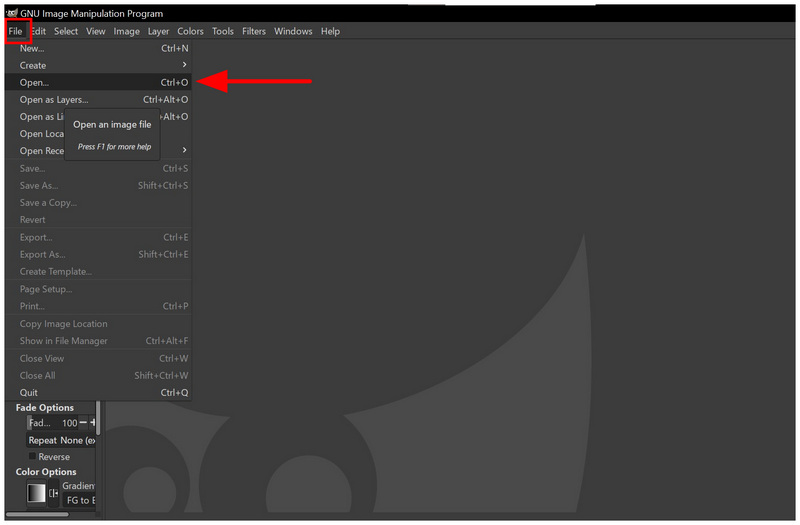
Kun HEIC-kuva on lisätty editori-ikkunaan, napsauta Tiedostoja valitse sitten Vie nimellä.
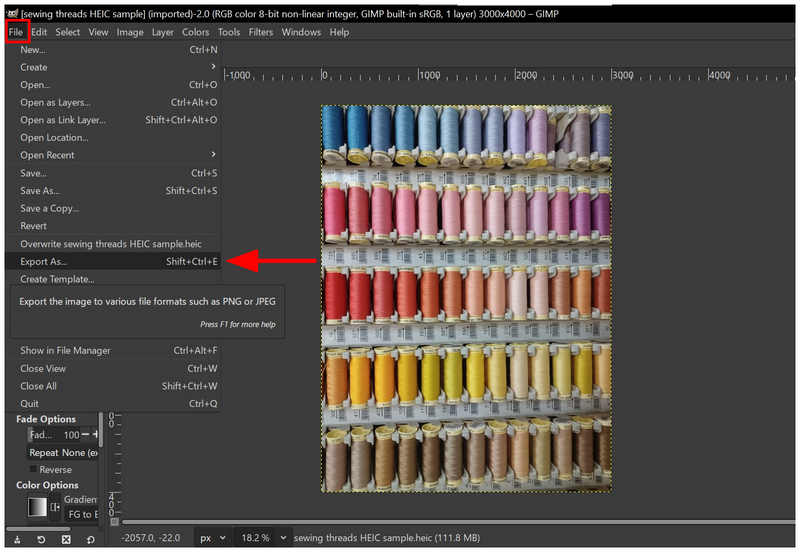
Vuonna Vie kuva avautuvassa valikossa vieritä alas kohtaan JPEG-kuva ja valitse se. Valitse sitten Viedä luodaksesi kuvasta JPG-kopion.
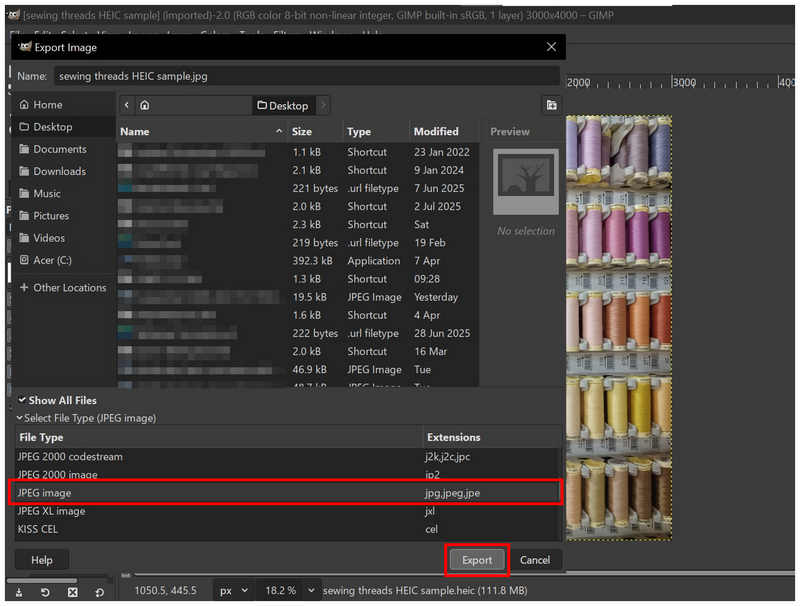
Vaikka se vaatii hieman enemmän teknistä taitoa, GIMPin pitäisi riittää käyttäjille, jotka haluavat käsitellä muokkausta ja muuntamista yhdessä ohjelmistopaketissa.
Paint.NET (laajennuksella)
Paras käyttökohde: Peruskuvan säätöjen tekeminen ja kuvan vieminen JPG-muodossa.
Jos haluat ainutlaatuisen Windows-kuvankäsittelyohjelman, joka on sekä kevyt että erittäin tuttu, harkitse Paint.NETin käyttöä. Klassisen Microsoft Paintin seuraajaksi suunniteltu videonkäsittelyohjelma toimii HEIC-JPG-muuntimena oikean laajennuksen avulla.
Se on helppokäyttöinen ja nopea yksittäisten kuvien käsittelyyn, mutta siitä puuttuu natiivi HEIC-tuki ja erämuunnosominaisuudet. Tämä voidaan kuitenkin ratkaista lataamalla oikeat HEIC-tukea tarjoavat laajennukset.
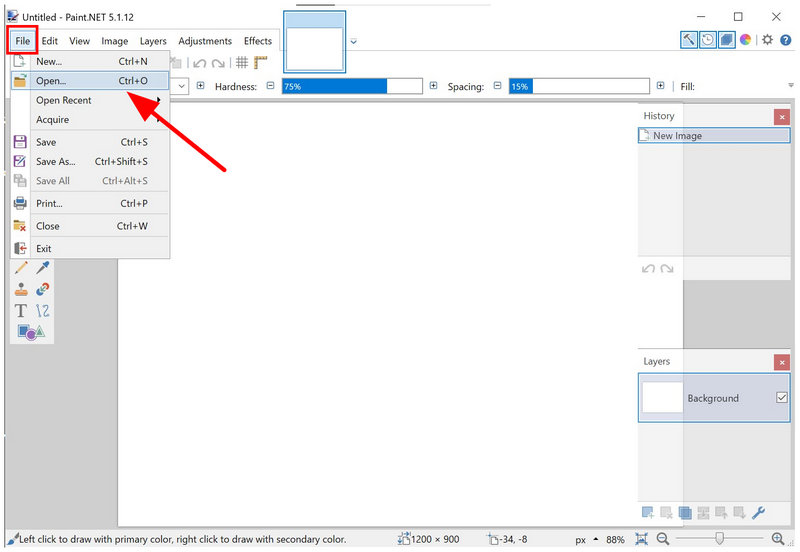
Avaa Paint.NET ja valitse Tiedosto ja valitse sitten Avata.
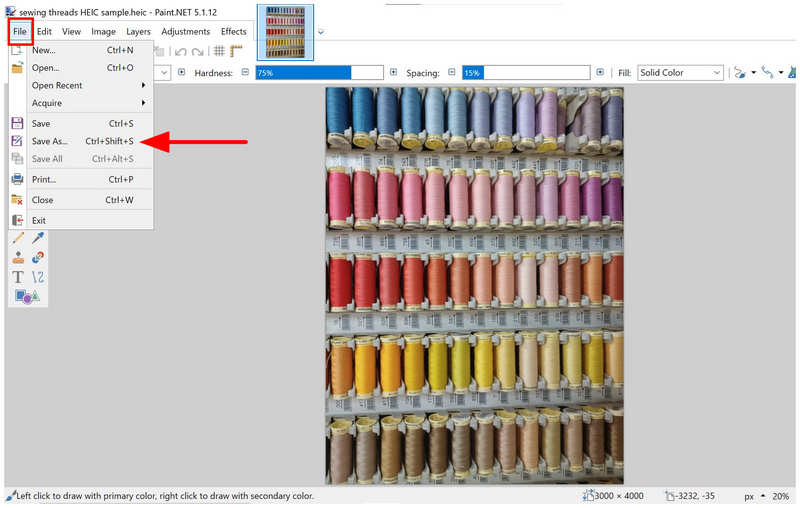
Kun kuva on tuotu, napsauta Tiedosto uudelleen ja valitse sitten Tallenna nimellä.
Aseta Tallenna nimellä -valikossa Tallenna tyyppinä vaihtoehto JPEGValitse sitten Tallentaa.
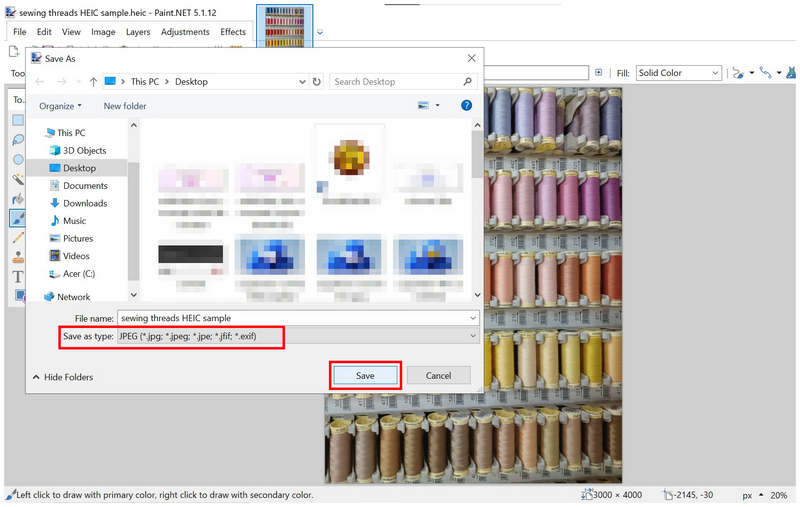
Vaikka se on luotettava tiedostomuotojen muuntamisessa, alkuperäinen vaatimus laajennusten asentamisesta on pätevä syy valita toinen vaihtoehto.
Osa 3. Usein kysyttyjä kysymyksiä HEIC-tiedostojen muuntamisesta JPG-muotoon ilmaiseksi
Onko HEIC-tiedoston muuntaminen JPG-muotoon vaikeaa?
Ei, se ei ole. Useat työkalut voivat helposti muuntaa kuvamuotoja. Joitakin helpoimpia työkaluja ovat verkkopohjaiset ohjelmistot, kuten ArkThinker Free HEIC Converter Online.
Vaikuttaako kuvani laatu, jos muutan sen muotoa?
Kyllä, se tulee olemaan. Muodon muuntaminen vaikuttaa laatuun. Käyttämäsi muunnin saattaa kuitenkin minimoida laadun heikkenemisen.
Pitäisikö minun käyttää JPG-muotoa muuntamiseen?
Kyllä voit. JPG on erinomainen muunnosmuoto. Sen yhteensopivuus on huippuluokkaa ja se on erittäin kompakti.
Onko PNG-kuva laadukkaampi kuin JPG-kuva?
Kyllä, se on. PNG:llä on parempi laatu kuin JPG:llä. Tämä formaatti tukee myös läpinäkyviä kuvia.
Mihin muotoon minun pitäisi muuntaa HEIC-kuvani?
Laajasti yhteensopivien kuvien muoto sopii parhaiten HEIC-muunnokseen. JPG ja PNG ovat hyviä esimerkkejä. Jos haluat maksimaalisen yhteensopivuuden, valitse JPG.
Johtopäätös
Nyt kun olemme esitelleet seitsemän parasta ilmaisia työkaluja HEIC-tiedostojen muuntamiseen JPG-muotoonToivomme, että tässä oppaassa esittelemämme ohjelmat kattavat kaikki muuntotarpeesi. Jos haluat ohjelmiston, joka on suunniteltu helppokäyttöiseksi ja suojaamaan käyttäjien yksityisyyttä, harkitse ArkThinker Free HEIC Converter Onlinen käyttöä.
Mitä mieltä olet tästä postauksesta? Klikkaa arvostellaksesi tätä viestiä.
Erinomainen
Arvosana: 4.8 / 5 (perustuu 497 äänet)


