


Kuusi parasta menetelmää HEIC:n muuntamiseksi JPG:ksi: parhaat käyttötarkoitukset, plussat ja miinukset
Onko sinulla ongelmia Applen natiivien HEIC-tiedostojen avaamisessa ja aiotko käyttää ratkaisuna JPG-muotoon muunnosta? Lue tämä artikkeli saadaksesi yksityiskohtaisen katsauksen kuuteen parhaaseen kuvanmuunnostyökaluun, jotka on suunniteltu käsittelemään... HEIC:n muuntaminen JPEG-muotoon muodossa. Tarjoamme yksityiskohtaisen yleiskatsauksen ja opetusohjelman parhaiden työkalujen käytöstä verkko- ja työpöytätiedostojen muuntamiseen. Jokainen ohjelma arvioidaan sen parhaiden käyttötapojen, hyvien ja huonojen puolien sekä muunnostyökaluna toimimisen kokonaisarvosanan perusteella.

- OPAS LIST
- Kuusi parasta menetelmää HEIC:n muuntamiseksi JPG:ksi (nopea ja laadukas)
- Tapa 1: ArkThinker HEIC-muunnin (paras verkossa)
- Menetelmä 2: TunesBro HEIC Converter (paras Batch Desktopille)
- Menetelmä 3: CopyTrans HEIC (paras Windows-laajennus)
- Menetelmä 4: Esikatsele sovellusta (paras natiivi Mac-menetelmä)
- Tapa 5: Microsoft Photos/Paint (Windows 11:n natiivimenetelmä)
- Menetelmä 6: iMazing Converter (ilmainen työpöytätyökalu)
- Usein kysytyt kysymykset HEIC-tiedostojen muuntamisesta JPG-muotoon
Kuinka testaamme
- • Muunsimme HEIC-tiedostot samankokoisiksi eri ohjelmissa.
- • Muunnosajan kesto mitattiin suorituskyvyn testaamiseksi.
- • Jokaisella ohjelmalla on lueteltu hyvät ja huonot puolensa.
- • Tulosten perusteella lisäsimme kunkin työkalun parhaat käyttötavat.
- • Kaikki ohjelmat arvioidaan testitulosten perusteella.
| Muunnintyökalu | Alusta | Eräkäsittelyn tuki | Tietosuoja/turvallisuus | Hinnoittelu |
|---|---|---|---|---|
| ArkThinker HEIC-muunnin | Web-pohjainen | ✅ | Korkea | Vapaa |
| TunesBro HEIC -muunnin | Windows | ✅ | Vakio | $20.00 – $40.00 |
| CopyTrans HEIC | Windows | ❌ | Korkea | $19.99 – $29.99 |
| Esikatsele sovellusta | Mac käyttöjärjestelmä | ❌ | Korkea | Ilmainen (Mac-tietokoneille sisäänrakennettu) |
| Microsoft Kuvat/Paint | Windows | ❌ | Korkea | Ilmainen (Windowsin sisäänrakennettu) |
| iMazing-muunnin | Windows, macOS | ✅ | Korkea | Vapaa |
Kuusi parasta menetelmää HEIC:n muuntamiseksi JPG:ksi (nopea ja laadukas)
Testausmenetelmiemme ja tutkimuksemme perusteella olemme valinneet kuusi kuvaformaattien muunnostyökalua, joita voit käyttää eri alustoilla. Nämä ohjelmat vaihtelevat sisäänrakennetuista työkaluista verkkopohjaisiin ohjelmistoihin ja kolmannen osapuolen sovelluksiin, jotka kaikki on suunniteltu HEIC-JPG-muunnokseen.
Onneksi HEIC-tiedostojen muuntamiseen erityisesti suunniteltu ohjelmisto on yleinen, koska Applen ainutlaatuinen kuvamuoto aiheuttaa usein yhteensopivuusongelmia, kun sitä jaetaan Apple-laitteiden ulkopuolella. Lisäksi JPG- tai JPEG-muoto on eniten käytetty muunnostuloste, koska se on laajimmin tuettu kuvamuoto.
Auttaaksemme lukijoitamme valitsemaan, olemme lisänneet kunkin ohjelman subjektiiviset parhaat käyttötarkoitukset sekä niiden merkittävimmät vahvuudet ja rajoitukset. Lopuksi lisäsimme kolmivaiheisen oppaan, joka helpottaa valintaa huomattavasti. muunna kuvat JPG-muotoon.
Tapa 1: ArkThinker HEIC-muunnin (paras verkossa)
Arvosana: ⭐⭐⭐⭐⭐⭐
Paras käyttökohde: Erämuunnos verkossa ilman asennusta.
Kuvaformaattien muuntimissa verkkotyökaluista on tulossa yhä luotettavampia, koska multimedian muuntaminen on luonnostaan helppoa. Useimpien verkkopohjaisten vaihtoehtojen haittapuolena on kuitenkin se, että käyttäjien yksityisyys usein uhrataan. Onneksi ArkThinker HEIC-muunnin tarjoaa korkealaatuisen muunnoksen vaarantamatta käyttäjän turvallisuutta.
Toisin kuin muut online-muunnostyökalut, ArkThinker HEIC Converter poistaa muunnetut videot palvelimiltaan heti muunnosprosessin valmistuttua. Tämä pätee riippumatta siitä, käytätkö työkalua yksittäisten tiedostojen muuntamiseen vai HEIC-tiedostojen erämuuntamiseen JPG-muotoon jopa 10 tiedostolle.
Käyttäjien käytännöllisyyden parantamiseksi ohjelmisto tallentaa muunnetut HEIC-tiedostot automaattisesti JPG-muotoon. ArkThinker on tietoinen siitä, että JPG on käytännöllisin kuvamuoto, ja on suunnitellut HEIC-muunnostyökalunsa tukemaan tällaisia tiedostoja.
Saadaksesi lisätietoja ohjelmistosta, lue sen plussat ja miinukset alta. Muista seurata myös kaksivaiheista opetusohjelmaamme, sillä verkkotyökalu tarjoaa paljon tehokkaamman työnkulun kuin muut tämän listan menetelmät.
- Ilmainen verkkopohjainen ratkaisu kuvaformaattien muuntamiseen.
- Suunniteltu yksinomaan HEIC-JPG-muunnoksen käsittelyyn.
- Erittäin yksinkertainen työnkulku (lataus, muunnos, tiedostojen lataus).
- Rajoitettu erämuunnos jopa 10 tiedostoon.
- Ei käytettävissä offline-tilassa.
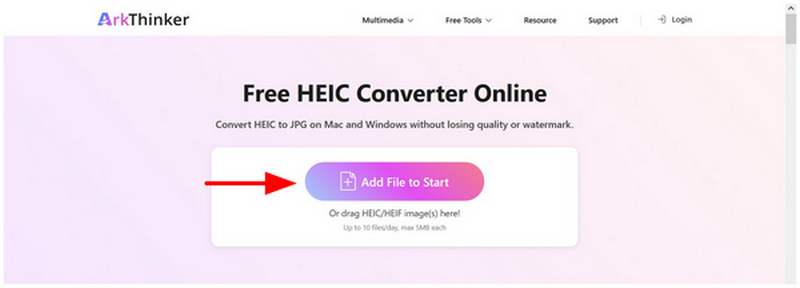
Mene ArkThinker HEIC Converterin verkkosivusto. Napsauta sitten Lisää tiedostoja alkuun -painiketta tuodaksesi muunnettavan HEIC-tiedoston. Voit myös vetää ja pudottaa jopa 10 tiedostoa pudotusvalikkoon.
Tiedostojen pudottamisen jälkeen odota muutama sekunti, että tuonti on valmis. Napsauta sitten ladata -painiketta tallentaaksesi sen takaisin tietokoneellesi.
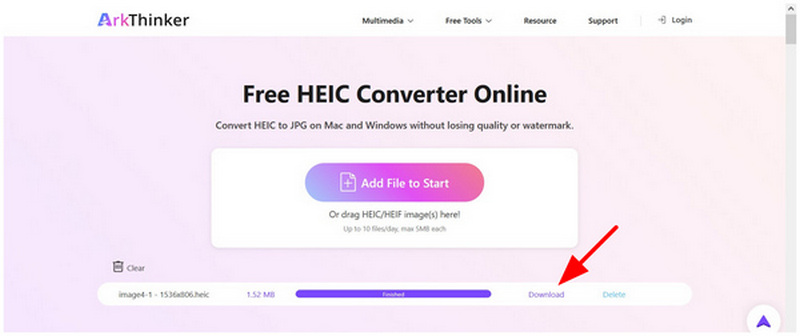
Noudattamalla kahta yksinkertaista vaihetta voit nyt muuntaa HEIC-tiedostosi paljon yhteensopivampaan JPG-muotoon helposti. Tämä tekee ArkThinker HEIC Converterista yhden luotettavimmista. verkossa toimivia kuvanmuunnostyökaluja kertamuunnokseen tai muutaman valokuvan eräkäsittelyyn.
Menetelmä 2: TunesBro HEIC Converter (paras Batch Desktopille)
Arvosana: ⭐⭐⭐⭐
Paras käyttökohde: Yli 100 kuvatiedoston muuntaminen erissä.
Jos etsit työpöytäversiota, joka tarjoaa erämuunnoksen videotiedostoillesi, TunesBro HEIC Converter on turvallinen valinta. Tämä ohjelmisto pystyy käsittelemään jopa yli 500 kuvaa kerrallaan eräajoina, ja se on löytänyt oman paikkansa videoiden joukkomuunnoksessa. Tämä tekee siitä parhaan valinnan käyttäjille, jotka oppivat HEIC-tiedostojen erämuuntamista JPG-muotoon.
Valitettavasti nämä premium-ominaisuudet ja -tarjoukset ovat maksumuurin takana, koska ohjelmisto on maksullinen työkalu. Se ei tarjoa ilmaisversiota, mikä tekee siitä liian tehokkaan, jos aiot muuntaa vain muutaman tiedoston.
Lisätietoja saat lukemalla sen edut, haitat ja oppaan alta.
- Tukee yli 500 kuvatiedoston erämuunnosta kerralla.
- Nopea muunnosnopeus.
- Säilyttää muunnettujen kuvien laadun.
- Maksullinen ohjelmisto.
- Ei tarjoa ilmaista versiota.
- Ylikuormitus yksinkertaiseen tai kertaluonteiseen muunnoskäyttöön.
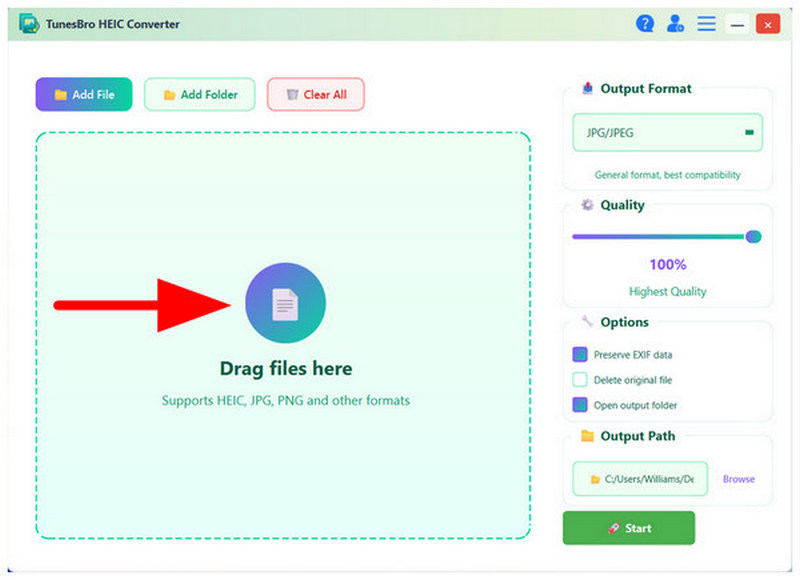
Avaa TunesBro HEIC Converter ja vedä ja pudota sitten muunnettavat HEIC-tiedostot ohjelman kansioon. Latauslaatikko.
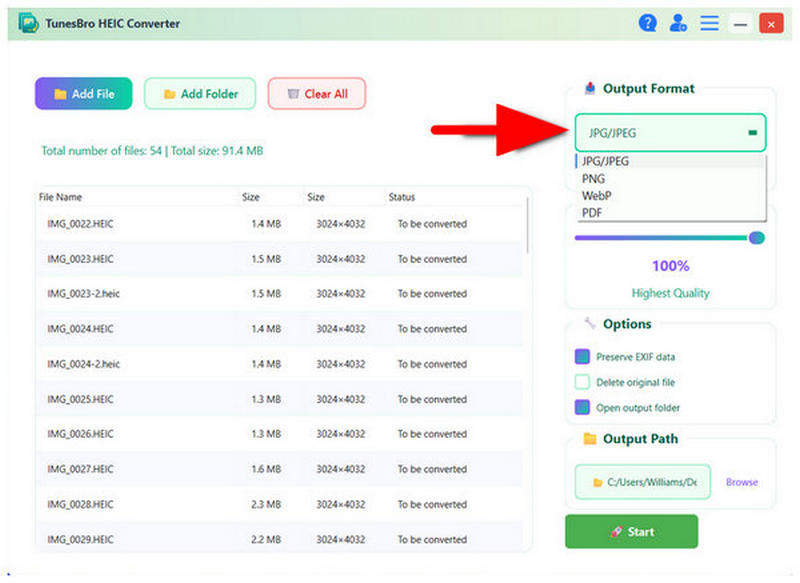
Kun muunnettavat kuvat on lisätty ohjelmaan, valitse Tulostusmuoto vaihtoehto ja valitse JPG/JPEGKlikkaa alkaa aloittaaksesi muuntamisen.
Muunnoksen aikana ja sen jälkeen näkyviin tulee ponnahdusvalikko, joka päivittää edistymistä. Kun kaikki on valmista, napsauta Avaa kansio paikantaaksesi muunnetun HEIC-tiedoston, joka on nyt tallennettu JPG-muodossa.
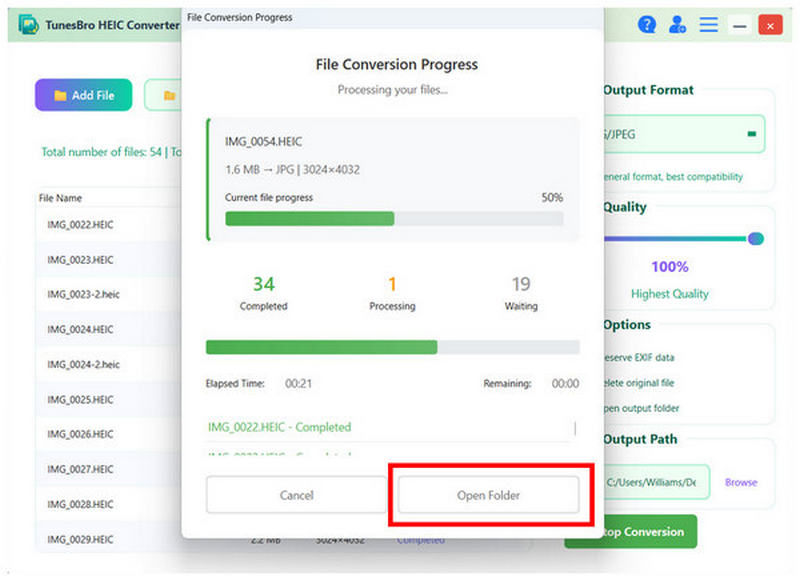
Jos aiot käsitellä suuren erän HEIC-tiedostoja, maksullisen TunesBro HEIC Converterin käyttö on hyvä vaihtoehto. Sitä ei kuitenkaan suositella, jos aiot muuntaa vain yhden tiedoston tai vain kourallisen.
Menetelmä 3: CopyTrans HEIC (paras Windows-laajennus)
Arvosana: ⭐⭐⭐⭐
Paras käyttökohde: HEIC-tiedostojen suora katselu Windows-työpöydällä ennen muuntamista.
Käyttäjille, jotka arvostavat helppokäyttöisyyttä, CopyTrans HEIC -laajennus on paras valinta. Tämä käyttöjärjestelmään integroituva työkalu käyttää Windows-tietokoneesi päätoimintoa tiedostomuodon muuntamiseen. Valitettavasti tämä poisti ohjelmiston graafisen käyttöliittymävalikon. Vaikka voit muuntaa HEIC-tiedostot JPG-muotoon sen avulla, se ei ole paras valinta eräkäsittelyyn.
Oppiaksesi tämän muunnoslaajennuksen käytön, lue alla oleva oppaamme.
- Yhden napsautuksen muuntamisprosessi.
- Toimii Windows-käyttöliittymässä.
- Ei edistyneitä muokkausominaisuuksia.
- Ei toimivaa käyttöliittymää.
- Rajoitettu Windows-tietokoneisiin.
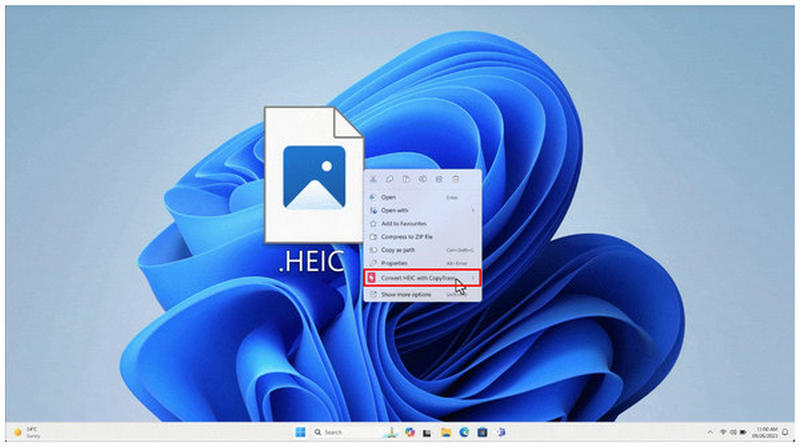
Asenna CopyTrans HEIC -laajennus tietokoneellesi. Kun olet valmis, napsauta hiiren kakkospainikkeella muunnettavaa HEIC-tiedostoa ja vie hiiri tiedoston päälle. Muunna HEIC CopyTransilla vaihtoehto.
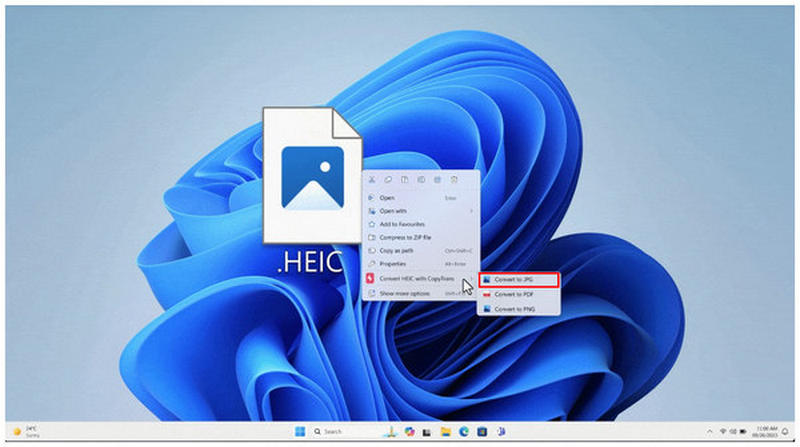
Valitse seuraavaksi Muunna JPG:ksi vaihtoehto.
Muutaman sekunnin kuluttua uusi JPG-tiedosto luodaan samaan paikkaan kuin HEIC-tiedostosi.
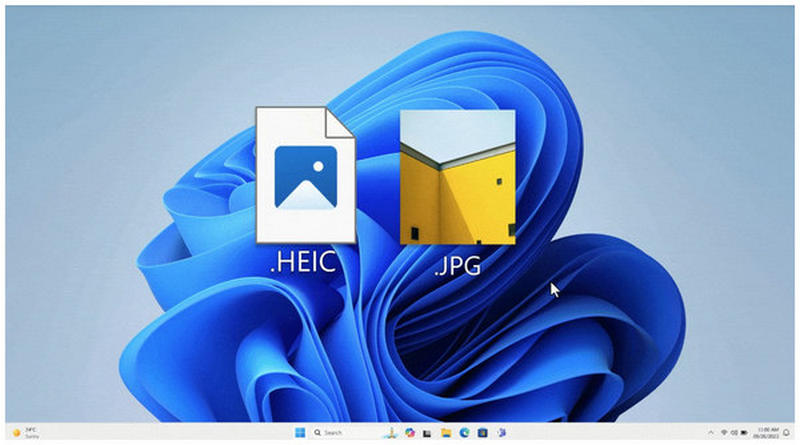
CopyTrans-laajennuksen luonteen vuoksi se on hyvä vaihtoehto yksittäisten tiedostojen muuntamiseen. Se on kuitenkin erittäin tehoton joukkotiedostojen muuntamisessa.
Menetelmä 4: Esikatsele sovellusta (paras natiivi Mac-menetelmä)
Arvosana: ⭐⭐⭐⭐⭐⭐
Paras käyttökohde: Sisäänrakennettu HEIC-JPG-muunnostyökalu macOS-työpöytätietokoneille.
Jotta tiedostojen siirron jälkeen ei tarvitse muuntaa tiedostomuotoa, macOS:n Esikatselu-sovellus tarjoaa sisäänrakennetun muunnostoiminnon Vie-välilehdellä. Saatavilla olevista muodoista JPEG/JPG ovat saatavilla. Tämä on hyvä ratkaisu, jos haluat tehdä Apple-kuvistasi paljon helppokäyttöisempiä ja poistaa tarpeen muuntaa HEIC-tiedostoja JPG-muotoon.
Lue alla oleva oppaamme oppiaksesi käyttämään sitä.
- Sisäänrakennettu macOS-tietokoneissa.
- Varustettu perussäätötyökaluilla.
- Sallii vain yhden tiedoston muuntamisen.
- Rajoitetut muokkaus- ja muunnosominaisuudet.
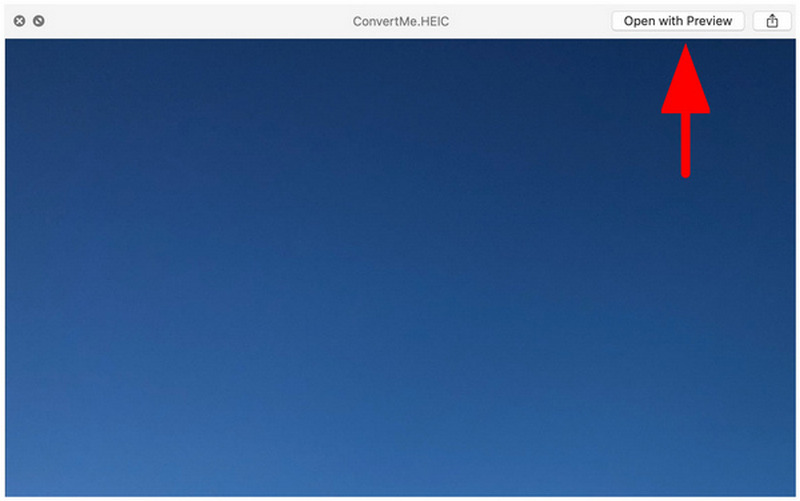
Avaa HEIC-kuva Esikatselu-sovelluksessa.
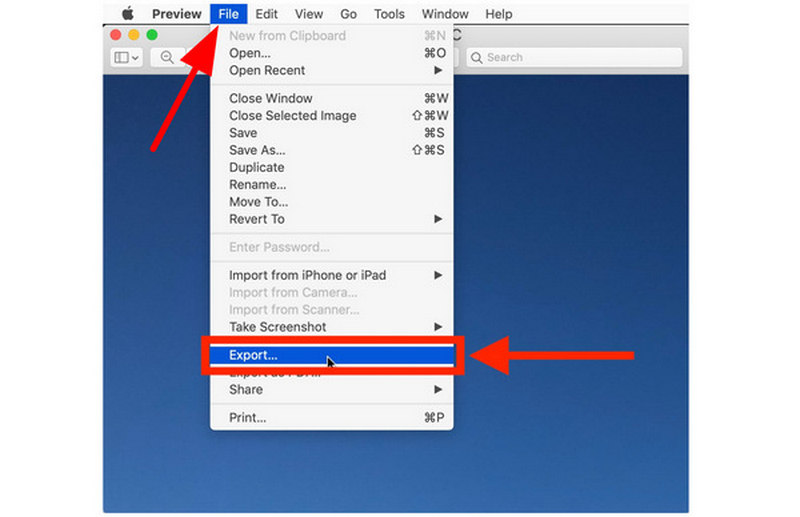
Napsauta esikatseluohjelmassa Tiedostoja valitse sitten Viedä.
Aseta Vienti-valikossa Muoto to JPEG. Napsauta sitten Tallentaa.
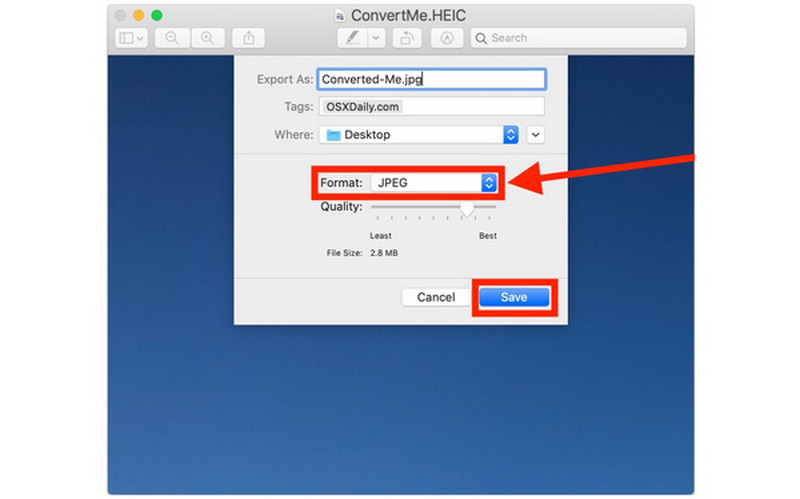
Kun tiedosto on tallennettu JPEG-muodossa, voit siirtää sen murehtimatta yhteensopivuusongelmista.
Tapa 5: Microsoft Photos/Paint (Windows 11:n natiivimenetelmä)
Arvosana: ⭐⭐⭐
Paras käyttökohde: Peruskuvan muuntaminen Windows-työasemilla.
Vaikka tämä menetelmä on epäjohdonmukainen, Microsoft Photos/Paint voi joskus avata HEIC-tiedostoja ja muuntaa ne JPG-muotoon Tallenna nimellä -toiminnolla. Tämä menetelmä ei kuitenkaan ole täysin luotettava, koska jotkin Paint- tai Photos-sovelluksen versiot eivät pysty avaamaan HEIC-tiedostoja.
Jos aiot testata, voiko sovelluksesi muuntaa HEIC-tiedostot JPG-muotoon, lue alla oleva oppaamme.
- Sisäänrakennettu Windows-työpöytiin.
- Yksinkertainen tiedostomuunnoskäyttöliittymä.
- Jotkin versiot eivät salli HEIC-tiedostojen avaamista.
- Erämuunnos vie aikaa.
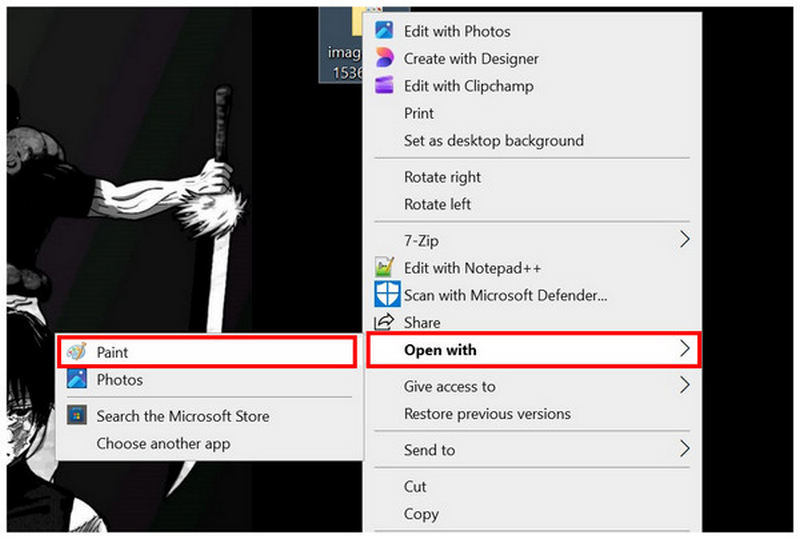
Napsauta hiiren kakkospainikkeella muokattavaa HEIC-tiedostoa ja valitse sitten Avaa ja valitse Maali.
Valitse Paintin sisällä Tiedostoja napsauta sitten Tallenna nimelläValitse sitten JPEG-kuva.
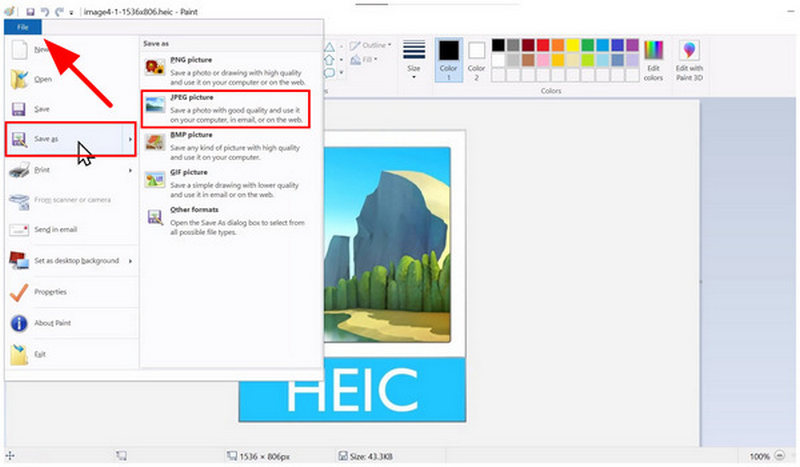
Aseta sitten muunnetun kuvatiedoston tallennuskohde. Napsauta Tallentaa vahvistaaksesi.
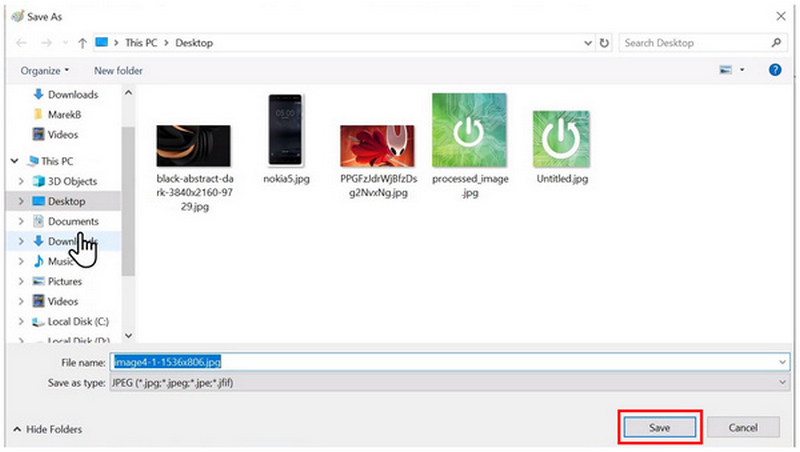
Jos Paint- tai Kuvat-sovelluksesi voi avata HEIC-tiedostoja, voit käyttää tätä työkalua. On kuitenkin yleistä, että tällaiset ohjelmat laukaisevat "Tätä tiedostoa ei voi lukea" -virheen yrittäessään avata HEIC-kuvia.
Menetelmä 6: iMazing Converter (ilmainen työpöytätyökalu)
Arvosana: ⭐⭐⭐⭐⭐⭐
Paras käyttökohde: Työpöytäpohjainen korkealaatuinen muunnos tiedostomuodoista Windows-tietokoneilla.
Viimeisenä muttei vähäisimpänä, siirrytään nyt yhteen luotettavimmista ja ilmaisista työpöytätyökaluista: iMazing Converteriin. Jos haluat vakautta ja helppokäyttöisyyttä, tämä ohjelmisto on turvallinen valinta, sillä se on ilmainen ja saatavilla Windowsille ja macOS:lle. Se hoitaa homman ja on suunniteltu mahdollisimman yksinkertaiseksi. Valitettavasti siitä puuttuu edistyneitä muokkaustyökaluja ja -ominaisuuksia, mikä tekee siitä yksiulotteisen ohjelman.
Opi käyttämään sitä noudattamalla kolmivaiheista oppaatamme.
- Täysin ilmainen käyttää.
- Saatavilla sekä Windows- että macOS-työpöytätietokoneille.
- Tarjoaa kuvanlaadun ja resoluution säätöjä.
- Ei edistyneitä muokkaustyökaluja.
- Peruskäyttöliittymän suunnittelu.
- Siitä puuttuu edistyneet ominaisuudet.
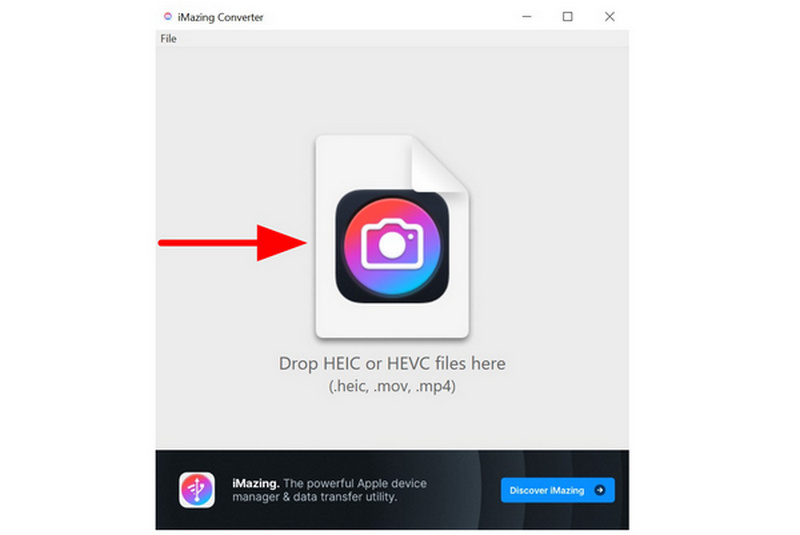
Avaa iMazing Converter tietokoneellasi ja vedä ja pudota muokattava HEIC-kuva.
Kun kuva on tuotu, aseta Muoto to JPEGValitse sitten Muuntaa.
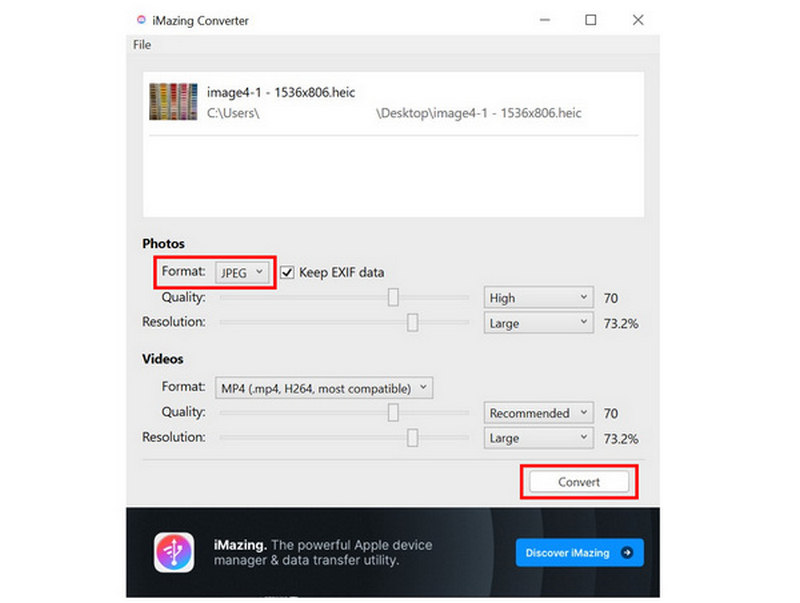
Kun olet valinnut Muunna, JPEG-tiedosto tallennetaan alkuperäisen HEIC-kuvan sijaintiin.
Vaikka työkalun graafinen käyttöliittymä on hyvin minimalistinen, se hoitaa homman, varsinkin kun se on suunniteltu yksiulotteiseksi työkaluksi.
Usein kysytyt kysymykset HEIC-tiedostojen muuntamisesta JPG-muotoon
Mikä on HEIC-muoto?
High Efficiency Image Container eli HEIC on Applen laitteiden käyttämä moderni kuvaformaatti. Se on suunniteltu pienempään tiedostokokoon ja parempaan laatuun. Se on nykyaikaisten iPhone-laitteiden käyttämä oletusformaatti.
Miksi JPG:llä on korkea yhteensopivuus?
JPG on erittäin yhteensopiva, koska se on alan standardi kuville. Se otettiin käyttöön vuonna 1992 ja on ollut standardi siitä lähtien. Sen laatu on kuitenkin heikompi kuin muissa muodoissa, kuten PNG:ssä tai HEIC:ssä.
Heikentääkö HEIC-muuntaminen sen laatua?
Kyllä, laadun heikkeneminen on luonnollinen syy HEIC-tiedostojen muuntamiseen. Käyttämäsi muunnostyökalu kuitenkin määrää laadun vakavuuden. Jotkut ohjelmat säilyttävät laadun, kun taas toiset eivät.
Mikä on helpoin tapa muuntaa HEIC JPG-muotoon?
Tämän oppaan vaihtoehdoista ArkThinker HEIC Converter on helpoin, koska se ei vaadi asennusta. Tämä on online-version tärkein etu. eräkuvien muuntotyökalutLisäksi sen turvallisuus- ja yksityisyystoimenpiteet ovat vankat, toisin kuin muissa verkkopohjaisissa ratkaisuissa.
Mihin muotoon minun pitäisi muuntaa HEIC-kuvani?
JPG/JPEG-muoto on aina turvallinen valinta. Se tarjoaa parhaan yhteensopivuuden, koska se on alan standardi. Toinen vaihtoehtoinen muoto on PNG, JPG:n läheinen sukulainen.
Muuntaminen
Nyt kun olemme tarjonneet parhaat työkalut HEIC-JPG-muunnosToivomme, että voit hallita kuvatiedostojasi paljon tehokkaammin. Kertaluonteisia muunnoksia käsitellessäsi harkitse parhaan verkkotyökalun käyttöä: ArkThinker HEIC Converter.
Mitä mieltä olet tästä postauksesta? Klikkaa arvostellaksesi tätä viestiä.
Erinomainen
Arvosana: 4.8 / 5 (perustuu 507 äänet)


