


Kuinka muuntaa HEIC JPG:ksi Macilla käyttämällä 5 vaihtoehtoa (2026)
Kuvanlaadun ja pakkaustehokkuuden suhteen moderni HEIC-kuvaformaatti iPhonelle on parhaiden joukossa. Vaikka näitä kuvia tuetaan hyvin Mac-tietokoneilla, niiden avaaminen Applen ekosysteemin ulkopuolisilla laitteilla voi olla haastavaa, joten on käytännöllistä muunna HEIC JPG-muotoon Macilla ennen vientiä. Tämän mielessä pitäen tässä artikkelissa pyritään tarjoamaan yksityiskohtainen opas viiden luotettavimman menetelmän käyttämiseen HEIC-kuviesi yhteensopivuuden parantamiseksi muuntamalla ne JPG-muotoon. Kaikki esitellyt menetelmämme toimivat natiivisti macOS-laitteissa käyttäjän mukavuuden vuoksi.

- OPAS LIST
- Menetelmä 1. Esikatselusovelluksen vientitemppu (helpoin)
- Menetelmä 2. macOS:n "pikatoimintojen" käyttäminen (napsauta hiiren kakkospainikkeella Erämuunnos)
- Menetelmä 3. Vedä ja pudota "Kuvat"-sovelluksen kautta
- Menetelmä 4. Automator-skripti pikatoimintojen luomiseksi (tehokäyttäjille)
- Menetelmä 5. Kolmannen osapuolen ILMAINEN verkkotyökalu automatisoituun muuntamiseen
- Osa 6. Usein kysyttyjä kysymyksiä HEIC-tiedostojen muuntamisesta JPG-muotoon Macilla
| HEIC JPG-muunnosmenetelmät | Muunnosnopeus | EXIF-tietojen säilytys | Eräkäsittelyominaisuus | Helppokäyttöisyys |
| Applen esikatselusovellus | Vakio | Osittainen tietojen säilyttäminen | ❌ | Helppo |
| Finderin pikatoiminnot | Nopeasti | Vakiotietojen säilytys | ✅ | Erittäin helppoa |
| Applen kuvat | Vakio | Täydellinen tietojen säilytys | ✅ | Helppo |
| Automator-skripti | Erittäin nopea | Säädettävä tietojen säilytysaika | ✅ | Kova |
| ArkThinker Ilmainen HEIC-muunnin verkossa | Nopeasti | Osittainen tietojen säilyttäminen | ✅ | Erittäin helppoa |
Menetelmä 1. Esikatselusovelluksen vientitemppu (helpoin)
Paras käyttökohde: Kertaluonteiset tiedostomuotojen muunnokset tai pienen tiedostoryhmän muuntaminen.
Aloitamme tämän oppaan esittelemällä helpoimman tavan muuntaa HEIC-kuva JPG-muotoon Macilla: sisäänrakennetun Esikatselu-sovelluksen. Jos aiot muuntaa yhden HEIC-kuvan tai vain kourallisen tiedostoja, Esikatselun sisäänrakennetun vientitoiminnon tulisi olla ensisijainen työkalusi. muuntaminen JPG-muotoon.
Helpoimman lisäksi se on myös helpoin, koska todennäköisesti katselet kuvaasi sovelluksen kautta. Valitse vain Tiedosto-välilehti ja vie se JPG-muotoon. Oppiaksesi ohjelman käyttöä, lue alla oleva kolmivaiheinen opastusvideomme.
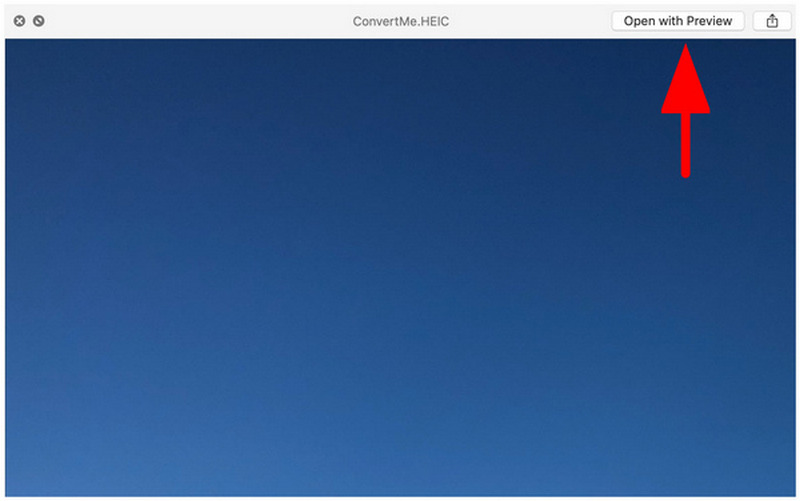
Avaa haluamasi HEIC-kuva Esikatselu-sovelluksella.
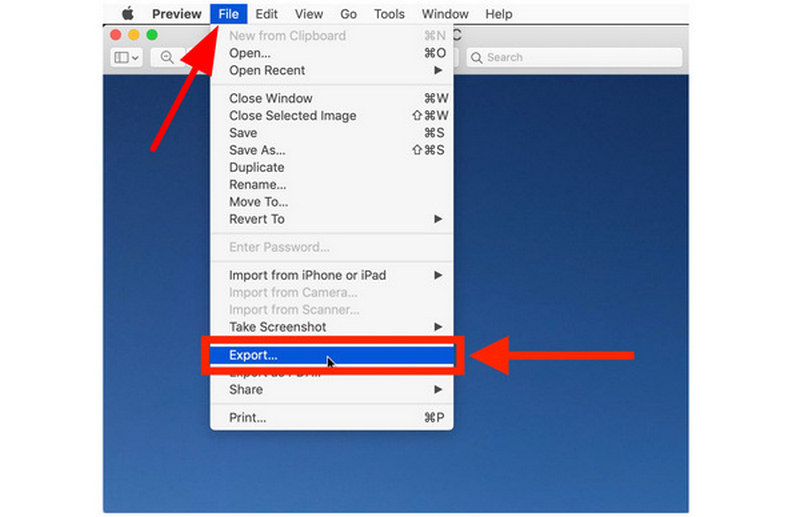
Napsauta seuraavaksi Tiedostoja valitse sitten Viedä.
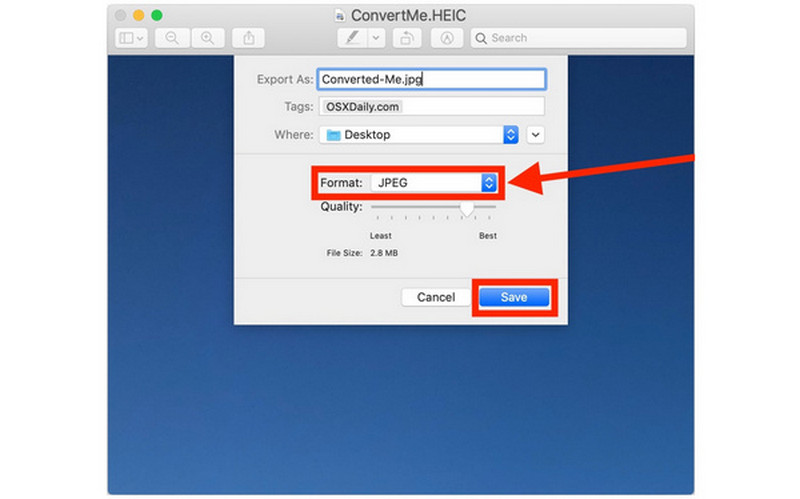
Lopuksi, aseta Muoto to JPEG Vienti-valikossa. Napsauta sitten Tallentaa.
Jos haluat nopeimman ratkaisun, ensimmäinen menetelmä Esikatselun kanssa on aina turvallinen valinta. Jos kuitenkin aiot muuntaa useita kuvia eränä, siirry seuraaviin korostamiimme vaihtoehtoihin.
Menetelmä 2. macOS:n "pikatoimintojen" käyttäminen (napsauta hiiren kakkospainikkeella Erämuunnos)
Paras käyttökohde: Nopeat joukkomuunnokset suoraan Finder-ohjelmistossa.
Vaikka yksittäisten tiedostojen muuntaminen ei olekaan yhtä nopeaa kuin Esikatselu, macOS:n pikatoimintotoiminto tarjoaa tehokkaamman HEIC-JPG-muunnoksen, kun käsittelet suurta tiedostomäärää.
Tämä on käytännöllisempää, jos siirrät kaikki muunnettavat kuvat yhteen kansioon, valitset ne kaikki ja napsautat sitten hiiren kakkospainikkeella erämuuntaaksesi ne. Jos haluat helpomman tavan muuntaa HEIC-tiedostot JPG-muotoon Macilla pikatoimintojen avulla, lue alla oleva oppaamme.
Napsauta hiiren kakkospainikkeella kuvaa tai kuvia, jotka haluat muuntaa, ja vie hiiri sen päälle. Nopeat toiminnot. Valitse sitten Muunna kuva.
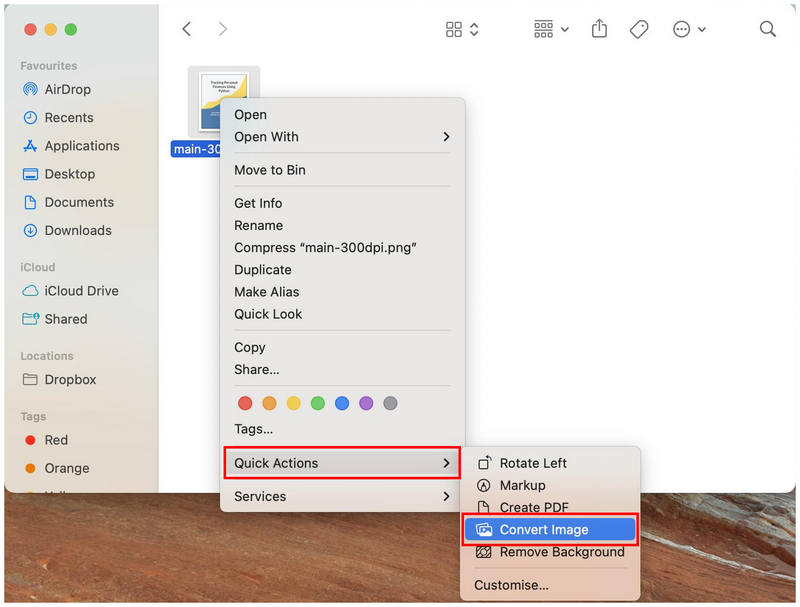
Aseta Muunna kuva -valikossa Muoto to JPEG ja mukauta Kuvan koko tarpeisiisi. Kun muoto on asetettu, napsauta Muunna JPEG-muotoon aloittaaksesi kuvan muuntamisen valittuun muotoon.
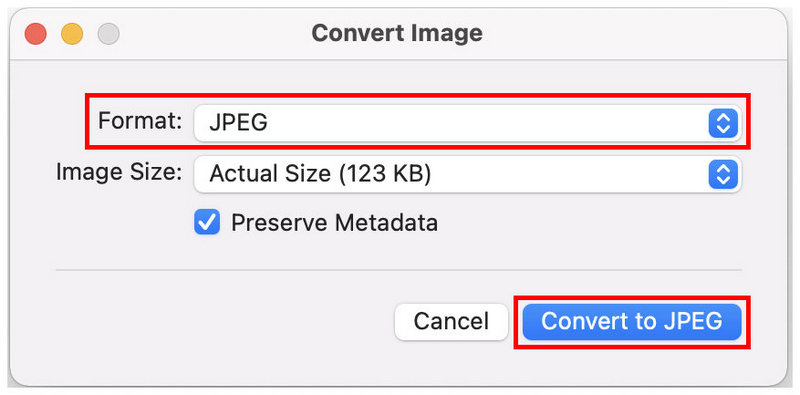
Vaikka se vaatii muutaman klikkauksen enemmän kuin Esikatselu, pikatoiminnot saattavat silti toimia paremmin yksittäisten tiedostojen kanssa. Tämä ominaisuus sopii myös muihin multimedian säätöihin, kuten kuvan pakkausEt kuitenkaan voi varmistaa, että muunnettava kuva on oikea tiedosto. Se on Esikatselun etu.
Menetelmä 3. Vedä ja pudota "Kuvat"-sovelluksen kautta
Paras käyttökohde: Muunnettujen HEIC-tiedostojen EXIF-tietojen säilyttäminen.
Teknisemmille käyttäjille, jotka haluavat säilyttää kuviensa yksityiskohtaiset metatiedot, Kuvat-sovellus on paras vaihtoehto tiedostomuotojen muuntamiseen säilyttäen samalla alkuperäisen tiedoston EXIF-tiedot muunnetussa tiedostossa.
Käytä tätä menetelmää säilyttääksesi kuvan kuvausajan ja -päivämäärän, alkuperäisen laadun, sen tallentaneen laitteen ja muita edistyneitä teknisiä tietoja, jotka saattavat poistua, kun käytät esikatselua tai pikatoimintoja HEIC-JPG-muunnoksessa.
Jos haluat oppia tallentamaan HEIC-tiedoston JPG-muodossa Macilla säilyttäen samalla EXIF-tiedot, lue alla oleva oppaamme.
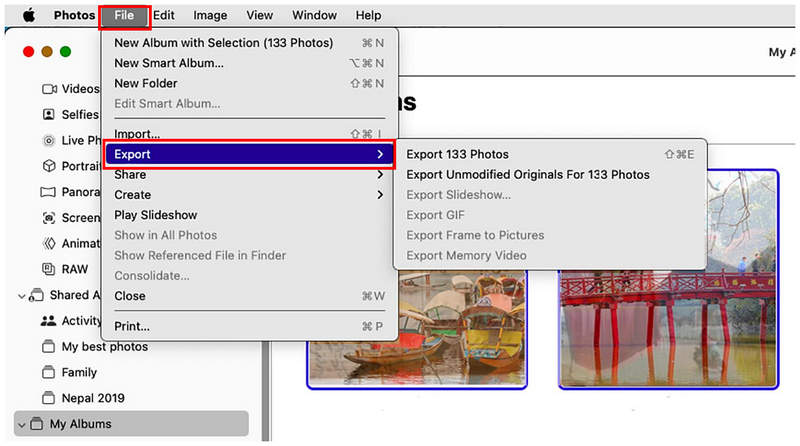
Avaa Kuvat-sovellus ja valitse sitten kuvat, jotka haluat muuntaa. Valitse sitten Tiedosto tehtäväpalkissa ja vie kursori sen päälle ViedäValitse sitten haluamasi menetelmä.
Aseta tiedoston vienti -valikossa Valokuvatyyppi to JPEGLopuksi napsauta Viedä aloittaaksesi valittujen HEIC-kuvien muuntamisen asettamaasi muotoon.
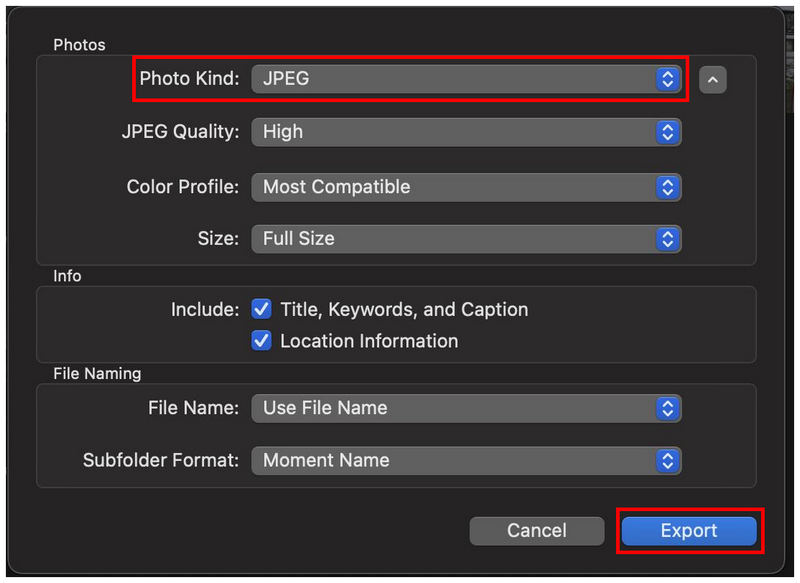
Vaikka EXIF-tietojen säilyttäminen ei ole yhtä tärkeää satunnaisille multimedian käyttäjille, nämä tiedot voivat olla ratkaisevan tärkeitä, jos aiot käyttää kuviasi ammattimaisesti. Yksi esimerkki EXIF-tietojen säilyttämisen tärkeydestä on tilanne, jossa kuvaasi käytetään digitaalisessa rikostutkinnassa.
Menetelmä 4. Automator-skripti pikatoimintojen luomiseksi (tehokäyttäjille)
Paras käyttökohde: Suuren erän HEIC-kuvien muuntaminen.
Viimeisenä muttei vähäisimpänä Applen sisäänrakennetuista muuntimista meillä on Automator Script creator, jolla voit lisätä "Muunna JPG-muotoon" -toiminnon Pikatoiminnot-välilehdelle. Ensimmäisen menetelmämme tavoin tämä vaihtoehto luo uuden pikatoiminnon, mutta Muunna-vaihtoehdon sijaan voit luoda sellaisen, joka muuntaa valitsemasi tiedostot automaattisesti JPG-muotoon.
Vaikka tämä vaatii muutamia asetuksia, tämä menetelmä saattaa olla käytännöllisin, kun olet ylittänyt alkuperäisen pääsykynnyksen. Lue alla oleva oppaamme ja opi, kuinka voit tehdä HEIC-tiedostosta JPG-tiedoston Macilla käyttämällä Mac-tietokoneesi uutta pikatoimintoa.
Avaa Apple Finder ja hae Automator sovellus sen avaamiseksi.
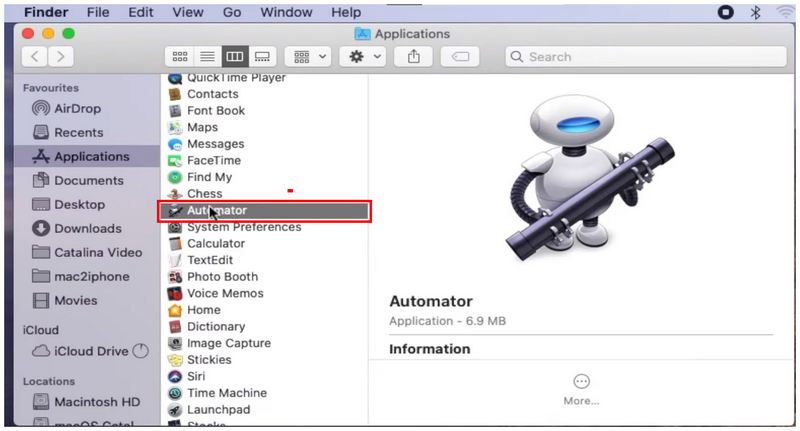
Valitse Automatorin päävalikosta Uusi dokumentti.
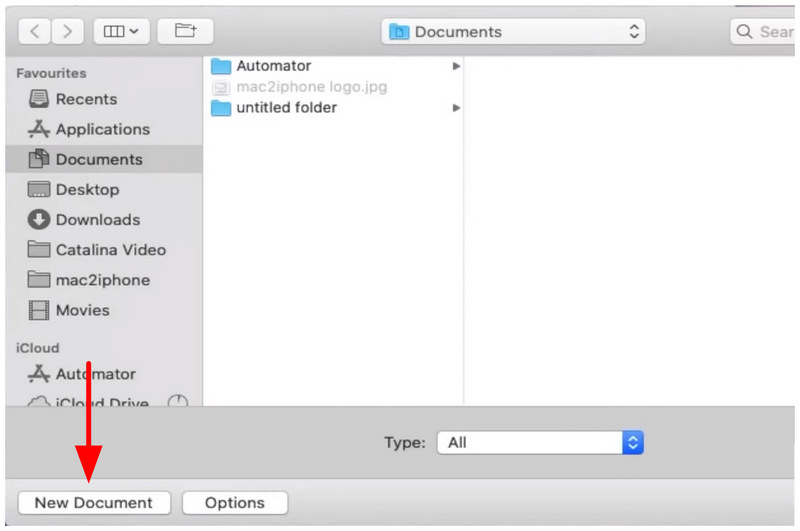
Valitse sitten Nopea toiminta dokumenttityyppien joukossa.
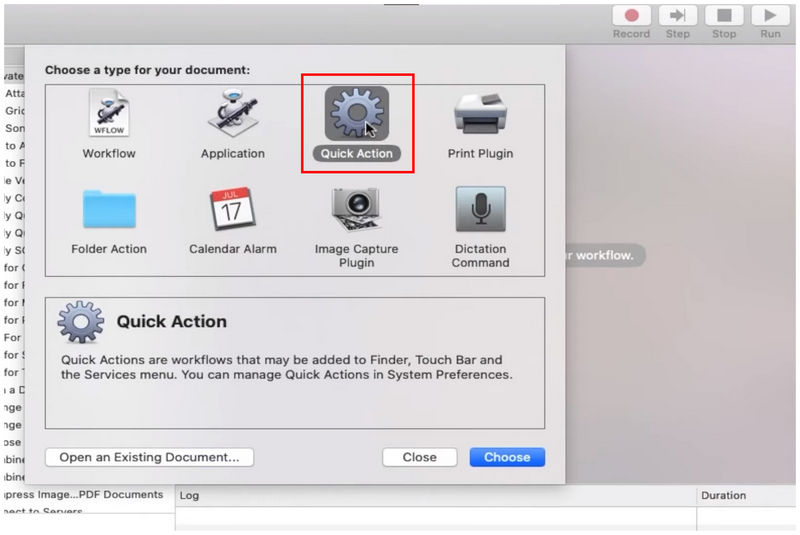
Lisää pikatoimintojen luontivalikkoon Kopioi Finder-kohteet ja Muuta kuvien tyyppiä. Jälkimmäisessä funktiossa aseta tiedostotyypiksi JPEG.
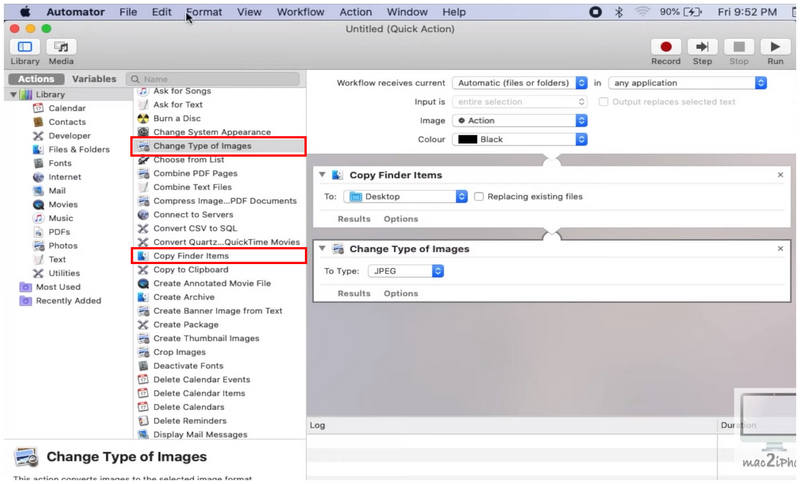
Kun uusi pikatoiminto on nyt määritetty, napsauta Tiedosto ja Tallentaa.
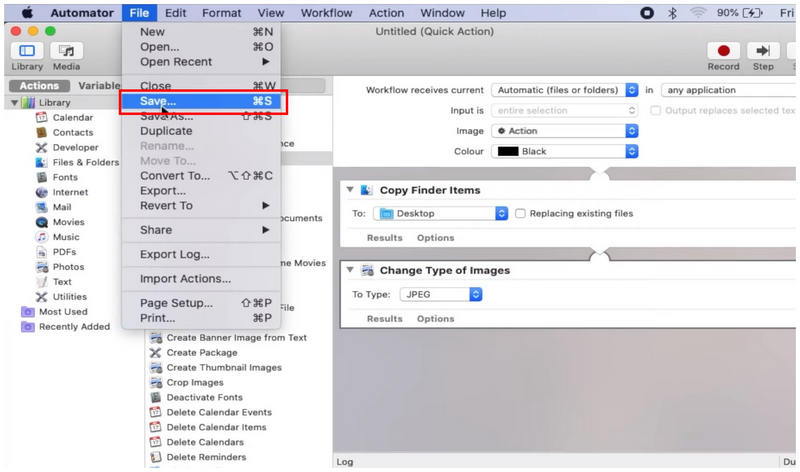
Nimeä sitten juuri luomasi Nopea toiminta vaihtoehto.
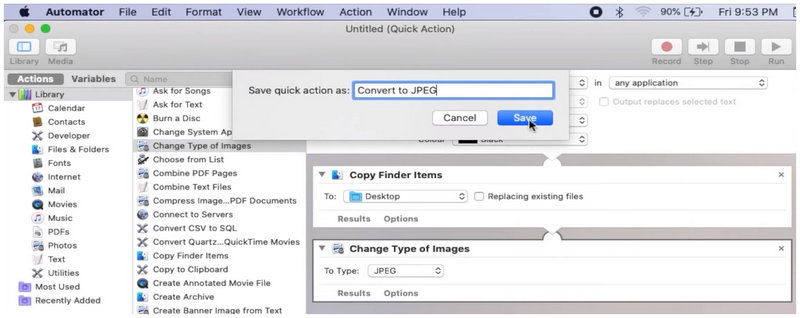
Kun pikatoiminto on nyt tallennettu, napsauta hiiren kakkospainikkeella muunnettavaa HEIC-tiedostoa. Vie sitten hiiri pikatoimintojen päälle ja valitse lisäämäsi juuri luomasi funktio. Kun olet valinnut Muunna JPEG-muotoon toiminnon jälkeen HEIC-tiedostosta luodaan kopio, joka tallennetaan JPEG-muodossa.
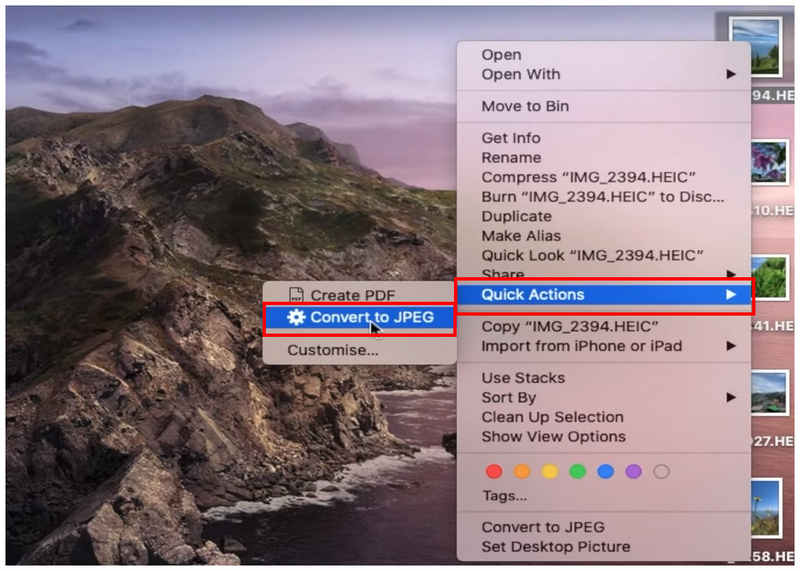
Koska sinulla on nyt pikatoimintona käytössäsi Muunna JPEG-muotoon, voit helposti valita muunnettavat kuvat ja napsauttaa niitä hiiren kakkospainikkeella muuntaaksesi ne haluamaasi muotoon automaattisesti.
Menetelmä 5. Kolmannen osapuolen ILMAINEN verkkotyökalu automatisoituun muuntamiseen
Paras käyttökohde: Kolmannen osapuolen HEIC-muunnos ilman asennusta.
Nyt kun sisäänrakennetut kuvamuodon muunnosratkaisut on käsitelty, siirrytään luotettavimpaan kolmannen osapuolen vaihtoehtoon automaattiseen kuvamuodon muuntamiseen: ArkThinker Ilmainen HEIC-muunnin verkossa.
Verkkotyökaluna tämä ohjelmisto tarjoaa luotettavimman ratkaisun, koska se ei vaadi lataamista tai asentamista tietokoneellesi. Sen sijaan voit yksinkertaisesti ladata muunnettavat tiedostot verkkotyökaluun ja odottaa muutaman sekunnin, että muunnettu JPG-tiedosto latautuu takaisin laitteellesi.
Toisin kuin muissa verkko-ohjelmissa, voit myös varmistaa, että ArkThinker Free HEIC Converter Onlinessa käsittelemäsi tiedostot ovat kaikki suojattuja ja turvallisia, koska heidän palvelimilleen ladatut kuvat poistetaan lähes välittömästi lataamisen jälkeen.
Tämä on merkittävä yksityisyydensuojaa parantava toimenpide, koska turvallisuus ja yksityisyys ovat heikoin lenkki verkkotyökaluja käytettäessä. Oppiaksesi käyttämään tätä menetelmää HEIC-tiedostojen muuntamiseen JPG-muotoon, lue alla oleva yksinkertainen oppaamme.
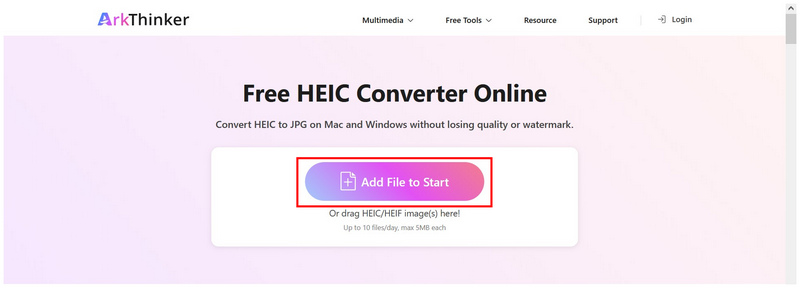
Klikkaa linkkiä jatkaaksesi ArkThinker Free HEIC Converter Onlinen verkkosivustoValitse verkkotyökalun pääikkunasta Lisää tiedostoja alkuun -painiketta ladataksesi muunnettavan HEIC-tiedoston. Erämuunnosta varten voit vetää ja pudottaa jopa 10 tiedostoa kerralla.
Kun HEIC-kuvasi on tuotu verkkotyökaluun, odota vain muutama sekunti, että ne muuntuvat. Kun se on valmis, valitse ladata -painiketta JPG-tiedostojen tallentamiseksi takaisin tietokoneellesi.
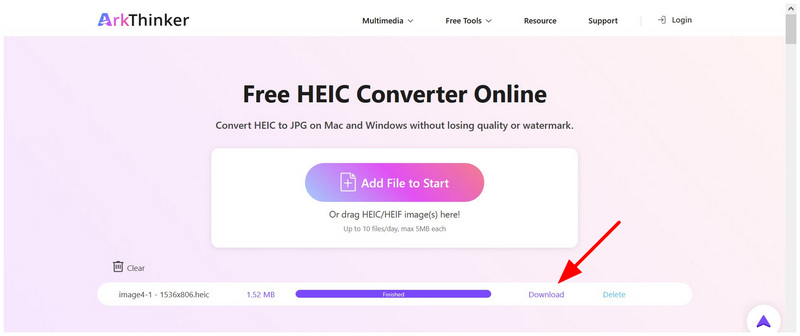
Muutamassa sekunnissa voit varmistaa, että ainutlaatuinen HEIC-tiedostosi muunnetaan paljon helpommin käytettävään JPG-muotoon. Tämä on verkkotyökalujen käytön tärkein etu. Onneksi sinun ei tarvitse liikaa miettiä yksityisyyttäsi, koska se ei tallenna ladattuja tietoja palvelimilleen pitkäksi aikaa.
Osa 6. Usein kysyttyjä kysymyksiä HEIC-tiedostojen muuntamisesta JPG-muotoon Macilla
Kuinka muuntaa HEIC JPG-muotoon Macilla?
Macilla on useita sisäänrakennettuja HEIC-tiedostojen muuntamisvaihtoehtoja JPG-tiedostoiksi. Helpoin vaihtoehto on Esikatselu-sovelluksen Vie-vaihtoehto. Joukkomuunnokseen toinen hyvä vaihtoehto on Muunna-vaihtoehto Pikatoiminnoissa.
Kuinka muuntaa useita HEIC-tiedostoja JPG-muotoon Macilla?
Helpoin tapa joukkomuunnoksen tekemiseen Macilla on Pikatoiminnot-ominaisuus. Sinun tarvitsee vain valita muunnettavat tiedostot ja käyttää sitten Pikatoiminnot-toimintoa. Tiedostojen valitsemisen helpottamiseksi sijoita ne yhteen kansioon ja paina Komento+A valitaksesi kaikki.
Ovatko HEIC-kuvat korkealaatuisia?
Kyllä, ne ovat. HEIC on suunniteltu korkealaatuiseksi. Ne myös pakataan tehokkaammin kuin muut kuvamuodot. Säilyttääksesi HEIC-kuvasi laadun, käytä työkaluja, jotka tukevat häviötön kuvanmuunnos.
Miksi minun pitäisi muuntaa HEIC-tiedostoni?
HEIC-tiedostojen muuntamisessa on kaksi hyvää vaihtoehtoa. JPG-tiedostomuoto takaa parhaan yhteensopivuuden, mutta laadun alenemisen. PNG-tiedostomuoto on myös parempi laatu, mutta silloin tiedostokoko on suurempi.
Voinko käyttää HEICiä valokuvien muokkaamiseen?
Kyllä, voit. HEICiin pääsee käsiksi kuvankäsittelysovelluksilla. Perinteisillä kuvankäsittelyohjelmilla on erinomainen tiedostomuotojen yhteensopivuus.
Johtopäätös
Nyt kun olemme keskustelleet viidestä luotettavimmista tavoista HEIC-kuvien muuntaminen JPG-muotoon suoraan Macillasi, toivomme, että voit jakaa nämä kuvatiedostot huolehtimatta yhteensopivuudesta. Jos haluat kolmannen osapuolen online-kuvanmuuntimen vaihtoehdon, harkitse ArkThinker Free HEIC Converter Onlinea ensisijaisena valintana.
Mitä mieltä olet tästä postauksesta? Klikkaa arvostellaksesi tätä viestiä.
Erinomainen
Arvosana: 4.9 / 5 (perustuu 560 äänet)


