


Kuinka muuntaa HEIC JPG:ksi Windowsissa käyttämällä 4 ratkaisua
Yksi yleinen turhautumisen aihe Windows-käyttäjien keskuudessa on "Tiedostoa ei voi avata" -virhe yritettäessä käyttää tuotuja iPhone-kuvia työpöydällä. Tämä on yleinen ongelma käyttäjille, koska HEIC-muotoa ei tueta natiivisti Windows 10/11:ssä. Tässä artikkelissa tarjoamme yksityiskohtaisen ratkaisun tähän ongelmaan korostamalla neljää luotettavinta ohjelmistoa... HEIC-tiedostojen muuntaminen JPG-muotoon tietokoneillaArvioimme jokaisen ohjelman sen parhaiden käyttötapojen ja tärkeimpien ominaisuuksien perusteella sekä annamme vaiheittaisen oppaan kunkin työkalun käyttöön HEIC-muuntimena.

- OPAS LIST
- Ratkaisu 1. Natiivin "Kuvat"-sovelluksen käyttö (vaatii HEIF-laajennuksen)
- Ratkaisu 2. Microsoft Paintin käyttö (yksittäisille kuville)
- Ratkaisu 3. Ilmaisen verkkotyökalun käyttäminen
- Ratkaisu 4. Oikea HEIC JPG-muunnin (Microsoft Store -sovellus)
- Osa 5. Usein kysyttyjä kysymyksiä HEIC-tiedostojen muuntamisesta JPG-muotoon Windowsissa
Ratkaisu 1. Natiivin "Kuvat"-sovelluksen käyttö (vaatii HEIF-laajennuksen)
Paras käyttökohde: HEIC-tiedostojen muuntaminen Microsoftin alkuperäisellä sovelluksella ja tiedostopäätteillä.
Jos haluat oppia muuntamaan HEIC-tiedostot JPG-muotoon Windows 10/11:ssä, helpoin ohjelma on oletusarvoisesti Kuvat-sovellus. Vaikka se ei voi oletuksena avata HEIC-tiedostoja, Microsoft Storesta saatavilla oleva valinnainen laajennus voidaan asentaa, jotta ohjelma voi tukea HEIC-kuvia.
Valitettavasti Kuvat-sovelluksessa HEIC-tiedostojen avaamiseen tarvittava laajennus on maksullinen. Tämä tekee siitä epäoptimaalisen valinnan, varsinkin jos haluat nopean ratkaisun. muunna kuvat JPG-muotoon.
Oppiaksesi käyttämään Kuvat-sovellusta kuvamuotojen muuttamiseen, lue alla oleva oppaamme.
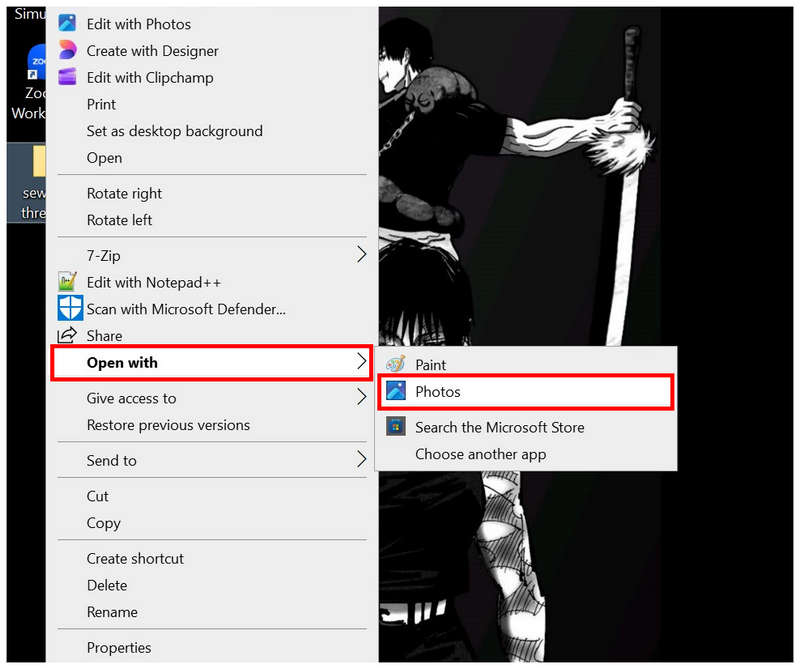
Napsauta hiiren kakkospainikkeella avattavaa HEIC-kuvaa ja valitse Avaa, valitse sitten Kuvat.
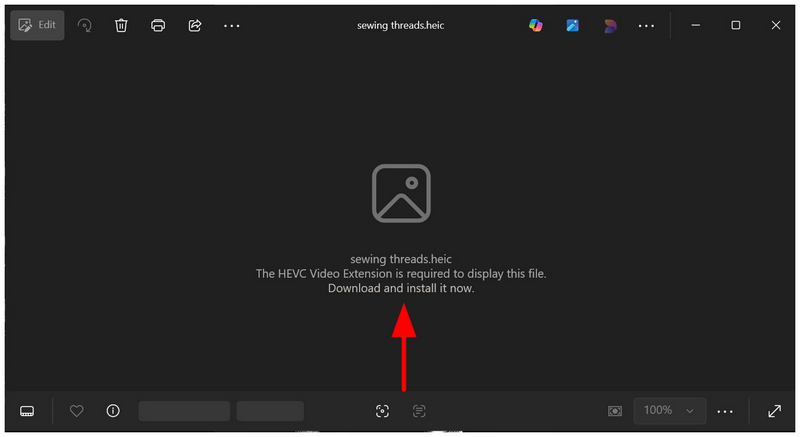
Koska Kuvat-sovellus ei oletuksena tue HEIC:iä, se ehdottaa käyttäjää lataamaan laajennuksen iPhonen kuvatiedostojen avaamiseksi. Napsauta sitä siirtyäksesi Microsoft Storeen.
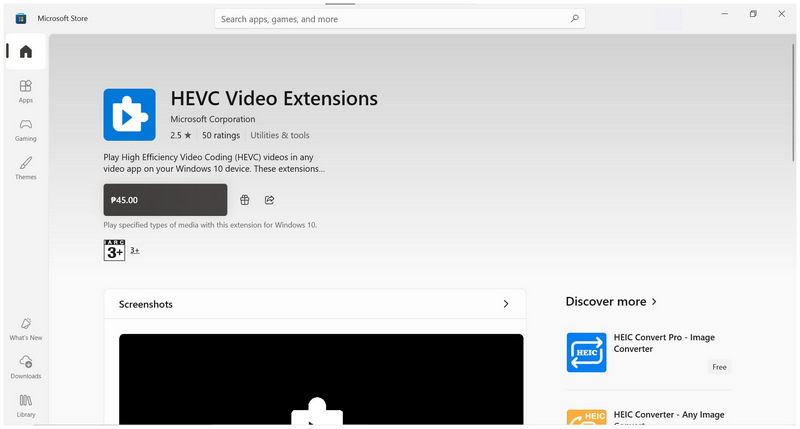
Microsoft Storesta voit ladata maksullisen laajennussovelluksen HEIC-kuvien avaamiseen. Tässä oppaassa emme lataa laajennussovellusta, mutta lataamisen jälkeen voit siirtyä seuraavaan vaiheeseen.
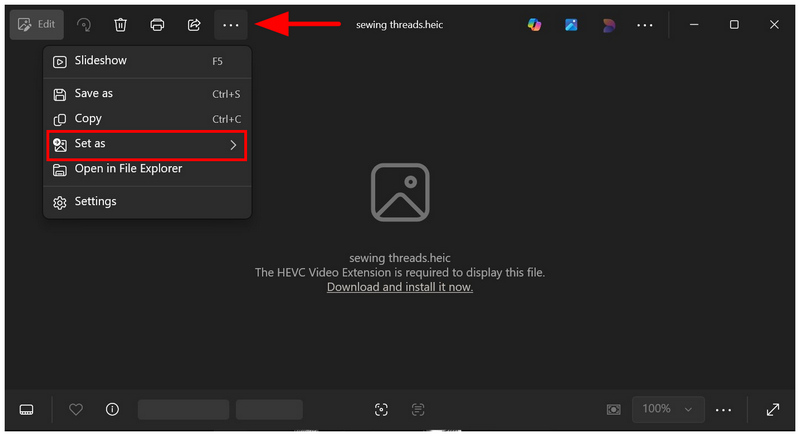
Kun olet ladannut HEVC-videolaajennukset-laajennuksen, palaa Kuvat-sovellukseen. Napsauta sitten Näytä lisää vaihtoehdot ja valitse Aseta nimellä.
Lopuksi, aseta Tallenna tyypiksi JPG-muotoon ja napsauta sitten Tallentaa tallentaaksesi HEIC-kuvan JPG-tiedostona.
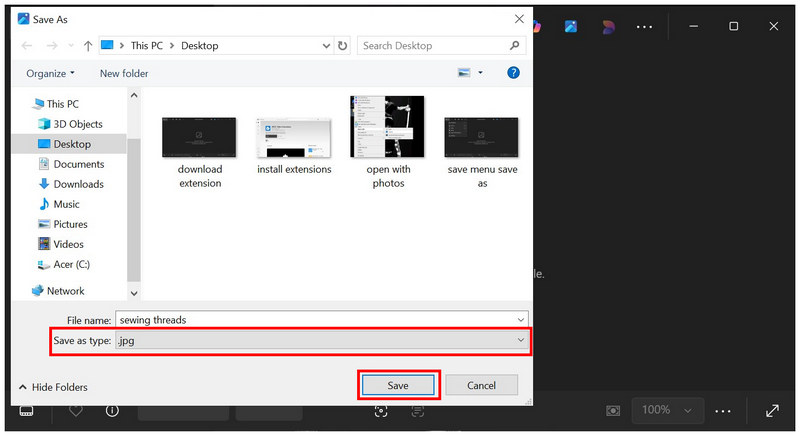
Vaikka se ei olekaan helpoin työkalu HEIC-kuvien muuntamiseen JPG-muotoon Windows 11/10:ssä, se on silti teknisesti toteuttamiskelpoinen ja helppokäyttöinen, kun olet ohittanut maksullisten laajennusten esteen. Onneksi on olemassa useita vaihtoehtoja muuntaa iPhone-kuvia helpommin käytettävään muotoon ilmaiseksi.
Ratkaisu 2. Microsoft Paintin käyttö (yksittäisille kuville)
Paras käyttökohde: Yksittäisen HEIC-kuvan muodon muuttaminen.
Jos haluat vaihtoehtoisen ilmaisen HEIC-JPG-muuntimen Windows 11/10:lle Kuvat-sovelluksen lisäksi, klassinen Microsoft Paint saattaa tehdä työn, koska se voi avata HEIC-tiedostoja ja siinä on oletuksena Tallenna nimellä -toiminto.
Vaikka työkalu ei pysty avaamaan HEIC-tiedostoja kuvamuodossa, itse tiedostoon pääsee silti käsiksi sen sisällä. Tämä tekee ohjelmistosta toimivan formaatinmuunnostyökaluna. Oppiaksesi käyttämään sitä, lue alla oleva oppaamme.
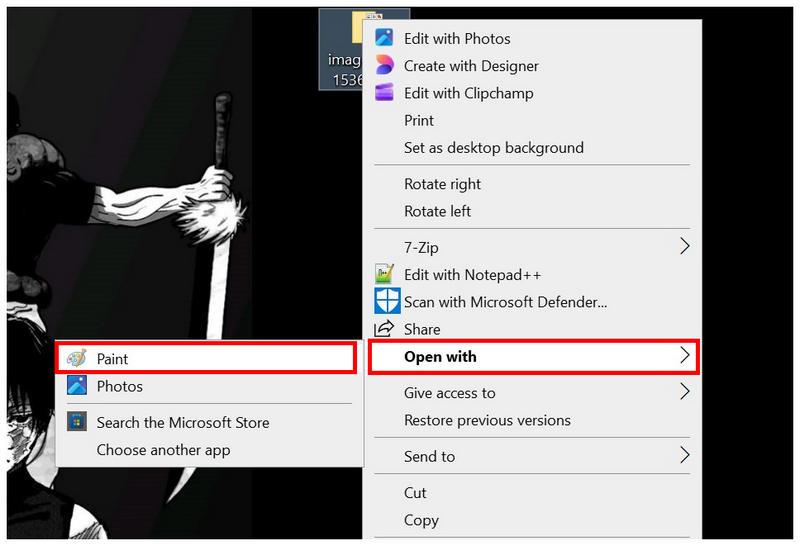
Napsauta hiiren kakkospainikkeella HEIC-tiedostoa, jonka haluat avata Paint-ohjelmassa, ja valitse sitten Avaa ja valitse Maali saatavilla olevien vaihtoehtojen joukossa.
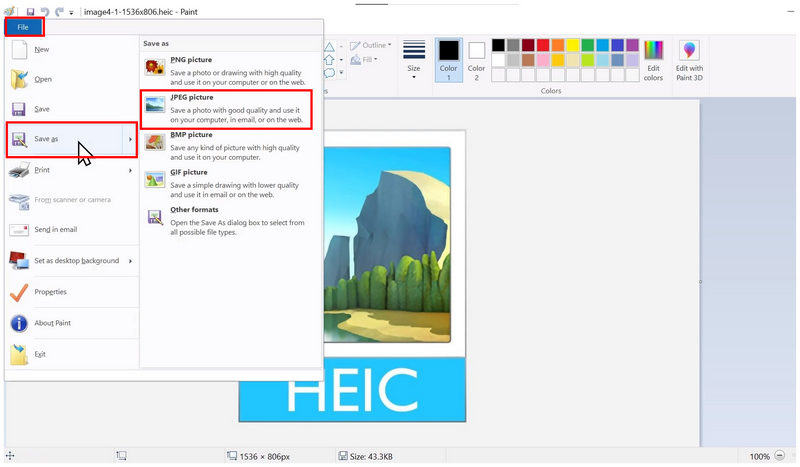
Kun HEIC-kuvasi on tuotu Paintiin, valitse Tiedostoja napsauta sitten Tallenna nimelläValitse sitten JPEG-kuva vaihtoehto tallentaaksesi kuvatiedostosi JPG-muodossa.
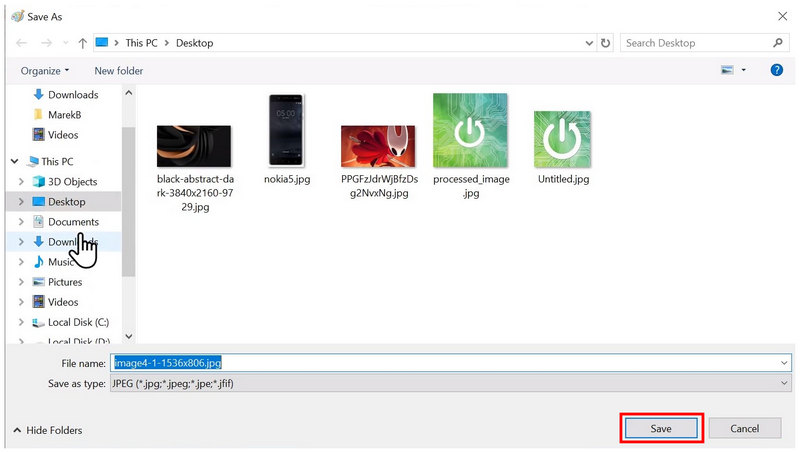
Lopuksi aseta muunnetun kuvatiedoston tallennuskohde näkyviin tulevassa tiedostonhallinnan ponnahdusikkunassa. Valitse Tallentaa kun olet määrittänyt tiedostosi sijainnin.
Jos aiot käyttää Paintia HEIC-muunnokseen, sen luotettavuus on edelleen kyseenalainen, koska ohjelmalla on usein myös "ei voi avata tiedostoa" -ongelma. Tämän mielessä pitäen Kuvat-sovellus maksullisella laajennuksella saattaa silti olla luotettavampi HEIC-JPG-muunnin Windowsille.
Ratkaisu 3. Ilmaisen verkkotyökalun käyttäminen
Paras käyttökohde: Kourallisen HEIC-tiedostojen eräkäsittely ilman asennusta ja asetuksia.
Koska molemmilla Windows-tietokoneiden sisäänrakennetuilla HEIC-JPG-muuntimilla on omat rajoituksensa, verkkotyökalujen käyttö on seuraava harkittava asia, jos haluat muuntaa iPhone-kuvasi helppokäyttöisempään JPG-muotoon. Tässä tapauksessa, ArkThinker Ilmainen HEIC-muunnin verkossa pitäisi olla ensimmäinen valintasi.
Toisin kuin Kuvat- ja Paint-sovellukset, ArkThinker:n verkkomuunnostyökalu pystyy käsittelemään ladatut HEIC-tiedostot muutamassa sekunnissa ilman laajennusvaatimuksia tai vakausongelmia. Tämä tekee ohjelmasta jo nyt luotettavimman ratkaisun kuvien muuntamiseen. Jos olet huolissasi yksityisyydestä ja turvallisuudesta, älä pelkää: ohjelmistoon ladatut kuvat poistetaan heti, kun ne on muunnettu JPG-muotoon ja käyttäjä on ladannut ne.
Lisäksi se tukee HEIC-kuvien erämuunnosta JPG-muotoon jopa 10 kuvaa kerrallaan, mikä tekee sen työnkulusta 10 kertaa tehokkaamman kuin Photos tai Paint, jotka molemmat rajoittuvat yhden tiedoston muuntamiseen.
Lopuksi, ohjelmisto on suunniteltu toimimaan mahdollisimman helposti, joten käyttöoppaamme on helppo suorittaa kahdessa yksinkertaisessa vaiheessa. Noudata oppaamme aloittaaksesi ArkThinker Free HEIC Converter Onlinen käytön tiedostojen muuntotarpeisiisi.
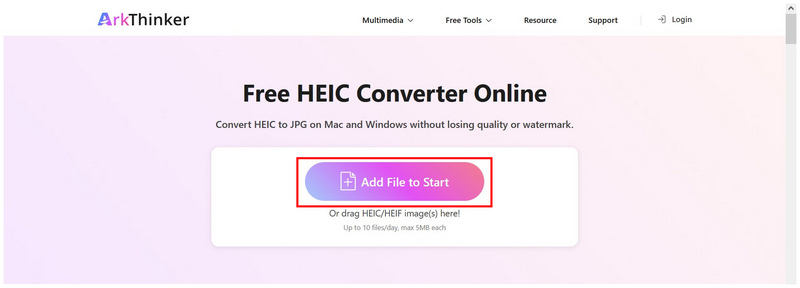
Siirry ArkThinker HEIC Converterin verkkosivustolle. Napsauta verkkopohjaisen työkalun pääsivulla kohtaa Lisää tiedostoja alkuun tuodaksesi muunnettavan HEIC-kuvan. Vaihtoehtoisesti voit vetää ja pudottaa ladattavat kuvat latauskenttään.
Kun kuvat on tuotu, odota muutama sekunti, että tiedostojen tuonti on valmis. Valitse lopuksi ladata muunnetun kuvan vieressä ja tallenna se tietokoneellesi.
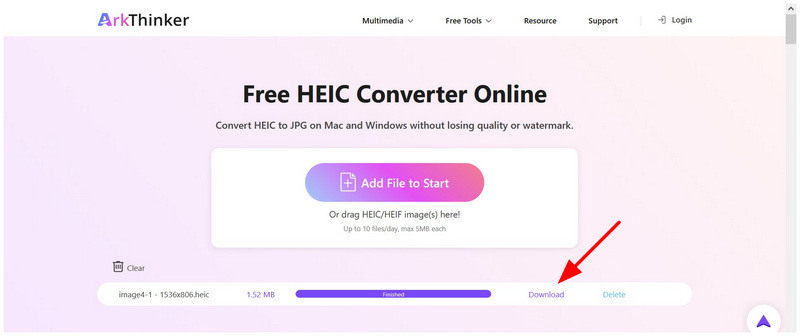
Kuten online-kuvamuunnin, tämä vaihtoehto on luotettavin vaihtoehto HEIC-tiedostojen erämuuntamiseen JPG-muotoon Windowsissa tai macOS:ssä. Toisin kuin muut verkkotyökalut, se tarjoaa erinomaisen käyttäjäturvallisuuden, koska käsitellyt kuvat poistetaan taatusti muunnoksen valmistuttua.
Ratkaisu 4. Oikea HEIC JPG-muunnin (Microsoft Store -sovellus)
Paras käyttökohde: Kolmannen osapuolen muunnosvaihtoehto, joka on myös työpöytäpohjainen.
Yhteenvetona siirrytään nyt luotettavimpaan vaihtoehtoon Apple HEIC -tiedostojen muuntamiseksi JPG-muotoon Windows-tietokoneilla: Microsoft Storen yksinoikeudella saatavilla olevaan sovellukseen nimeltä Real HEIC to JPG Converter.
Toisin kuin sisäänrakennettu Windows-ratkaisu, tämä ohjelmisto on suunniteltu toimimaan yksinoikeudella HEIC-JPG-muunnossovelluksena, mikä tekee sen toiminnallisuudesta jo valmiiksi paremman kuin Tallenna nimellä -ominaisuus sekä Kuvat- että Paint-sovelluksissa.
On myös hyödyllistä, että se tukee oletuksena eräkäsittelyä, mikä parantaa huomattavasti käyttäjien konversiotehokkuutta. Sen vaikeusaste ei kuitenkaan ole ihanteellinen, koska se on täynnä edistyneitä ominaisuuksia, jotka saattavat hämmentää uusia käyttäjiä.
Tämän mahdollisen ongelman ratkaisemiseksi lue oppaamme Real HEIC to JPG Converterin käytöstä.
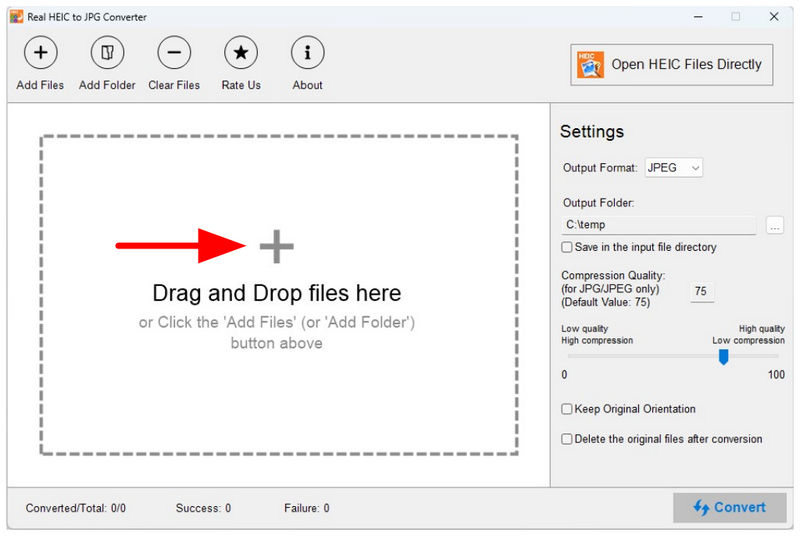
Avaa Real HEIC to JPG Converter ja napsauta sitten Lisää tiedostoja tai Lisää kansio -painiketta pääkäyttöliittymän yläpuolella. Voit myös vedä ja pudota tiedostot, jotka haluat muuntaa.
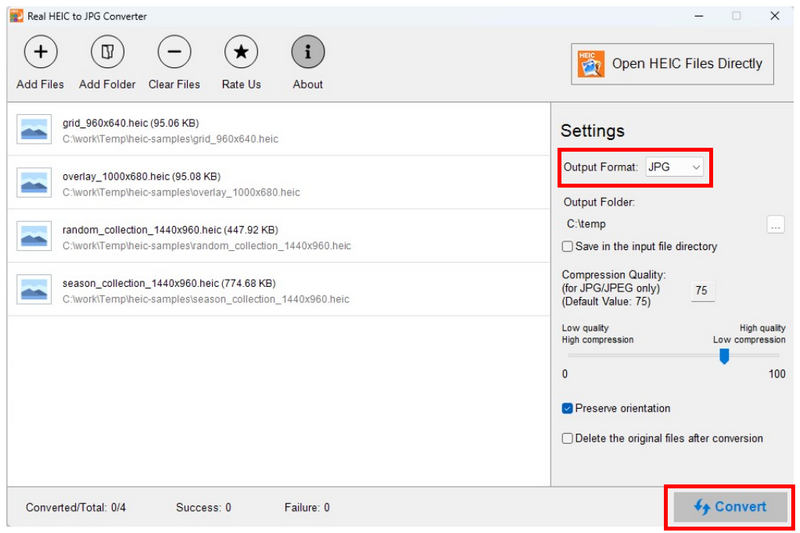
Kun muunnettavat kuvat on lisätty ohjelmaan, sinun ei tarvitse muuttaa niitä. Tulostusmuoto koska se on oletuksena asetettu JPG-muotoon. Voit nyt napsauttaa Muuntaa aloittaaksesi kuvamuodon muuntamisen.
Kun muunnosprosessi on valmis, voit napsauttaa Avaa kansio avataksesi kansion, johon muunnetut HEIC-kuvasi on tallennettu.
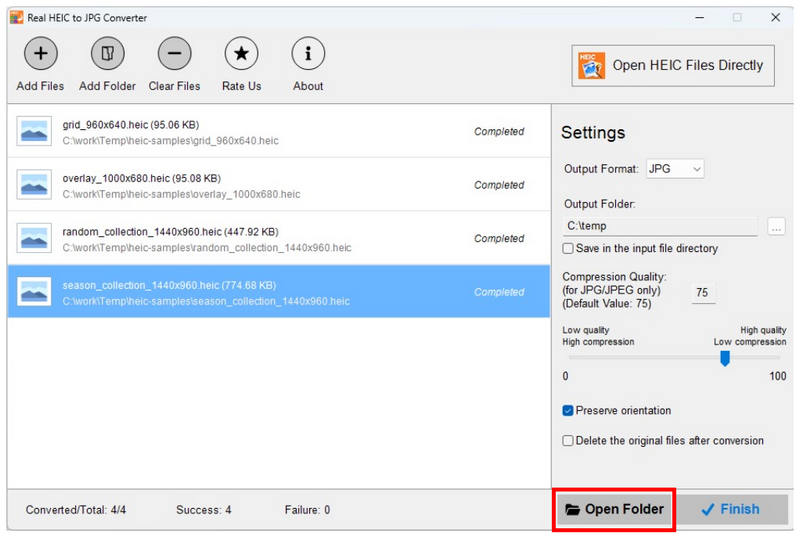
Avaa kansio -toiminnon avulla voit nyt helposti löytää muunnetut HEIC-tiedostosi tietokoneeltasi. Tämä on jälleen yksi merkittävä elämänlaatua parantava muutos heidän käyttäjilleen.
Osa 5. Usein kysyttyjä kysymyksiä HEIC-tiedostojen muuntamisesta JPG-muotoon Windowsissa
Mikä on HEIC-tiedosto?
High Efficiency Image Container (HEIC) -tiedostot ovat olleet iPhone-laitteiden oletuskuvamuoto iOS 11:stä lähtien. Ne on suunniteltu saavuttamaan korkeammat pakkaussuhteet kuin tavalliset JPG-tiedostot, jotka usein vaativat kuvan pakkaus suurten tiedostokokojensa vuoksi. Valitettavasti HEIC-tiedostot eivät ole yhteensopivia muiden kuin Applen laitteiden kanssa.
Kuinka muuttaa HEIC JPG:ksi Windowsissa?
Microsoft Storesta on saatavilla eksklusiivisia HEIC-JPG-muuntimia, kuten Real HEIC to JPG Converter. Verkkotyökalut, kuten ArkThinker Free HEIC Converter Online, ovat toinen hyvä vaihtoehto. Sisäänrakennettuja ratkaisuja varten voit asentaa maksullisen Kuvat-sovelluslaajennuksen HEIC-tiedostojen avaamiseksi ja ottaa käyttöön Tallenna nimellä -toiminnon.
Voivatko Windows-sovellukset avata HEIC-tiedostoja oletuksena?
Eivät voi. Kuvat-sovellus ei voi avata HEIC-kuvia ilman laajennuksia. On myös yleistä, että Microsoft Paint aiheuttaa virheen yritettäessä avata HEIC-kuvia.
Heikentääkö HEIC-kuvien muuntaminen JPG-muotoon laatua?
Kyllä, se tulee. Laadun heikkenemisen vakavuus riippuu kuitenkin käyttämästäsi muuntimesta. Jotkin ohjelmat, kuten ArkThinker Free HEIC Converter Online, tukevat häviötön kuvanmuunnos laatuhävikin minimoimiseksi.
Ovatko online-HEIC-muuntimet luotettavia ja turvallisia?
Kyllä, ne ovat. Verkkopohjaiset HEIC-työkalut voivat muuntaa kuvamuotoja tehokkaasti. Käyttäjien yksityisyys on kuitenkin yleinen huolenaihe, koska kuvat ladataan heidän palvelimilleen. Tällaisten ongelmien välttämiseksi käytä ArkThinker FreeHEIC Converter Onlinea, joka poistaa kuvatiedot välittömästi muuntamisen ja latauksen jälkeen.
Johtopäätös
Nyt kun olemme tarjonneet joitakin luotettavimmista ohjelmista muunna HEIC JPG-muotoon Windows-tietokoneillaToivomme, että osaat nyt käsitellä näitä kuvamuotoja yhteensopivuusongelmien minimoimiseksi. Onneksi tarjoamamme ohjelmat ovat kaikki aloittelijaystävällisiä. Aloita käyttämällä online-muunninta, kuten ArkThinker Free HEIC Converter Online.
Mitä mieltä olet tästä postauksesta? Klikkaa arvostellaksesi tätä viestiä.
Erinomainen
Arvosana: 4.8 / 5 (perustuu 492 äänet)


