


Täydellinen käsijarrun arvostelu: Tärkeimmät ominaisuudet, hyvät ja huonot puolet (2026)
Kun on kyse DVD- tai Blu-ray-levyjen digitaalisesta mediamuunnoksesta, Käsijarru on yksi johtavista vaihtoehdoista verkossa avoimen lähdekoodin taustansa ja luotettavuutensa ansiosta ilmaisohjelmana ilman mainoksia. Tämän mielessä pitäen tämä arvosteluartikkeli pyrkii selvittämään, onko ohjelma maineensa veroinen, tutkimalla sen tärkeimpiä ominaisuuksia, vahvuuksia ja rajoituksia. Jotta voit selvittää, onko HandBrake aikasi arvoinen, lue alla oleva yksityiskohtainen arvostelumme ja harkitse vaihtoehtoisten muuntimien tutkimista, jotka saattavat paremmin sopia tarpeisiisi.

- OPAS LIST
- Osa 1. Pikakatsaus käsijarruun
- Osa 2. Käsijarrun tärkeimmät ominaisuudet
- Osa 3. Onko käsijarru turvallinen
- Osa 4. Kuinka käyttää HandBrakea videon muuntamiseen ja DVD-kopiointiin
- Osa 5. Paras vaihtoehto käsijarrulle
- Osa 6. Usein kysytyt kysymykset HandBrake-arvostelusta
Osa 1. Pikakatsaus käsijarruun
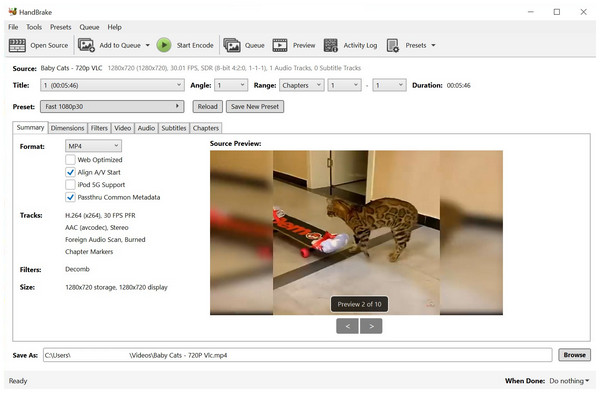
Avoimen lähdekoodin vaihtoehtojen osalta HandBrake-videomuunnin on yksi erottuvista työkaluista sen ilmaisohjelman saatavuuden ja tarjoamiensa edistyneiden asetusten ansiosta, jotka on suunniteltu erityisesti kokeneille ammattilaisille.
Valitettavasti sama suunnittelu teki siitä hieman liian monimutkaisen aloittelijoille. Tästä huolimatta HandBrake onnistuu silti saamaan omistautuneita käyttäjiä, jotka ovat jopa oppineet muuntamaan videoita ja kopioi DVD- ja ISO-tiedostot MP4-muotoon ja muissa digitaalisissa formaateissa.
Saadaksesi paremman käsityksen HandBrake-ominaisuuksista, tutustu sen hyviin ja huonoihin puoliin sekä ominaisuuksien rajoituksiin.
- Saatavuus eri alustoilla Windowsille, macOS:lle ja Linuxille.
- Täysin ilmainen ilman mainoksia.
- Tukee DVD-, Blu-ray- ja digitaalisia videoformaatteja.
- Erittäin vaativa oppimiskäyrä.
- Muunnetuille digitaalisille tiedostoille on saatavilla rajoitetusti tulostusmuotoja.
- Merkittäviä suorituskykyongelmia käsiteltäessä suurempia videoita.
| Tuote | Paras |
| FVC-videomuunnin Ultimate | Tehokas kokonaisuus aloittelijoille |
| Topaz Video AI | Ammattimaiset kuvaajat ja arkistojen entisöinti. |
| AVCLabs-videonparannusohjelma | Kasvojen restaurointi ja mustavalkoisten filmien väritys. |
| WinXvideo-tekoäly | Halvat tietokoneet ja perusmuokkaus |
| Audials Vision | Elokuvien ja sarjojen tallennuksen parannus |
Osa 2. Käsijarrun tärkeimmät ominaisuudet
Videoiden muuntamisominaisuus
Vaikka HandBrake DVD -ripperi tunnetaan yleisesti DVD- ja Blu-ray-levyjen digitointiohjelmana, se voi myös muuntaa digitaalisia videoita eri formaatteihin. Tällä ominaisuudella on kuitenkin vakavia rajoituksia, koska ohjelma voi vain muunna MKV ja muut videot MP4-muotoon, MKV- tai WebM-muodoissa.
Helppokäyttöisyys
Valitettavasti helppokäyttöisyys ei ole HandBrake-ohjelman vahvin puoli. Ensi silmäyksellä suuri määrä painikkeita, välilehtiä ja työkaluja on ehdottomasti hämmentävä kokemus täysin aloittelijoille. Jopa keskitason käyttäjät, joilla ei ole juurikaan kokemusta, saattavat pitää HandBrakea haastavana.
Tuettu alusta
Tietokoneesi alustasta riippumatta voit helposti käyttää HandBrakea Macilla, Windowsilla tai Linuxilla. Tämä on ohjelman toinen merkittävä vahvuus, sillä sitä voidaan käyttää riippumatta siitä, mitä työpöytäkäyttöjärjestelmää käytät.
Osa 3. Onko käsijarru turvallinen
Turvallisuuden kannalta voit luottaa ohjelmaan riippumatta siitä, haluatko käyttää HandBrakea videoiden pakkaamiseen, muuntamiseen vai DVD-kopiointityökaluna. Tämän mahdollistivat ohjelmaa tukevat avoimen lähdekoodin kehittäjät.
Lisäksi työkalun turvallisuutta tukee sen saatavuus macOS-alustalla, sillä Apple on laajalti tunnettu vankoista turvatoimistaan ja käyttäjien suojauksestaan. Voit luottaa siihen, ettei HandBrake säilytä mitään tietojasi.
Lisäksi ohjelmisto on saatavilla offline-tilassa, joten voit avata sen ilman internetyhteyttä mielenrauhan lisäämiseksi. Näin voit muunna WMV tai mikä tahansa muu videomuoto MP4-muotoon, MOV tai WebM.
Osa 4. Kuinka käyttää HandBrakea videon muuntamiseen ja DVD-kopiointiin
Yksi HandBrake-ohjelman heikkouksista on sen korkeat tekniset ja taitovaatimukset; siksi päätimme lisätä pikaoppaan työkalun kahden päätoiminnon käyttöön. Alla on lyhyitä opetusvideoita, jotka hyödyntävät sekä työkalun formaatin muunnos- että DVD-ripperitoimintoja.
Videon muuntaminen
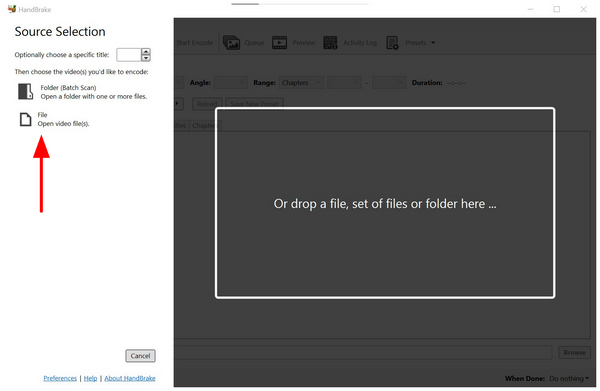
Avaa HandBrake ja valitse sitten Tiedosto selaaksesi muunnettavaa videota.
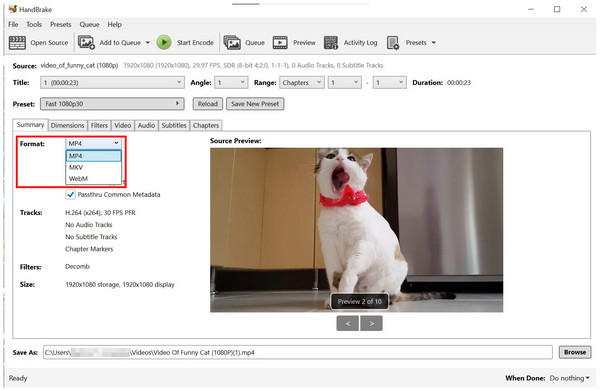
Kun muokattava tiedosto on viety HandBrakeen, napsauta MuotoValitse sitten muoto, johon haluat muuntaa videosi.
Kun olet valinnut halutun muodon, napsauta Käynnistä Encode aloittaaksesi videon muuntamisprosessin.
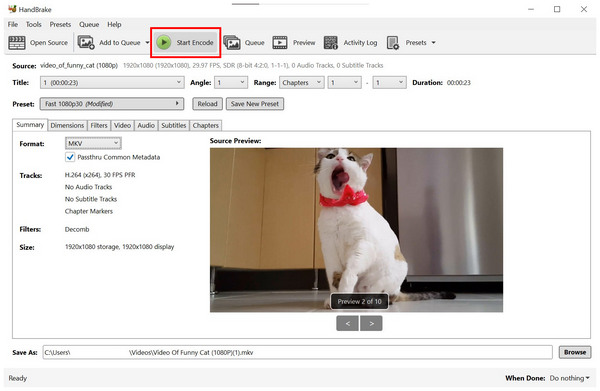
Digitaalisten videoiden muuntamisessa HandBrake-ohjelmalla on merkittävä rajoitus, sillä se voi muuntaa videoita vain MP4-, MKV- tai WebM-muotoon. Jos haluat oppia parempia vaihtoehtoja, jotka voivat muuntaa digitaalisia tiedostoja käytännössä rajattomaksi tiedostotyypiksi, lue artikkelin viides osa.
DVD-rippaus
Asenna DVD-levy haluat ripata tietokoneesi.
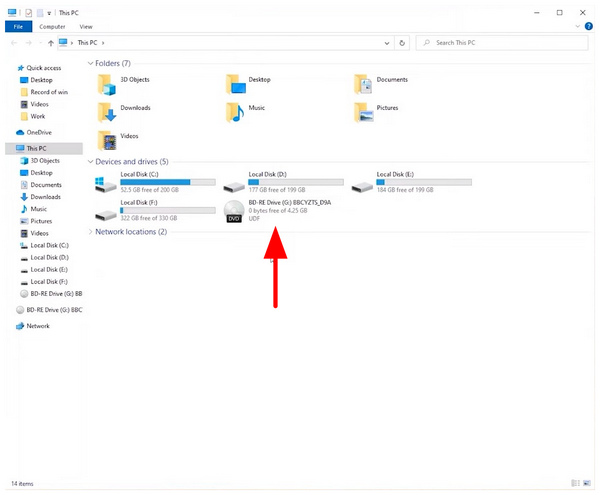
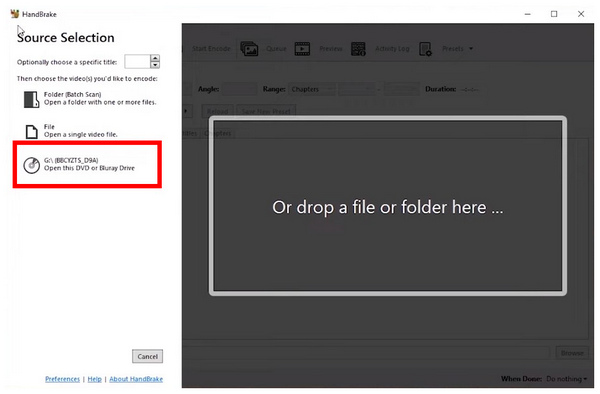
Avaa sitten HandBrake ja valitse asennettu DVD lähteenä.
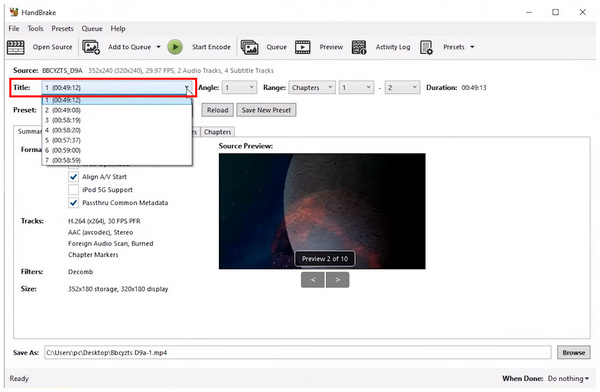
Kun DVD-levy on asennettu, valitse Otsikko haluat kopioida digitaalisesti.
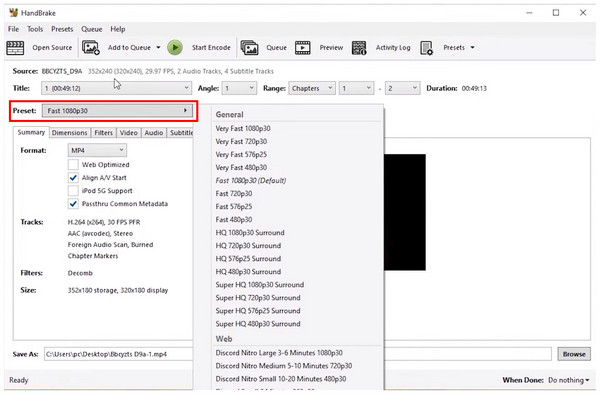
Valitse sitten Esiasetus haluat tallentaa DVD-mediasi.
Napsauta lopuksi Selaa. Aseta sitten DVD-median tallennuskohde tiedostonhallinnassa. Napsauta Tallentaa valitsemassasi määränpäässä.
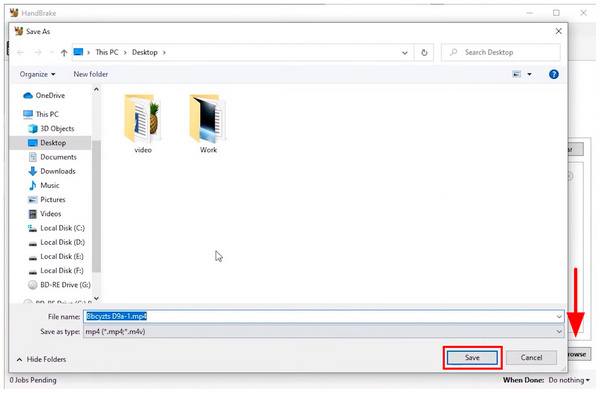
Kun määränpää on vihdoin asetettu, napsauta Käynnistä Encode aloittaaksesi repimisprosessin.
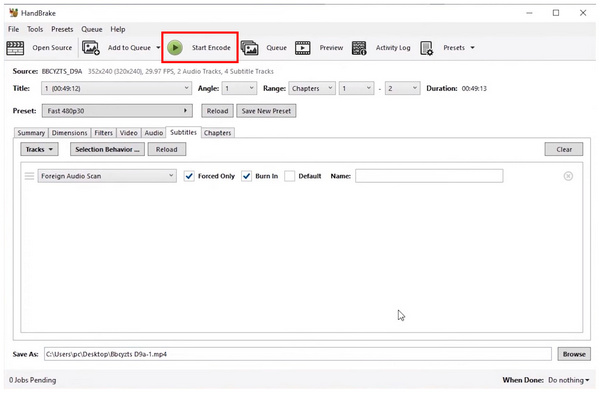
Koska HandBrake on suunniteltu keskittymään DVD-median digitaaliseen muuntamiseen, sen tehokkuus ja suorituskyky tässä tehtävässä ovat optimoituja ja luotettavia. Huomaa kuitenkin, että HandBrakea ei voida käyttää DRM-toimenpiteiden ohittamiseen, mikä rajoittaa sen toiminnallisuutta tässä tapauksessa.
Osa 5. Paras vaihtoehto käsijarrulle
ArkThinker Video Converter Ultimate
Nyt kun olemme keskustelleet HandBrakesta ja sen vahvuuksista, rajoituksista ja siitä, mikä tekee siitä hyvän vaihtoehdon, tutkitaanpa nyt sopivaa vaihtoehtoa HandBrakelle, joka korjaa suurimman osan sen puutteista. Tässä tapauksessa ArkThinker Video Converter Ultimate pitäisi olla yksi parhaista vaihtoehdoistasi.
Ensinnäkin ArkThinker Video Converter Ultimate tarjoaa laajan valikoiman muunnosvaihtoehtoja digitaalisille tiedostoille. MP4-, MKV- ja WebM-muotojen lisäksi työkalulla muunnetut tiedostot voidaan tallentaa myös MOV-, AVI-, M4A- ja muissa suosituissa videomuodoissa.
Tämän vaihtoehtoisen vaihtoehdon suurin etu on kuitenkin sen vaikuttava helppokäyttöisyys. Toisin kuin HandBrake, työkalua voi käyttää tehokkaasti myös täysin aloittelija vain muutaman minuutin näpräämisen jälkeen.
Näiden erinomaisten muunnosominaisuuksien ja vaikuttavan helppokäyttöisyyden lisäksi voit nauttia myös ohjelman muista pääominaisuuksista, jotka on lueteltu alla.
Pääpiirteet:
- Se on varustettu korkealaatuisella muunnostyökalulla, jonka avulla voit muuttaa tiedostotyyppejä yli 500 muotoon.
- Sisäänrakennettu DVD-rippiohjelmisto, joka voi ohittaa DRM-suojauksen.
- GPU-kiihdytettynä se pystyy käsittelemään formaatin muunnoksen 30 kertaa nopeammin kuin muut työkalut, kuten HandBrake.
- Nopea ja tehokas erämuunnostoiminto.
- Se voi säilyttää sen kautta muunnettujen videoiden laadun.
Oppiaksesi ohjelmiston käyttöä, lue alla oleva kolmivaiheinen oppaamme. Muista ladata se myös kokeaksesi omin silmin, kuinka helppoa ArkThinker Video Converter Ultimate -ohjelman käyttö on.
Avaa ArkThinker Video Converter Ultimate ja valitse sitten Lisää tiedostoja tuodaksesi muunnettavan videon.

Kun olet tuonut videon, napsauta TulostusmuotoValitse sitten Lähtöprofiili haluat muuntaa tiedostosi, mikä asettaa videon muodon ja laadun.

Napsauta sitten Tallenna kohteeseen asettaaksesi kohteen, johon lähtövideo tallennetaan.
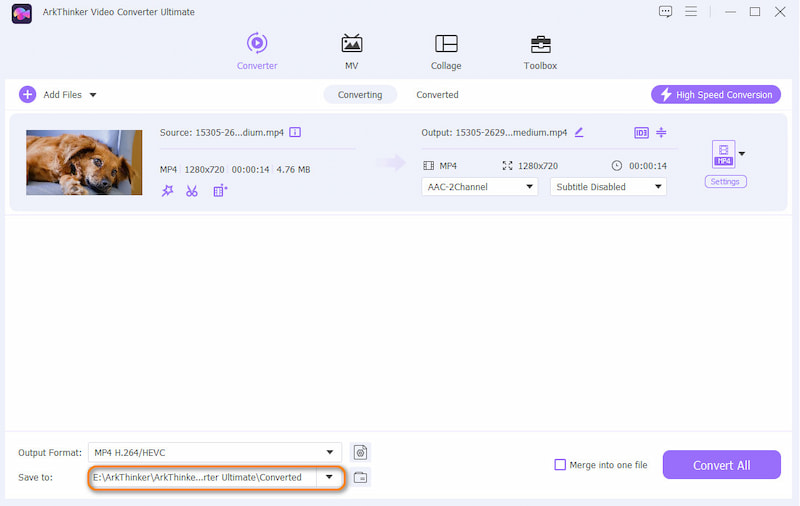
Napsauta lopuksi Muunna kaikki aloittaaksesi muunnosprosessin.

Työkalun hyvin merkittyjen painikkeiden ja yksinkertaistettujen tulostusprofiilien avulla ArkThinker Video Converter Ultimate erottuu yhdeksi parhaista työkaluista HandBrakeen sijaan.
AnyMP4-videomuunnin Ultimate
Samoin kuin edellinen vaihtoehtoinen työkalu, AnyMP4 Video Converter Ultimate tarjoaa myös formaatin muunnosvaihtoehtoja ja muita multimedian säätötyökaluja videotiedostoille. Kuten ArkThinker:t, ohjelma on suunniteltu myös multimedian muokkaustyökaluksi.
AnyMP4 Video Converter Ultimate kattaa myös HandBrake-ohjelman suurimmat heikkoudet, kuten rajoitetut muunnosvaihtoehdot ja monimutkaisen rakenteen. Jos haluat käyttää ohjelmaa helpompana vaihtoehtona HandBrakelle, voit tehdä niin myös.
Pääpiirteet:
- Joustava mediaformaattien muunnostyökalu videoille, musiikille ja tiedostoille.
- Tukee yli 500 mediaformaattia sekä syöttö- että muunnosvaihtoehtoina.
- Aloittelijaystävällinen käyttöliittymäsuunnittelu.
Avaa AnyMP4 Video Converter Ultimate ja valitse Lisää tiedosto.

Valitse seuraavaksi TulostusmuotoValitse sitten Lähtöprofiili haluat käyttää videosi muuntamiseen.

Napsauta lopuksi Muunna kaikki aloittaaksesi muunnosprosessin.

Osa 6. Usein kysytyt kysymykset HandBrake-arvostelusta
Onko HandBrake ilmainen?
Kyllä, se on. HandBrake on ilmainen, avoimen lähdekoodin ohjelmisto ilman maksullisia tilauksia. Ohjelmisto on täysin avoimen lähdekoodin.
Voinko muokata äänitiedostoja HandBrakella?
Kyllä voit. Työkalu toimii kuitenkin paremmin videoiden kanssa. Sen äänenmuokkausominaisuudet on suunnattu enemmän videotiedostojen ääneen.
Voiko HandBrake lukea DRM-suojattuja DVD-levyjä?
Ei, se ei voi. DRM-suojattu sisältö on tekijänoikeuksin suojattu. HandBrakea ei ole suunniteltu rikkomaan sitä laillisesti.
Mitä alustoja HandBrake tukee?
HandBrake on saatavilla useille eri käyttöjärjestelmille. Voit käyttää työkalua Windowsissa, Macissa tai Linuxissa. Tämä teki työkalusta erittäin helppokäyttöisen ja sitä voidaan käyttää erilaisiin muunnostöihin, kuten MOV:n muuntaminen MP4:ksi, MKV tai WebM.
Pitäisikö minun käyttää käsijarrua, jos olen aloittelija?
Ei, sinun ei pitäisi. HandBrake voi olla tehokas, mutta sitä on monimutkaista käyttää. On suositeltavaa käyttää ensin helpompia muunnosvaihtoehtoja, kuten ArkThinker Video Converter Ultimatea.
Johtopäätös
Nyt kun olemme antaneet lukijoillemme yleiskatsauksen ominaisuuksista, vahvuuksista ja rajoituksista KäsijarruToivomme, että tämä artikkeli on antanut sinulle merkityksellistä tietoa siitä, mikä tekee ohjelmasta arvokkaan ohjelmiston. Jos ohjelmisto on liian tekninen makuusi, harkitse vaihtoehtoisen ArkThinker Video Converter Ultimate -ohjelmistomme lataamista ja käyttämistä.
Mitä mieltä olet tästä postauksesta? Klikkaa arvostellaksesi tätä viestiä.
Erinomainen
Arvosana: 4.9 / 5 (perustuu 495 äänet)


