


2 tapaa muuntaa WebM GIF-muotoon: parhaat käyttötavat, edut ja haitat
Verkkosivujen videoiden ja digitaalisen sisällön osalta WebM on ottanut etumatkaa muihin mediamuotoihin, koska Google on kehittänyt ja optimoinut sen täysin suoratoistoa varten. Valitettavasti WebM:t eivät ole erityisen ystävällisiä jaettaessa niitä viestialustoilla tai sosiaalisen median kommenttiosioissa. Tässä tapauksessa lyhyemmät muodot, kuten animoidut GIF-kuvat, ovat parempia. Tässä artikkelissa esittelemme kaksi multimediaohjelmistoa, joiden avulla voit oppia Kuinka muuntaa WebM-tiedosto GIF-muotoon, mikä helpottaa lyhyiden verkkovideoiden jakamista verkkosivustojen ulkopuolella.
- OPAS LIST
- Lähestymistapa 1: Muunna WebM GIF-muotoon suurella kuvataajuudella käyttämällä ArkThinker Video Converter Ultimatea
- Lähestymistapa 2: Muunna WebM-leikkeet GIF-kuviksi verkossa Ezgif Makerilla
- Osa 3. Asiantuntijan vinkkejä muunnetun GIF-tiedoston koon optimointiin
- Osa 4. Usein kysytyt kysymykset WebM:n GIF-muuntamisesta
Lähestymistapa 1: Muunna WebM GIF-muotoon suurella kuvataajuudella käyttämällä ArkThinker Video Converter Ultimatea
Paras käyttökohde: WebM-videoiden tehokas muuntaminen yksittäistiedostoina tai eränä animoiduiksi GIF-kuviksi.
Aloitamme tämän oppaan esittelemällä vakaimman WebM-GIF-muuntimen paikalliseen multimediamuunnokseen ArkThinker Video Converter UltimateTässä oppaassa valmistelemistamme kahdesta vaihtoehdosta tämä ohjelma toimii parhaiten käyttäjille, jotka arvostavat luotettavuutta, muunnostehokkuutta ja helppokäyttöisyyttä.
Etsitpä sitten yhtä WebM-videon muuntamista tai useiden videotiedostojen erämuuntamista, ArkThinker pystyy käsittelemään nämä prosessit tehokkaasti GPU-kiihdytetyn ominaisuutensa ansiosta, mikä varmistaa tiedostojesi muuntamisen nopeasti.
WebM:n ja GIF-tiedostojen muuntamisen lisäksi ohjelma pystyy muuntamaan mediatiedostoja yli 500 eri formaatissa. Halusitpa sitten muuntaa videon tai äänen toiseen muotoon tai videotiedoston pelkäksi äänitiedostoksi.
Saadaksesi lisätietoja ArkThinker Video Converter Ultimate -ohjelman vahvuuksista ja rajoituksista, lataa ohjelma alla olevan linkin avulla.
- Suunniteltu yksinomaan multimediamuotojen muuntimeksi äänelle, videolle ja muille tiedostoille.
- GPU-kiihdytetty ohjelma, joka on suunniteltu suurten tai joukkomediatiedostojen käsittelyyn.
- Varustettu edistyneillä GIF-säätöasetuksilla, kuten kuvataajuudella, resoluutiolla, väriasetuksilla ja silmukoilla.
- Tukee yli 500 multimediaformaattia muuntamiseen, muokkaamiseen ja muuhun.
- Saatavuus eri alustoilla Windowsissa ja macOS:ssä.
- Sen ilmaisversiossa on hieman rajoitetumpia ominaisuuksia.
- Muunnosaika on 5 minuuttia tiedostoa kohden käytettäessä heidän ilmaisversiotaan.
Jotta WebM-tiedostojen muuntaminen GIF-tiedostoiksi olisi helpompaa, lue alla oleva kolmivaiheinen oppaamme ohjelmiston muunnosominaisuuden käytöstä.
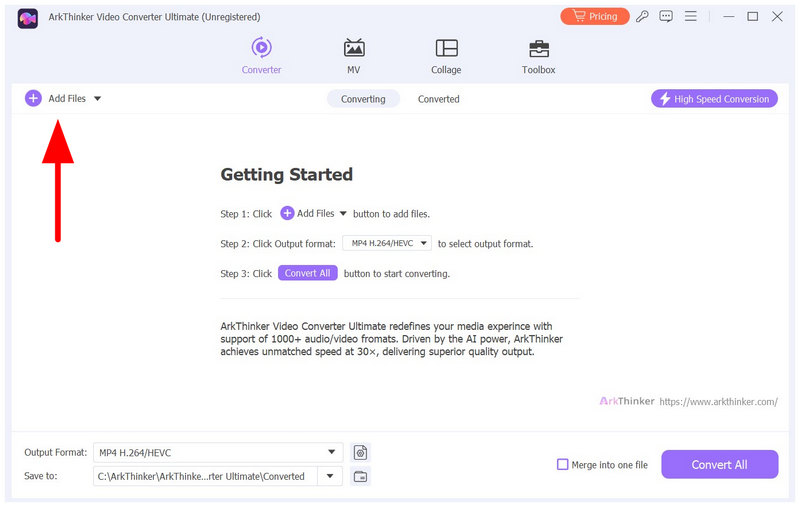
Avaa ArkThinker Video Converter Ultimate ja valitse Lisää tiedostoja in Muunnin välilehti tuodaksesi muunnettavan WebM-tiedoston.
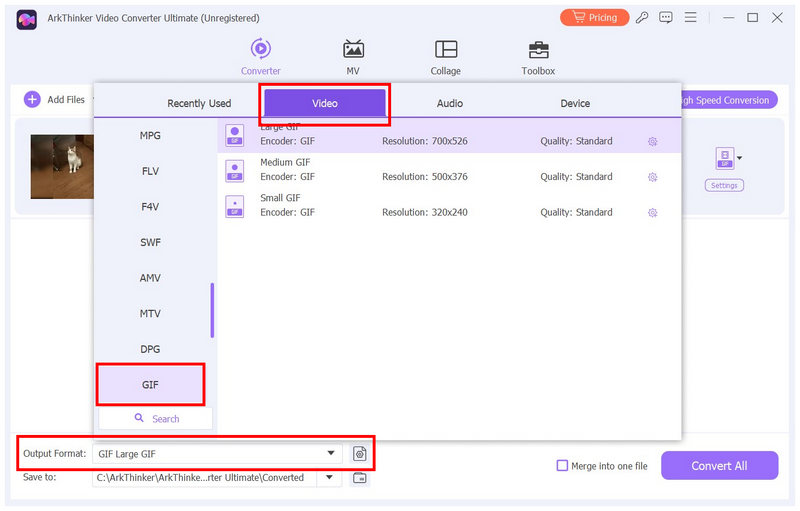
Kun WebM-tiedostosi on tuotu, valitse Tulostusmuoto, mene Videoja vieritä alas löytääksesi GIF-tiedosto. Valitse sitten haluamasi muunnosprofiili.
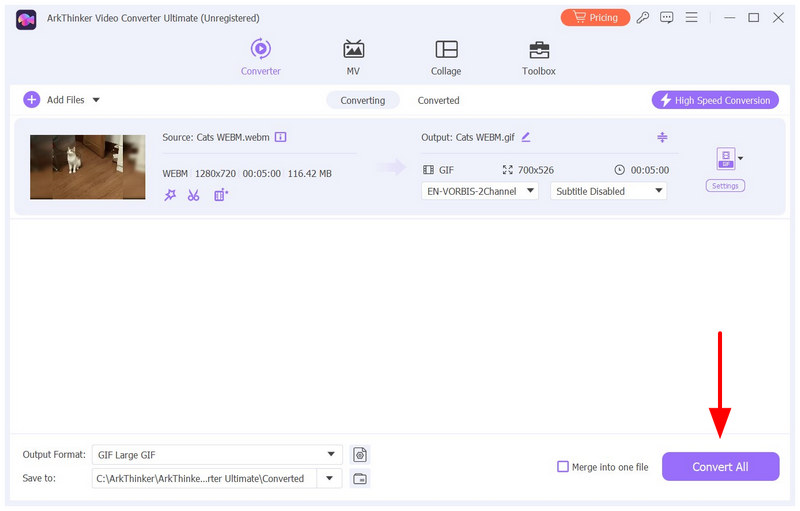
Kun valitset haluamasi muunnosprofiilin, sinut ohjataan takaisin Muunnin-välilehdelle. Valitse siellä Muunna kaikki vaihtoehto aloittaa WebM-videosi muokkaamisen animoiduksi GIF-tiedostoksi.
Nyt kun olet oppinut luotettavimman työkalun WebM-tiedostojen muuttamiseen GIF-tiedostoiksi pöytäkoneilla, toivomme, että ArkThinker Video Converter Ultimate -ohjelman käyttö parantaa työtehokkuuttasi kymmenkertaisesti.
Lähestymistapa 2: Muunna WebM-leikkeet GIF-kuviksi verkossa Ezgif Makerilla
Paras käyttökohde: Nopea muunnos tiedostomuodoista ilman asennusta tai asetusten määrittämistä.
Siirrytään seuraavaan menetelmään ja käytetään yhtä luotettavimmista työkaluista WebM:n muuntamiseen GIF-muotoon verkossa ilmaiseksi: Ezgif. Kuten nimestä voi päätellä, tämä ohjelma on suunniteltu yksinomaan GIF-kuvien luomiseen helposti ja sellaisen tuottamiseen videotiedostoista, kuten WebM on sen käytetyin ominaisuus.
Taustansa huomioon ottaen ohjelmisto on markkinoiden helppokäyttöisimpiä, sillä se ei vaadi asennusta tai asetuksia. Verkkopohjaisena ohjelmana on kuitenkin myös käsiteltävä sen rajoituksia: 200 Mt:n tiedostokokorajoitus latausta kohden ja asetukset, jotka eivät ole kovin intuitiivisia.
- Työkalun käyttö ei vaadi asennusta.
- Verkkotyökalu, joka on suunniteltu yksinomaan GIF-kuvien luomiseen.
- Ainutlaatuinen videon muuntotila GIF-muotoon.
- Vanhentuneen näköinen verkkosivuston ulkoasu.
- Sen videoiden enimmäiskoko on 200 Mt ladattavaa videota kohden.
- Monimutkaiset GIF-muokkausasetukset voivat hämmentää uusia käyttäjiä.
Oppiaksesi käyttämään yhtä suosituimmista GIF-kuvien luontityökaluista verkossa, lue alla oleva kolmivaiheinen oppaamme sen käytöstä.
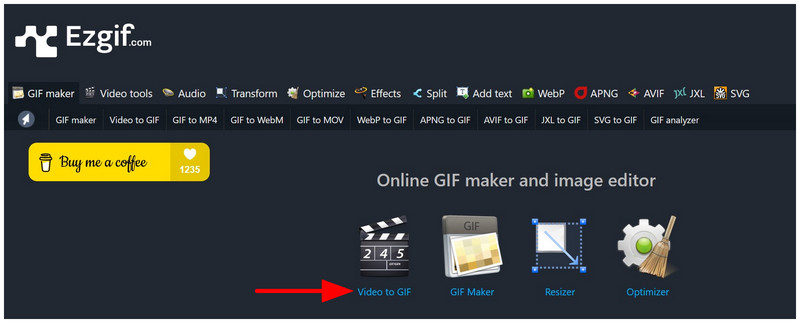
Siirry Ezgif-verkkosivustolle ja valitse Video GIF-muotoon vaihtoehto.
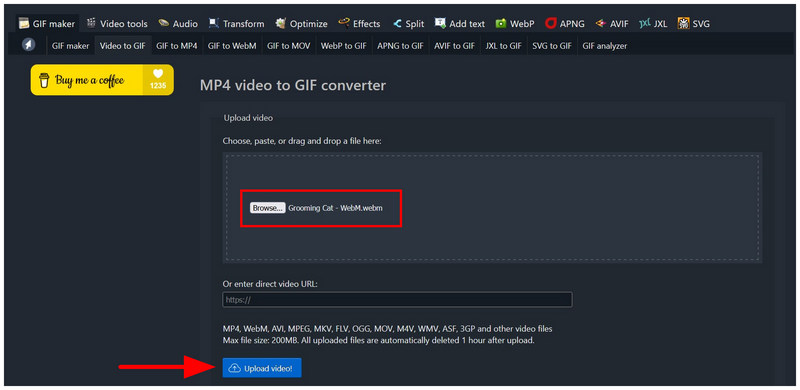
Napsauta Videosta GIF-muotoon -välilehdellä Selaa avataksesi tiedostosi WebM-videon etsimistä ja tuomista varten. Kun olet valinnut sen, napsauta Lataa videoOdota tiedoston lataamista.
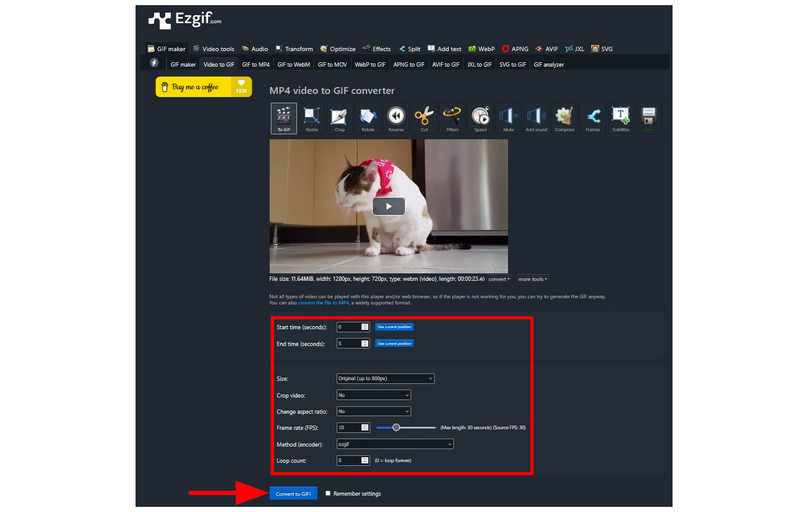
Kun video on ladattu, voit muokata GIF-muokkausasetuksia työkalussa, mukaan lukien Kuvataajuus, koodausmenetelmä, kokoja paljon muuta. Valitse sen jälkeen Muunna GIF-muotoon aloittaaksesi WebM-videon tuonnin GIF-muotoon.
Nyt kun olet oppinut käyttämään luotettavinta WebM-GIF-muunninta verkossa, toivomme, että pystyt käsittelemään tehokkaasti ja nopeasti videoiden GIF-muunnoksia suoraan selaimessasi.
Osa 3. Asiantuntijan vinkkejä muunnetun GIF-tiedoston koon optimointiin
Aseta kuvataajuudeksi 10–15 FPS
Varmistaaksesi sinun muunnettu video GIF-muotoon Jotta video toistuisi sujuvasti eikä nykisi, yksi parhaista vaihtoehdoista on asettaa kuvataajuus animoiduille GIF-kuville suositellulle 10–15 FPS:n alueelle. Animoitujen GIF-kuvien asettaminen tälle alueelle varmistaa, että katsojasi ymmärtävät sisällön selvästi.
Käytä oikeaa resoluutiota
Kuvataajuuden lisäksi toinen GIF-kuvan laatuun vaikuttava tekijä on resoluutio, jolla tallennat WebM-videosta muunnetun GIF-kuvan. Jotta GIF-kuvasi näyttää hyvältä ja toistuu sujuvasti, käytä 480p (640x480) resoluutiota.
Käytä silmukointia saadaksesi tasaisemman GIF-kuvan
Jos olet tarpeeksi kokenut GIF-kuvien kanssa, voit säätää videosi toistumaan sujuvasti ja näyttämään loputtomalta, kun asetukset ovat oikein. Vaikka tämä ei ole välttämätöntä, oikein toistettu animoitu GIF näyttää paremmalta kuin tavalliset GIF-muotoon muunnetut videoleikkeet.
Osa 4. Usein kysytyt kysymykset WebM:n GIF-muuntamisesta
Voiko WebM:n muuntaa GIF:ksi FFmpegillä?
Kyllä voit. Voit käyttää edistyneitä skriptejä mediatiedostomuotojen muokkaamiseen FFmpegillä. Se ei kuitenkaan ole aloittelijaystävällinen, ja väärän koodin kirjoittaminen voi vahingoittaa laitettasi.
Mihin WebM-tiedostoja käytetään?
WebM-tiedostoja käytetään verkossa suoratoistettavaksi tarkoitettujen videoiden kanssa. Ne toimivat parhaiten verkkosivustoille ladattavina videoina. WebM:ää ei kuitenkaan yleensä tueta paikallisessa katselussa.
Onko animoituja GIF-kuvia hyvä käyttää?
Kyllä, ne ovat. GIF-kuvilla on kuitenkin tiettyjä käyttötarkoituksia. Niitä käytetään usein viestien lähettämiseen tai kommentointiin sosiaalisessa mediassa.
Ovatko verkkotyökalut turvallisia käyttää tiedostomuodon muuntamiseen?
Kyllä, ne ovat. Verkkopohjaiset ohjelmat ovat luotettavia perusmuotojen muuntamisessa. Niiden turvallisuus on kuitenkin yleinen huolenaihe, koska tiedostot on ladattava palvelimille osana prosessia.
Pitäisikö minun käyttää työpöytätyökaluja joukkomuunnokseen?
Kyllä, sinun pitäisi. Työpöytätyökalut ovat parempia joukkomuunnokseen, koska voit käyttää tietokoneesi kaikkia resursseja. Tämä on äärimmäisen tärkeää, koska joukkomuunnos vaatii tehokkaita toimiakseen merkittäviä resursseja.
Johtopäätös
Kahden suosituimman työpöytä- ja verkkopohjaisen muuntimen avulla tässä artikkelissa antamamme opas auttaa sinua oppimaan miten muuntaa WebM GIF-muotoonToivomme, että voit nyt hallita WebM-videoitasi helposti muuntamalla ne muotoon, jota on paljon helpompi jakaa viestisovelluksissa ja sosiaalisen median kommenttiosioissa. Tässä luettelossa esitellyistä menetelmistä suosittelemme ArkThinker Video Converter Ultimate -ohjelmaa sen tehokkuuden, helppokäyttöisyyden ja yleisen suorituskyvyn vuoksi. Muista ladata ohjelma, jotta mediatiedostojesi hallinta on helpompaa.
Mitä mieltä olet tästä postauksesta? Klikkaa arvostellaksesi tätä viestiä.
Erinomainen
Arvosana: 4.9 / 5 (perustuu 492 äänet)


