


4 tapaa hidastaa ääntä: käyttäjäystävällisten työkalujen käyttö
Joskus videota katsellessa tai äänitiedostoa kuunnellessa emme jostain syystä pysty ymmärtämään tai täysin ymmärtämään median kontekstia, ehkä sen vaikeasti kuultavan esitystavan tai sen nopeuden vuoksi. Joka tapauksessa tämä saa meidät paitsi haluamaan omaksua kontekstin täysin, myös haluamaan toistaa osia. Onneksi digitaalisilla alustoilla on nyt tapoja, joilla käyttäjät voivat nauttia sisällöstä täysin omaan tahtiinsa ja haluamallaan nopeudella käyttämällä... hitaampi ääni ominaisuus, jonka avulla käyttäjät voivat muuttaa sisällön äänen nopeutta muuttamatta sen korkeutta tai laatua.
Tässä artikkelissa perehdymme erilaisiin menetelmiin, joilla kappaleita tai videoita voidaan hidastaa luotettavien verkkotyökalujen, ohjelmistojen ja mobiilisovellusten avulla. Tämän lisäksi seuraavissa menetelmissä artikkeli sisältää myös yksinkertaistettuja vaiheita, joita voi käyttää pohjana mediasisällön, äänen tai musiikin tehokkaaseen hidastamiseen.

- OPAS LIST
- Osa 1. Menetelmä 1: Muuta nopeutta ArkThinker Video Converter Ultimate -ohjelmalla (paras kokonaisuudessaan)
- Osa 2. Menetelmä 2: Äänen hidastaminen Audacityn Change Tempo -tehosteen avulla
- Osa 3. Menetelmä 3: YouTuben natiivien toistonopeusasetusten käyttäminen
- Osa 4. Menetelmä 4: Mobiilisovellusratkaisut (hämmästyttävä hidastaja)
- Osa 5. Usein kysyttyjä kysymyksiä musiikin hidastamisesta
Osa 1. Menetelmä 1: Muuta nopeutta ArkThinker Video Converter Ultimate -ohjelmalla (paras kokonaisuudessaan)
Videon tai äänen nopeuden muutoksen käsittelyyn tarvitaan kolmannen osapuolen työkalu nimeltä ArkThinker Video Converter Ultimate on tällaisiin asioihin ensisijainen työkalu. Arkthinker on kappaleiden ja videoiden hidastamiseen tarkoitettu työkalu, joka antaa käyttäjilleen vapauden käyttää muita työkaluja mediatiedostojensa parantamiseen ja tarkentamiseen. Tällä tavoin käyttäjille varmistetaan, että he eivät ainoastaan auta heitä äänen nopeuden muuttumiseen liittyvissä tarpeissaan, vaan myös että heidän tiedostonsa viedään alkuperäisessä kunnossa. Lisäksi ArkThinker on musiikin hidastustyökaluna helppokäyttöinen, koska sillä on erittäin suoraviivainen ja käyttäjäystävällinen käyttöliittymä, jonka avulla jopa aloittelijat voivat käyttää työkalua helposti ja ongelmitta. Se on myös nopea prosessointityökalu ja kevyt, joten kaikki pöytäkoneet voivat käyttää ohjelmaa.
Avaa pöytäkoneellasi (macOS tai Windows) ArkThinker Video Converter Ultimate ohjelmistotyökalu. Jos et ole vielä asentanut ohjelmistoa, siirry heidän verkkosivustolleen tai käytä alla olevaa suoraa latauslinkkiä ja asenna ohjelmistotyökalu.
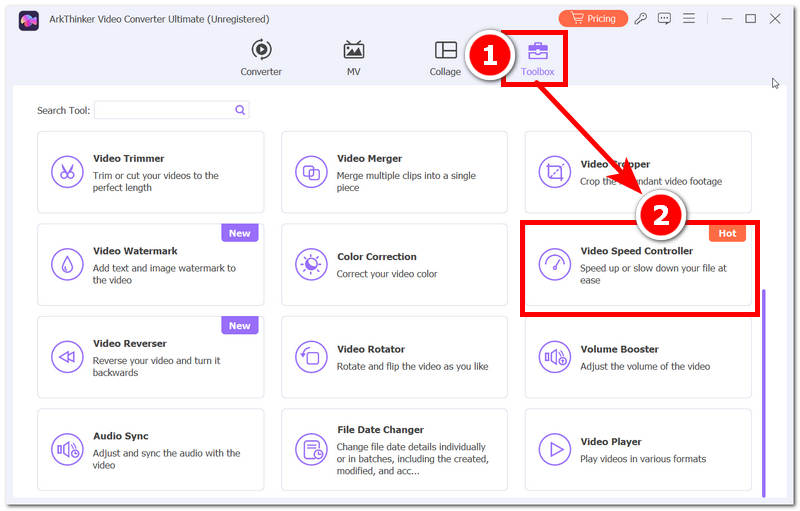
Kun olet avannut ArkThinker-ohjelmiston pöytäkoneellasi, siirry työkalun sivulle Työkalulaatikko valikko-osiosta pääset käsiksi kaikkiin ohjelmiston tarjoamiin video- ja äänityökaluihin.
Etsi ja valitse Työkalut-valikosta Videon nopeuden säädin toimintoa käyttääksesi ominaisuuksia, joiden avulla voit muuttaa video- tai äänitiedostosi nopeutta. Valitse sen jälkeen vain tiedosto, jonka haluat ladata ohjelmistoon.
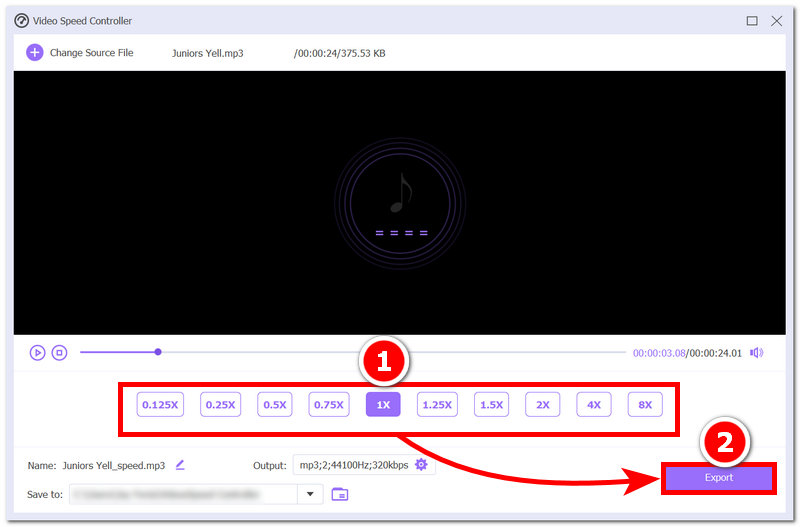
Kun video- tai äänitiedostosi on ladattu ohjelmistotyökaluun, Video Speed Controller -ominaisuuteen, näet heti median nopeuden säätimen tiedostosi toistopainikkeen alapuolella. Valitse sieltä haluamasi nopeus ja napsauta sen jälkeen Viedä -painiketta, jos haluat sen tallentuvan työpöytälaitteellesi.
Osa 2. Menetelmä 2: Äänen hidastaminen Audacityn Change Tempo -tehosteen avulla
Jos olet taitavampi käyttämään ääni- tai äänitekniikkatyökalua, kuten Audacityä, voit käyttää sitä myös äänen nopeuden muuttamiseen vaikuttamatta äänen korkeuteen tai laatuun. Koska Audacity on täynnä ominaisuuksia, jotka parantavat äänenlaatua, käyttäjät voivat käyttää tätä ohjelmistoa vain musiikkitiedostojen hidastamiseen; muuten käyttäjien on muuntaa videon tiedostomuodot Audacityn kanssa yhteensopiviksi äänitiedostomuodoiksi.
Avaa pöytätietokoneellasi Audacity ohjelmisto ja aloita tuomalla äänitiedostosi ohjelmistoon, jolla haluat muuttaa nopeutta.
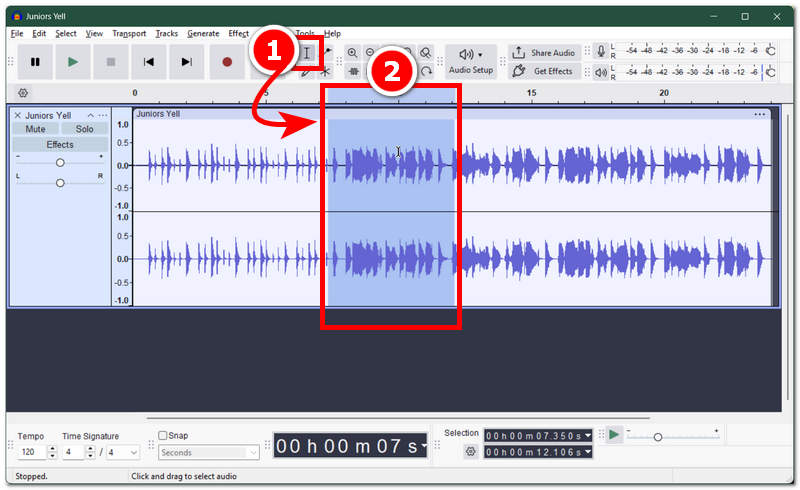
Kun olet tuonut äänitiedoston, napsauta Valinta työkalu, joka sijaitsee Audacityn yläosassa, ja korosta tai valitse äänitiedostostasi alue, jonka nopeutta haluat muuttaa.
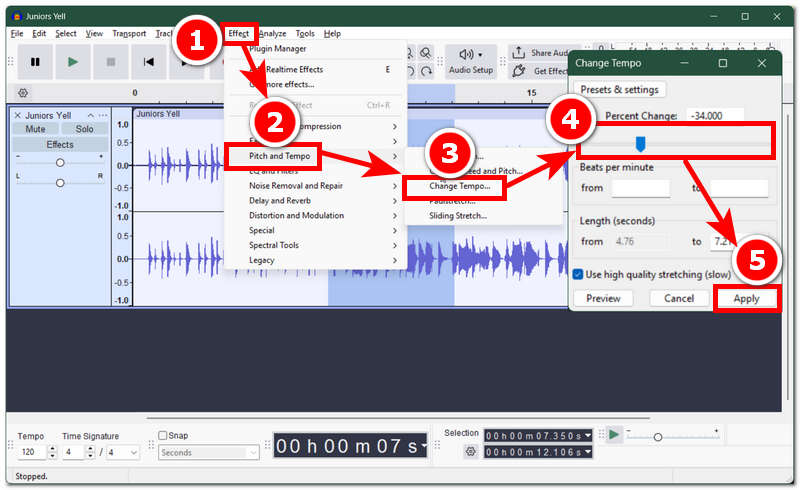
Kun olet korostanut alueen, navigoi tiesi sinne Tehosteet välilehti ja napsauta sieltä Sävelkorkeus ja tempo. Voit muuttaa äänitiedoston nopeutta valitsemalla Muuta tempoa vaihtoehto valikoimasta.
Kun olet valinnut Muuta tempoa -vaihtoehdon, näytölle ilmestyy uusi ikkuna, jossa näet tiedoston nopeuden liukusäätimen. Voit hidastaa äänitiedoston korostettuja osia siirtämällä liukusäädintä vasemmalle.
Kun olet tyytyväinen äänitiedostossasi tekemääni nopeuden muutokseen, napsauta Käytä ottaa muutokset tehokkaasti käyttöön äänitiedostossasi, ja sieltä voit vapaasti viedä äänitiedostosi työpöytälaitteellesi, jotta toistettava tiedosto tallennetaan nimettyyn kansioon.
Osa 3. Menetelmä 3: YouTuben natiivien toistonopeusasetusten käyttäminen
Jos satut katsomaan YouTube-videota tai kuuntelemaan podcastia tai musiikkia alustalla ja haluat säätää sen nopeutta, voit tehdä sen helposti käyttämällä sisäänrakennettua nopeudenmuutostoimintoa, joka sijaitsee pikatoistoasetuksissa. Tämä menetelmä toimii vain YouTube-alustalla saatavilla olevan sisällön kanssa; ulkoinen video- tai äänitiedosto on ladattava alustalle ennen kuin käyttäjät voivat muuttaa sen nopeutta reaaliajassa. Onneksi voit kuitenkin käyttää tätä menetelmää mobiili- ja pöytäkoneillasi, kunhan sinulla on YouTube-sovellus.
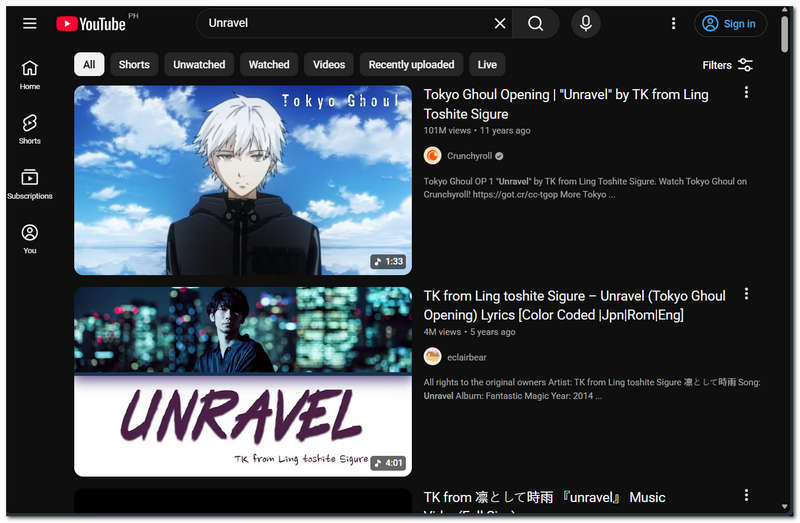
Siirry mobiililaitteesi YouTube-sovelluksella tai pöytätietokoneesi selaimella osoitteeseen YouTube ja etsi sisältö, jonka toistonopeutta haluat muuttaa.
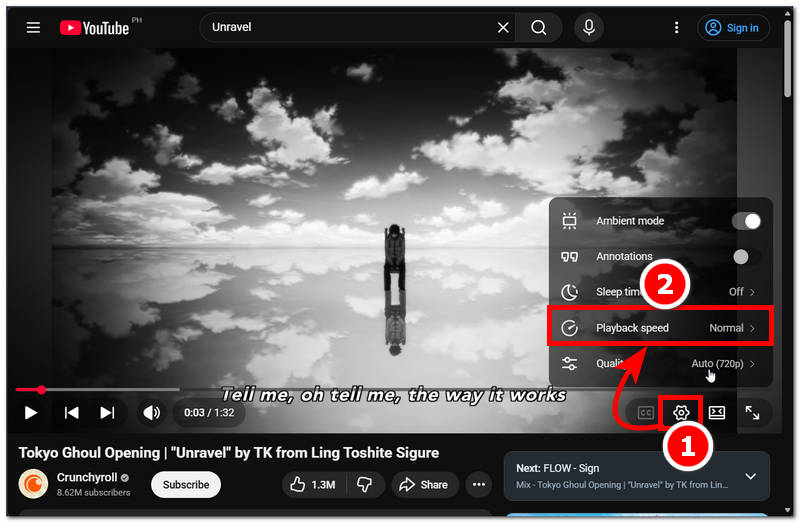
Kun YouTube-sisältösi näkyy näytölläsi, voit käyttää toiston nopeusasetusta siirtymällä näytön oikeaan alakulmaan ja napsauttamalla asetukset kuvaketta sieltä löytääksesi Toistonopeus asetus.
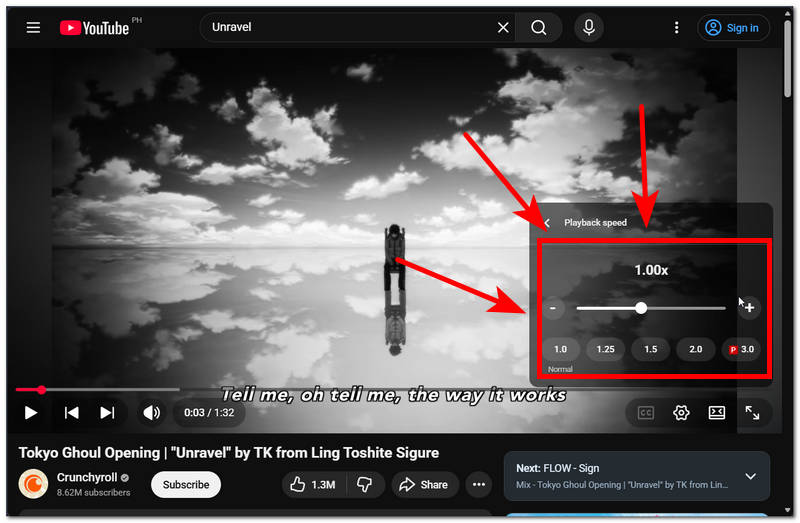
Kun olet napsauttanut Toistonopeus-asetusta, saat käyttöösi videon nopeuden liukusäätimen. Voit hidastaa YouTube-sisältöä siirtämällä liukusäädintä vasemmalle. Tämä muuttaa YouTube-sisällön toistonopeutta reaaliajassa.
Osa 4. Menetelmä 4: Mobiilisovellusratkaisut (hämmästyttävä hidastaja)
Jos sinulla sattuu olemaan mobiililaite ja käytät sitä suosikkiäänitiedostosi toistamiseen, ja jostain syystä haluat sen toistuvan hieman hitaammin, mutta et tiedä miten, tämä neljäs menetelmä esittelee sinulle mobiilisovelluksen musiikin hidastamiseen. Tämä sovellus on erittäin kätevä, koska sitä voidaan käyttää ääni- ja videotiedostojen hidastamiseen, mikä tekee siitä mobiilikäyttäjien saatavilla olevan.
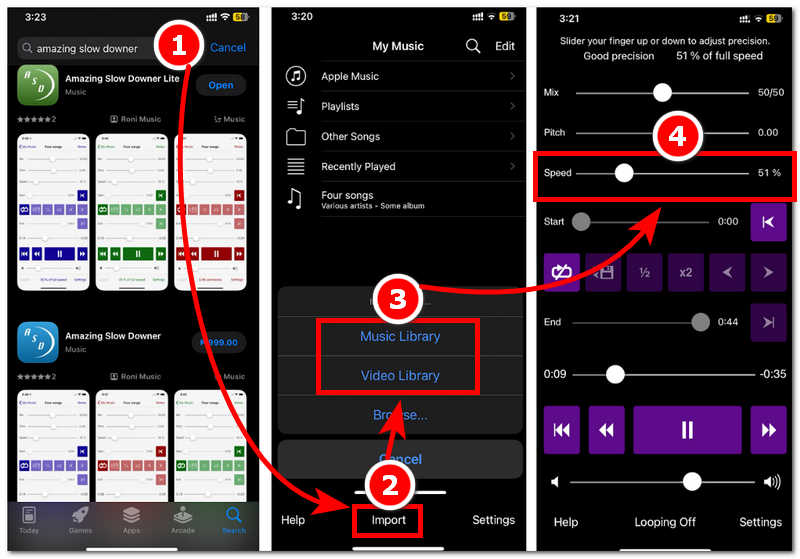
Avaa mobiililaitteellasi Uskomaton hidastaja sovellus laitteeltasi. Jos et ole vielä asentanut sovellusta, tarkista sen saatavuus sovelluskaupastasi.
Kun olet Amazing Slow Downer -sovelluksen pääkäyttöliittymässä, tuo hidastettava musiikki- tai videotiedosto sovelluksen Tuo-painikkeella sovelluksen alaosassa.
Kun olet tuonut valitsemasi median, voit tehdä siihen säätöjä, kuten sen äänenkorkeutta, silmukointia ja muita asetuksia. Mutta tässä tapauksessa navigoi tiesi kohtaan Nopeus liukusäädintä ja siirry vasemmalle hidastaaksesi mediatiedostoa.
Osa 5. Usein kysyttyjä kysymyksiä musiikin hidastamisesta
Heikentääkö musiikin hidastaminen äänenlaatua?
Kyllä, musiikin hidastaminen voi heikentää äänenlaatua, varsinkin jos sitä tehdään liikaa. Siksi on tärkeää, että käyttäjät tarkistavat äänenlaatunsa jokaisen säädön jälkeen, jotta he voivat samalla hidastaa äänitiedostoaan haluamaansa asetukseen.
Mitä ääniformaatteja voi hidastaa?
Tiedostomuotoja, joita voidaan hidastaa tai joita voidaan tukea työkaluilla ja ohjelmistoilla nopeuden vähentämiseksi, ovat esimerkiksi MP3, WAV, AAC, FLAC ja OGG.
Johtopäätös
Tämä artikkeli on osoittanut käyttäjille, että musiikin tai äänen nopeuden hidastaminen on mahdollista riippumatta siitä, mitä laitetta tai alustaa käytät. Tässä artikkelissa luetellaan neljä tapaa, joilla käyttäjät voivat tehdä sen. hidasta musiikkia nopeus eri alustoilla ja laitteissa, mukaan lukien ilmaisen ja nopean video- ja ääninopeuden säätötyökalun ArkThinker käyttö aina mobiilisovelluksen käyttöön asti.
Mitä mieltä olet tästä postauksesta? Klikkaa arvostellaksesi tätä viestiä.
Erinomainen
Arvosana: 4.8 / 5 (perustuu 458 äänet)


