


Kuinka käyttää Canvaa HEIC:n muuntamiseen JPG:ksi kahdella menetelmällä
Haluatko tietää, onko edistynyt iPhonen HEIC-muoto yhteensopiva Canvan kanssa? Tämä artikkeli vastaa kysymykseesi tarjoamalla yksityiskohtaisen oppaan HEIC-kuvien käyttämiseen Canvan muokkausalustalla. Tarjoamme yksityiskohtaisen oppaan HEIC-kuvien käytöstä. Canva muuntaa HEIC-tiedostot JPG-muotoon, erittäin yhteensopiva kuvamuoto. Lisäksi suosittelemme hyvää vaihtoehtoa HEIC-kuvan muuntamiseen JPG-muotoon joukkomuotoon asennusvapaiden verkkopohjaisten työkalujen avulla.

- OPAS LIST
- Osa 1. Tukeeko Canva HEIC-tiedostoja suoraan
- Osa 2. Kuinka muuntaa HEIC JPG:ksi Canvassa
- Osa 3. Paras vaihtoehto HEIC:n muuntamiseksi JPG:ksi irtotavarana
- Osa 4. Usein kysyttyjä kysymyksiä HEIC-tiedostojen muuntamisesta JPG-muotoon Canvassa
Osa 1. Tukeeko Canva HEIC-tiedostoja suoraan
Kyllä, se on. Canva on verkkopohjainen multimedian muokkaustyökalu, joka on ensisijaisesti suunniteltu aloittelijaystävälliseksi vaihtoehdoksi valokuvien muokkaukselle. Toisin kuin perinteiset kuvankäsittelytyökalut, kuten Adobe Photoshop, se on aloittelijaystävällinen ratkaisu.
Kuvanmuokkaustaustansa ansiosta ohjelmisto pystyy täysin muokkaamaan edistyneitä kuvaformaatteja, mukaan lukien HEIC-kuvia. Tämä tekee Canvan käytöstä HEIC-muuntimena toimivaa, koska se voidaan tehdä latausasetusten kautta.
Osa 2. Kuinka muuntaa HEIC JPG:ksi Canvassa
Jos haluat tietää, miten HEIC-tiedosto muunnetaan JPG-muotoon Canvassa, sinun on opittava Canvan kuvankäsittelytyökalun jakamis- ja latausasetukset. Näiden latausasetusten lisäksi tarjoamme myös vaiheittaisen oppaan HEIC-tiedostojen lataamiseen Canvaan, koska tätä kuvamuotoa ei oletuksena tueta. Kun olet oppinut nämä asennusvaatimukset, voit nyt käyttää Canvaa epätavanomaisena työkaluna. online-kuvamuunnin.
Tapa 1: Muuntaminen Canvan latausasetusten kautta
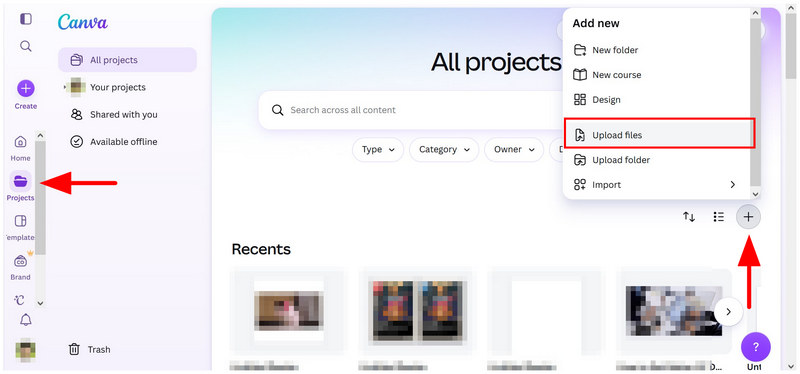
Siirry Canvan verkkotyökaluun ja valitse Projektit. Napsauta Projektit-välilehdellä Lisää uusi painiketta ja valitse Lataa tiedostoja. Avaa muunnettava HEIC-kuva tiedostonhallinnassa.
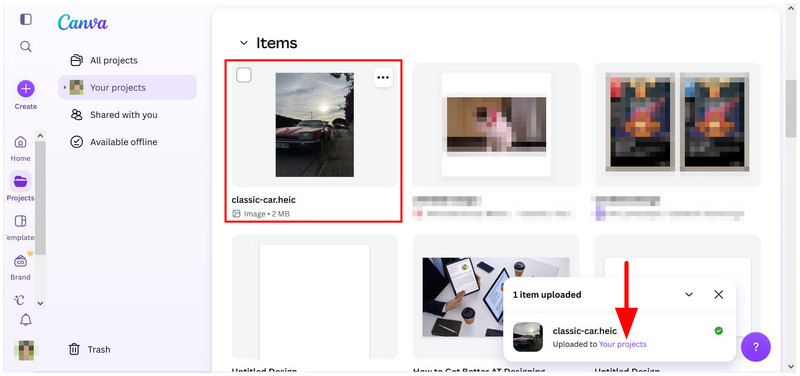
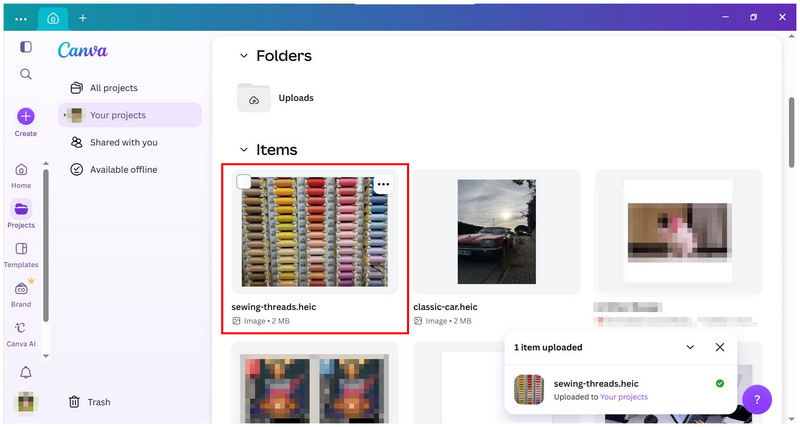
Kun HEIC-kuva on ladattu, napsauta Projektisi latauksen vahvistusilmoituksessa ohjataksesi sinut kyseiseen sijaintiin. Napsauta sitten ladattua tiedostoa Projektisi-valikossa.
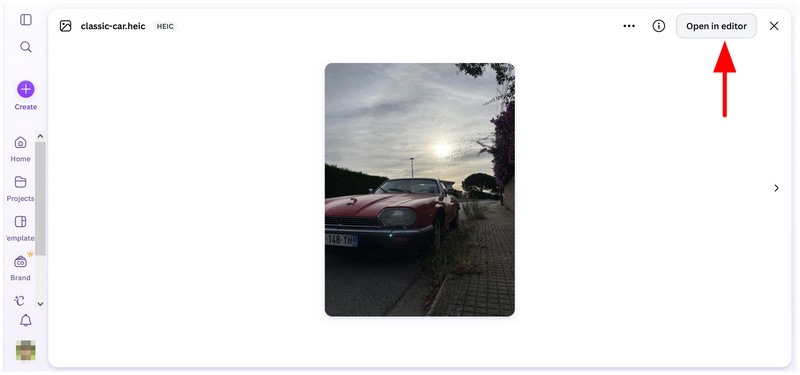
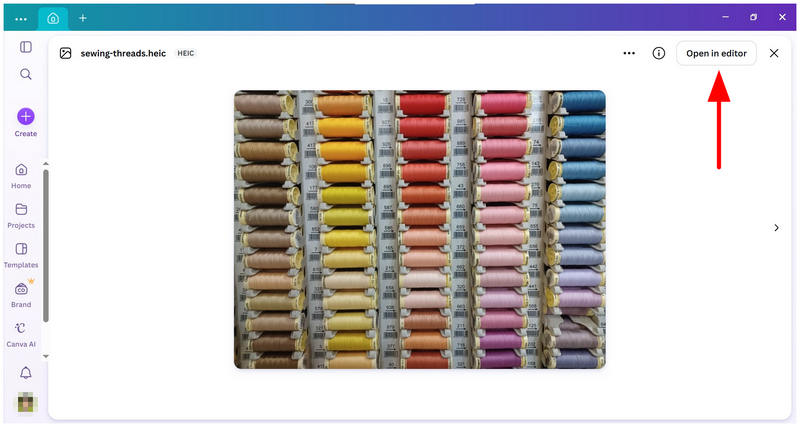
Kun olet valinnut tiedoston, napsauta Avaa editorissa.
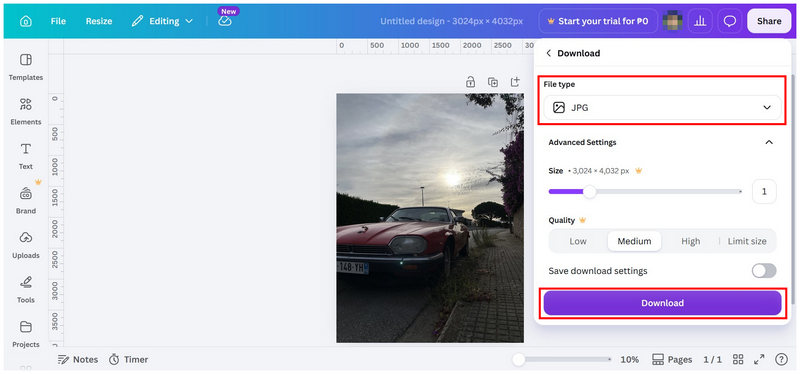
Valitse kuvankäsittelyohjelman valikosta Jaaja napsauta sitten Lataa.
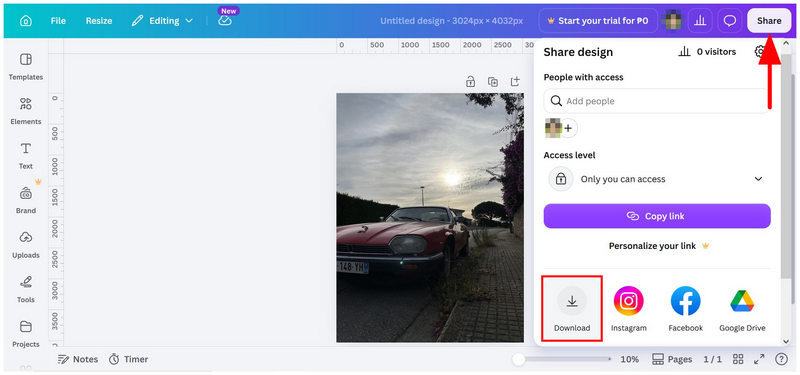
Aseta latausasetuksissa Tiedostotyyppi JPG:ksija napsauta sitten ladata -painiketta muuntaaksesi ladatun HEIC-tiedoston JPG-muotoon sen latauksen jälkeen.
Jos lataat HEIC-kuvasi Canvan Kuvanmuokkaus-välilehdelle, työkalu epäonnistuu lataamisessa jostain tuntemattomasta syystä. Tämä voi olla haastavaa ja hämmentävää joillekin käyttäjille, koska HEIC-muoto on yksi Canvan tuetuista muodoista näkyviin tulevassa ilmoituksessa.
Tapa 2: HEIC:n lataaminen JPG-muodossa Canva Desktopilla
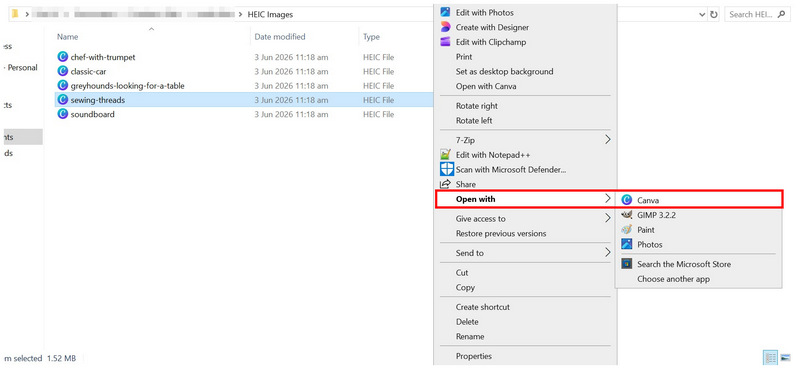
Etsi tiedostonhallinnasta haluamasi HEIC-kuva. Napsauta sitä hiiren kakkospainikkeella ja pidä osoitinta sen päällä. Avaaja valitse Canva.
Kun HEIC-kuva on ladattu Canva Desktopiin, napsauta sitä.
Kun tiedosto on valittu, napsauta Avaa editorissa tiedoston esikatselussa.
Napsauta editori-ikkunassa Jakaa, valitse sitten Latausasetukset. Aseta latausvalikossa Tiedostotyyppi JPG:ksija valitse sitten ladata -painiketta tallentaaksesi tuodun HEIC-tiedoston JPG-muodossa.
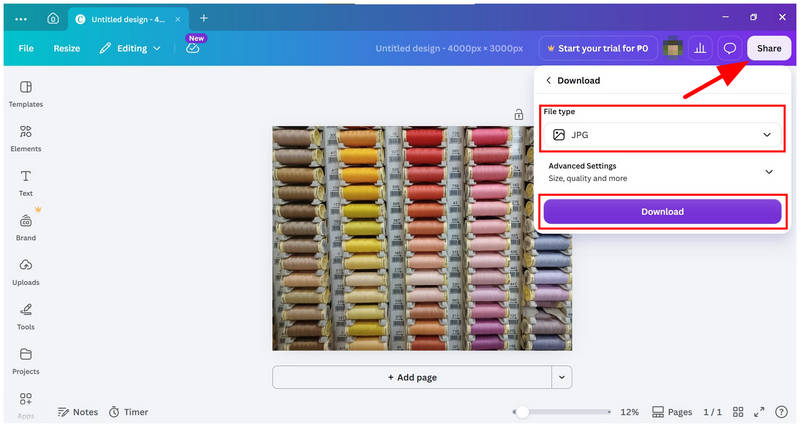
Koska HEIC-tiedostojen muuntaminen JPG-muotoon Canva Desktopissa ja Onlinessa on lähes identtinen, työpöytäversiota ei välttämättä tarvitse ladata erikseen. Canvan verkkotyökalu riittää.
Osa 3. Paras vaihtoehto HEIC:n muuntamiseksi JPG:ksi irtotavarana
Jos olet verkkopohjaisten ratkaisujen, kuten Canvan, fani, mutta sen natiivin HEIC-tuen puute ja hankala latausprosessi ovat sinulle liian rajoittavia, voit käyttää eksklusiivista HEIC-muunnintyökalua, kuten ArkThinker Ilmainen HEIC-muunnin verkossa täydellisenä vaihtoehtonasi.
Toisin kuin Canva, joka toimii tiedostomuodon muuntimena monimutkaisten latausasetustensa kautta, ArkThinker:n HEIC-JPG-muunnin on suunniteltu erityisesti käsittelemään tällaisia toimintoja. Tämän seurauksena verkkotyökalu pystyi erämuuntamaan ja soveltamaan tiedostomuodon muunnoksen kahdessa yksinkertaisessa vaiheessa.
Oppiaksesi ohjelman käytön nopeaan yksittäisten tiedostojen tai erämuunnokseen, lue alla oleva yksinkertainen kaksivaiheinen oppaamme, joka sisältää kaiken tarvittavan käytännölliseen HEIC-JPG-muunnokseen.
Avaa ArkThinker Free HEIC Converter Onlinen verkkosivusto. Valitse sitten Lisää tiedostoja alkuun vaihtoehto ja valitse muunnettavat HEIC-kuvat tiedostonhallinnasta. Vaihtoehtoisesti voit vetää ja pudottaa jopa 10 tiedostoa Latauslaatikko heti.
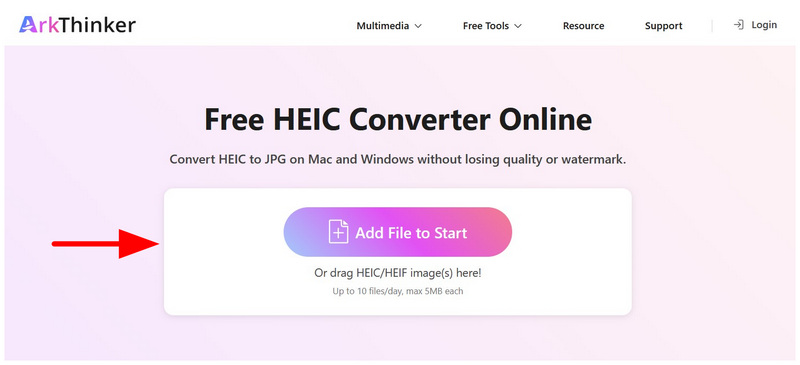
Kun olet valinnut HEIC-kuvat muunnosta varten, odota ArkThinker:n muunnosprosessin päättymistä. Kun se on valmis, napsauta vain ladata -painike jokaisessa ladatussa HEIC-tiedostossa.
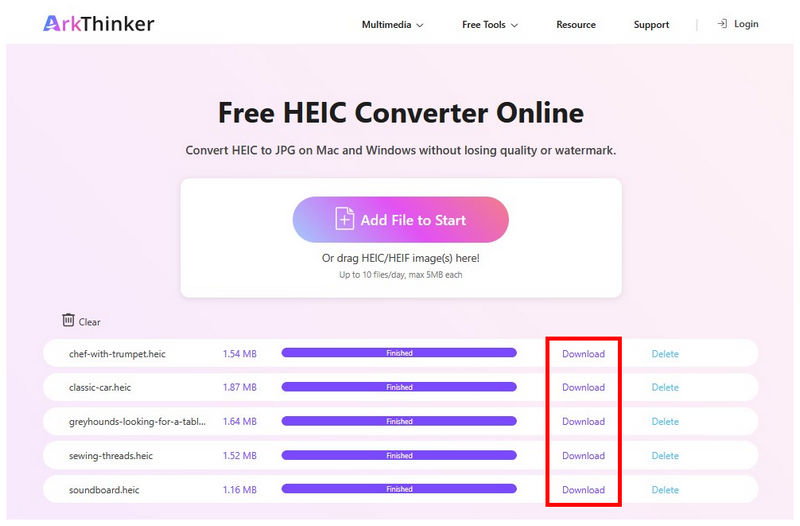
Kahdella yksinkertaisella vaiheella voit nyt erämuuntaa HEIC-kuvia ja tallentaa ne tietokoneellesi JPG-muodossa. Erämuunnospalveluiden lisäksi ArkThinker Free HEIC Converter Online on myös paljon helpompi käyttää kuin Canva, koska se tukee HEIC:tä natiivisti.
Osa 4. Usein kysyttyjä kysymyksiä HEIC-tiedostojen muuntamisesta JPG-muotoon Canvassa
Miksi minun pitäisi muuntaa HEIC JPG-muotoon?
HEIC on Applen laitteille tarkoitettu tiedostomuoto. Sen laatu voi olla parempi, mutta sen avaaminen Applen ekosysteemin ulkopuolelle on hankalaa. JPG-tiedostot ovat sitä vastoin paljon parempia kuin HEIC-tiedostot, koska ne ovat yleisesti yhteensopivia. Sellaisenaan, JPG-muunnos on suosittu säätö muille kuvamuodoille.
Voinko käyttää Canvaa kuvaformaattien muuntamiseen?
Kyllä voit. Sinun on kuitenkin opittava Canvan latausasetusten muuttamisen perusteet. Canva tarjoaa mahdollisuuden ladata ladattuja kuvia JPG- ja muissa muodoissa, mikä tekee siitä epäsuoran ratkaisun HEIC-kuvien muuntamiseen.
Onko Canva Desktopin lataaminen kannattavaa?
Canva Desktop on täysin valinnainen. Canvan verkkopohjainen versio on erittäin luotettava ja melko vakaa. Siksi heidän työpöytäversionsa lataaminen on täysin valinnaista, eikä se välttämättä ole yleisiin muokkaustarpeisiin kannattavaa.
Mitä verkkotyökalua minun pitäisi käyttää HEIC-kuvien muuntamiseen?
Verkossa on saatavilla useita tiedostokoon muuntamistyökaluja. Molemmat tässä artikkelissa esitellyt vaihtoehdot ovat hyviä valintoja. ArkThinker:n ainutlaatuinen muotoilu tekee siitä kuitenkin Canvaan verrattuna paremman vaihtoehdon, ja se on yksi parhaista ratkaisuista HEIC-muunnokseen, koska se on suunniteltu erityisesti tätä tarkoitusta varten.
Ovatko verkkotyökalut turvallisia käyttää?
Se riippuu käyttämästäsi verkkopohjaisesta ohjelmistosta. Joitakin turvallisimpia vaihtoehtoja ovat ArkThinker, Canva ja FreeConvert. Näistä työkaluista ArkThinker:n verkkotyökalut ovat helpoimpia käyttää, mikä antaa sille vankan edun muihin verkko-ohjelmiin verrattuna.
Johtopäätös
Nyt kun olemme keskustelleet Canvan HEIC-muunnos JPG:ksi vaihtoehtoja, toivomme, että tämä artikkeli on tarjonnut sinulle hyödyllisiä tapoja parantaa iOS-laitteellasi tallennettujen kuvien yhteensopivuutta Applen ekosysteemin ulkopuolella. Onneksi ehdottamamme vaihtoehtoinen ratkaisu HEIC-tiedostojen eräkäsittelyyn JPG-muotoon on melko helppo oppia ArkThinker Free HEIC Converter Onlinen intuitiivisen ohjelmistosuunnittelun ja erinomaisen käyttöturvallisuuden ansiosta.
Mitä mieltä olet tästä postauksesta? Klikkaa arvostellaksesi tätä viestiä.
Erinomainen
Arvosana: 4.9 / 5 (perustuu 670 äänet)


