


Looppaa videoita After Effectsissä kolmella tavalla ja vaihtoehtoisella työkalulla
Oletko koskaan halunnut viedä videolooppisi seuraavalle tasolle, olipa kyseessä sitten video tai liikkuva grafiikka? Tarvitset After Effectsin, Adoben ammattilaisohjelmiston, joka on kehitetty digitaalisen median liikkuvan grafiikan luomiseen. Tässä artikkelissa tarkastellaan kolmea menetelmää... After Effects -videon toistaminen Ilmaisu, ajan uudelleenmäärittely ja videomateriaalin tulkinta. Vaikka se kuulostaakin monimutkaiselta, teemme vaiheesta mahdollisimman käyttäjäystävällisen pitämällä sen yksinkertaisena mutta informatiivisena tehokasta videosilmukkaa varten After Effectsissä.
Lisäksi, jotta videoiden looppauskokemus olisi täydellinen, olemme sisällyttäneet tähän oppaaseen vaihtoehtoisen menetelmän videon looppaamiseen verkkopohjaisella videoloopperityökalulla. Tämä on tarkoitettu käyttäjille, joille After Effects on liian vaikea perusvideolooppaukseen. Näin ollen et voi itse loopata videotasi, sillä tässä artikkelissa käsitellään ammattimaisen liikkuvan grafiikan työkalun ja yksinkertaisen mutta toimivan verkkopohjaisen videoloopperityökalun käyttöä.

- OPAS LIST
- Osa 1. Videon silmukka After Effectsissä
- Osa 2. Parhaat vaihtoehdot After Effectsille videoiden toistamiseen
- Osa 3. Usein kysyttyjä kysymyksiä videon looppaamisesta After Effectsissä
Osa 1. Videon silmukka After Effectsissä
Lausekemenetelmä
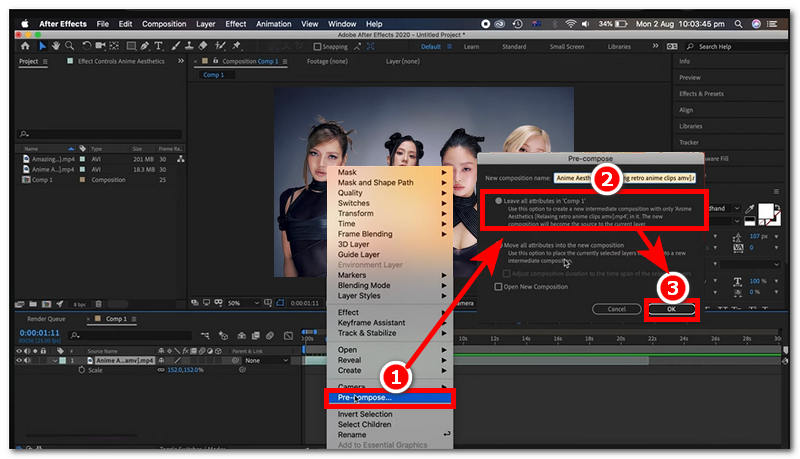
Lataa videoleikkeesi After Effects -ohjelmistoon. Valitse sieltä videoleike aikajananäkymässä, napsauta hiiren kakkospainikkeella ja valitse sitten Esikirjoita ja valitse Jätä kaikki ominaisuudet Esikirjoitusasetuksesta ja napsauta sitten OK jatkaaksesi.
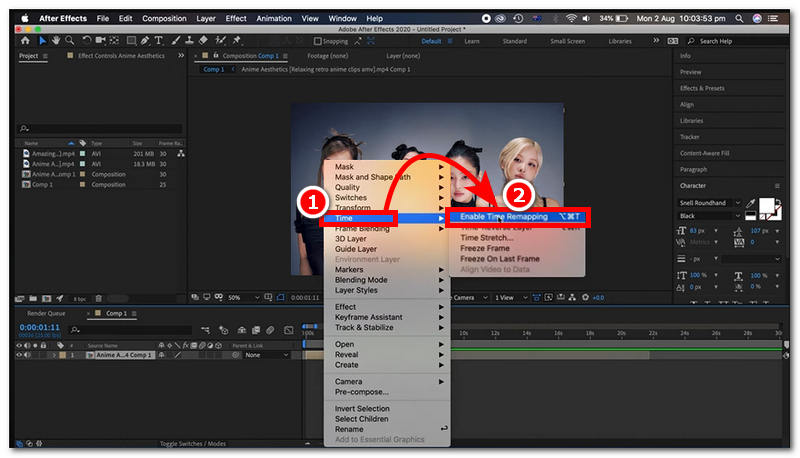
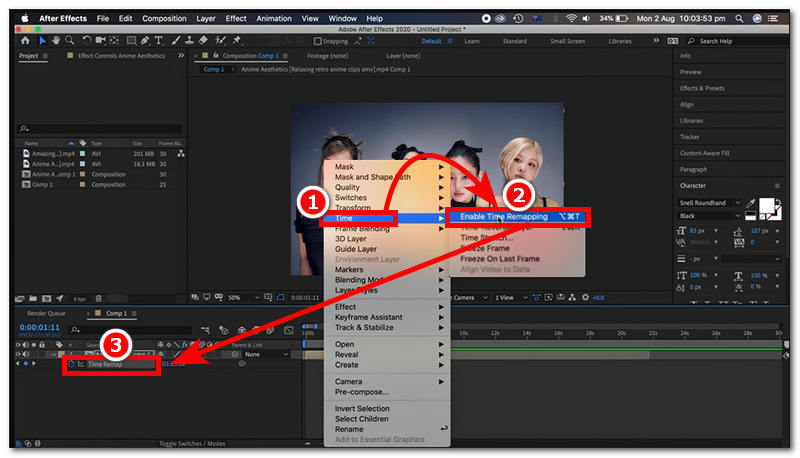
Napsauta sen jälkeen uudelleen hiiren kakkospainikkeella ja valitse Aikaja napsauta sieltä Ota käyttöön ajan uudelleenmäärittäminen.
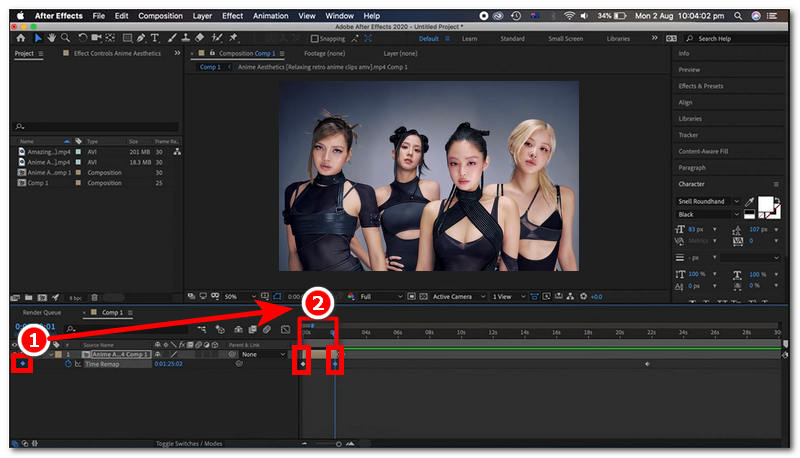
Paikanna ja käytä Avainkehykset aloittaaksesi ja lopettaaksesi videoleikkeiden osia.
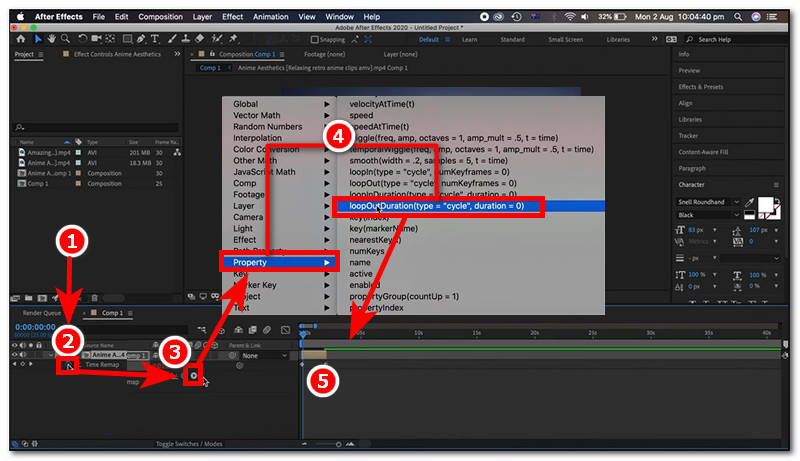
Lisää lauseke pitämällä pohjassa Alt (Windows) tai Vaihtoehto (Mac) ja napsauta sitten Ajastin kuvaketta ja napsauta sitten pelata kuvaketta, joka tulee näkyviin Ajastin-painikkeen napsauttamisen jälkeen. Kun olet painanut Toista-kuvaketta, napsauta Kiinteistö, sitten loopOut sieltä. Voit yksinkertaisesti vetää videoleiketiedostoasi vasemmalta oikealle aikajanan näkymässä pidentääksesi videosilmukan kestoa After Effectsissä.
Aika uudelleenmäärittelymenetelmä
Tuo videotiedostosi Adobe After Effectsin aikajanaan.
Kun videosi on aikajanan näkymässä, napsauta videoleikettäsi ja siirry kohtaan Sävellysasetukset sijaitsee näytön vasemmassa yläkulmassa, ja sieltä voit muuttaa videon kestoa sen mukaan, kuinka monta kertaa haluat videon toistuvan.
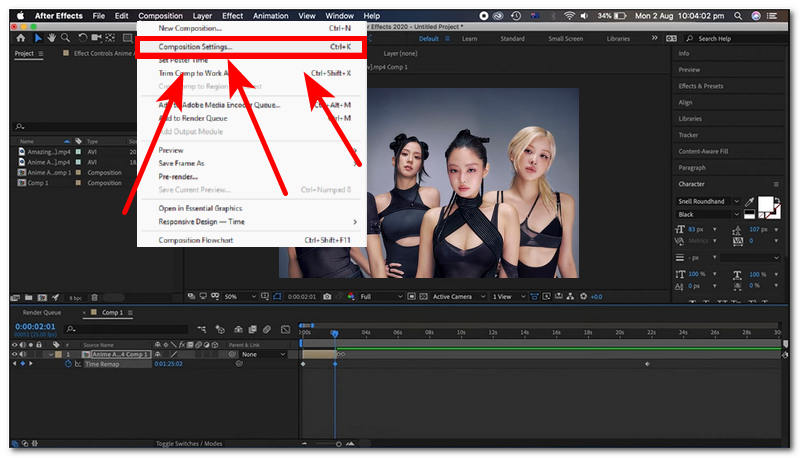
Napsauta videoleikettäsi uudelleen ja napsauta sitten hiiren kakkospainikkeella ja valitse Aika > Ota käyttöön ajan uudelleenmäärittäminenSieltä uusi vaihtoehto ilmestyy kerroksen alle. Pidä Alt (Windows) tai Vaihtoehto (Mac) ja napsauta sekuntikellokuvaketta Aikakartta ja lisää Lauseke loopOut. Vedä sen jälkeen videoleikkeen loppua pidentääksesi videosilmukan pituutta.
Tulkitse kuvamateriaalia -menetelmä
Avaa After Effects ja luo sieltä uusia projekteja tuodaksesi videotiedostosi, jonka haluat toistaa After Effects -ohjelmassasi.
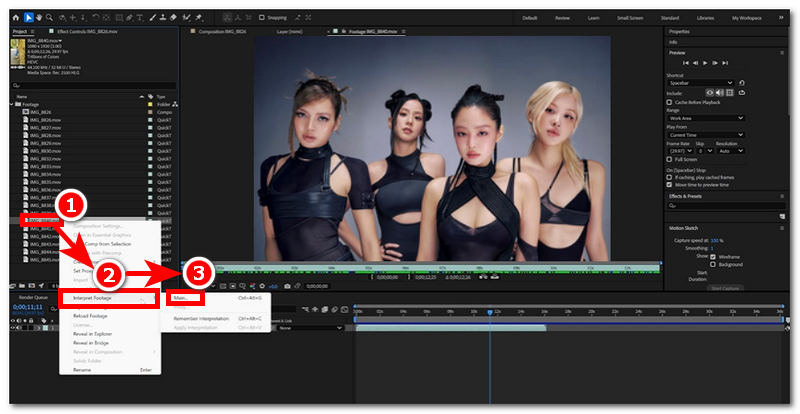
Kun selaat videotiedostoasi ohjelman vasemmanpuoleisessa valikosta, napsauta videotiedostoa hiiren kakkospainikkeella ja valitse Tulkitse materiaalia > Pääsivu.
Silmukkavaihtoehto on pääosan vaihtoehdon alaosassa. Muut vaihtoehdotVoit kirjoittaa videon toistuvien sarjojen määrän sävellyksessä ja napsauttaa OK kerran tehty.
Osa 2. Parhaat vaihtoehdot After Effectsille videoiden toistamiseen
Koska After Effects ei ole ilmainen ohjelmistotyökalu, se on ammattilaistason graafisen suunnittelun työkalu. Näin ollen kaikki eivät välttämättä ole tottuneet käyttämään sitä videoiden looppaamiseen vaiheittaisesta oppaasta huolimatta. Käyttäjä, jolla ei ole After Effects -kokemusta, ei välttämättä onnistu looppaamaan videoitaan. Siksi tässä osiossa tarjotaan paras vaihtoehtoinen ratkaisu niille, jotka eivät halua maksaa ohjelmistotilausta vain videoiden looppaamisen tarpeiden vuoksi, ja jotka ovat melko hämmentäviä käyttää aloittelijana, keksimällä menetelmän, joka silti antaa käyttäjien loopata videoitaan ilman kaikkea vaivaa – ja tällä tarkoitamme verkkopohjaisen videoloopperityökalun käyttöä.
ArkThinker Free Video Looper Online on verkkopohjainen videolooppityökalu, joka ylittää After Effectsin looppivideoleikkeiden ominaisuudet helppokäyttöisyyden suhteen. Vaikka After Effects tarjoaa työkaluja ja ominaisuuksia videoleikkeiden looppauksen mukauttamiseen ja hallintaan, ArkThinker on erikoistunut helppokäyttöisyyteen, ohjelmistotyökalujen asennuksen vaivattomuuteen ja jopa ylivoimaiseen käyttöliittymään, sillä videolooppauksen pitäisi olla helppo tehtävä. ArkThinker on ensisijainen videolooppityökalu, kun käyttäjät tarvitsevat kipeästi nopeaa käsittelyä ja suoraviivaista videolooppityökalua.
Kuinka käyttää ArkThinker Free Video Looper Onlinea
Avaa haluamasi verkkoselain ja siirry sieltä osoitteeseen ArkThinker Ilmainen videoloopperi verkossa virallinen verkkosivusto.
ArkThinker:n verkkosivulta näet heti yksinkertaisen käyttöliittymän, mutta silti erittäin suoraviivaisen työkalun videoiden toistamiseen. Verkkosivun keskellä on painike nimeltä Aloita videon katselu. Lataa videoleike, jota haluat käyttää videosilmukkana, napsauttamalla painiketta.
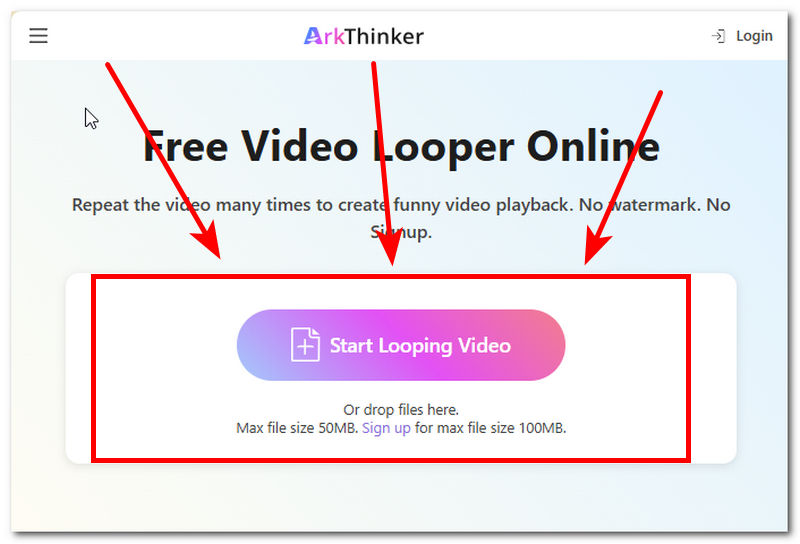
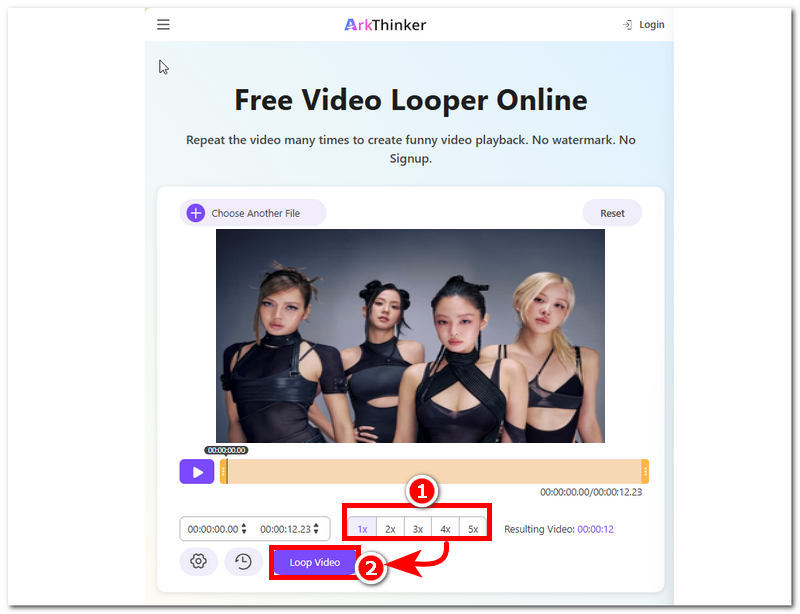
Kun olet valinnut videoleikkeen, työkalu alkaa ladata sitä ohjelmaan. Kun lataus on valmis, voit valita, kuinka monta silmukkaa haluat videoleikkeesi kuvaavan, ja napsauttaa sitten Loop Video -painiketta prosessin aloittamiseksi. Kun se on valmis, video tallennetaan toistuvana videona laitteellesi.
Osa 3. Usein kysyttyjä kysymyksiä videon looppaamisesta After Effectsissä
Mitä on ajan uudelleenmäärittely After Effectsissä?
Adobe After Effectsin aikaremappaus on ominaisuus, jonka avulla käyttäjät voivat hallita videon ajoitusta. Sen avulla he voivat muokata sen nopeutta, pysäyttää sen ruudulle ja jopa asettaa videoleikkeitä toistumaan avainruutujen läpi.
Voinko toistaa vain tietyn osan videosta?
Kyllä, voit silmukoida tietyn osan asettamalla aloitus- ja lopetusavainten ruudut, aivan kuten jotkut AVI-videot voidaan konfiguroida toistuvaa toistoa varten ilman lisätyökaluja. Se pystyy yksinkertaisesti asettamaan aloitus- ja lopetusavainruudut videon valitusta osasta, jolloin silmukka toistaa vain näiden avainruutujen sisällä olevat osat.
Miten teen saumattoman silmukan?
Saumattoman silmukan saavuttamiseksi varmista, että aloitus- ja lopetusruudut ovat samankaltaisia, kuten jatkuvassa toistossa käytetyssä lähestymistavassa MKV-videotiedostot, jotka säilyttävät liikkeen tasaisesti. Tämä tarkoittaa, että videoleikkeen alku- ja loppuruutujen tulisi olla ainakin samankaltaisia, jotta silmä hämäisi havaitsemaan jatkuvaa liikettä, kun sitä toistetaan After Effectsissä.
Johtopäätös
After Effects pystyy todella tuomaan esiin parhaan mahdollisen videolooppauseditoinnin videoleikkeissä tarjoamalla kaikenlaisia ominaisuuksia ja työkaluja, jotka yksinään tekevät työkalusta käyttökelpoisen ammattikäyttöön. Tämä ei kuitenkaan ole ihanteellista ja viisasta joillekin, varsinkin jos käyttää videolooppaustyökaluja vain satunnaisesti. Tässä artikkelissa esitellään kolme erilaista käyttötapaa. After Effects videoiden looppaukseen: ilmaisumenetelmä, ajan uudelleenmäärittelymenetelmä ja videomateriaalin tulkintamenetelmä. Näillä menetelmillä on lähes samat vaiheet, mutta ne eroavat toisistaan videoleikkeille luodun silmukan suhteen. Vaikka tässä artikkelissa annetut vaiheet ovat jokseenkin suoraviivaisia, ne eivät vieläkään riitä aloittelijoille. Siksi sisällytimme mukaan myös ArkThinker:n videosilmukkatyökalun, joka on paljon helppokäyttöisempi ja suoraviivaisempi, eikä siinä ole ylivoimaisia ominaisuuksia tai monimutkaisia työkaluja.
Mitä mieltä olet tästä postauksesta? Klikkaa arvostellaksesi tätä viestiä.
Erinomainen
Arvosana: 4.9 / 5 (perustuu 556 äänet)


