


Avidemux-arvostelu: Onko se hyvä videonmuokkausohjelmisto vuonna 2026?
Etsitkö luotettavaa ja ilmaista videonmuokkausohjelmistoa, joka on suunniteltu erityisesti yksinkertaisiin videoiden säätöihin, kuten perusleikkaukseen, äänen lisäämiseen ja videoruudun kiertämiseen? Jos näin on, niin todennäköisesti... Avidemux on ollut yksi tärkeimmistä huomioistasi. Tämän mielessä pitäen tämä artikkeli ja pikaopas pyrkivät auttamaan sinua päättämään, onko ohjelma turvallinen käyttää ja sopivatko sen ilmaiset videonmuokkausominaisuudet muokkaustarpeisiisi. Tarkastelemme Avidemuxin tärkeimpiä ominaisuuksia, hyviä ja huonoja puolia ja tarjoamme lyhyet oppaat ohjelman perusvideonmuokkaukseen.

- OPAS LIST
- Osa 1. Avidemuxin tärkeimmät ominaisuudet
- Osa 2. Avidemuxin plussat ja miinukset: Mikä toimii ja mikä ei
- Osa 3. Avidemuxin käyttäminen videon muokkaamiseen
- Osa 4. Paras Avidemux-vaihtoehto
- Osa 5. Usein kysytyt kysymykset Avidemux-arvostelusta
Osa 1. Avidemuxin tärkeimmät ominaisuudet
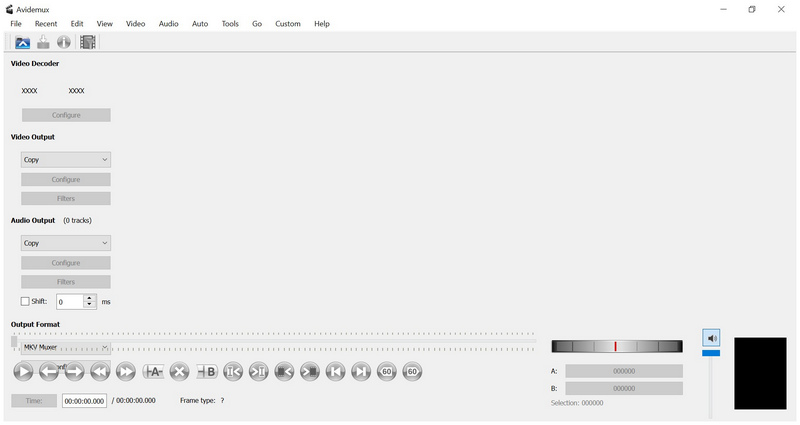
Avidemux on ilmainen ja ladattava avoimen lähdekoodin videonmuokkaustyökalu, joka on suunniteltu videoiden perussäätöihin verrattuna perinteisiin videonmuokkausohjelmistoihin. Se on ensisijaisesti suunniteltu käsittelemään yksinkertaisia muokkaustehtäviä, kuten leikkaamista, suodattamista, koodausta, videon pyöriminenja paljon muuta. Sellaisenaan ohjelma toimii hyvin nopeaan muokkaamiseen ja perussäätöihin, kaikki kevyessä ja tehokkaassa ohjelmistossa.
Saadaksesi lisätietoja ohjelman ominaisuuksista, lue sen pääominaisuudet alta.
Avidemuxin tärkeimmät ominaisuudet:
- • Saatavilla eri alustoilla Windowsille, macOS:lle ja Linuxille.
- • Tukee suosittuja ja moderneja videoformaatteja, kuten AVI, MP4, MKV, MPEG ja MOV.
- • Sisäänrakennetut videosuodattimen asetukset perusmuokkaustyöhön, kuten terävöittämiseen, koon muuttamiseen, lomituksen poistoon, kohinanvaimennukseen ja värinkorjaukseen.
- • Monipuolinen koodekkituki H.264-, H.265-, MPEG-4- ja AAC-koodekeille.
- • Erittäin alhaiset järjestelmävaatimukset.
Saadaksesi lisätietoja Avidemuxin vakuuttavimmista vahvuuksista ja rajoituksista Macille, Windowsille tai Linuxille, lue sen hyvät ja huonot puolet alta.
Osa 2. Avidemuxin plussat ja miinukset: Mikä toimii ja mikä ei
Jotta lukijamme saisivat käsityksen siitä, mikä toimii ja mikä ei Avidemux-ilmaisessa videonmuokkausohjelmassa, olemme sisällyttäneet yksityiskohtaisen plussat ja miinukset -osion, joka heijastaa ohjelman ominaisuuksia ja rajoituksia.
- Täysin ilmainen ja avoimen lähdekoodin.
- Toimii ja on yhteensopiva vanhemmilla tietokoneilla.
- Suunniteltu nopeisiin muokkauksiin, kuten leikkaamiseen, rajaamiseen ja kiertämiseen.
- Kykenee eräkäsittelyyn.
- Täysin vesileimaton.
- Vanhentunut käyttöliittymä on suunniteltu verrattuna nykyaikaisiin editoreihin.
- Rajoitetut edistyneet muokkausominaisuudet.
- Sen epätavallinen käyttöliittymä tekee siitä monimutkaisen ensikertalaisille.
- Kohtaa vakausongelmia käsiteltäessä tiettyjä videoformaatteja.
- Hyvin puutteellinen ammattimaisissa videoissa tai monimutkaisissa projekteissa.
Osa 3. Avidemuxin käyttäminen videon muokkaamiseen
Nyt kun meillä on selkeä yleiskatsaus Avidemuxin ominaisuuksista ja mahdollisuuksista videonmuokkausohjelmana, siirrytään yksinkertaiseen vaiheittaiseen oppaaseen ohjelman perusvideonmuokkaukseen.
Leikkaa video Avidemuxissa
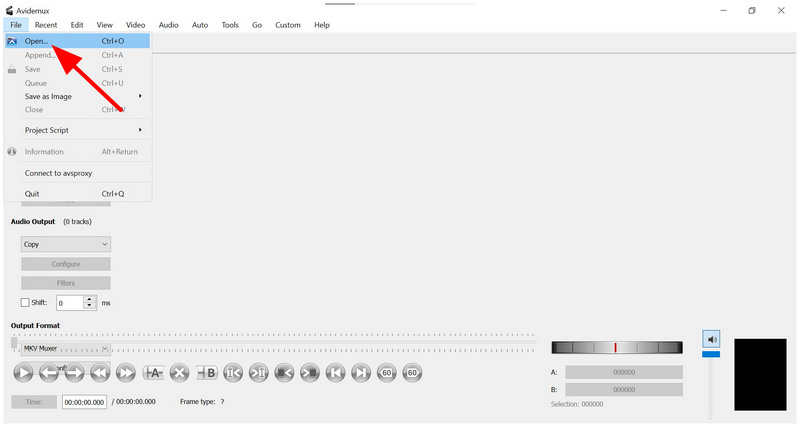
Avaa Avidemux ja valitse Tiedosto > Avaa, tuo sitten muokattava video.
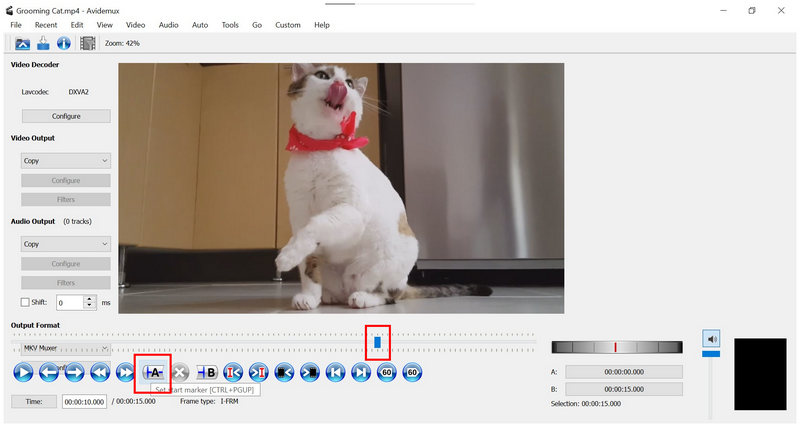
Kun video on lisätty, siirrä se Toistopää kohdasta, josta haluat leikkauksen alkavan. Valitse sitten Aseta aloitusmerkki. Toista prosessi ja aseta Toistopää kohtaan, johon haluat leikkauksen päättyvän. Valitse sitten Aseta lopetusmerkki.
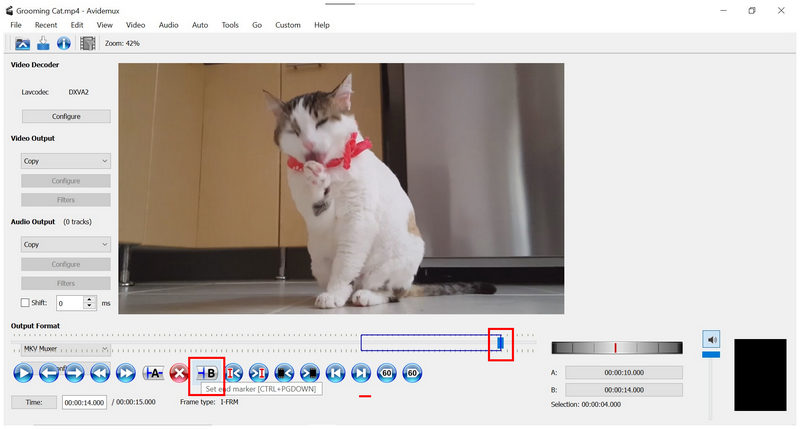
Kun merkit on nyt asetettu, napsauta Muokkaa > PoistaTai paina yksinkertaisesti Poistaa näppäimistön painiketta.
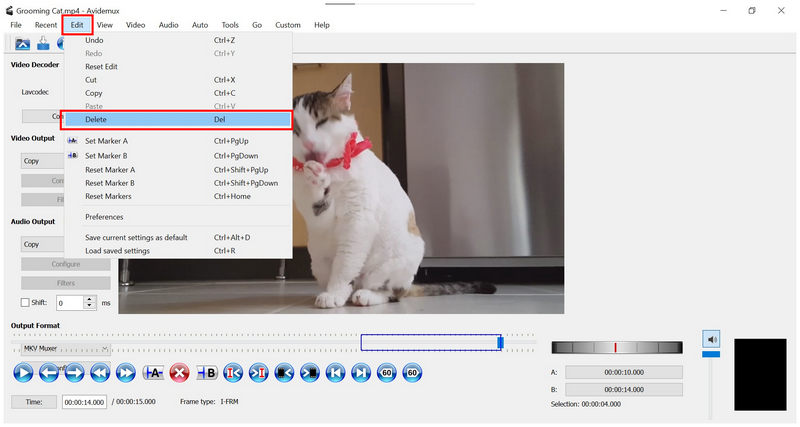
Yksi Avidemuxin vanhentuneeksi tekevä tekijä on merkkien käyttö. Valitettavasti leikkausliukusäätimien puute ohjelmassa on huomattava. Videoiden leikkaaminen ja editointi Avidemuxissa on melko monimutkaista.
Lisää ääni Avidemuxiin
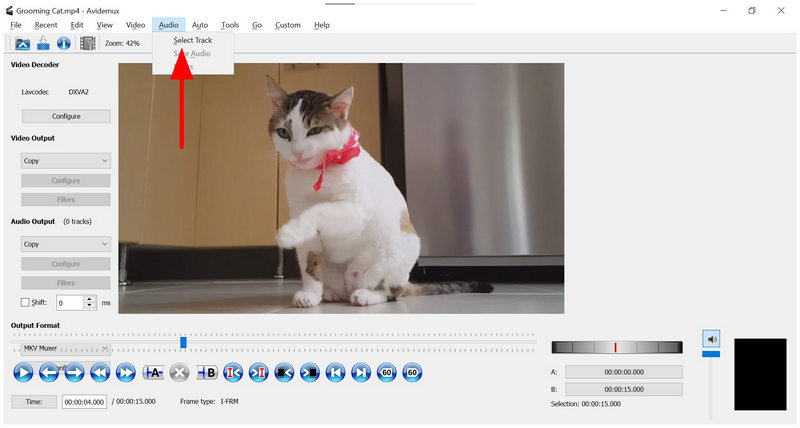
Klikkaus Audio Avidemux-tehtäväpalkissa ja napsauta Valitse Seuraa.
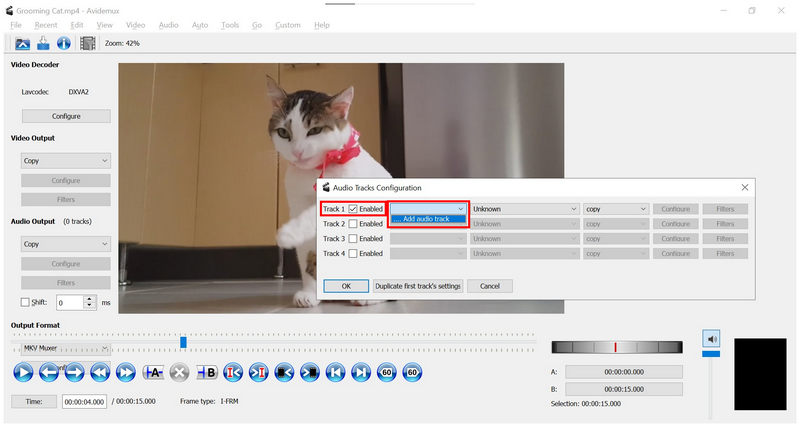
Napsauta Ääniraitojen määritys -valikossa ota käyttöön yhdellä kappaleista. Napsauta sitten avattavaa valikkoa ja napsauta Lisää ääniraita. Siirry tiedostonhallintaan lisätäksesi haluamasi ääniraidan.
Kun olet valinnut äänitiedoston, napsauta OK Ääniraitojen määritysvalikossa.
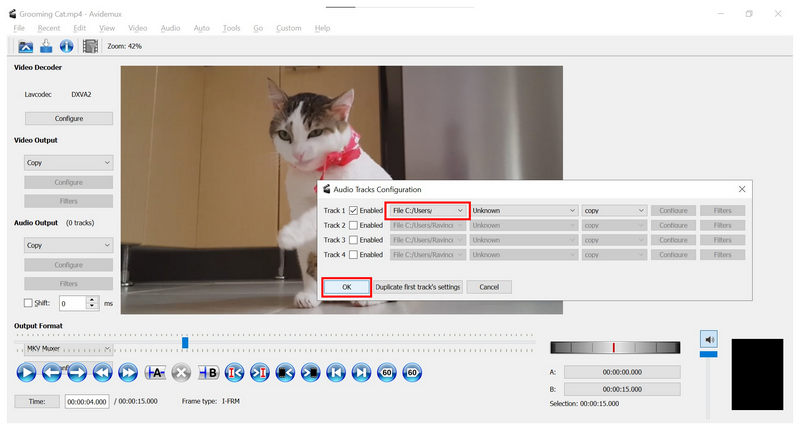
Äänen lisääminen Avidemuxissa on yllättävän intuitiivista. Se on helppoa, ja moniraitaäänen tuki on hyvä lisä.
Videon kiertäminen Avidemuxissa
Valitse alasvetovalikko alta Videoulostulo, oletusarvoisesti Kopioi. Valitse sitten käytettävissä olevista muodoista. Suosittelemme MPEG4 AVC (x264).
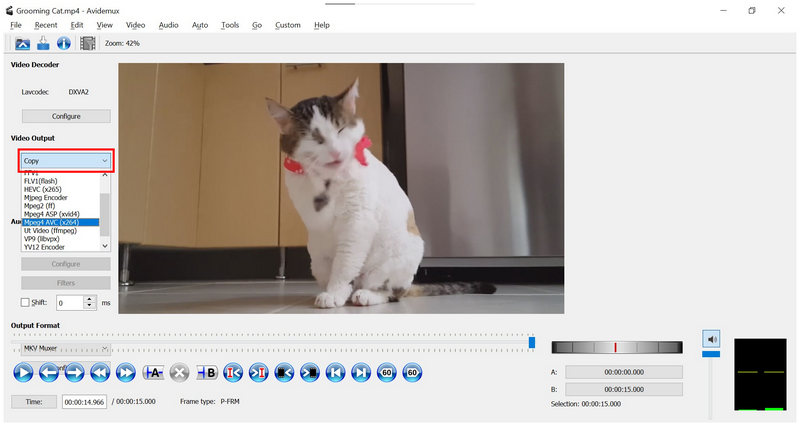
Kun videolähdön muoto on nyt säädetty, valitse Suodattimet. Napsauta sitten Muunna-painiketta videosuodattimien hallinnassa ja valitse sitten Kiertää.
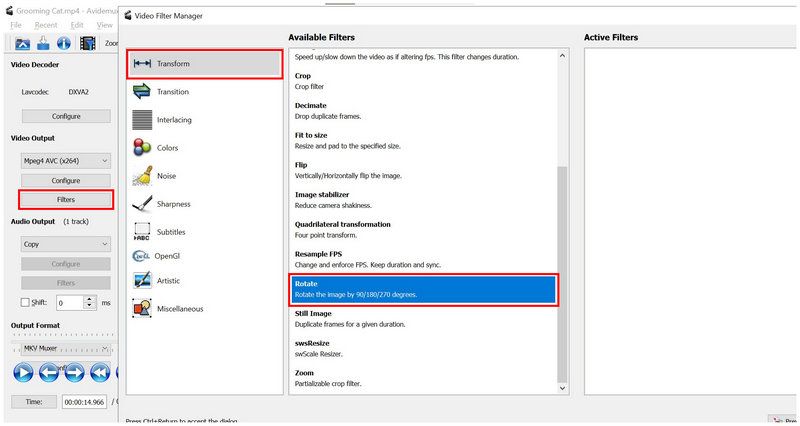
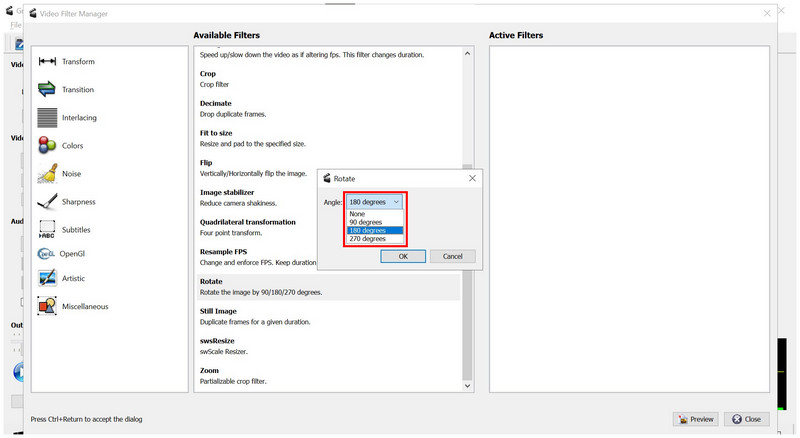
Kun olet valinnut Kierrä, valitse käytettävissä olevista kulmista: 90 astetta, 180 astetta, tai 270 astettaKlikkaa OK vahvistaaksesi valintasi.
Haluttu kulma on nyt lisätty Aktiiviset suodattimet, valitse Esikatselu.
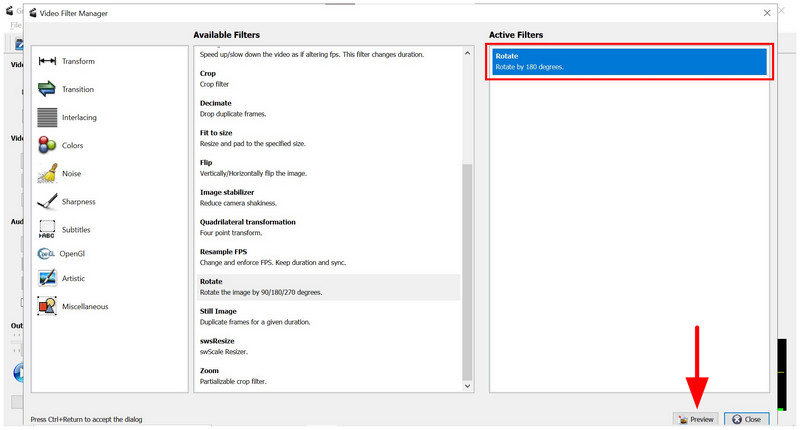
Vahvistaaksesi, onko Kierrä-suodatin lisätty, tarkista videon esikatselu ja valitse OK kun videon kierto on vahvistettu.
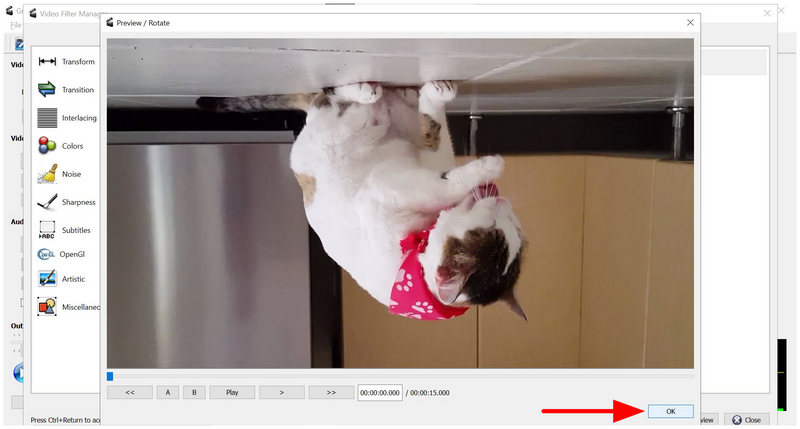
Videoiden kiertäminen ja Suodatin-välilehti ovat yleisesti ottaen Avidemuxin monimutkaisimmat asetukset. Kyllä, se hoitaa homman, mutta sen määrittäminen on monimutkaista aloittelijoille ja jopa keskitason editoijille sen epätavanomaisen käyttöliittymäsuunnittelun vuoksi.
Osa 4. Paras Avidemux-vaihtoehto
Vaikka Avidemux on suunniteltu ilmaiseksi vaihtoehdoksi perinteisille ilmaiset videoeditoritsen epätavanomainen ja melko vanhanaikainen käyttöliittymäsuunnittelu vaikuttaa ohjelman saavutettavuuteen. Tämän vuoksi käyttäjät etsivät usein helppokäyttöisempää vaihtoehtoa, ja ArkThinker Ilmainen videoloopperi verkossa on vankka valinta.
ArkThinker:n ainutlaatuinen videolooppaustyökalu on suunniteltu verkkopohjaiseksi ohjelmaksi, ja se on optimoitu maksimaalista intuitiivisuutta silmällä pitäen, joten se on vankka valinta niin aloittelijoille kuin kokeneillekin editoijille, jotka etsivät nopeaa ja helppoa ratkaisua.
Sen päätarkoituksen lisäksi, että se on videoloopperi, se tarjoaa myös täydentäviä muokkaustyökaluja editoitujen mediatiedostojen laadun parantamiseksi. Näitä ovat sisäänrakennettu leikkaustyökalu ja toistonopeuden editori.
Saadaksesi lisätietoja ehdottamastamme verkkopohjaisesta vaihtoehdosta, lue ArkThinker Free Video Looper Onlinen pääominaisuus alta ja lue kolmivaiheinen oppaamme sen käytöstä.
Pääpiirteet:
- • Ei vaadi asennusta tai monimutkaista alkuasetusta.
- • Varustettu intuitiivisilla videoleikkurilla ja toistonopeuden säätötyökaluilla.
- • Yhteensopiva Windows-, macOS-, Android- ja iPhone-selainten kanssa.
- • Tukee jopa 100 Mt:n kokoisten videotiedostojen toistamista.
- • Se pystyy lukemaan yleisesti käytettyjä videotiedostoja, kuten MP4, MOV, AVI, MKV, FLV ja muita.
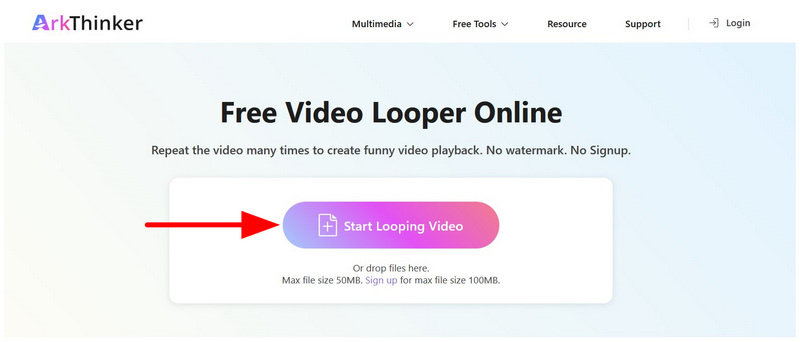
Valitse annettu linkki siirtyäksesi kohteeseen ArkThinker Free Video Looper Onlinen verkkosivusto. Valitse Aloita videon katselu vaihtoehto ladata muokattava video. Odota, että lataus on valmis.
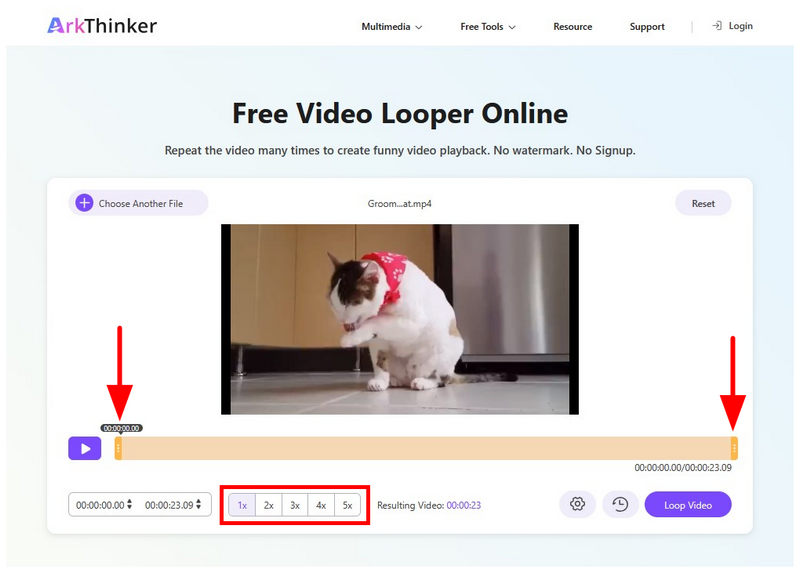
Tiedoston tuomisen jälkeen voit tehdä mediatiedostoon yksinkertaisia säätöjä käyttämällä Trimmi-liukusäätimet ja Toistonopeus vaihtoehtoja ohjelmistossa.
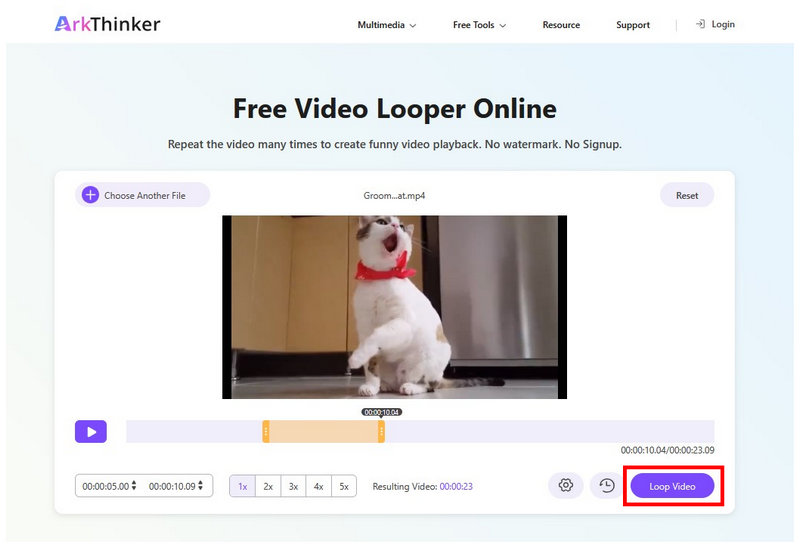
Kun olet tyytyväinen muokattuun videoon, napsauta Loop Video aloittaaksesi mediasi tuottamisen, joka toistetaan nyt silmukassa.
Jos etsit vaihtoehtoa sille, mitä voidaan pitää kannettavana Avidemux-versiona, verkkotyökalut ovat paras vaihtoehto. Videoloopin säätöihin ArkThinker Free Video Looper Online on aina luotettava valinta.
Osa 5. Usein kysytyt kysymykset Avidemux-arvostelusta
Tukeeko Avidemuxin uusin versio WebM:ää?
Kyllä, se tekee niin. Avidemux voi muokata WebM-tiedostoja. Tämä on vain yksi tiedostomuodoista, joita ohjelma tukee.
Voiko Avidemuxilla lisätä kuvan videoon?
Kyllä voit. Avidemux tukee videoiden lisäämistä editointiprojekteihin. Se voidaan ottaa käyttöön suodattimien hallinnan Logo-asetuksessa.
Voiko Avidemuxilla lisätä tekstityksiä?
Kyllä, Avidemux voi lisätä tekstityksiä SRT-kovakoodauksen avulla suodattimiensa avulla. Se ei kuitenkaan tarjoa edistyneitä tekstitysten muokkaustyökaluja, kuten ammattimaiset editorit. Tämän vuoksi tekstitysten kovakoodaaminen ohjelmassa ei ole suositeltavaa.
Onko Avidemuxin käyttö turvallista?
Kyllä, Avidemux on yleensä turvallinen käyttää. Varmista kuitenkin, että lataat sen vain sen viralliselta verkkosivustolta. Koska se on avoimen lähdekoodin ohjelmisto, sen koodi on julkisesti tarkistettu yhteisön toimesta.
Pitäisikö minun käyttää Avidemuxia perusvideoiden editointiin?
Kyllä voit. Avidemux on suunniteltu erityisesti videoiden perusmuokkaukseen. Siinä ei kuitenkaan ole edistyneempiä muokkaustyökaluja, mikä rajoittaa sitä.
Johtopäätös
Vahvuuksien, heikkouksien ja teknisten ominaisuuksien kanssa Avidemux Toivomme, että tämä artikkelikatsaus on antanut sinulle hyödyllistä tietoa, jonka avulla voit päättää, onko ohjelma videonmuokkausta varten vaivan arvoinen. Jos kuitenkin haluat modernin vaihtoehdon käytännölliseen videoiden looppaukseen, suosittelemme käyttämään verkkotyökaluja, kuten ArkThinker Free Video Looper Online.


