


3 tapaa pakata GoPro-videoita: yksityiskohtainen opas
GoPro-videot ovat yksi parhaista vaihtoehdoista käyttäjille, jotka etsivät reaaliaikaista kuvamateriaalia ensimmäisen persoonan näkökulmasta. Se sopii parhaiten pitkille YouTube-videoille, kuten matkavlogeille ja kaupunkien tutkimusmatkailulle. GoPro-otoksilla on kuitenkin yksi ongelma: ne ovat tyypillisesti suurempia tiedostokooltaan, yleensä 1–4 Gt jokaista 10–15 minuutin kuvamateriaalia kohden. Tämän mielessä pitäen oppiminen GoPro-videoiden pakkaaminen laadusta tinkimättä on aina käytännöllinen ratkaisu, koska pienempiä tiedostoja on helpompi tuoda videonmuokkausohjelmiin ja ladata sosiaaliseen mediaan. Muista lukea alta esittelyssä olevat vaihtoehtomme, jotka vaihtelevat verkkotyökalusta komentopohjaiseen ohjelmistoon ja tietokonepohjaiseen avoimen lähdekoodin ratkaisuun.

- OPAS LIST
- Osa 1. Miksi sinun täytyy pakata GoPro-videota
- Osa 2. GoPro-videoiden pakkaaminen
- Osa 3. Usein kysyttyjä kysymyksiä GoPro-videoiden pakkaamisesta
Osa 1. Miksi sinun täytyy pakata GoPro-videota
GoPro-videoiden luonteen vuoksi nämä leikkeet on suunniteltu tarjoamaan korkean resoluution, tasaisen kuvataajuuden ja korkean bittinopeuden erinomaisen videonlaadun varmistamiseksi. Valitettavasti nämä asetukset tekivät GoProlla tallennetuista tiedostoista paljon suurempia kuin tavalliset videotiedostot. Siksi, jos aiot muokata GoProlla tallennettua sisältöä, sinun on opittava, miten se tehdään. pakkaa MP4 videot ensin.
Muodon pakkaus nopeuttaa videon käsittelyä, mikä helpottaa sen tuomista videonmuokkausohjelmiin. Näitä tiedostoja on myös paljon helpompi muokata, koska ne ovat pienempiä ja käyttävät vähemmän resursseja.
Saadaksesi tietää, mikä on paras ohjelmisto GoPro-videonpakkausasetusten säätämiseen, lue tutoriaalimme kolmen parhaan pöytätietokoneille tarkoitetun tiedostojen pakkausohjelmiston käytöstä. Vaihtoehtoja on verkko-ohjelmistoista komentopohjaisiin ratkaisuihin ja avoimen lähdekoodin ilmaisohjelmiin.
Osa 2. GoPro-videoiden pakkaaminen
Käytä ilmaista verkkotyökalua - ArkThinker Free Online Compressor
Aloitamme videopakkaussuosituksemme tällä ArkThinker Ilmainen online-kompressori työkalu. ArkThinker:n selainpohjainen ilmaisversio on suunniteltu erityisesti pakkaamaan jopa 100 Mt:n kokoisia videotiedostoja, joten se sopii erinomaisesti pienemmille tiedostoille.
Verkkotyökalujen käytännöllisyyden vuoksi tämä ohjelmisto ei vaadi käyttäjien lataamista tai asentamista toimiakseen. Sen sijaan se toimii täysin verkossa ja tukee tiedostojen tuontia ja pakkaamista yhdessä ohjelmistopaketissa.
Toisin kuin muut verkkopohjaiset työkalut, ohjelma tarjoaa kuitenkin nopeamman pakkaussuhteen ja tukee laajempaa valikoimaa videoformaatteja kuin muut selainvaihtoehdot. Saadaksesi lisätietoja ohjelmasta, lue sen merkittävimmät pääominaisuudet alta.
Muista ladata se myös, jotta koko opetusohjelmamme seuraaminen on helpompaa.
Pääpiirteet:
- • Nopea videonpakkausnopeus verkkopohjaiselle verkkotyökalulle.
- • Pakattujen videoiden tiedostokoon pienentäminen ja laadun säilyttäminen on tasapainossa.
- • Tukee laajalti tuettuja videoita, kuten MP4, MOV, AVI, WMV, MKV, FLV, WebM, 3GP ja muita.
- • Aloittelijaystävällinen käyttöliittymäsuunnittelu täysin amatööreille.
- • Vesileimaton videonpakkaus.
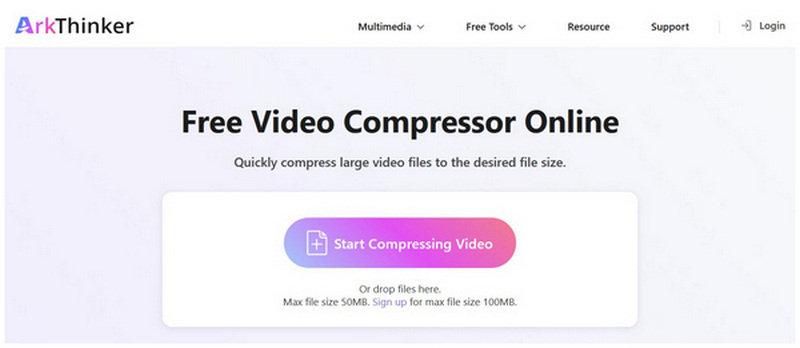
Etsiä ArkThinker Free Video Compressor Onlinen verkkosivusto selaimessasi. Napsauta seuraavaksi Aloita videon pakkaaminen -painiketta ladataksesi pakattavan tiedoston.
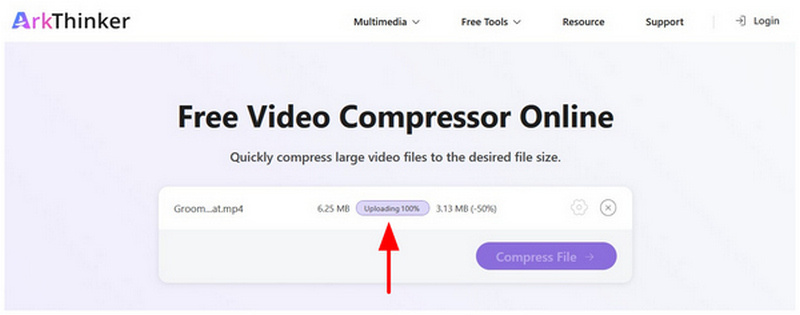
Odota, että videotiedostosi latautuu.
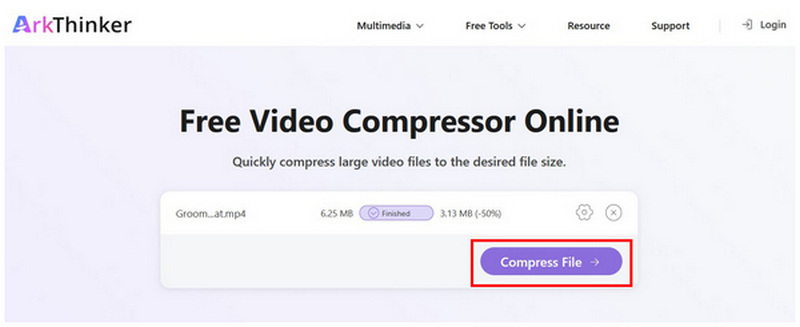
Kun GoPro-mediasi on ladattu verkkotyökaluun, napsauta Pakkaa tiedosto aloittaaksesi tiedostokoon pakkausprosessin ja lataa sitten.
Vaikka ArkThinker Free Video Compressor Onlinella on tiedostokokorajoitus tuonnille, 100 Mt:n raja on enemmän kuin riittävä videoiden pakkaamiseen viestisovelluksia varten. Tämä tekee siitä täydellisen ratkaisun käyttäjille, jotka haluavat oppia pakkaamaan GoPro-videoita WhatsAppia varten.
Käytä komentoriviä - FFmpeg
Jos olet varma komentorivin käytöstä, FFmpeg voi olla parempi vaihtoehto sinulle. Tämä komentopohjainen multimediatyökalu hyödyntää täysin komentoja tiettyjen mediatiedostojen muokkaamiseen tietokoneellasi.
Valitettavasti sen luonteen vuoksi siitä puuttui standardi graafinen käyttöliittymä (GUI), joten muiden käyttäjien oli opittava komennot ennen sen käyttöä. Tämä tekee siitä käyttökelpoisen vaihtoehdon GoPro 10 -videonpakkausasetusten soveltamiseen.
Lisätietoja ohjelmistosta saat lukemalla alta tärkeimmät ominaisuudet ja sitten pikaoppaamme sen käyttöön.
Pääpiirteet:
- • Nopea multimedian säätönopeus laitteistokiihdytyksellä.
- • Täysin muokattavissa oleva pakkaussuhde.
- • Se pystyy käsittelemään videoformaatteja, kuten MP4, MOV, MKV, AVI, ProRes, GoPro ja paljon muuta.
- • Kattavat videoelementtien asetukset, kuten bittinopeus, CRF, koodekki, suodattimet ja paljon muuta.
- • Hyvin tekninen ja vaikeakäyttöinen.
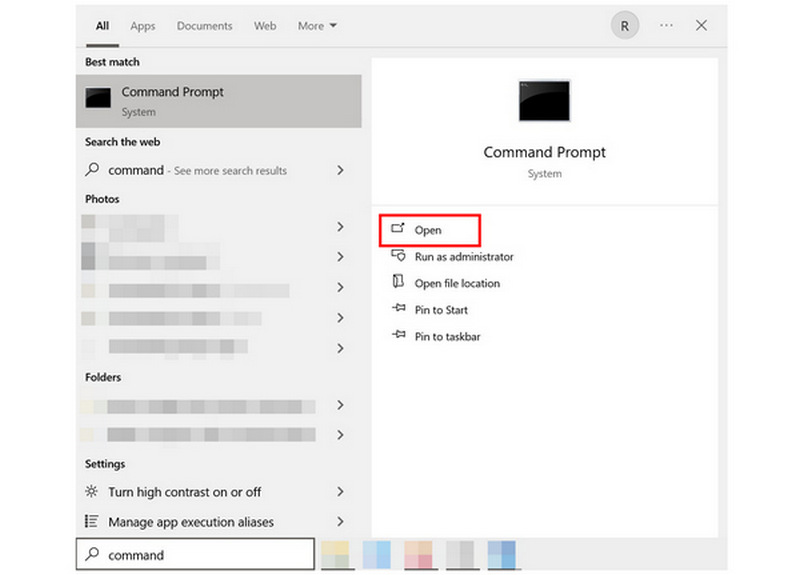
Avaa tietokoneesi komentokehote tai pääte.
Kopioi ja liitä komentoterminaalissa seuraava rivi: ffmpeg -i input.mp4 -vcodec libx265 -crf 28 -preset medium -acodec aac -b:a 128k output.mp4.
Muista vaihtaa input.mp4 rivi pakattavan tiedoston nimeen. Muuta myös lähtö.mp4 tiedostonimeen, jolla haluat tallentaa videon. Näillä tiedostosarjoilla paina Tulla sisään.
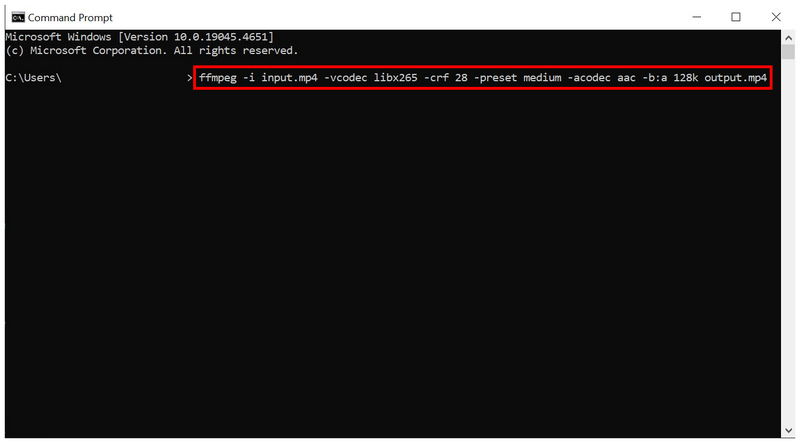
Kun olet vahvistanut videon pakkaamiseen kirjoittamasi komentorivin, FFmpeg tuottaa videon, jonka tiedostokoko on pienempi.
Käytä ilmaista työpöytäratkaisua - HandBrake
Kahden vaihtoehdon jälkeen siirrytään parhaaseen tapaan pakata GoPro-videoita Facebookia varten HandBrake-työkalulla. Avoimen lähdekoodin videokoodaustyökalu sisältää myös videonpakkausasetuksen.
Muunnosasetusten ja laadunparannustyökalujen mahdollistamat molemmat näistä epätavanomaisista ratkaisuista toimivat, jos aiot vain pienentää videotiedostojesi kokoa. Tämä tekee niistä optimoituja sosiaalisen median julkaisuille Facebookissa tai X:ssä (Twitterissä).
Saadaksesi lisätietoja HandBrakesta, muista lukea sen tärkeimmät ominaisuudet alta. Muista lukea myös pikaoppaamme, jotta sen käyttö on helpompaa.
Pääpiirteet:
- • Kohtalainen tiedostojen pakkausnopeus vastineeksi työpöydän vakaudesta.
- • Hyvä pakkaussuhde, ottaen huomioon merkittävän laadun heikkenemisen.
- • Tukee MP4- ja MKV-tiedostoja, joita käytetään yleisesti GoPro-kameroissa.
- • Helppokäyttöiset esiasetukset, joissa on koodekin, laadun ja eräajotiedostojen säädöt.
- • Optimoitu paremmin keskitason käyttäjille, joilla on kohtalainen tekninen kokemus.
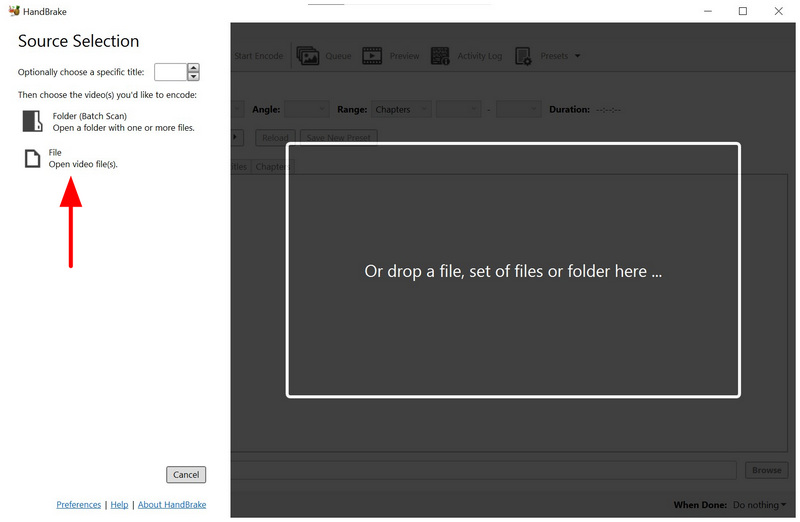
Avaa käsijarru ja valitse Tiedosto avataksesi tallennustilasi ja etsiäksesi pakattavan tiedoston.
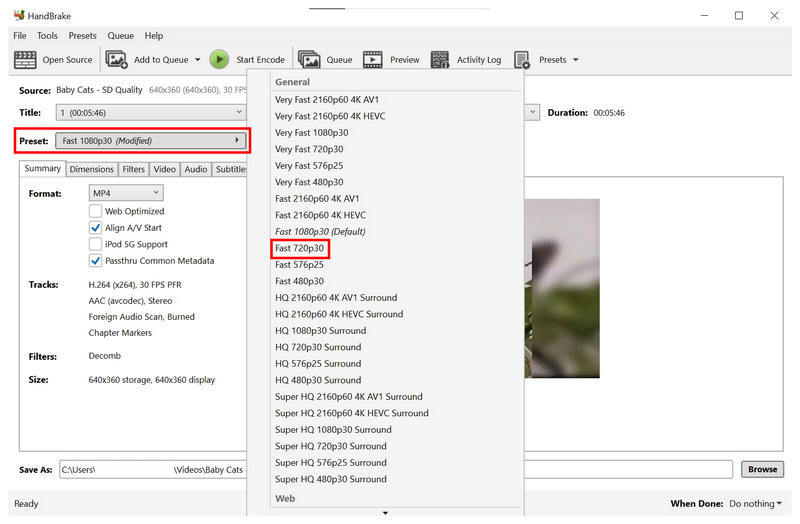
Kun video on nyt tuotu, voit valita seuraavista: Esiasetus vaihtoehtoja. Jos haluat tasapainoisen tiedostokoon pakkauksen ja kelvollisen videolaadun, voit valita Nopea 720p30Tämä on yleensä suositeltu esiasetus.
Vaihtoehtoisesti voit käyttää manuaalista pakkausta siirtymällä kohtaan Video välilehti. Säädä sitten Laadukas liukusäädin vasemmalle asettaaksesi videosi Huonompi laatuOle varovainen käyttäessäsi tätä työkalua, sillä suora laadun heikkeneminen heikentää merkittävästi videon katselukokemusta.
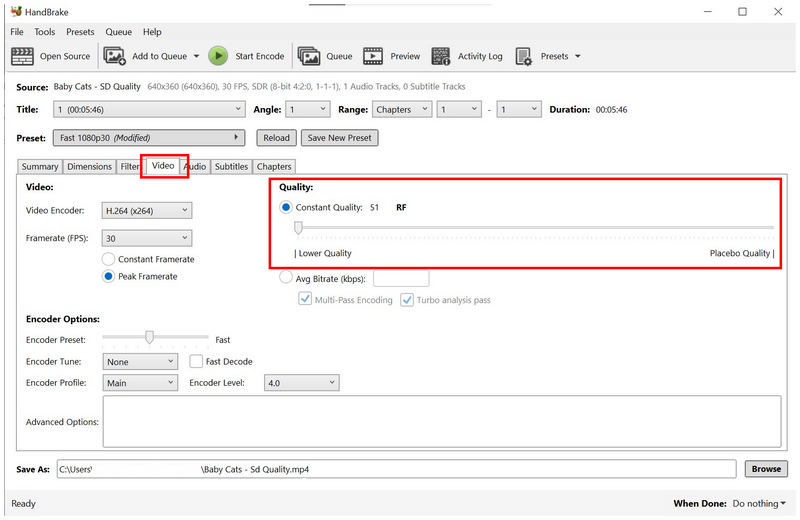
Tämän listan vaihtoehdoista HandBrake tarjoaa aggressiivisimman tiedostokoon pienennyksen. Valitettavasti sitä ei suositella, koska GoPro-videot on tarkoitettu katseltavaksi riittävän hyvällä laadulla.
Osa 3. Usein kysyttyjä kysymyksiä GoPro-videoiden pakkaamisesta
Mikä on GoPro-videotiedostojen muoto?
GoPro käyttää kahta tiedostomuotoa. Se voi tallentaa videoleikkeitä MP4- tai MOV-tiedostoina. Nämä muodot on valittu, koska ne ovat Windowsin ja macOS:n vakiomuotoja. Varmista kuitenkin, että pakkaa MOV-videoita tai MP4-tiedostot ensin, koska GoPro-videot ovat erittäin suuria.
Mikä on GoPro-videoleikkeiden keskimääräinen tiedostokoko?
GoPro-videot ovat keskimäärin suuria. Niiden tiedostokoko on yleensä 1–4 Gt. Nämä ovat lyhyitä, 10–15 minuutin pituisia klippejä.
Pitäisikö minun käyttää GoPro-kameraa videoiden tuotantoon?
Kyllä voit. GoPro on paras tietylle videogenrelle ja -sisällölle. Sitä suositellaan parhaiten moottoripyörällä tai polkupyörällä kuvattaviin matkavideoihin.
Onko GoPro-videoiden muokkaaminen vaikeaa?
Ei, se ei ole. Se on vain pieni haaste, koska GoPro-videot ovat erittäin suuria. Voit muokata GoPro-videoita aivan kuten muitakin formaatteja.
Mikä on paras pakkaustyökalu videonmuokkaukseen tarkoitetulle medialle?
Se riippuu videosi tiedostokoosta. Pienemmille videoille ArkThinker Free Online Compressor on riittävän hyvä. Kokeneille käyttäjille FFmpeg ja HandBrake pitäisi olla hyviä.
Johtopäätös
Nyt kun olemme tarjonneet parhaat ratkaisut GoPro-videoiden pakkaaminenToivomme, että tämä artikkeli on antanut sinulle hyödyllistä tietoa, joka auttaa sinua pienentämään videotiedostojesi tiedostokokoa. Kertaluonteiseen tiedostojen pakkaamiseen harkitse ArkThinker Free Online Compressorin käyttöä.


