


Videoiden pakkaaminen Google Driveen lataamista varten (2026)
Kun luot uuden Google-tilin, saat 15 Gt Google Drive -tallennustilaa ilmaiseksi. Vaikka se ei olekaan suurin, ilmainen pilvitallennustila on arvokas useimmille ihmisille, koska sen koko riittää muutaman mediatiedoston varmuuskopiointiin. Käyttäjien keskuudessa on kuitenkin yleinen huolenaihe, onko Google Drive pakkaa videot automaattisesti kun ne ladataan. Tämä on tärkeää, koska laadun säilyttäminen on yleinen huolenaihe videotiedostoja siirrettäessä. Tämän mielessä pitäen tässä artikkelissa käsitellään kaikkea, mitä sinun on opittava välttääksesi tahatonta pakkaamista. Esittelemme myös parhaat mediapakkaustyökalut, joita voit käyttää Google Driven tallennustilan säilyttämiseen videoita sinne ladattaessa.

- OPAS LIST
- Osa 1. Pakkaako Google Drive videoita
- Osa 2. Kuinka tarkistaa Google Driven videon resoluutio
- Osa 3. Kuinka pakata Google Drive -video verkossa/työpöydällä
- Osa 4. Usein kysyttyjä kysymyksiä Google Driven videoiden pakkaamisesta
Osa 1. Pakkaako Google Drive videoita
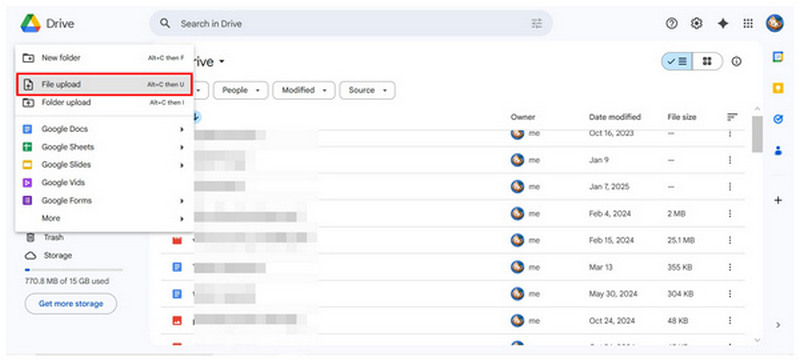
Google Drive tallentaa videoita siten, että käyttäjät lataavat siihen mediatiedostoja. Koska Google Drive on pilvitallennuspalvelu, se toimii pohjimmiltaan työpöytäsi tiedostonhallintaohjelmana, mutta se toimii verkossa ja tiedostosi tallennetaan Googlen pilvipalvelimille.
Jos haluat tietää, pakkaako Google Drive verkkoon tallennettuja videoita, ei hätää, koska ladattujen mediatiedostojen laatu ei heikkene. Voit turvallisesti käyttää Googlen pilvipalvelimia lisätallennustilana huolehtimatta tiedostojen laadun heikkenemisestä.
Nyt kun olet oppinut, että sinun 720p- ja 1080p-videot ovat turvassa Google Drivessa, siirrytään vaiheisiin, joilla voit tarkistaa sinne tallennettujen tiedostojen videotarkkuuden.
Osa 2. Kuinka tarkistaa Google Driven videon resoluutio
Kun Google Driven tiedostojen videotarkkuus on nyt käsitelty, siirrytään vaiheisiin, joilla voit tarkistaa Google Cloud Storageen ladattujen mediatiedostojen videolaadun.
Avaa Google Drive ja valitse sitten video, jonka haluat tarkistaa. Voit hiiren kakkospainikkeella sen päälle tai valitse kolmipiste -painiketta.
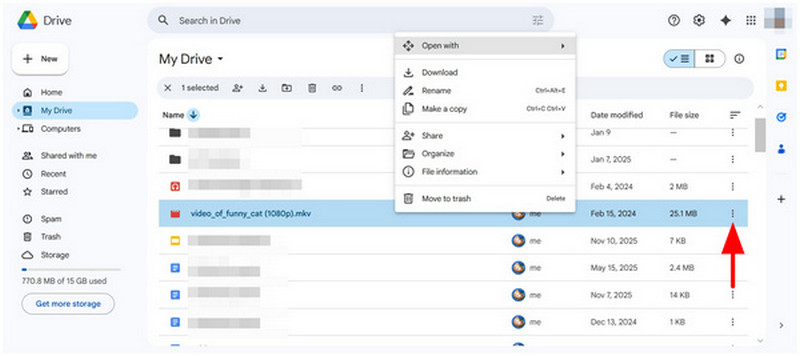
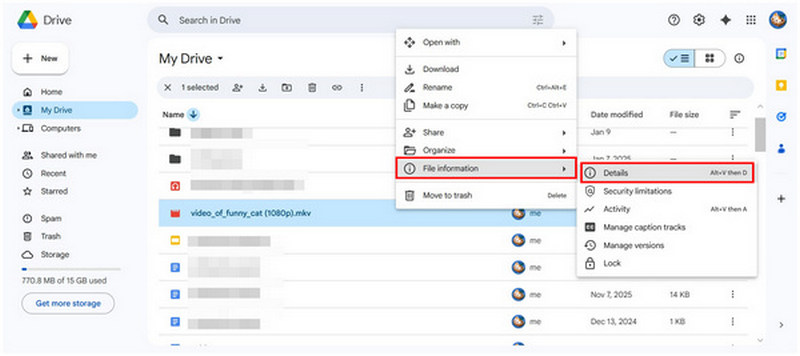
Avautuvassa valikossa vie kursori kohdan päälle Tiedoston tiedotja valitse sitten Yksityiskohdat.
Vieritä Tiedot-valikossa alas löytääksesi Tiedoston tiedot -kohdan. Siellä näet videon resoluution kohdassa Mitat.
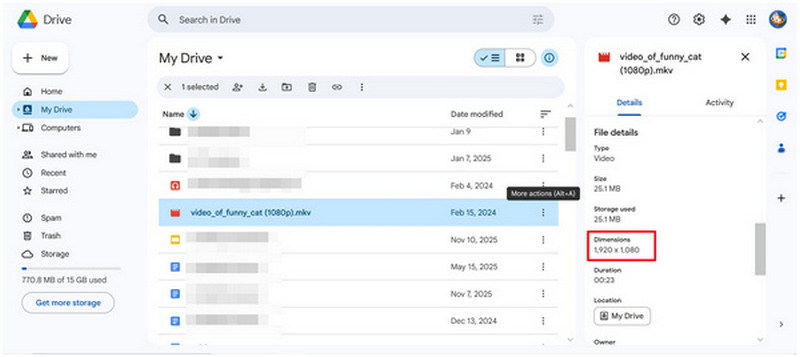
Vaikka Google Drivessa videotiedostojen laatu on asetettu mittojen mukaan, videoiden laatu on yleensä Standard, HD tai UHD. Yleissääntönä on, että 720p- tai sitä alhaisempia videoita pidetään standardina, yli 1080p-videoita HD-videoina ja UHD-tiedostoja 4K- tai sitä korkeampina.
Osa 3. Kuinka pakata Google Drive -video verkossa/työpöydällä
ArkThinker ilmainen videokompressori verkossa
Ensimmäinen suosittelemamme vaihtoehto on Google Driven videonpakkausohjelmisto, jota voit käyttää verkossa. Lukuisista verkkopohjaisista vaihtoehdoista, ArkThinker ilmainen videokompressori verkossa on hyvä valinta.
Tämä verkkopohjainen vaihtoehto on suunniteltu käsittelemään pienempiä tiedostokokoja omaavia videoita, ja se pystyy käsittelemään 50 Mt:n ja 100 Mt:n kokoisia mediatiedostoja, mukaan lukien suosittuja videoformaatteja, kuten MP4, MOV, AVI, WMV ja paljon muuta. Sen prosessi on täysin automatisoitu, jotta videoiden pakkaaminen olisi mahdollisimman yksinkertaista.
Lisäksi ohjelma pystyy säilyttämään alkuperäisen videon laadun ilman ärsyttäviä vesileimoja. Valitettavasti nämä ominaisuudet ovat käytettävissä vain, jos pakattava videotiedosto on kooltaan 100 Mt tai vähemmän.
Oppiaksesi käyttämään verkkopohjaista vaihtoehtoa nopeaan videoiden pakkaamiseen, lue alla oleva kolmivaiheinen oppaamme:
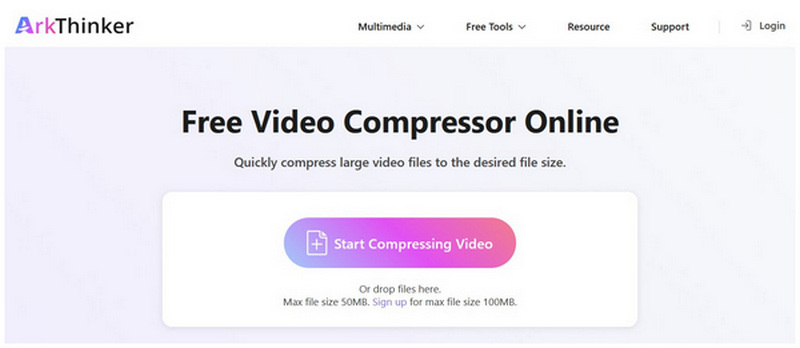
Avaa ArkThinker Free Video Compressor Onlinen verkkosivusto ja valitse päävalikosta Aloita videon pakkaaminen vaihtoehto.
Kun tiedosto on valittu, odota latausprosessin päättymistä.
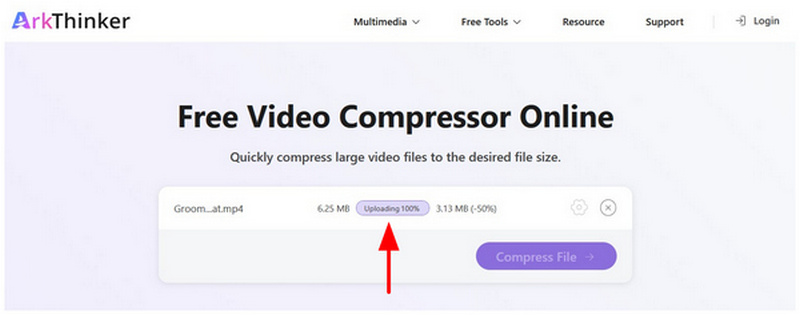
Kun Google Drive -video on ladattu, valitse Pakkaa tiedosto aloittaaksesi median pienemmän tiedostokoon tuottamisen.

Nyt kun ominaisuudet on käsitelty, suosittelemme lämpimästi ArkThinker Free Video Compressor Online -työkalua käyttäjille, jotka haluavat pakata videoita vain kerran. Tätä kannattaa käyttää ennen videotiedoston lataamista Driveen.
ArkThinker Video Converter Ultimate
Koska edellinen tarjoamamme vaihtoehto rajoittui vain pienempiin videotiedostoihin, käyttäjien, jotka haluavat pakata 4K-videoita Google Drivea varten, on paljon parempi käyttää ArkThinker:n työpöytäversiota. ArkThinker Video Converter Ultimate.
ArkThinker Video Converter Ultimate on optimoitu tukemaan yli 500 mediamuotoa, ja sen työkalupakki sisältää täysin toimivan videopakkaustyökalun. Tämän avulla ohjelma voi pakata videoita käyttämällä edistyneempiä asetuksia, kuten muotoa, resoluutiota ja bittinopeutta.
Jos et kuitenkaan halua säätää näitä edistyneitä asetuksia, voit olla huoletta, sillä ohjelmiston pakkaussuhdevaihtoehto voi pienentää tiedostokokoa vaikuttamatta videon alkuperäiseen laatuun ja lisäämättä vesileimoja.
Oppiaksesi ohjelmiston käyttöä, lue alla oleva kolmivaiheinen oppaamme. Muista ladata se myös, jotta ensimmäisen videon pakkaamisen opettelu ohjelman avulla on helpompaa:
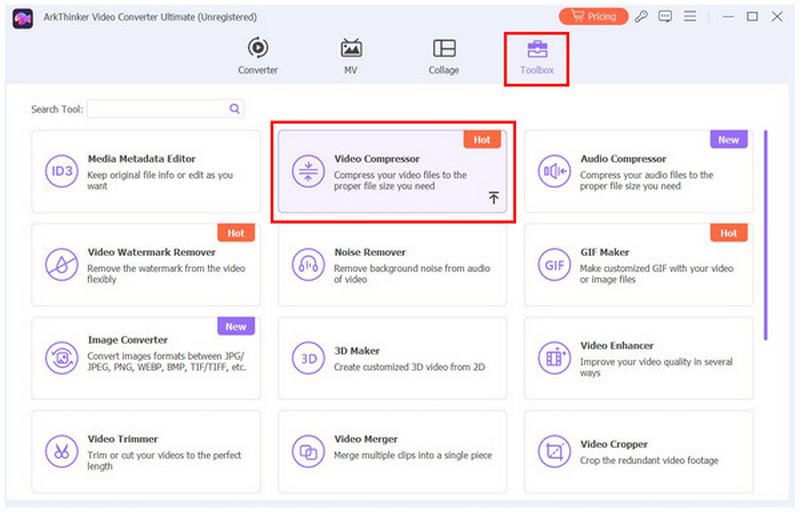
Avaa ArkThinker Video Converter Ultimate ja siirry Työkalut-välilehdelle. Valitse seuraavaksi Videokompressori työkalu.
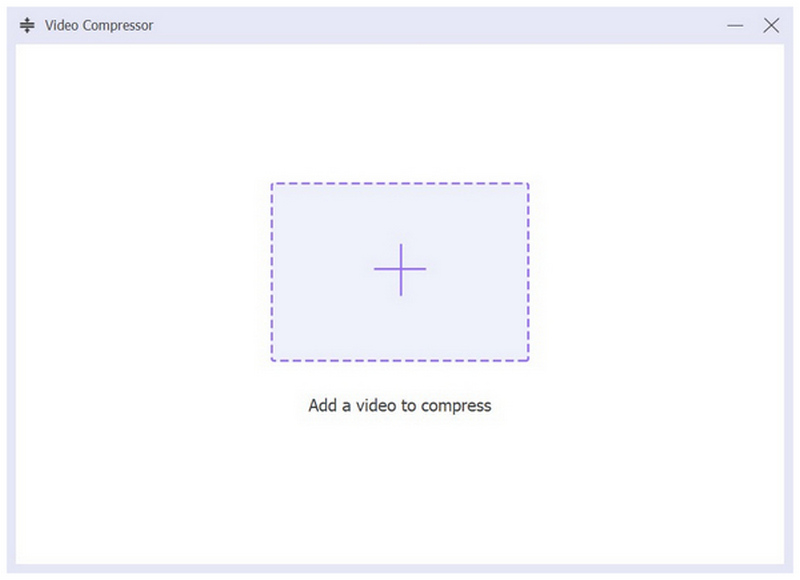
Valitse avautuvasta pikavalikosta Lisätä -painiketta tuodaksesi pakattavan videotiedoston.
Kun video on lisätty Video Compressor -työkaluun, voit nyt pakata tiedoston muokkaamalla Pakkaussuhde, muoto, resoluutio, ja BittinopeusLopuksi valitse Puristaa aloittaaksesi muokattavan Google Drive -tiedoston pakkauksen.

Formaattimuunnostyökaluista ArkThinker Video Converter Ultimate tarjoaa parhaan tasapainon sekä aloitteleville käyttäjille että kokeneille multimedian tekijöille. Tämä tekee ohjelmistosta parhaan vaihtoehdon, jos aiot maksimoida Google Drive -tallennustilasi pakkaamalla videoita ennen niiden lataamista pilveen.
Osa 4. Usein kysyttyjä kysymyksiä Google Driven videoiden pakkaamisesta
Mikä on Google-tilin oletusarvoinen Google Drive -tila?
Äskettäin luodulla Google-tilillä on ilmaista Google Drive -tallennustilaa. Oletusarvoisesti ilmaista pilvitallennustilaa on 15 Gt. Saat lisää tallennustilaa Googlen vuositilauspalveluilla, joiden koko vaihtelee 100 Gt:sta 2 Tt:hen.
Onko Google Drivessa videoiden pakkaustyökalua?
Ei, ei ole. Google Drivessa ei ole pakkausohjelmaa 4K-videoille tai matalamman resoluution formaateille. Sinun on käytettävä kolmannen osapuolen mediamuuntimia säästääksesi tilaa ladatessasi videoita pilvipalvelimille tai offline-tallennustilaan.
Pakkaako Google Drive siihen ladatut videot automaattisesti?
Ei, se ei pienennä. Google Drive ei pienennä siihen lataamiesi videoiden tiedostokokoa. Kun lataat videoita takaisin laitteellesi, tiedoston laatu säilyy.
Miksi minun täytyy pakata videoita ennen niiden lataamista Google Driveen?
Videoita ei tarvitse pakata ennen niiden lataamista Google Driveen. Se on kuitenkin erittäin hyödyllistä, koska Driven ilmainen pilvitallennustila on hyvin rajallinen, erityisesti videoiden osalta. Sinun on myös pienennettävä videotiedostojen kokoa, kun lähetät videoita sovelluksissa, jotta videon pakkaus WhatsAppille, Messenger ja muut työkalut ovat suositeltavia.
Onko Google Driveen ladattujen videoiden laatu heikentynyt?
Ei, se ei tee niin. Google Driveen ladattujen videotiedostojen laatua ei alenneta. Nämä tiedostot säilyttävät alkuperäisen videoresoluutionsa.
Johtopäätös
Nyt kun olemme tarjonneet parasta Google Driven videopakkaus vaihtoehtoja, joita voit käyttää, toivomme, että tämä artikkeli on antanut sinulle tarvitsemasi tiedot videotiedostojen pakkaamisesta pilvitallennusta varten. Tämän luettelon vaihtoehdoista suosittelemme ArkThinker Video Converter Ultimate -ohjelmaa, joka tarjoaa täydellisen tasapainon helppokäyttöisyyden ja edistyneiden asetusten välillä. Voit ladata sen alla olevasta linkistä.
Mitä mieltä olet tästä postauksesta? Klikkaa arvostellaksesi tätä viestiä.
Erinomainen
Arvosana: 4.8 / 5 (perustuu 589 äänet)


