


Videoiden yhdistäminen FFmpegillä: yksityiskohtainen opetusohjelma
Videoiden editoinnissa useiden videotiedostojen yhdistäminen on käytännöllinen tapa yhdistää eri medioita ja tehdä niistä yhtenäisempiä. Valitettavasti videoiden yhdistäminen on monimutkaista perinteisillä videonmuokkaustyökaluilla, joten vaihtoehtoiset multimediatiedostojen editorit sopivat paremmin. Näistä FFmpeg on yksi suosituimmista työkaluista videotiedostojen yhdistämiseen ja niiden alkuperäisen laadun säilyttämiseen. Tässä artikkelissa tarjoamme yksityiskohtaisen oppaan sen käyttöön. FFmpeg videoiden yhdistämiseen komentorivivalitsimillaan. Tarjoamme myös vaihtoehdon, jonka avulla voit yhdistää videotiedostoja ilman FFmpeg-komentojen monimutkaisuutta.

- OPAS LIST
- Osa 1. Miksi tarvitset FFmpegiä videoiden yhdistämiseen
- Osa 2. Vaiheittainen työnkulku FFmpegin käyttämiseksi videoiden yhdistämiseen
- Osa 3. Paras vaihtoehto FFmpegille videoiden yhdistämiseen
- Osa 4. Usein kysyttyjä kysymyksiä videoiden yhdistämisestä FFmpegissä
Osa 1. Miksi tarvitset FFmpegiä videoiden yhdistämiseen
Vaikka videoiden yhdistäminen tehdään enimmäkseen perinteisissä videonmuokkausohjelmissa, näiden työkalujen jyrkkä oppimiskäyrä ja korkeat laitteistovaatimukset voivat olla rajoittavia useimmille amatöörieditoreille, koska ne eivät yleensä ole aloittelijaystävällisiä ja vaativat paljon resursseja.
Komentopohjaiset multimediaohjelmat ovat siis paras valinta, jos etsit helppokäyttöisempää videoiden yhdistämistä, joka ei vaadi tehokasta laitteistoa. Tässä tapauksessa suosittelemme vahvasti FFmpegin käyttöä videoiden yhdistämiseen. Koska se on täysin komentopohjainen ohjelmisto, voit suorittaa käytännössä mitä tahansa multimediatehtävää, mukaan lukien videoiden koodauksen, formaatin muuntamisen ja eräajokäsittelyn, ja käyttää sitä... videoiden yhdistämistyökalu.
Valitettavasti FFmpegillä on rajoituksensa komentojen suhteen, joita sinun on opittava käyttämään sitä tehokkaasti. Siksi tämä artikkeli tarjoaa juuri niitä, antaen lukijoillemme tarvittavat tiedot videoiden yhdistämisen helpottamiseksi.
Lue artikkelin seuraava osa oppiaksesi, miten videoita yhdistetään FFmpegillä.
Osa 2. Vaiheittainen työnkulku FFmpegin käyttämiseksi videoiden yhdistämiseen
Ottaen huomioon FFmpegin käytön vahvuudet perinteisiin videonmuokkausohjelmiin verrattuna tiedostojen yhdistämisessä, suurin haaste on oikeiden komentorivivalitsimien oppiminen. Siksi tämä opas pyrkii tarjoamaan juuri sitä ja antamaan tarvitsemasi tiedot FFmpegin käyttöön videotiedostojen yhdistämisessä.
Komentorivin lisäksi annoimme myös yksityiskohtaiset, vaiheittaiset ohjeet FFmpegin käyttämiseen videotiedostojen yhdistämiseen yhdeksi mediatiedostoksi. Lue oppaamme saadaksesi lisätietoja.
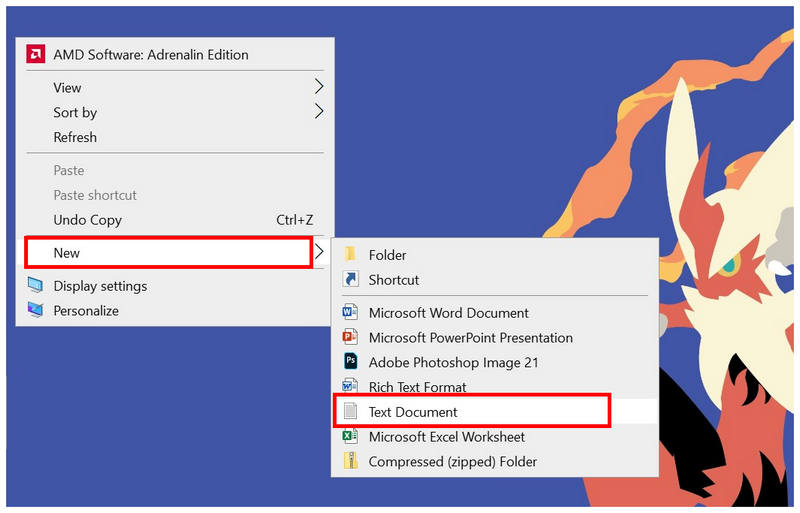
Luo ensin uusi tekstitiedosto ja listaa yhdistettävät videot. Nimeä se nimellä lista.txt.
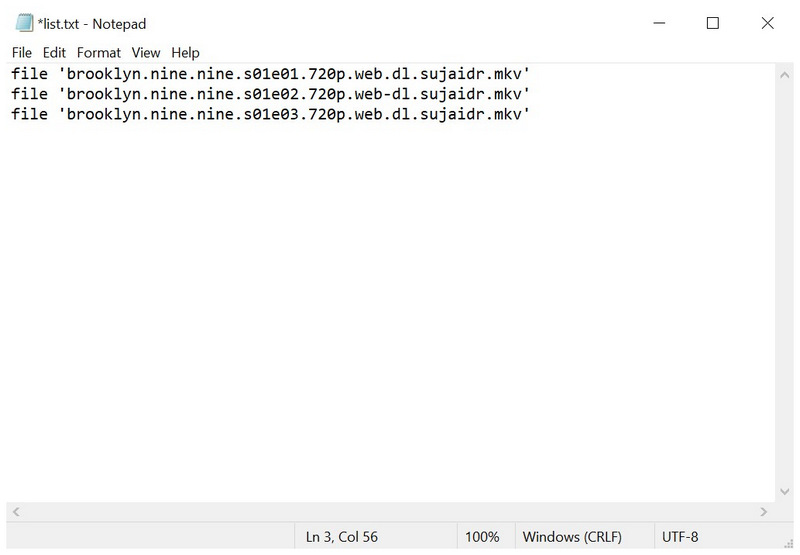
Kun valitset yhdistettäviä videotiedostoja, listaa ne noudattaen tätä muotoa:
tiedosto 'video1.formaatti'
tiedosto 'video2.format'
tiedosto 'video3.format'
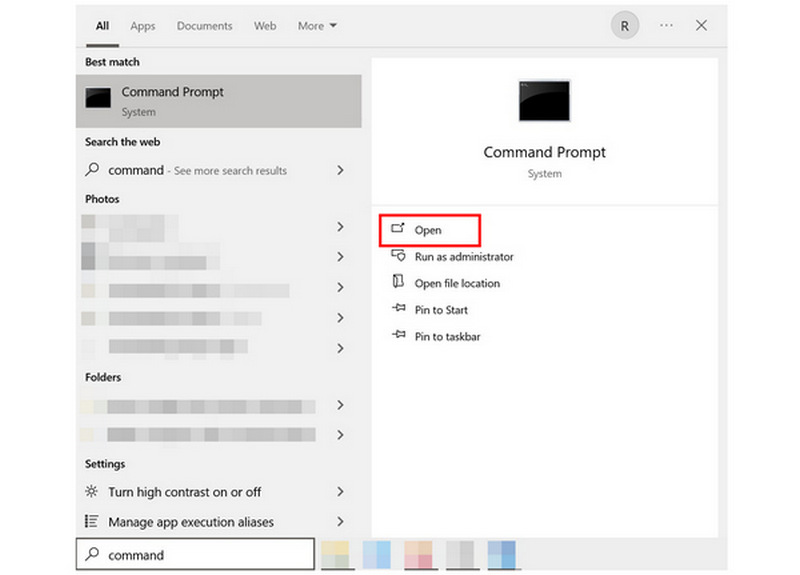
Avaa tietokoneesi komentokehote tai pääte.
Kirjoita laitteesi komentokehotteeseen seuraava komento: ffmpeg -f concat -safe 0 -i list.txt -c copy output.format
Muista muokata lähtömuoto rivi, jolla haluat tallentaa yhdistetyn videotiedoston. Kun tiedostotyyppi on asetettu, paina Tulla sisään.
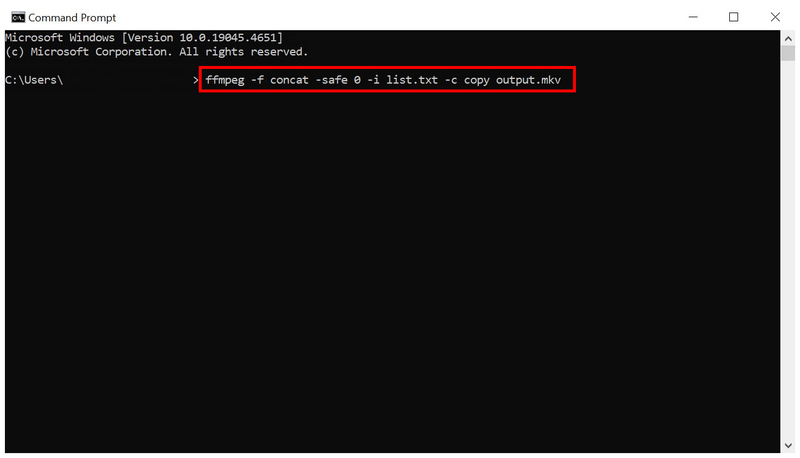
Kun nämä vaiheet tehdään oikein, FFmpeg pystyy yhdistämään tekstiasiakirjassa lueteltujen tiedostojen äänen ja videon. Siksi on erittäin tärkeää muistaa uudelle tulostetiedostolle valitsemasi nimi ja muoto.
Osa 3. Paras vaihtoehto FFmpegille videoiden yhdistämiseen
Nyt kun olemme antaneet yleiskatsauksen kahden videon yhdistämiseen FFmpegillä, sen monimutkaisuus käyttöliittymän puutteen vuoksi voi olla pelottavaa aloittelijoille. Siksi aloittelijaystävällinen multimediaohjelmisto sopii paremmin aloittelijoille, kuten ArkThinker Video Converter Ultimate.
Toisin kuin FFmpeg, joka käyttää yksinomaan komentoriviä, tämä vaihtoehtoinen ohjelmisto sisältää Video Merger -työkalun, jonka avulla käyttäjät voivat yhdistää videoita vain muutamalla napsautuksella. Sitä voidaan myös käyttää tiettyjen videotiedostoelementtien muokkaamiseen yhdistettyyn videotulokseen, kuten muoto, resoluutio, kuvataajuus ja paljon muuta.
Helppokäyttöisyyden lisäksi ArkThinker Video Converter Ultimaten toinen vahvuus on sen turvallisuus. Toisin kuin komentorivillä toimiva FFmpeg, ohjelmaan eivät vaikuta virheelliset komentorivikomennot. Tämä tekee tiedostojen eheydestä turvallisemman kuin pelkkiin komentorivityökaluihin turvautuminen.
Oppiaksesi ArkThinker Video Converter Ultimate -ohjelman parhaat ominaisuudet, lue ohjelman pääominaisuudet alta. Muista ladata se myös, jotta videoiden yhdistämisoppaamme seuraaminen on helpompaa.
Pääpiirteet:
- • Videoiden yhdistämistyökalu mediatiedostojen helppoon yhdistämiseen.
- • Videopakkaustyökalu suurten videoiden tiedostokoon pienentämiseen.
- • Muodonmuunnintoiminto tiedostotyypin yksinkertaisiin muutoksiin.
- • GPU-kiihdytetty 30 kertaa nopeampaan prosessointinopeuteen kuin muissa multimediatyökaluissa.
- • Tukee yli 1000 mediamuodon säätämistä kaikille multimediaominaisuuksilleen.
Avaa ArkThinker Video Converter Ultimate ja siirry Työkalut-välilehdelle. Valitse käytettävissä olevista työkaluista Videon yhdistäminen.
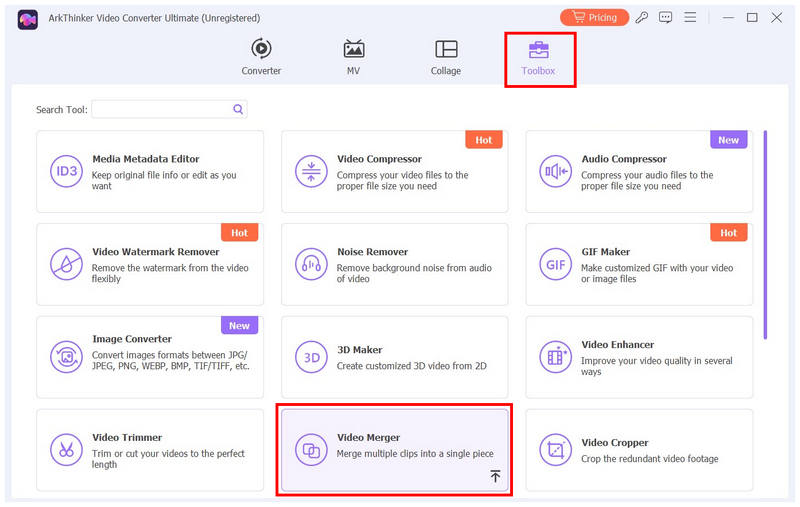
Kun olet valinnut Videoiden yhdistämistyökalun, napsauta Lisätä -painiketta näkyviin tulevassa ponnahdusikkunassa.
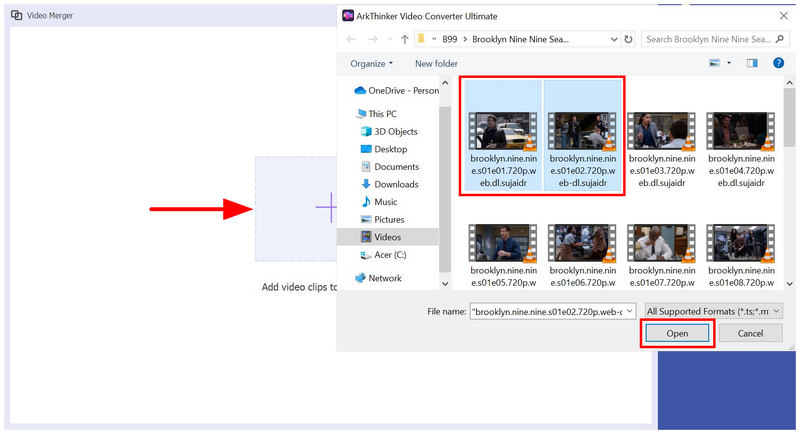
Selaa sitten tiedostojasi löytääksesi yhdistettävät videot. Valitse ne ja napsauta Avata vahvistaaksesi yhdistettävät videot.
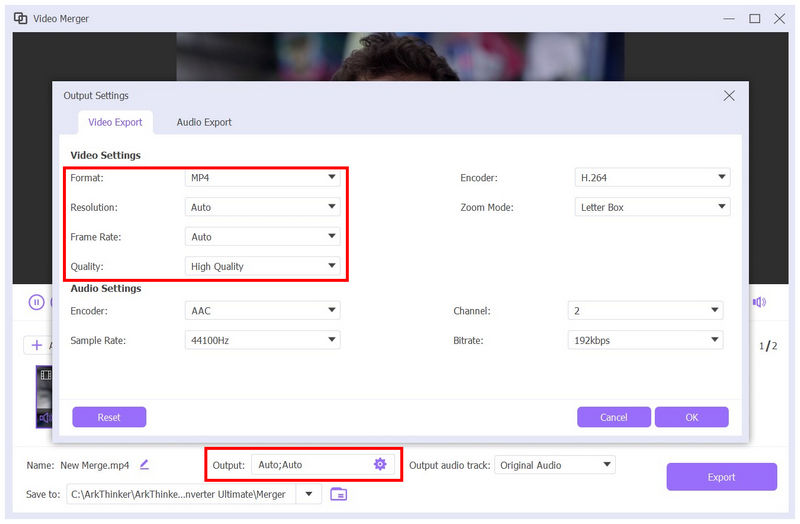
Kun video on nyt lisätty Videoiden yhdistämistyökaluun, valitse Lähtöasetukset mukauttaaksesi yhdistetyn videon tallennustapaa. Voit muokata sen Formaatti, Resoluutio, Kuvataajuus, Laatu, ja muita edistyneitä videoelementtejä.
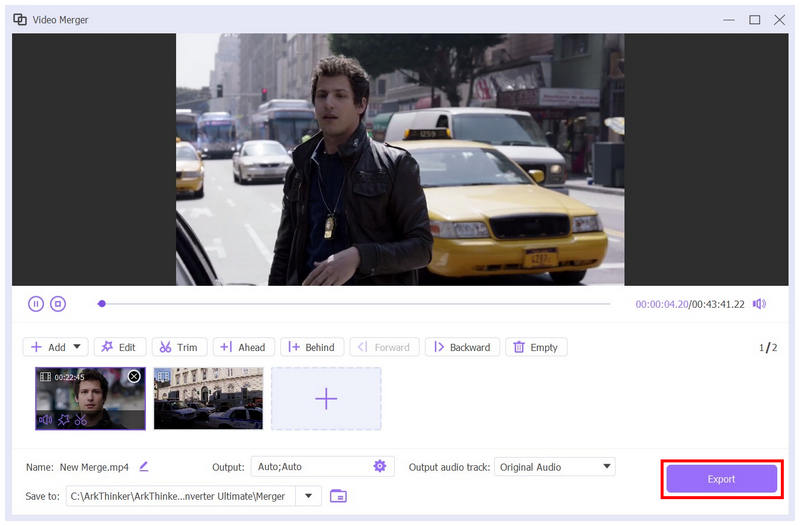
Kun olet tyytyväinen asetettuihin lähtöasetuksiin, valitse Viedä aloittaaksesi valittujen videoiden yhdistämisen.
Osa 4. Usein kysyttyjä kysymyksiä videoiden yhdistämisestä FFmpegissä
Onko FFmpegin käyttö monimutkaista?
Kyllä, se on. FFmpeg on erittäin tekninen käyttää. Se vaatii käyttäjiltä komentorivin syntaksin opettelua ennen sen käyttöä.
Voinko käyttää FFmpegiä videotiedostojen yhdistämiseen?
Kyllä voit. Se ei kuitenkaan ole helpoin käyttää. Itse asiassa FFmpegin käyttö Yhdistä MKV-videotiedostoja ja muut formaatit edellyttävät oikeiden komentorivien ennakkotietämystä.
Onko FFmpeg turvallinen käyttää?
Kyllä, se on. FFmpegiä tuetaan useilla alustoilla. Tämä erinomainen tuki on osoitus sen turvallisuudesta ja ohjelmiston eheydestä.
Voiko FFmpeg vahingossa vaikuttaa muihin tietokoneesi tiedostoihin?
Kyllä, se voi tapahtua. Näin voi käydä, jos kirjoitit väärän komentorivin. Pahimmassa tapauksessa FFmpeg voi jopa vioittaa tietokoneesi mediatiedostoja.
Onko FFmpegin opettelu kannattavaa?
Kyllä, se voisi olla. FFmpeg-komentojen perusopettelu voi olla käytännöllistä. Komentorivit ovat tehokkaimpia työnkulun kannalta, kun käytetään oikeita komentoja.
Johtopäätös
Nyt kun olemme keskustelleet vaiheista, jotka sinun on opittava käyttämään FFmpeg videoiden yhdistämiseenToivomme, että tämä artikkeli on antanut sinulle hyödyllistä tietoa mediatiedostojen yhdistämisprosessin helpottamiseksi. Jos FFmpegin käytön riskit ja monimutkaisuus ovat mielestäsi liian suuria, suosittelemme ArkThinker Video Converter Ultimate -ohjelman Video Merger -ominaisuutta sekä helpompana että turvallisempana vaihtoehtona. Muista ladata se alla olevan linkin kautta.


