


Pakkaa video 7-Zip: Oletus- ja vaihtoehtoinen menetelmä.
ZIP-tiedosto, joka tunnetaan myös nimellä .zip, on tiedostomuoto, joka pakkaa tiedostot mahdollisimman pieniksi käyttäjän tietokoneella. Vaikka Windowsissa ja macOS:ssä on sisäänrakennettuja työkaluja tiedostojen pakkaamiseen, kolmannen osapuolen Windows-työkalu 7-Zip antaa käyttäjille enemmän hallintaa tiedostokoon suhteen. Vaikka 7-Zip ei ole tällä hetkellä käytettävissä macOS:ssä, on olemassa vastaavia työkaluja, kuten Keka, jotka korvaavat sen puuttumisen. Käyttämällä 7-Zipin videopakkaus mahdollisuus muokata zip-tiedostoja edelleen, pienentää videotiedostoja ja näyttää eroja mukautusominaisuuksissa, joita käyttäjillä voi olla verrattuna pelkän oletusmenetelmän käyttämiseen videotiedoston pakkaamiseen.
Vaikka tässä artikkelissa on lyhyesti käsitelty, mitä ZIP-tiedosto on, tässä artikkelissa keskitytään enemmän 7-Zip-nimiseen ohjelmistotyökaluun, joka tuo uuden näkökulman työkalun kykyyn pakata videotiedostoja, vahvistaa, pystyykö ohjelmistotyökalu todella pakata videotiedostoja, antaa omakohtaisia kokemuksiamme 7-Zipin käytöstä pakkaustyökaluna ja lopuksi antaa yksityiskohtaisen mutta aloittelijaystävällisen oppaan videon pakkaamiseen ohjelmistotyökalun oletustavoilla sekä tarjoaa vaihtoehtoisia tapoja helppokäyttöisempiin videotiedostojen pakkaustarpeisiin.

- OPAS LIST
- Osa 1. Voiko 7-Zip pakata videotiedostoja?
- Osa 2. Videon pakkaaminen 7-Zipillä
- Osa 3. Paras vaihtoehto videon pakkaamiseen 7-Zip-muotoon
- Osa 4. Usein kysyttyjä kysymyksiä videon pakkaamisesta 7-Zipillä
Osa 1. Voiko 7-Zip pakata videotiedostoja?
7-Zip, avoimen lähdekoodin tiedostojen arkistointisovellus Windows-laitteille, antaa käyttäjien pakata tiedostoja mihin tahansa muotoon yhdellä napsautuksella. Salauksen avulla se voi pakata tiedostoja jopa 2% - 10%, paljon paremmin kuin muut Zip-ohjelmat. ZIP-ohjelmana 7-Zip voi pakata videotiedostoja helppoa jakamista, lataamista, sähköpostitse lähettämistä ja muuta varten, vaikka se ei välttämättä olekaan yhtä tehokas kuin erilliset työkalut, jotka on suunniteltu... pakkaa video tiedostot suoraan.
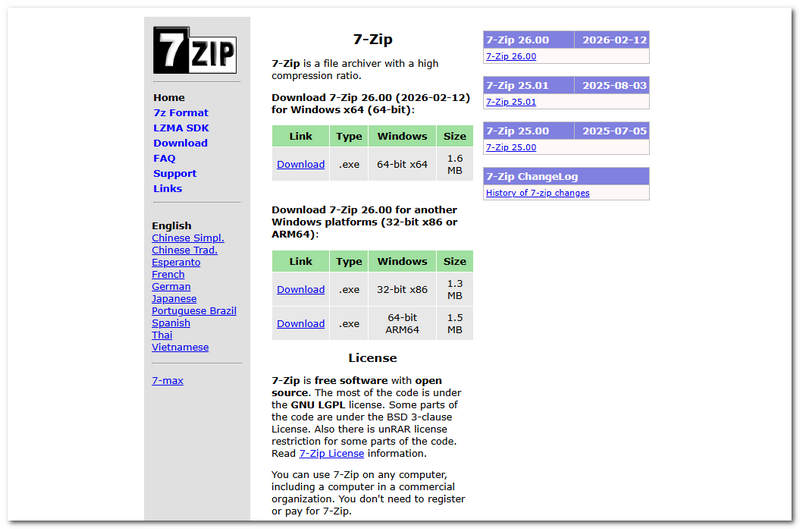
Miten 7-Zip-pakkausmenetelmä toimii?
7-Zip-pakkausmenetelmä perustuu häviöttömään arkistointialgoritmiin, jonka avulla tiedoston, erityisesti videotiedoston, kokoa voidaan pienentää vaarantamatta tai muuttamatta alkuperäistä dataa.
Koska 7-Zip käyttää LZMA:ta (Lempel-Ziv-Markov Chain Algorithm), se analysoi tiedostodatan kuviot ja korvaa toistuvan sekvenssin lyhyemmällä viitteellä. Lopulta se käyttää sanakirjaa datan tehokkaaseen tallentamiseen ja uudelleenkäyttöön, jolloin videotiedoston kokoa voidaan pienentää pakkaamista varten. Jotta se voidaan toistaa tai avata, pakattu tiedosto on purettava, jotta videotiedosto voidaan avata alkuperäisessä tiedostokoossaan.
Videoiden pakkaamisen plussat ja miinukset 7-Zipillä
- Ilmainen ja avoimen lähdekoodin zip-videotiedostojen pakkaustyökalu.
- Vakaa ja luotettava työkalu.
- Kevyt ja minimaalinen järjestelmäresurssien kulutus.
- Korkea puristussuhde.
- Laaja tiedostomuoto ja pakkaustiedostojen tuki.
- MP4- ja MKV-tiedostojen koko saattaa pienentyä vain vähän tai ei ollenkaan pakkaamisen jälkeen, koska ne on jo pakattu.
- Siinä ei ole sisäänrakennettua esikatselua tai mediatyökalua minimaalista muokkausta varten.
- Siinä on vanhentunut käyttöliittymä.
- Ei ihanteellinen zip-tiedostojen pakkaustyökalujen ensikertalaisille käyttäjille.
Osa 2. Videon pakkaaminen 7-Zipillä
Jos olet nyt valmis aloittamaan videotiedostojen pakkauksen 7-Zip-ohjelmalla, sinun on luettava alla olevat yksityiskohtaiset ohjeet ja vaiheet, jotta voit navigoida siinä oikein ensimmäisellä kerralla, kuten ammattilainen.
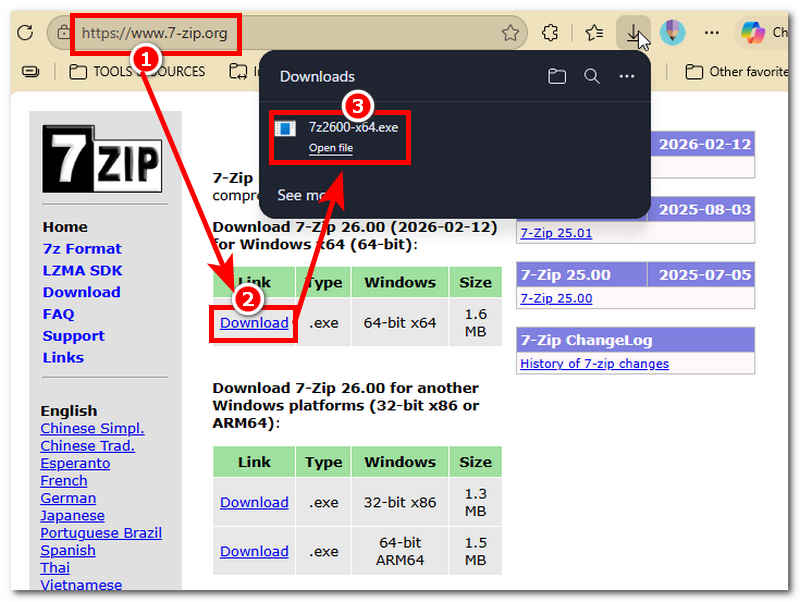
Siirry 7-Zip-sivustolle; sieltä löydät virallisen latauslinkin ja laitteesi kanssa yhteensopivan version. Jatka kohtaan ladata laitteesi kanssa yhteensopivan 7-Zip-version osio ja asenna sitten ladattu tiedosto asennuksen suorittamiseksi loppuun.
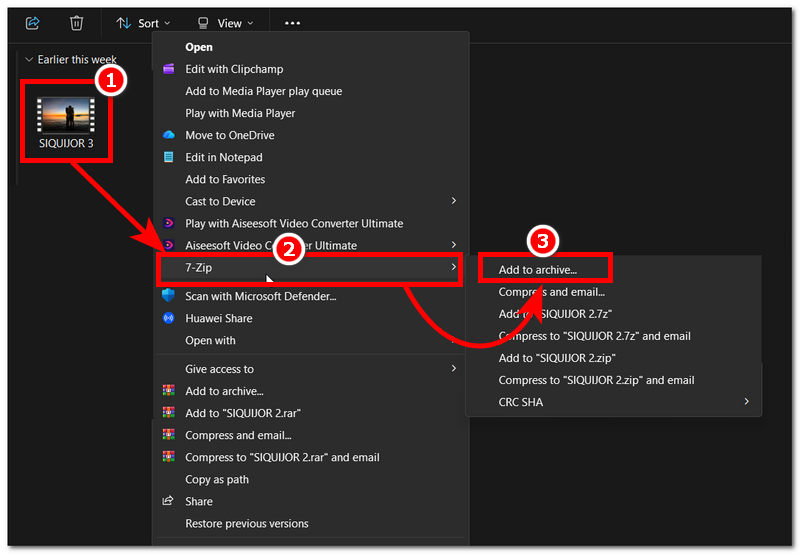
Kun 7-Zip on asennettu, avaa kansio, johon haluat pakata videon. Napsauta sen jälkeen videota tai tiedostoa hiiren kakkospainikkeella ja napsauta näkyviin tulevasta laajennetusta valikosta 7-Zip-vaihtoehtoa ja sitten lisää arkistoon.
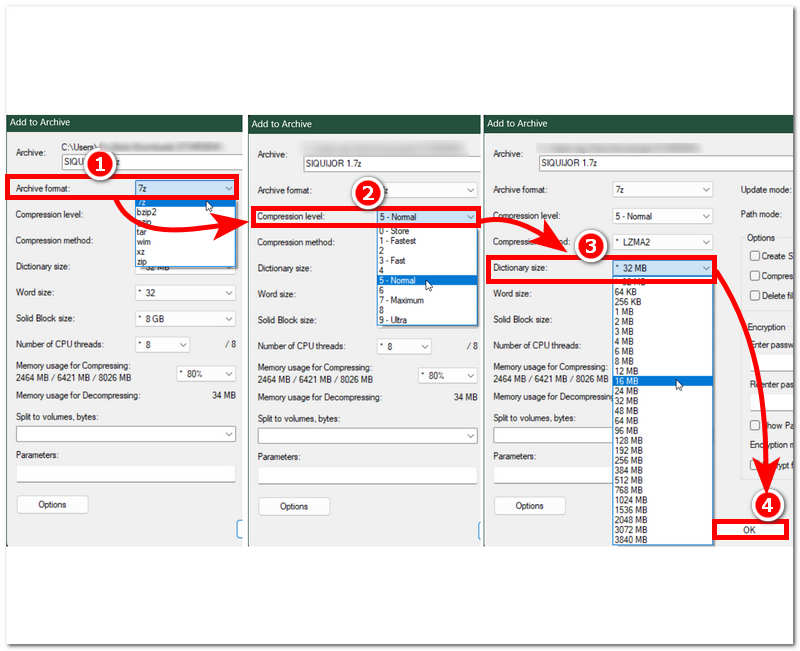
Kun olet valinnut 7-Zip, näytölle ilmestyy uusi ikkuna. Etsi sieltä Arkistomuoto ja varmista, että se on asetettu 7zSeuraavaksi siirry osoitteeseen PakkaustasoTämä pitää tiedostosi mahdollisimman pienenä; ultra-asetuksen valitseminen voi kuitenkin pidentää videon pakkaamiseen kuluvaa aikaa. Lopuksi siirry kohtaan Sanakirjan kokoTämä määrittää videotiedostosi sanakirjakoon valitsemasi pakkaustason perusteella. Kun olet valmis, voit napsauttaa OK -painiketta aloittaaksesi videotiedoston pakkauksen.
Kun pakkaus on valmis, 7-Zip-pakattu tiedosto saattaa löytyä samasta kansiosta kuin valitsemasi videotiedosto.
Osa 3. Paras vaihtoehto videon pakkaamiseen 7-Zip-muotoon
Jos 7-Zipin käyttö tuntuu sinusta hieman ylivoimaiselta ja haluat yksinkertaisemman mutta toimivan tavan pakata videotiedostosi, älä huoli. Tässä osiossa esittelemme sinulle parhaan 7-Zip-videoiden pakkausmenetelmän kolmannen osapuolen työkalulla. ArkThinker Video Converter Ultimate on työkalu video- ja äänitiedostojen muuntamiseen ja pakkaamiseen. Sen laaja saatavuus erilaisissa mediatyökaluissa on tehnyt ArkThinker:stä parhaan vaihtoehdon 7-Zipille. Jos olet utelias, miksi mielestämme sinun pitäisi kokeilla ArkThinker:tä pakkaustarpeisiisi, olemme listanneet ohjelmiston tärkeimmät ominaisuudet alla.
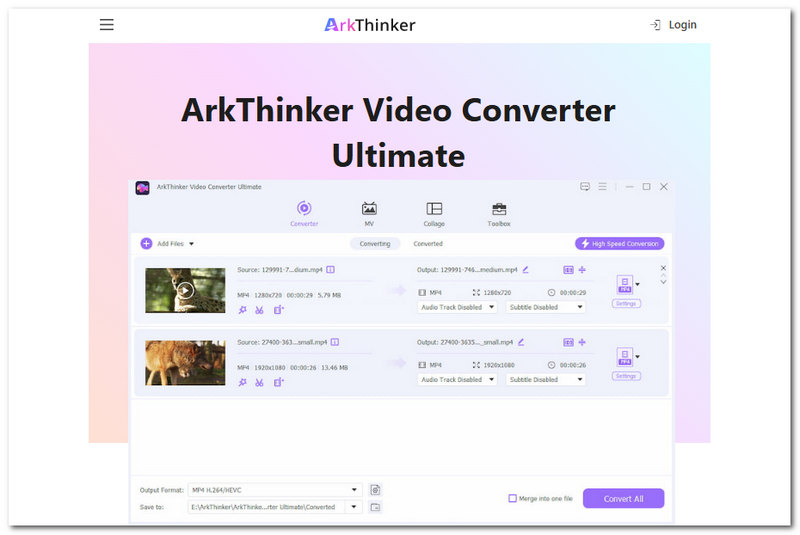
Avainominaisuudet:
- • Vapaasti käytettävä työkalu.
- • Siinä on päivitetty ja selkeä käyttöliittymä.
- • Sillä on pääsy erilaisiin mediatiedostojen työkaluihin ja ominaisuuksiin.
- • Kevyt laite.
- • Tukee yli 1000 ääni- ja videotiedostomuotoa pakkaamista varten.
- • Taattu videotiedostojen pakkaaminen menettämättä yhtäkään pikseliä laadusta.
- • Varustettu nopealla pakkaustyökalulla.
- • Antaa käyttäjien esikatsella tiedostoa ennen sen pakkaamista.
Videoiden pakkaaminen ArkThinker Video Converter Ultimate -sovelluksella
Avata ArkThinker Video Converter Ultimate Windows- tai Mac-laitteillasi.
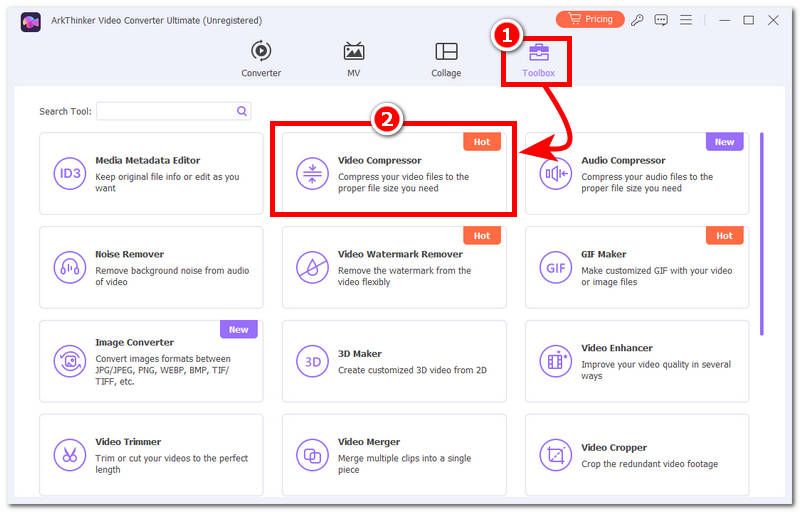
Napsauta työkalujen pääkäyttöliittymässä Työkalulaatikko kuvaketta työkalun käyttöliittymän yläreunassa ja etsi sitten kohta Videokompressori työkalua jatkamiseen.
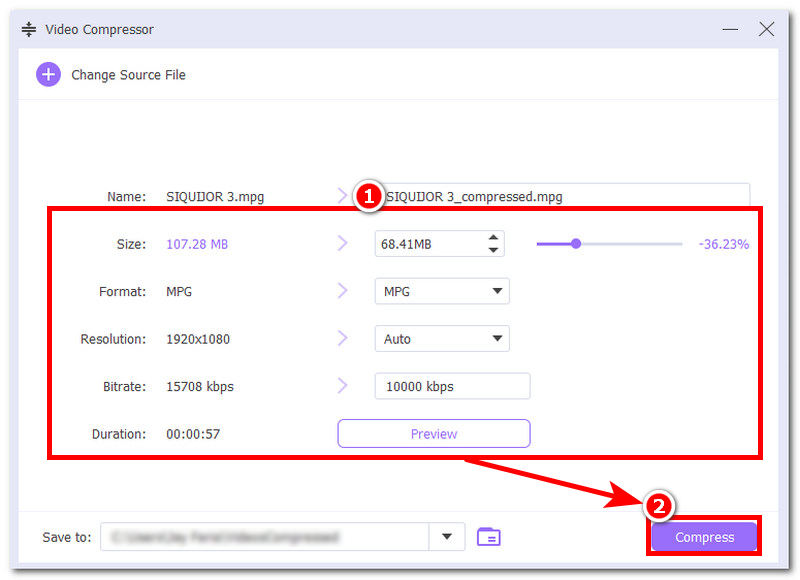
Näyttöön avautuu uusi ikkuna, joka osoittaa, että olet siirtynyt Videopakkaus-sivulle. Sieltä työkalu antaa sinun ladata pakattavan videotiedoston, ja kun tiedosto on ladattu, voit aloittaa videon koon, tiedostomuodon, resoluution ja bittinopeuden säätämisen. Voit myös esikatsella videotiedostoa ensin varmistaaksesi, ettei se heikennä videon laatua, ja kun olet valmis, voit aloittaa pakkausprosessin napsauttamalla Puristaa -painiketta.
Osa 4. Usein kysyttyjä kysymyksiä videon pakkaamisesta 7-Zipillä
Pienentääkö 7-Zip merkittävästi videotiedoston kokoa?
Ei aina, koska pakatun videon laatu riippuu tiedostomuodosta; jos video on MP4, tiedostokoon pieneneminen on todennäköisesti vähäistä, koska se on jo valmiiksi erittäin pakattu muoto verrattuna muihin.
Voinko jakaa suuren videotiedoston 7-Zipillä?
Kyllä, voit tehdä sen yksinkertaisesti noudattamalla yllä lueteltuja ohjeita. Lisäämällä videotiedostosi 7-Zip-arkistoon voit jakaa sen pienempiin osiin asettamalla tiedostokoon.
Voinko suojata pakatun videon salasanalla?
Kyllä, 7-Zipissä on ominaisuus, jonka avulla käyttäjät voivat lisätä salauksen pakattuihin videotiedostoihinsa suojatakseen niitä ja vaikeuttaakseen niiden purkamista, ellei käyttäjä anna oikeaa salausavainta.
Johtopäätös
Tämä artikkeli ei ainoastaan käsittele lyhyesti, mitä 7-Zip on, vaan myös tarkastelee perusteellisesti 7-Zip Prota ja sen potentiaalia videotiedostojen pakkaamisessa käyttämällä ohjelmaa ja selittämällä yksityiskohtaisesti, miten sen pakkausmenetelmä toimii. Lisäksi artikkeli tarjosi käyttäjille näkemyksiä 7-Zipin käytön eduista ja haitoista videotiedostojen pakkaustyökaluna sekä vaihtoehtoisesta menetelmästä. 7-Zipin paras videoiden pakkaus, käyttämällä kehittyneempää, monipuolisempaa ja kevyempää videopakkaajaa ja -muunninta yhdessä työkalussa nimeltä ArkThinker.
Mitä mieltä olet tästä postauksesta? Klikkaa arvostellaksesi tätä viestiä.
Erinomainen
Arvosana: 4.9 / 5 (perustuu 632 äänet)


