


Silmukkavideot iPhone-kamerassa: Oletus- ja online-työkalumenetelmä
iPhonen kamera on yksi mobiililaitteiden ominaisuuksista, joita käyttäjät ovat silmäilleet, sillä se tarjoaa ainutlaatuisen laadun, joka saa sosiaalisen median julkaisut näyttämään valmiilta. Vaikka iPhonen kameraa on kehitetty jatkuvasti lisäämään erilaisia ominaisuuksia vuosien varrella, onko mahdollista toistaa videoita tai valokuvia jatkuvana sarjana pelkästään iPhonella? Onneksi tässä artikkelissa perehdytään mahdollisuuksiin... Kuinka toistaa videoita iPhonen kamerarullassa ilman sovellusta. Vaikka tässä artikkelissa keskitytään oletusmenetelmään videoiden silmukointiin iPhonessa, artikkelissa on myös ylimääräinen menetelmä videoiden helppoon silmukointiin, olipa kyseessä sitten kuvapankkikuva tai video tai iPhone-kameralla otettu video, verkkopohjaisen videoloopperityökalun avulla. Työkalun täydelliset ja helposti seurattavat vaiheet auttavat käyttäjää aloittamaan videolooppitarpeidensa kanssa.

- OPAS LIST
- Osa 1. Videon silmukkatoisto iPhonessa ja iPadissa (Kuva-sovellus)
- Osa 2. Kuinka toistaa videota verkossa ilmaiseksi
- Osa 3. Usein kysyttyjä kysymyksiä videoiden silmukoinnista iPhonen kamerarullassa
Osa 1. Videon silmukkatoisto iPhonessa ja iPadissa (Kuva-sovellus)
Tässä osiossa esitellään kaksi oletustapaa, joilla voit helposti luoda videosilmukan iPhonen kamerarullassa ilman ulkoista tai kolmannen osapuolen ohjelmistoa. Näin varmistat, että videosilmukka voidaan tehdä iPhonen kamerarulla-sovelluksen kautta. Näin ollen alla olevien vaiheiden noudattaminen auttaa sinua tekemään sen tehokkaasti.
Live Photo -temppumenetelmä
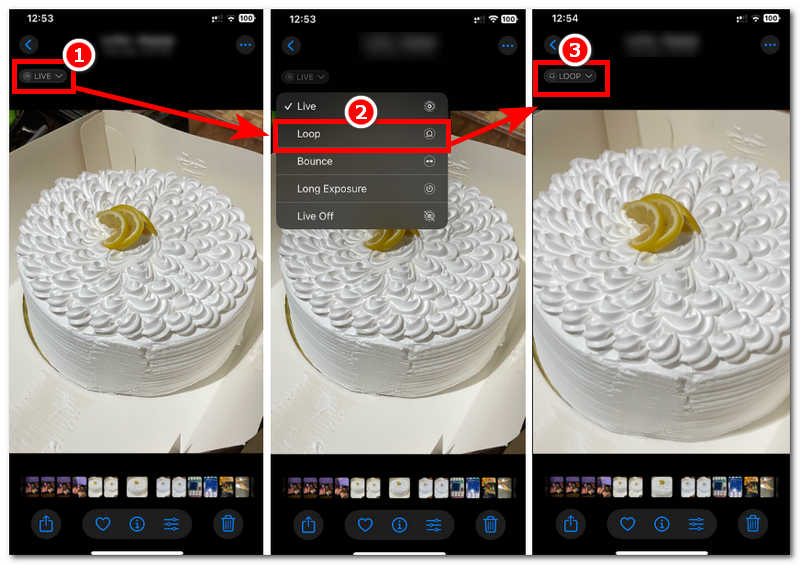
Avaa iPhonesi Valokuvat-sovellus ja sieltä etsiä valokuva, jonka olet ottanut äskettäin tai aiemmin Live-kamera -toiminnon ollessa käytössä.
Kun olet löytänyt valokuvan, jonka haluat toistaa toistuvasti Live Photo -menetelmällä, napauta valokuvaa nähdäksesi sen ja napauta sieltä ELÄÄ Valokuva-kuvaketta, joka sijaitsee kuviesi vasemmassa yläkulmassa, jotta pääset Loop-ominaisuuteen.
Napauta Silmukka ominaisuus, ja sieltä näet, että Live Photo -kuvasi toistuu jatkuvasti. Näin ollen olet onnistuneesti muuttanut valokuvasi jatkuvaksi silmukkakuvaksi.
Diaesityksen kiertotapa
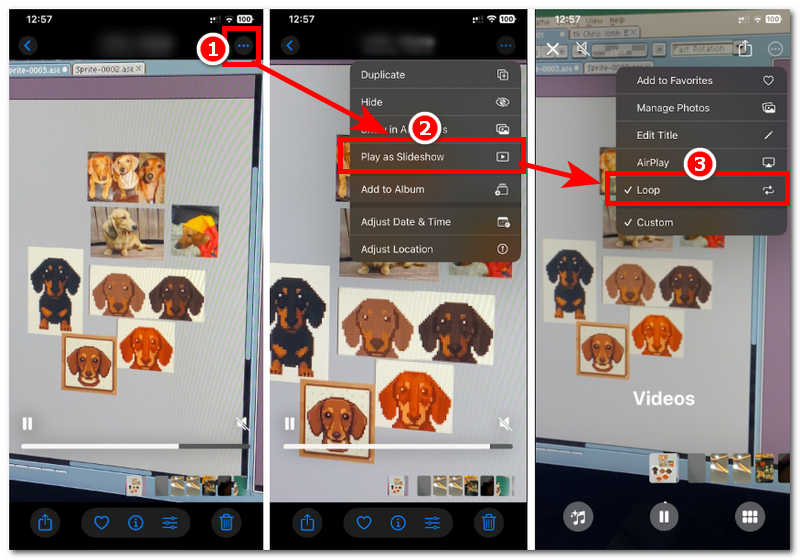
Avaa sinun Valokuvat-sovellus iPhonella tai iPadilla ja etsi sieltä aiemmin kuvaamasi video. Kun näet videon Kuvat-sovelluksessa, avaa video suurentaaksesi ja esikatsellaksesi sitä.
Napauta videonäytön oikeassa yläkulmassa olevaa kolmen pisteen kuvaketta laajentaaksesi videoasetuksia. Napauta laajennetuissa videoasetuksissa Toista diaesityksenä.
Kun olet napauttanut Toista diaesityksenä -toimintoa, videosi toistetaan diaesityksenä. Kun video toistetaan diaesityksenä, napauta uudelleen videonäytön oikeassa yläkulmassa olevaa kolmen pisteen kuvaketta, niin näet silmukkatoiminnon.
Napauta Silmukka toiminto. Tämä saa diaesityksen videosi toistumaan silmukassa toiston päätyttyä. Näin ollen onnistuit toistamaan videosi silmukassa käyttämällä vain iPhonen Kuvat-sovellusta.
Osa 2. Kuinka toistaa videota verkossa ilmaiseksi
Vaikka videon ja kuvan toistaminen iPhonella on nopea ja helppo tapa tehdä se, ainoa ongelma on, että et voi toistaa tiedostostasi todellista kopiota silmukassa. Heti kun poistut Kuvat-sovelluksesta, videosi palautuu alkuperäiseen toistoasetukseensa. Jotta voit toistaa videosi silmukassa iPhonellasi, sinun on tehtävä tämä prosessi joka kerta, mutta sen ei pitäisi aina olla tarpeen, eihän? Onneksi tässä osiossa esittelemme sinulle verkkopohjaisen työkalun, joka tukee formaatteja, kuten AVI-videot, jonka avulla voit luoda videostasi silmukoidun version ja varmistaa, että sinulla on kopio valmiina toistettavaksi aina, kun haluat toistaa videon silmukoilla. ArkThinker Ilmainen videoloopperi verkossa on ilmainen verkkopohjainen työkalu, joka on käytettävissä kaikilla laitteilla, mukaan lukien iPhonet ja iPadit. Videon toistaminen silmukalla on siis yhtä helppoa kuin iPhonen oletusmenetelmällä, mutta ArkThinker tarjoaa mahdollisuuden asettaa käyttäjän videon silmukoiden määrän.
Avainominaisuudet
- • Nopeampi videoloopperityökalu
- • Ilmainen ja helppokäyttöinen videoloopperityökalu.
- • Antaa käyttäjien hallita videosilmukoiden määrää.
- • Antaa käyttäjälle ladattavan kopion videosilmukasta.
- • Luo videosilmukoita häviöttömällä videonlaadulla.
- • Turvallinen ja taattu toimivuus videotiedostojen kanssa.
- • Käyttäjä voi esikatsella silmukoitaan ennen niiden tallentamista.
- • Viedyssä videosilmukkatiedostossa ei ole vesileimaa.
- • Tukee laajaa valikoimaa videotiedostomuotoja looppausta varten.
Kuinka käyttää ArkThinker Free Video Looper Onlinea
Siirry laitteesi verkkoselaimella osoitteeseen ArkThinker Ilmainen Video Looper verkossa virallisella verkkosivustolla jatkaaksesi.
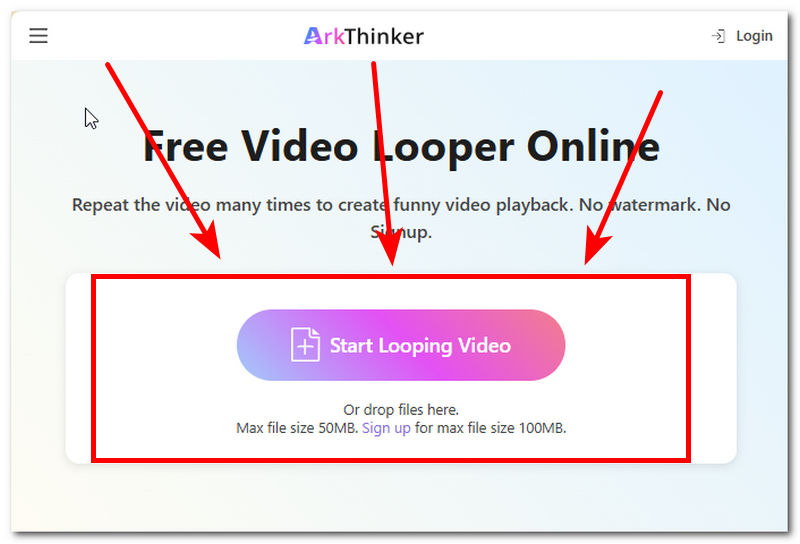
Lataa ArkThinker:n videoloopperin verkkosivulta videotiedosto, jonka haluat toistaa videolooppina ohjelmalla, napsauttamalla Aloita videon katselu -painiketta. Sieltä ohjelma antaa sinun selata kansiotasi löytääksesi videotiedostosi, ja kun olet löytänyt videotiedostosi, valitse se ladataksesi sen automaattisesti videoleikkaajaohjelmaan.
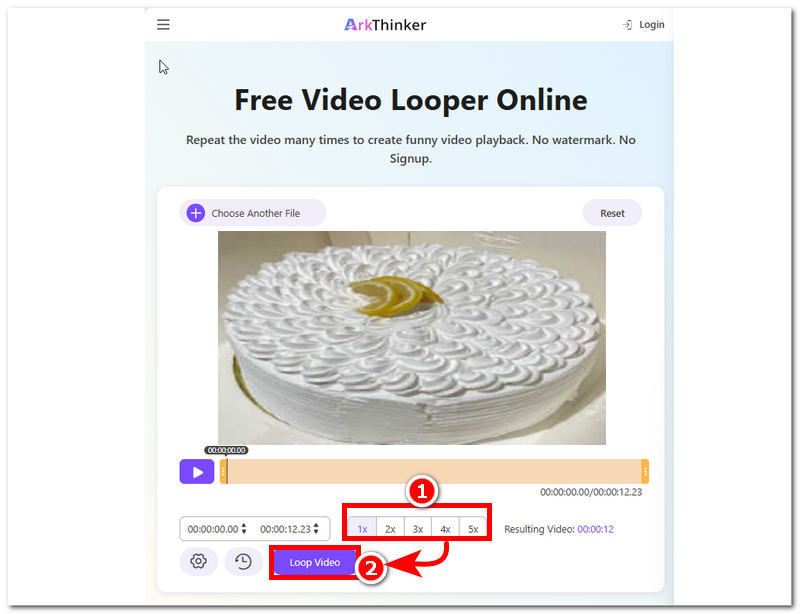
Kun videosi on ladattu työkaluun, voit halutessasi mukauttaa videosi silmukoiden määrää ohjelman alaosassa. Kun olet päättänyt videosi silmukoiden määrän, napsauta vain Loop Video -painiketta videon viemiseksi laitteellesi.
ArkThinker Free Video Looper Online on ilmainen verkkopohjainen työkalu, joka on käytettävissä kaikilla laitteilla ja toimii täydellisesti yleisten formaattien, kuten MP4 videoita, joten älä epäröi kokeilla.
Osa 3. Usein kysyttyjä kysymyksiä videoiden silmukoinnista iPhonen kamerarullassa
Voinko toistaa videota suoraan iPhonen Kuvat-sovelluksessa?
Ei, käyttäjä ei voi suoraan toistaa videota iPhonen Kuvat-sovelluksessa, koska siinä ei ole ominaisuutta, jonka avulla videolla olisi pysyvä kopio silmukkaversiosta. Sen sijaan se vain toistaa videota esikatsellessasi, ja kun poistut sovelluksesta, videon toisto palautuu normaaliksi.
Miten voin toistaa videota iPhonellani ilman sovellusten lataamista?
Käyttäjä voi toistaa videota iPhonellaan verkkopohjaisella videoloopperityökalulla, kuten ArkThinker. Verkkopohjaisena videoloopperina se toimii missä tahansa verkkoselaimessa selkeillä videoloopperiominaisuuksilla eikä vaadi sovelluksen asentamista ennen käyttöä.
Kasvattaako toistuva toisto videotiedoston kokoa?
Kyllä, videon toistaminen silmukassa vaatii yleensä useita kopioita itsestään, jotta videoleikettä toistetaan jatkuvasti useita kertoja. Kun näin on videosi kohdalla, silmukan tiedostokoon odotetaan kasvavan, koska se sisältää useita videoruutuja, mikä tekee videosta viennin aikana pidemmän.
Johtopäätös
Tässä artikkelissa on pohdittu kysymystä: Voiko iPhonen kamerarullassa toistaa videota toistuvasti?Ja vastauksia etsiessäni tämä artikkeli on vahvistanut, että on olemassa kaksi tapaa toistaa kuvaa ja videota silmukassa käyttämällä vain iPhonen Kuvat-sovellusta. Nämä oletusmenetelmät ovat Live Photo ja Diaesitys. Vaikka se onkin helppoa, oletusmenetelmä on hieman turhauttava, koska se ei salli käyttäjien viedä silmukkavideota. Siksi tässä artikkelissa esitellään myös verkkopohjainen työkalu, Video Looper, joka tarjoaa käyttäjille helpon videosilmukan asentamisen ilman sovellusta, ja he voivat käyttää vietyä videosilmukkakopiota milloin tahansa.


