


Äänen poistaminen videosta mobiililaitteilla, tietokoneilla ja verkossa
Kun videokuvaa tallennetaan editointiprojekteja varten, videoeditoijat yleensä poistavat raakaäänen klipeistä lisätäkseen sopivampia äänipeittokuvia tai taustamusiikkia. Tästä syystä oppiminen kuinka poistaa ääni videosta on keskeinen videonmuokkaustaito ja elintärkeä käyttämästäsi videonmuokkausohjelmasta riippumatta. Tässä artikkelissa tarjoamme yksityiskohtaisen oppaan äänen poistamiseen videoista käyttämällä useita muokkaustyökaluissa saatavilla olevia vaihtoehtoja, kuten mykistystä, äänen poistamista tai ääniraidan erottamista videotiedostosta. Tutkimme useita ratkaisuja mobiililaitteille, pöytätietokoneille ja selainpohjaisille videonmuokkausohjelmille.

- OPAS LIST
- Osa 1. Poista ääni videosta iPhonessa ja iPadissa
- Osa 2. Poista ääni videosta Androidilla
- Osa 3. Poista ääni videosta Windowsissa ja Macissa
- Osa 4. Poista ääni videosta verkossa ilmaiseksi
- Osa 5. Edistynyt vinkki: Ääniraidan täydellinen poistaminen
- Osa 6. Usein kysyttyjä kysymyksiä äänen poistamisesta videosta
Osa 1. Poista ääni videosta iPhonessa ja iPadissa
Aloitamme tämän oppaan käsittelemällä äänen poistamista videoista iOS:n omassa Kuvat-sovelluksessa. Koska iOS-laitteiden galleriaohjelmisto sisältää perusmuokkaustyökalut, äänitiedostojen muokkaus on sisäänrakennettu.
Jos haluat oppia poistamaan ääntä videotallenteista iPhonella tai iPadilla, lue alla oleva oppaamme.
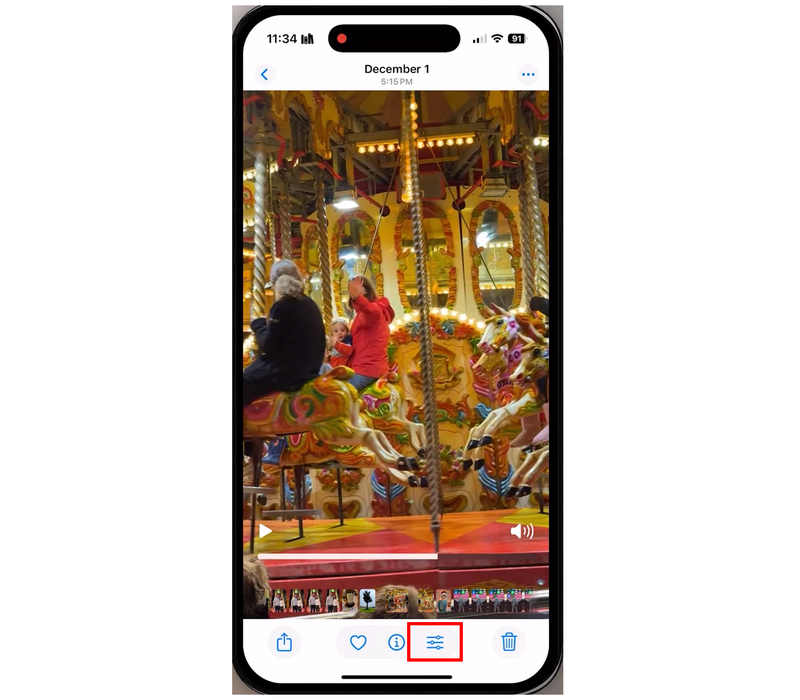
Avaa Kuvat-sovellus ja valitse mykistettävä video. Sitten valitse Muokata -painiketta.
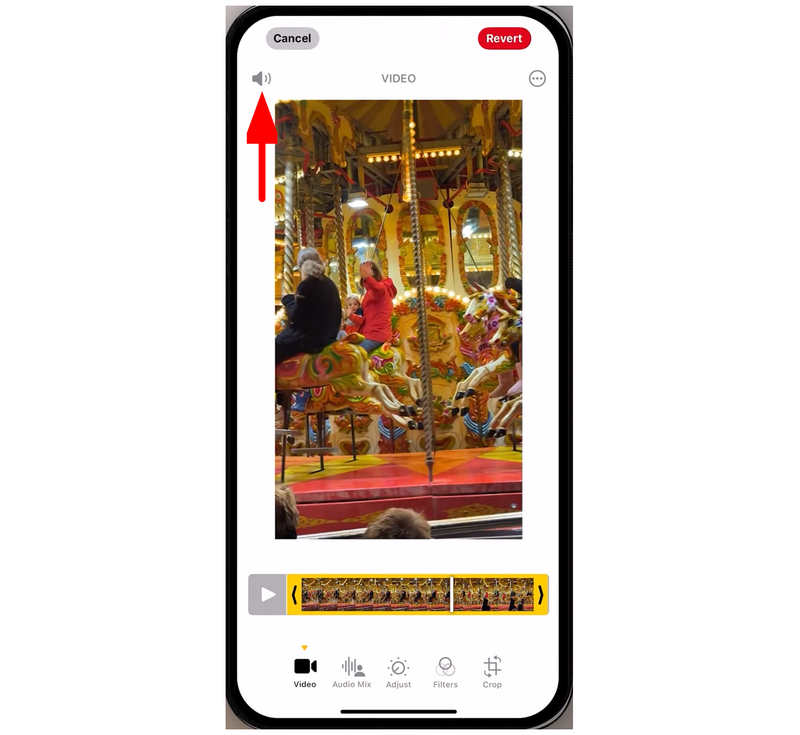
Napauta videonmuokkausohjelman valikossa Kaiutin kuvaketta näytön vasemmassa yläkulmassa.
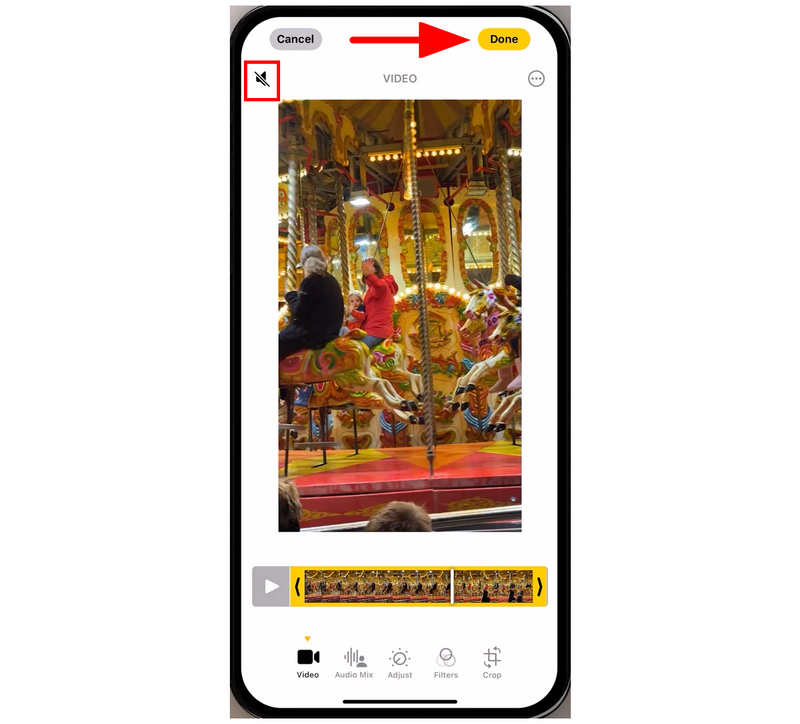
Kun video on mykistetty, kaiutinkuvake muuttuu muotoon Kaiutin, jossa on vinoviiva, mikä osoittaa, että se on nyt mykistetty. Napauta Tehty vahvistaaksesi muokkausasetukset.
Verrattuna Android-vaihtoehtoihin, Apple-käyttäjillä, jotka haluavat oppia poistamaan ääntä videosta, on helpompaa. Äänenvoimakkuuden liukusäätimien puuttuminen on hyvä lisä suorempaan kuunteluun. taustamelun poisto.
Osa 2. Poista ääni videosta Androidilla
Google-kuvat
Google Kuvat mobiililaitteille voivat toimia vaihtoehtoisena galleriasovelluksena kaikille Android-laitteille. Onneksi siinä on oma videonmuokkausvalikko, jossa on perusmedian säädöt, mukaan lukien videon mykistysvaihtoehto.
Auttaaksemme käyttäjiä oppimaan työkalun käytön, olemme laatineet tälle sovellukselle tutoriaalin, jotta Android-käyttäjät voivat käyttää sitä millä tahansa laitteella, kunhan he käyttävät Google Kuvat -sovellusta ensisijaisena galleriasovelluksenaan. Tämä tekee Kuvat-sovelluksesta luotettavan äänenpoistajan videoille.
Avaa Google Kuvat ja avaa video, jonka haluat mykistää. Valitse sitten Muokata vaihtoehto videossa.
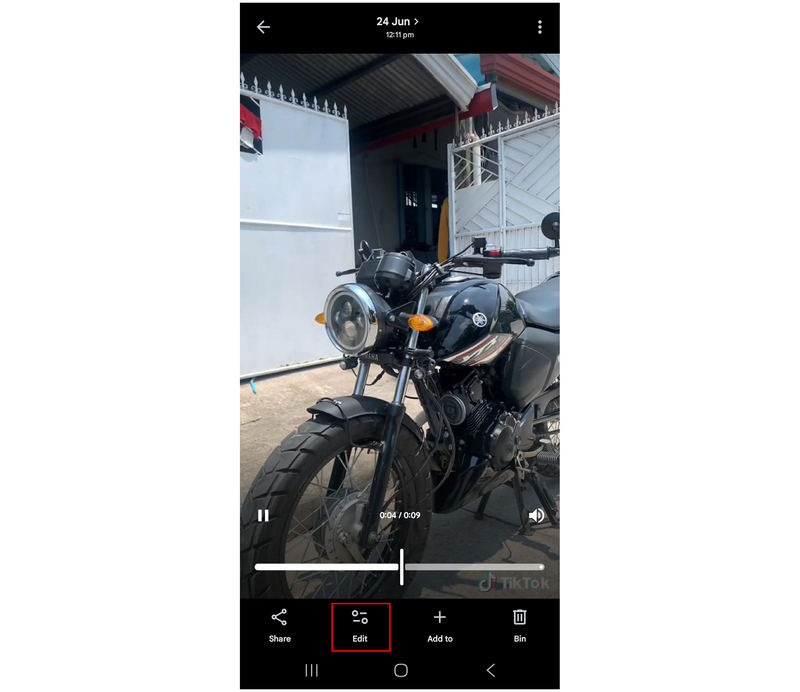
Pyyhkäise vasemmalle Google Kuvien Muokkaa-valikossa kuvien välillä Video työkaluja, joilla löytää Mykistä vaihtoehto.
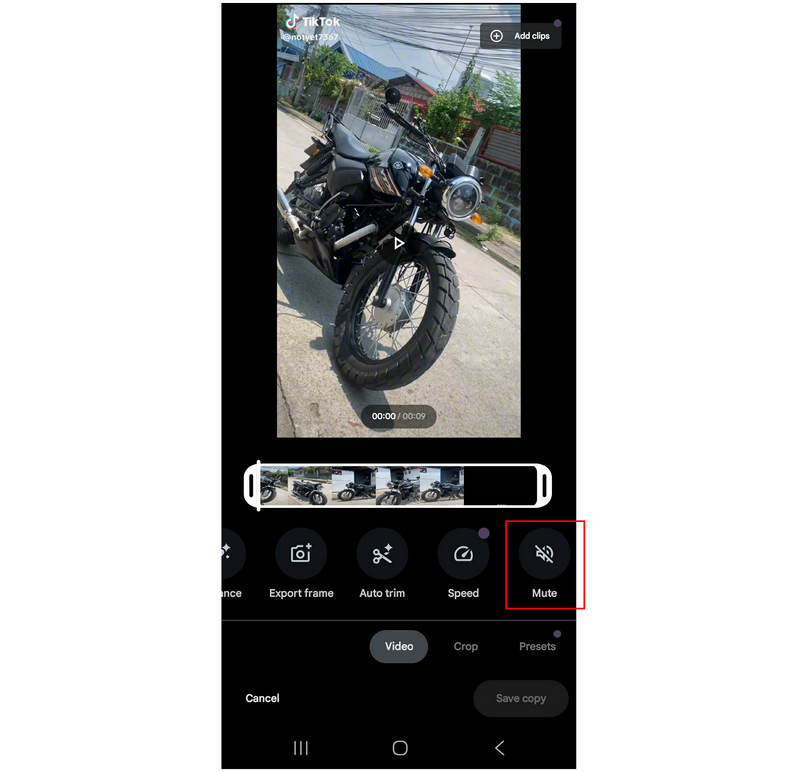
Napauta Mykistä vaihtoehto videon mykistämiseksi. Valitse sitten Tallenna kopio luodaksesi kopion muokkaamastasi videosta, josta ääni on poistettu.
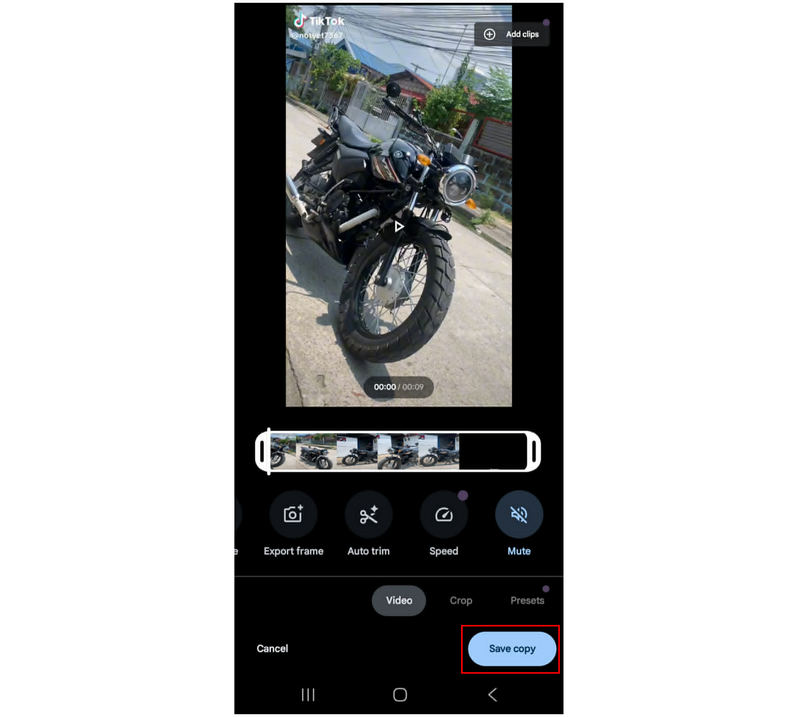
Google Kuvien videoiden muokkaamisen helpottamiseksi Google on lisännyt erillisen mykistysvaihtoehdon videoeditoriin. Tämä helpottaa huomattavasti kommenttiäänen poistamista videosta.
Samsung-galleria
Koska Samsung on suosituin Android-laitemerkki, päätimme lisätä opetusohjelman sen Galleria-sovelluksen muokkaustoiminnon käytöstä. Valitettavasti jotkut Samsungin Galleria-sovellukset eivät tarjoa äänenvoimakkuuden muokkausta.
Erillisen äänenvoimakkuusvaihtoehdon puute joissakin Samsung Gallery -sovelluksissa on ilmeinen niiden perus- ja keskihintaisissa älypuhelimissa. Perusmallisessa Samsung-älypuhelimessa Muokkaa-valikossa on käytettävissä vain videon kääntövaihtoehto. Jos näin on laitteessasi, suosittelemme käyttämään Google Kuvat -sovellusta.
Avaa mykistettävä video ja valitse sitten Muokata -painiketta.
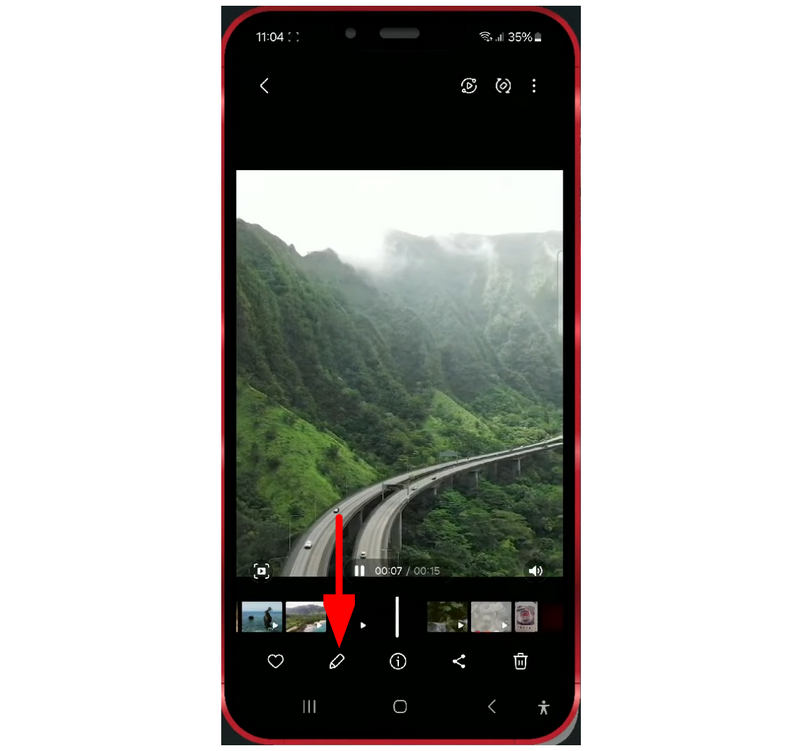
Valitse Samsung Gallery -videonmuokkausohjelmassa Äänenvoimakkuus vaihtoehto.
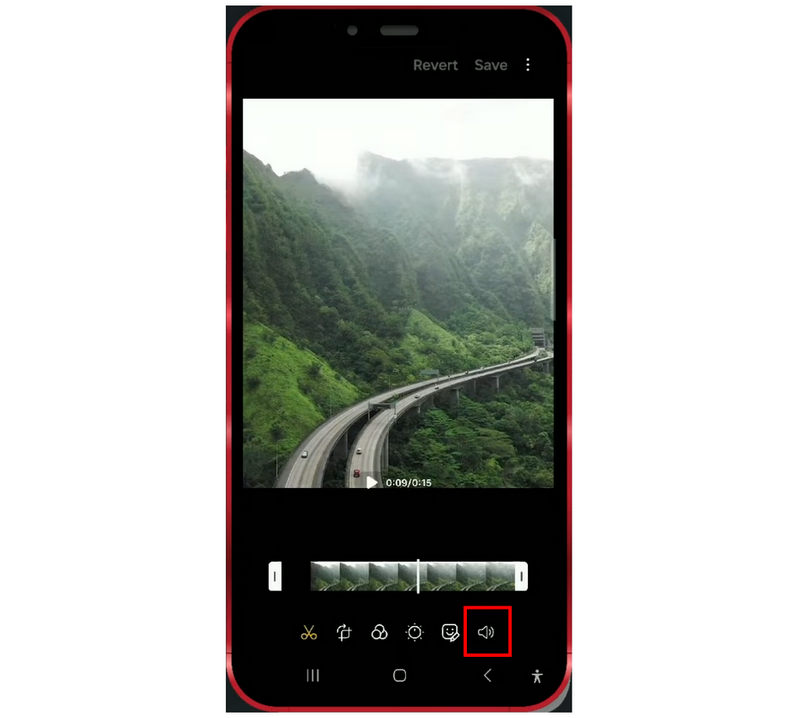
Säädä Videon äänenvoimakkuus liukusäädintä vasemmalle vähentääksesi äänenvoimakkuutta tai mykistääksesi sen kokonaan.
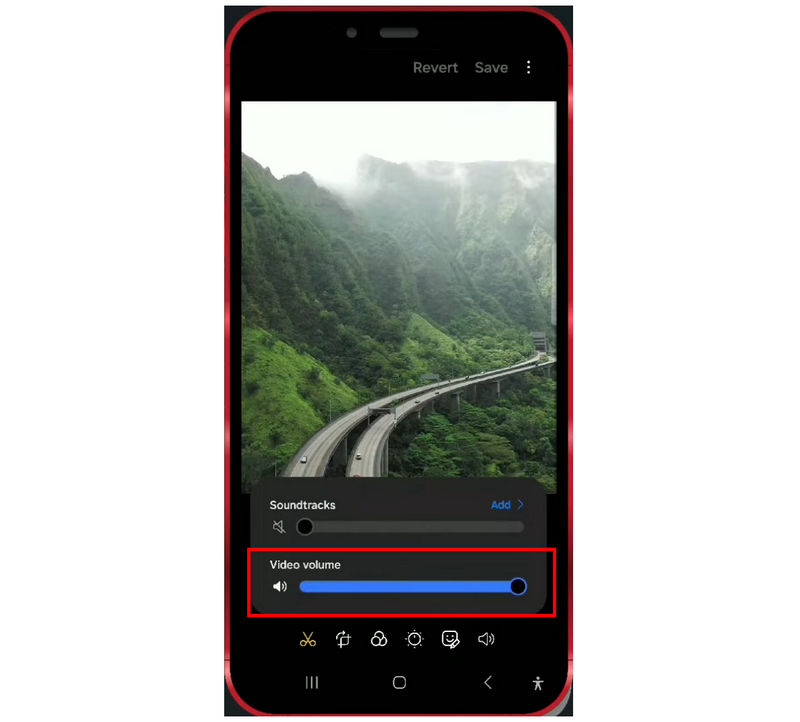
Kun video on mykistetty, napauta Tallentaa aloittaaksesi videon tuotannon nyt ääni poistettuna.
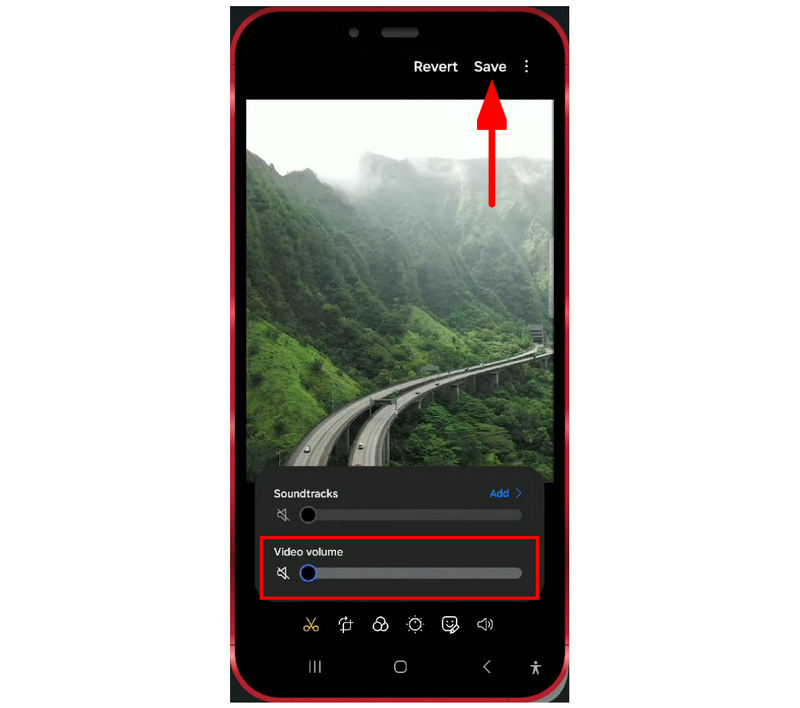
Vaikka Samsung Galleryssa ei ole erillistä mykistyspainiketta, videon äänenvoimakkuuden liukusäädin tarjoaa enemmän vaihtoehtoja. Äänen poistamisen lisäksi videosta voit käyttää Samsung Gallerya myös videotiedostojen äänenvoimakkuuden vähentämiseen.
Osa 3. Poista ääni videosta Windowsissa ja Macissa
Windows Clipchamp
Windowsin sisäänrakennettu videonmuokkaustyökalu, Clipchamp-sovellus, toimii hyvin videotiedostojen perusmuokkauksiin. Tämä sisältää videokohinan poistaminen, jota voidaan käyttää, kun muokkaamasi video on lisätty muokkausaikajanalle.
Windows Clipchamp on hyvä väliohjelmisto edistyneiden videonmuokkaustyökalujen perusteiden oppimiseen siirryttäessä aloittelijaystävällisistä editointiratkaisuista. Ohjelma on onnistunut löytämään tasapainon käyttämällä vetämällä ja pudottamalla -järjestelmää, hyvin nimettyjä editointityökaluja ja perinteistä editointiaikajanaa.
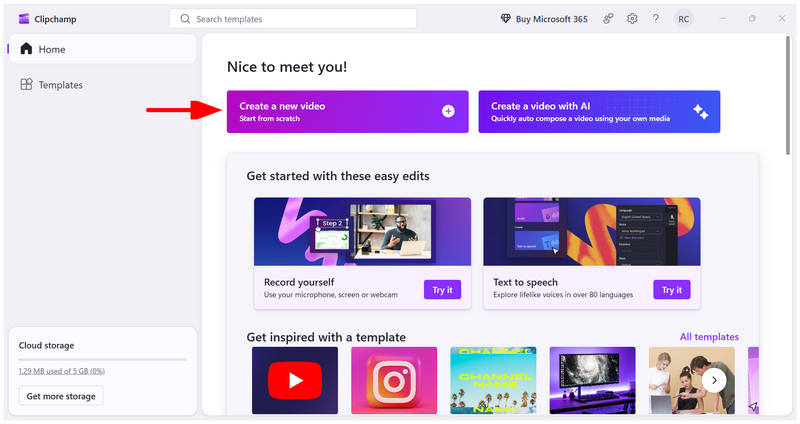
Avaa Clipchamp ja valitse Luo uusi video aloittaakseen uuden videoprojektin.
Valitse Clipchampin pääeditorissa Tuoda.
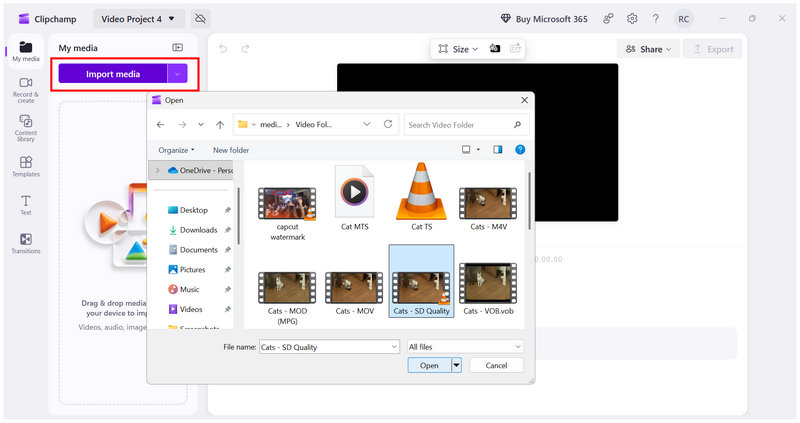
Kun video on tuotu, napsauta ja vedä videotiedosto kohteeseen Aikajanan muokkaaminen.
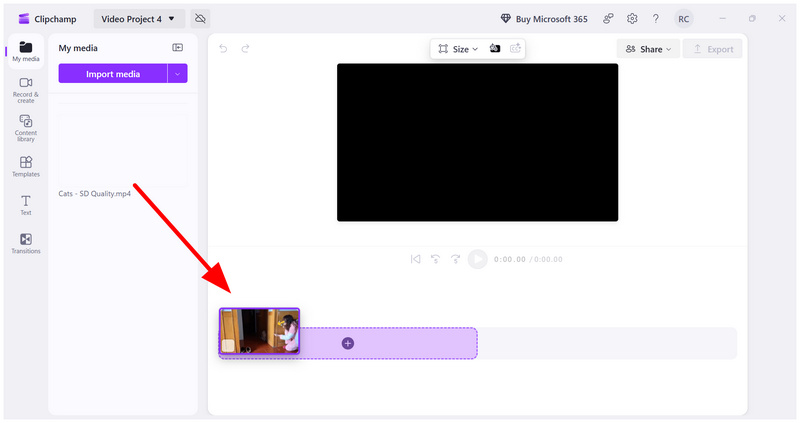
Kun video on nyt tuotu muokkausaikajanalle, valitse Audio ja aseta Äänenvoimakkuuden liukusäädin nollaan. Videosi on nyt mykistetty.
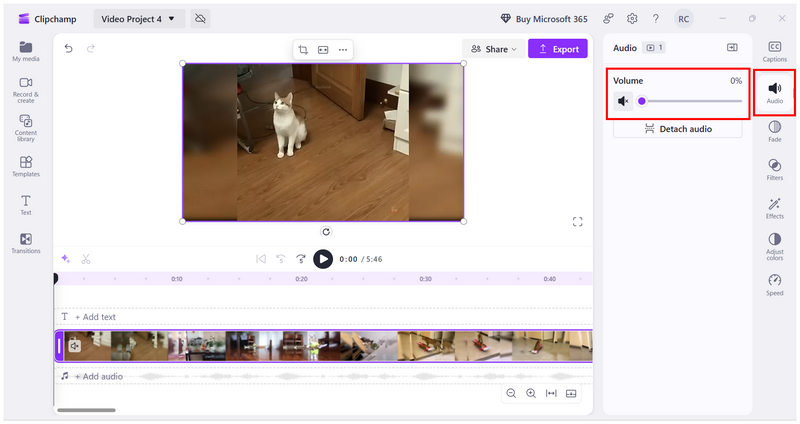
Jos olet täysin aloittelija, Clipchamp on hyvä lähtökohta videonmuokkauksen perusteiden oppimiseen, vaikka sen ominaisuudet ovatkin rajoitetumpia kuin vastaavan ohjelman. parhaat videokohinanpoistotyökalutSuunnitteluperiaatteidensa mukaisesti myös videotiedostojen mykistäminen ohjelmassa tehtiin mahdollisimman yksinkertaiseksi.
Mac QuickTime
Apple-käyttäjille QuickTime-sovellus suunniteltiin yleiseksi multimediatyökaluksi mediatiedostojen avaamiseen, kuvien selaamiseen ja perusmuokkaukseen. Tämän vuoksi ohjelman muokkaustoiminto tarjoaa yksinkertaisen äänen poistovaihtoehdon videoiden mykistämiseen.
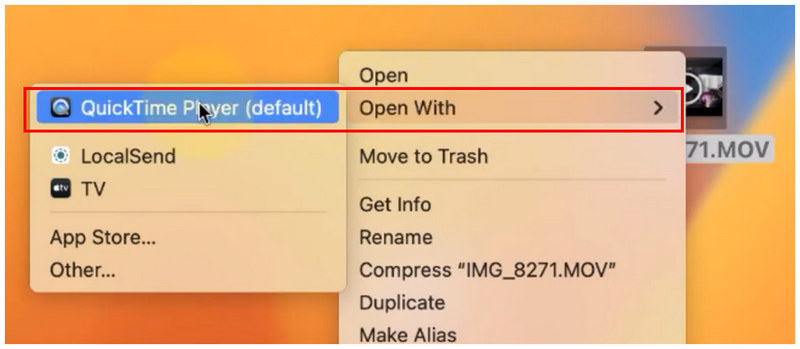
Etsi muokattava video paikallisista tiedostoistasi ja napsauta sitä hiiren kakkospainikkeella. Vie sitten hiiri sen päälle. Avaa ja valitse QuickTime-soitin.
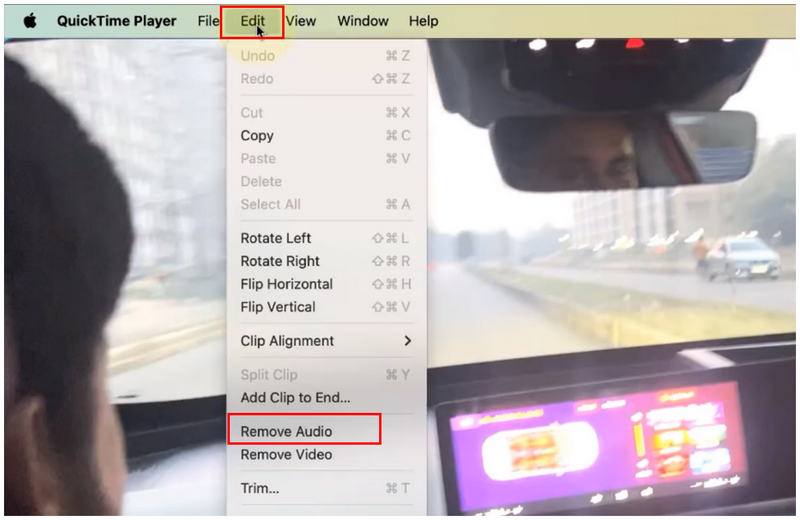
Valitse QuickTime Playerissa Muokata, valitse sitten Poista ääni.
Tallenna äänen poiston säätö napsauttamalla Tiedosto, sitten Tallentaa.
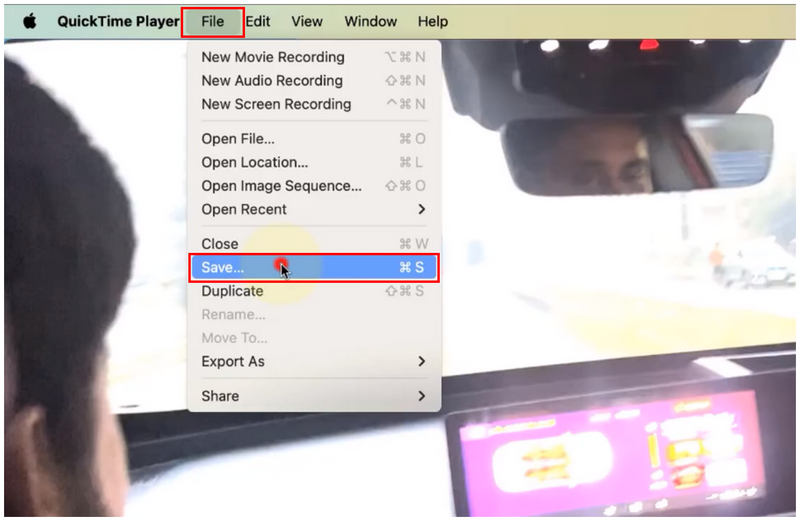
Muokkaa tiedoston tallennusponnahdusvalikossa Vie nimellä välilehti nimetäksesi videotiedoston uudelleen helpomman tunnistamisen varmistamiseksi. Aseta sitten tallennussijainti muokkaamalla Jossa vaihtoehto ja napsauta Tallentaa aloittaaksesi videon viennin nyt, ääni poistettuna.
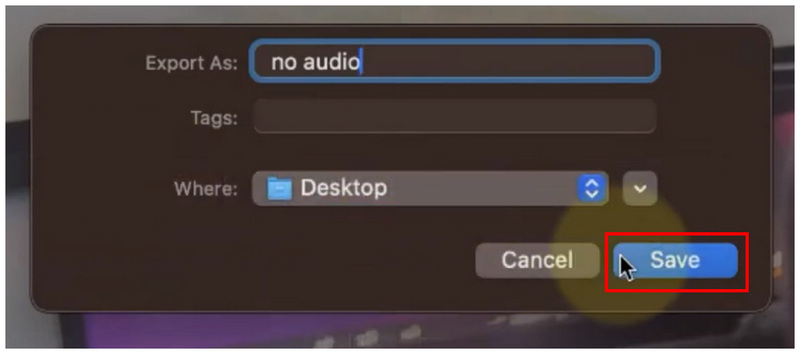
Muokattujen videoiden vienti QuickTimeen on suojattu ei-toivotulta ohitukselta. Sen sijaan työkalu vie uuden kopion muokkaamistaan videoista. Voit säilyttää alkuperäisen videon äänellä.
ArkThinker Video Converter Ultimate (Windows ja Mac)
Nyt kun kaksi Windowsin ja Macin sisäänrakennettua videonmuokkausvaihtoehtoa on käsitelty, siirrytään monipuoliseen multimedianmuokkaustyökaluun. ArkThinker Video Converter Ultimate, joka sisältää erillisen äänikanavaeditorin ääniraidan poistamista varten.
Vaikka se on suunniteltu muuntamaan mediatiedostoja eri formaatteihin, ArkThinker:n Muunna-välilehti tarjoaa monipuoliset tulostusasetukset, joiden avulla voit poistaa ääniraidan käytöstä muunnetuissa tiedostoissa.
Voit siis käyttää työkalua äänen poistamiseen videosta poistamalla upotetun äänikanavan. Jotta työkalun toiminnan oppiminen ja ymmärtäminen olisi helpompaa, lue alla oleva kolmivaiheinen oppaamme.
Muista ladata ohjelmisto, jotta sen käytön oppiminen on helppoa.
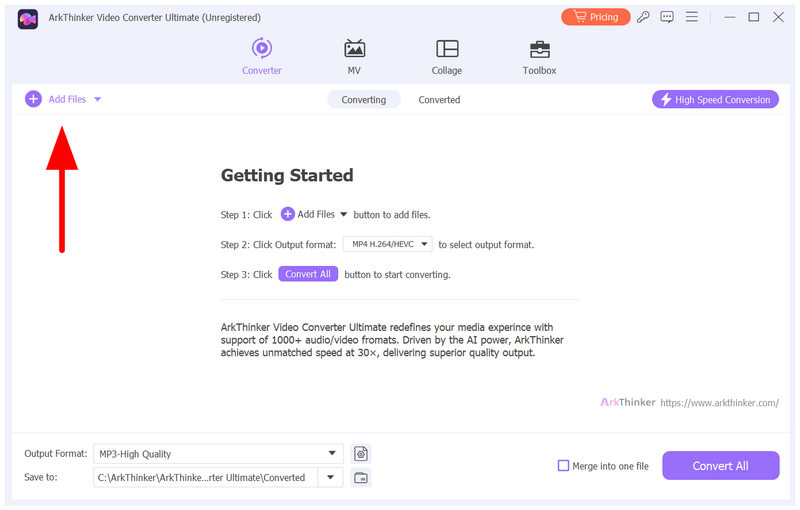
Avaa ArkThinker Video Converter Ultimate ja valitse Lisää tiedostoja tuodaksesi muokattavan videon.
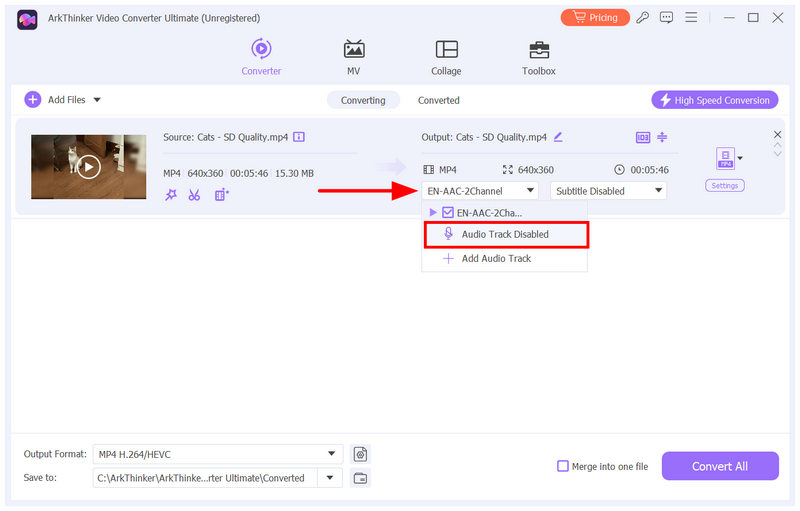
Kun video on tuotu, napsauta Äänikanava avattavasta valikosta Lähtöasetuksissa. Aseta kanavaksi Ääniraita poistettu käytöstä.
Nyt kun tulostetiedoston äänikanava on poistettu käytöstä, tarkista, onko Tulostusmuoto käyttämäsi tiedostotyyppi on sama kuin lähteesi tiedostotyyppi. Lopuksi napsauta Muunna kaikki aloittaaksesi videosi tuottamisen nyt, sen äänikanava kokonaan poistettuna.
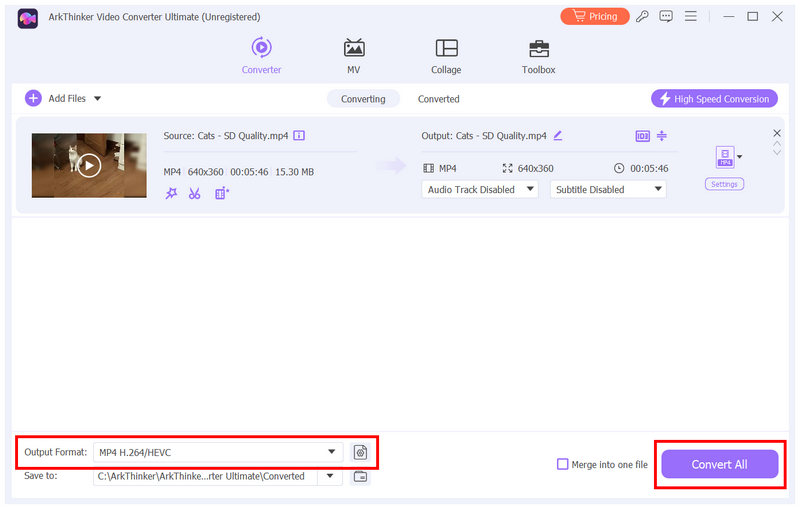
Koska ArkThinker Video Converter Ultimate ei käytä muokkausaikajanaa tai lisäasetuksia, se on tehokkain ja helpoin vaihtoehto aloittelijoille videotiedostojen mykistämiseen.
Osa 4. Poista ääni videosta verkossa ilmaiseksi
Canva
Aloitamme selainpohjaisilla ratkaisuilla Canvalla; vaikka se tunnetaan paremmin kuvankäsittelyohjelmana, siinä on toimiva videonmuokkaustoiminto, jolla voidaan mykistää videotiedoston ääni. Lisäksi ohjelman käyttöliittymä on helppokäyttöinen, joten äänen poistaminen videosta Canvassa on kätevää.
Siirry Canvan videoeditoriin ja valitse Lataa tuodaksesi videotiedoston, josta haluat poistaa äänen.
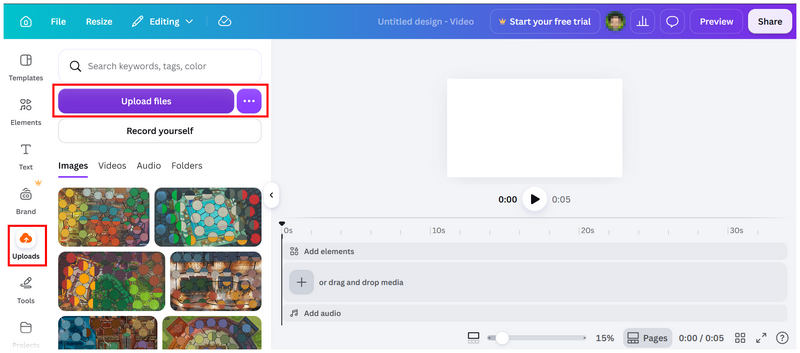
Kun video on nyt ladattu, valitse se muokkausaikajanalta. Napsauta sitten Äänenvoimakkuus.
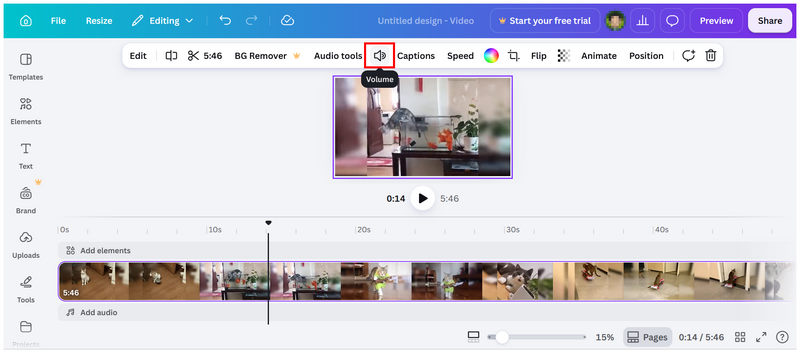
Aseta Äänenvoimakkuus-valikossa Äänenvoimakkuuden liukusäädin vasemmalle mykistääksesi äänen.
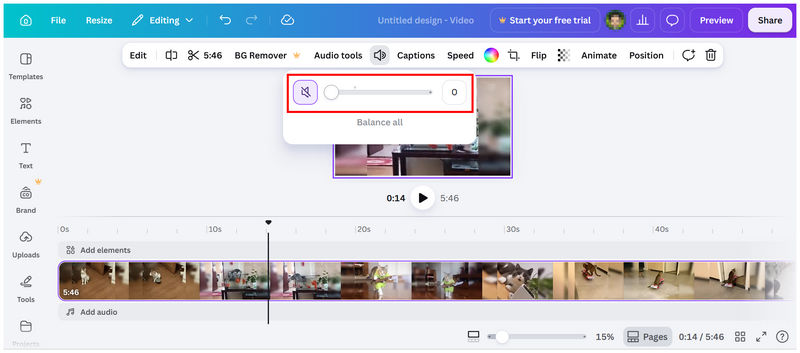
Jos olet jo perehtynyt videonmuokkausohjelmiin, Canva on hyvä valinta. Se toimii myös vaihtoehtona Adobe Expressille äänen poistamiseen videosta ja voi olla jopa hyvä äänenvoimakkuuden lisääjä, koska sen äänenvoimakkuuden liukusäätimellä voit lisätä äänenvoimakkuutta.
Kapwing
Seuraava vaihtoehto äänen poistamiseen videosta verkossa on Kapwing. Toisin kuin Canva, tämä ohjelma on erillinen videonmuokkausohjelma. Tämä tekee siitä helppokäyttöisemmän, koska se on suunniteltu yksinomaan videonmuokkaukseen. Edistyneet käyttäjät voivat käyttää Kapwingia myös poimi ääni MP4-tiedostosta ja muita videotiedostoja.
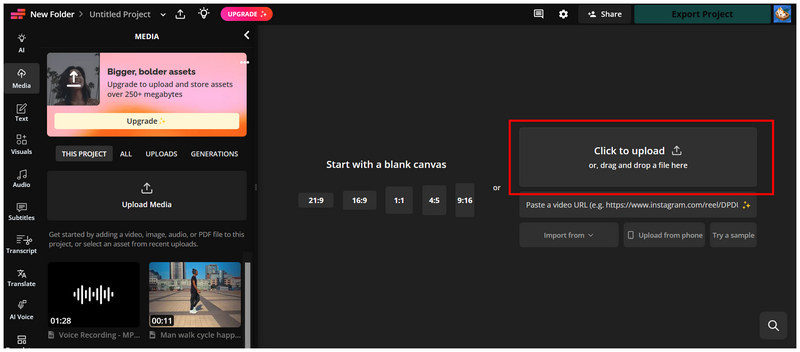
Siirry Kapwingin online-videonmuokkausohjelmaan ja valitse Napsauta ladataksesi tuodaksesi videon muokkausta varten.
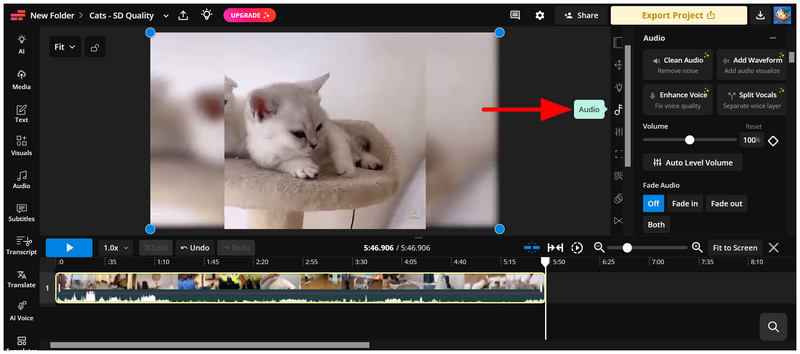
Kun videotiedosto on lisätty, valitse se ja napsauta sitten Audio asetukset editorivalikon oikealla puolella.
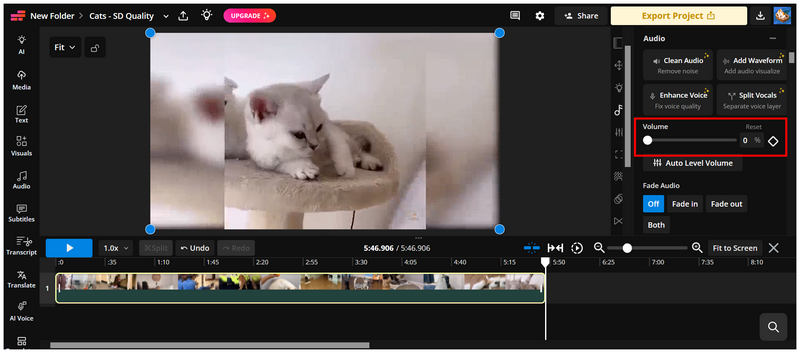
Ääniasetukset-välilehdellä aseta Äänenvoimakkuuden liukusäädin asentoon 0 mykistääksesi videon.
Verkkopohjaisten videonmuokkausohjelmien joukossa Kapwing on yksi helppokäyttöisimmistä. Siksi se on suosittelemamme vaihtoehto videonmuokkauksen aloittelijoille, jotka haluavat käyttää verkkotyökaluja.
Osa 5. Edistynyt vinkki: Ääniraidan täydellinen poistaminen
FFmpeg-komento
Videonmuokkausohjelmien lisäksi ääniraitoja voidaan poistaa kokonaan käyttämällä edistyneitä ratkaisuja, kuten FFmpeg-komentoja. Vaikka tätä ei suositella aloittelijoille, se on ylivoimaisesti käytännöllisin ja nopein vaihtoehto mediatiedostojen muokkaamiseen.
Avaa käyttöjärjestelmäsi pääteohjelmisto. Windowsissa avaa KomentokehotemacOS:ssä avaa Pääte.
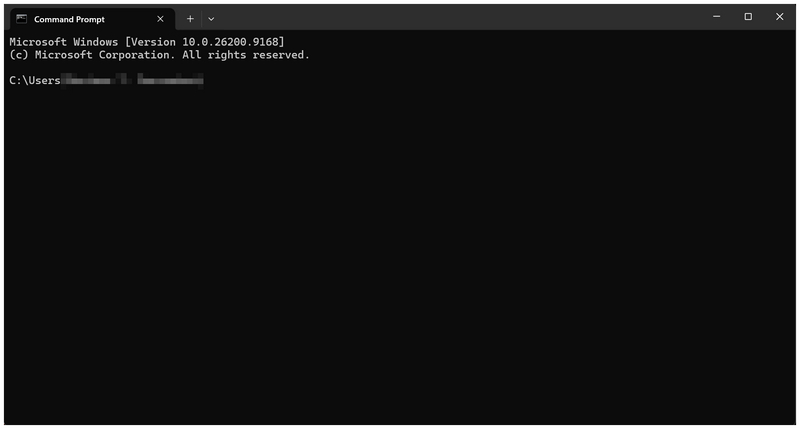
Kopioi ja liitä komentorivisovellukseesi seuraava komento: ffmpeg -i input.mp4 -an -c:v kopioi tuloste.mp4
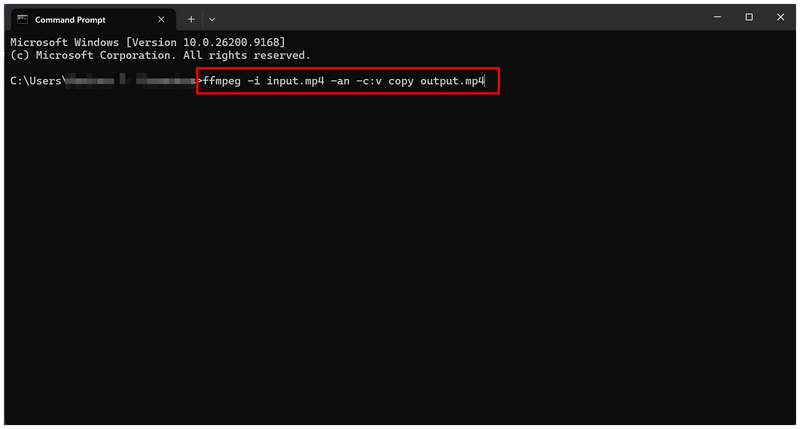
Kun komento on liitetty, korvaa se ”syöttö.mp4” muokattavan videon nimellä. Vaihda sitten ”tuloste.mp4” tiedostonimi asettaaksesi uuden mykistetty videosi nimen.
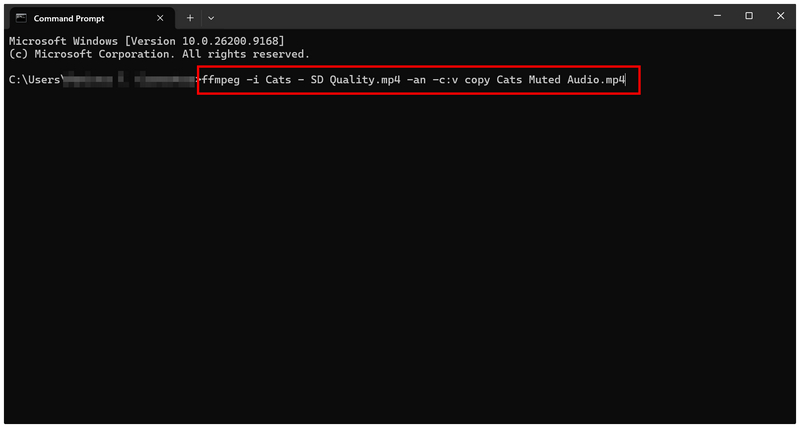
Huomioithan, ettemme suosittele FFmpegiä aloittelijoille, sillä komentorivien käyttö on erittäin monimutkaista oppia, saati sitten soveltaa tehokkaasti.
VLC Media Player
VLC Media Player on kuuluisa ilmainen mediasoitin, joka tukee laajaa valikoimaa formaatteja. Se toimii myös videonmuokkausohjelmana, jonka avulla voit poistaa ääntä videosta. Sisäänrakennettu Muunna/Tallenna-toiminto antaa sinun luoda kopion videotiedostosta, josta on poistettu ääniraita säilyttäen samalla alkuperäinen tiedosto. Jos tietokoneellesi on asennettu VLC, se on joustava vaihtoehto äänen poistamiseen videotiedostoista.
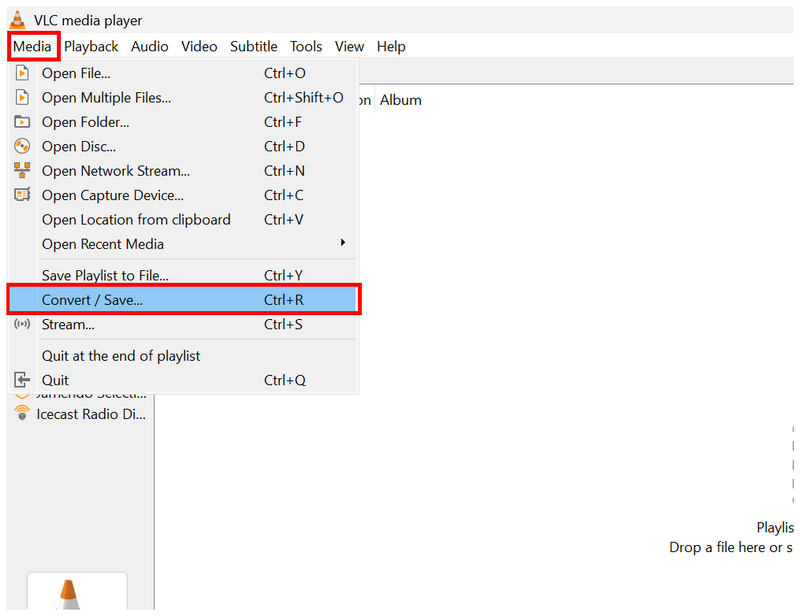
Avaa VLC Media Player ja valitse Media, valitse sitten Muunna/Tallenna.
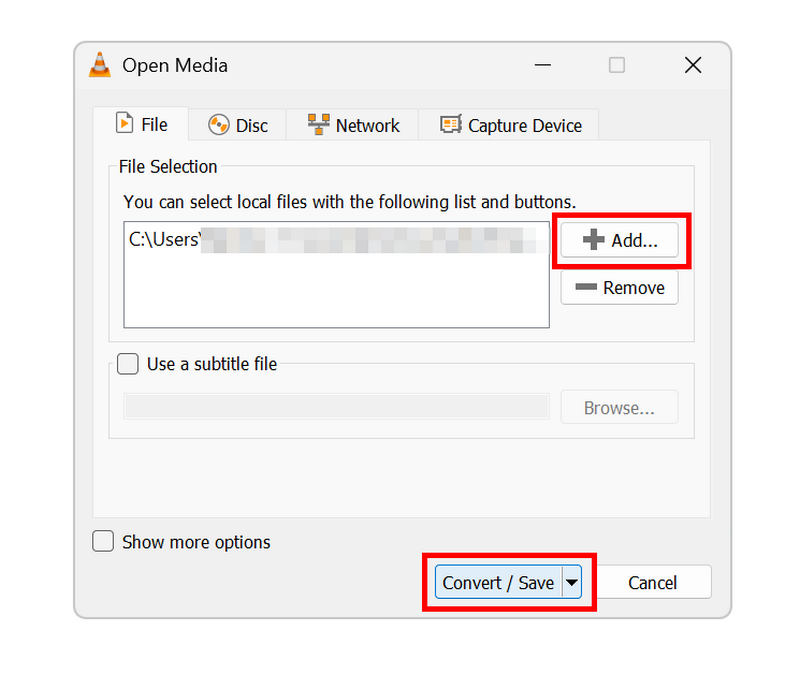
Valitse Avaa media -vaihtoehdosta Lisätä tuodaksesi videon muokkausta varten. Valitse sitten Muunna/Tallenna kun tiedosto on lisätty.
Valitse Muunna-valikosta Jakoavain -kuvaketta Profiili käytät muuntamiseen.
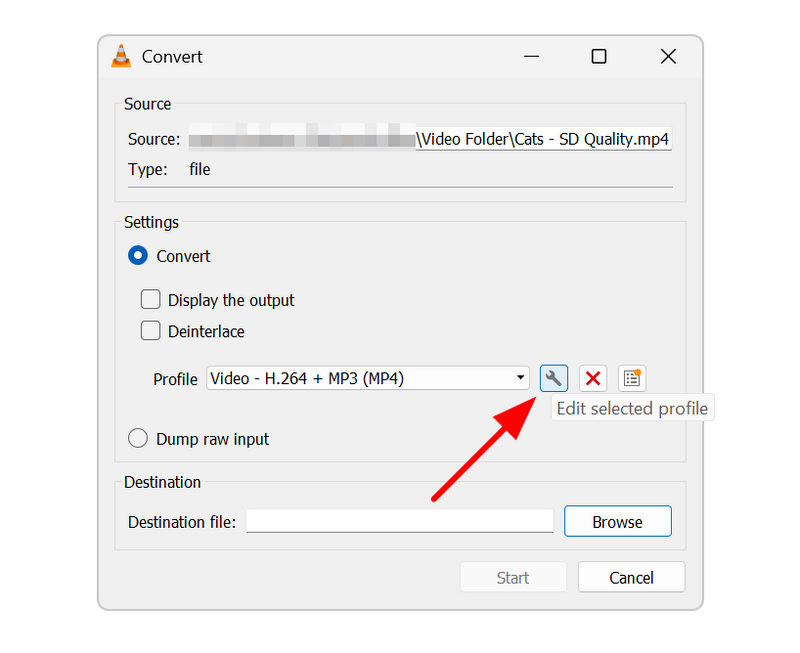
Profiiliasetuksissa siirry kohtaan Äänikoodekki.
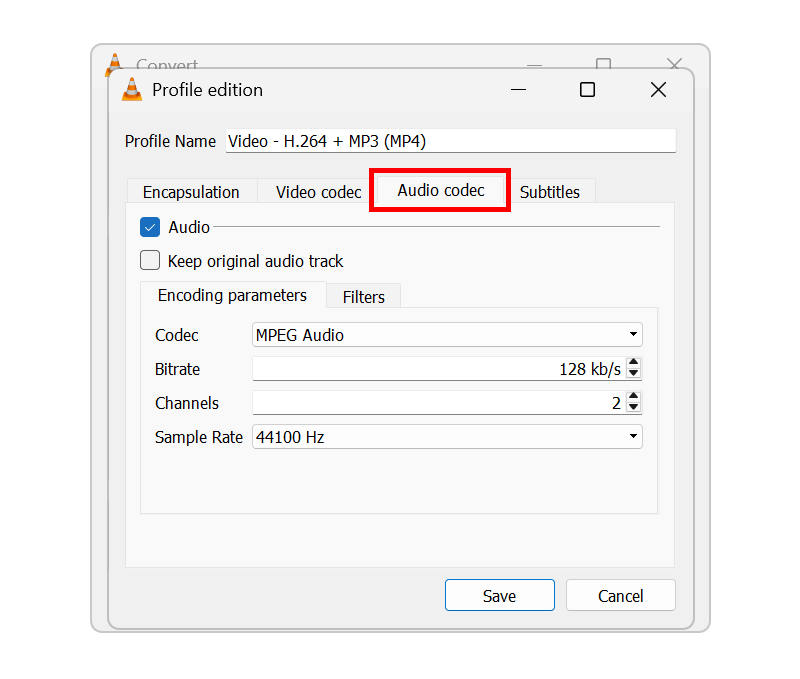
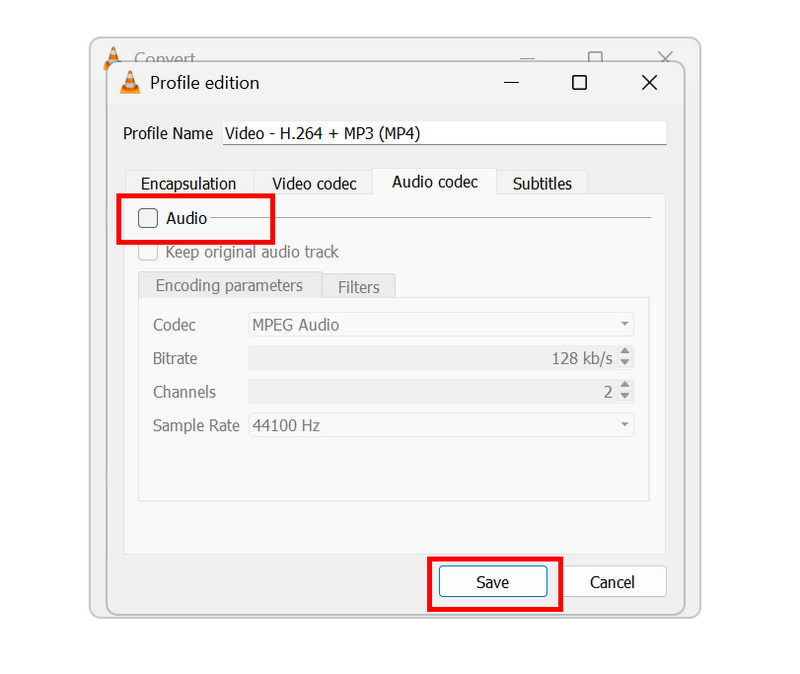
Poista sitten valinta Äänivalintaruutu poistaaksesi sen käytöstä. Napsauta Tallentaa vahvistaaksesi.
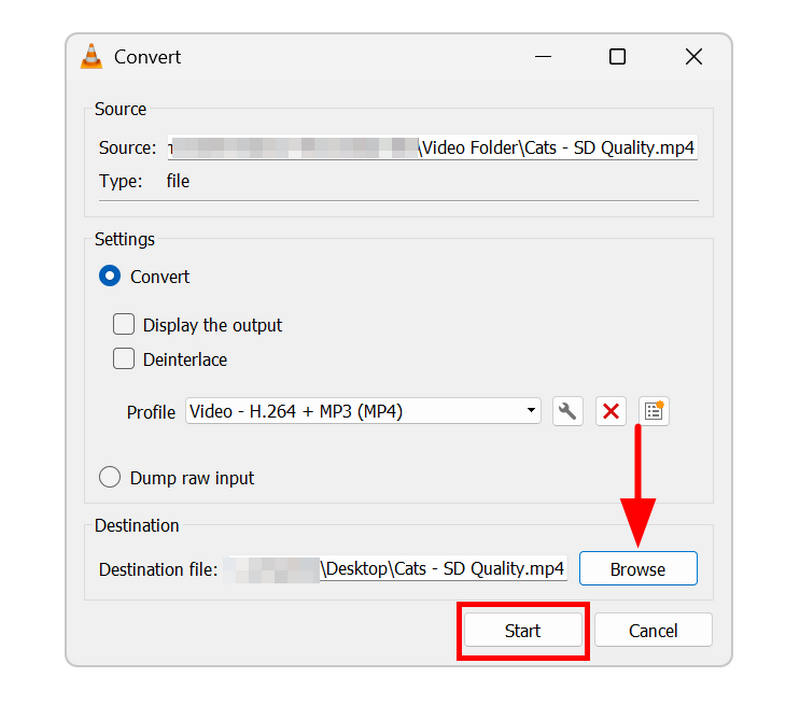
Palaa Muunna-asetuksiin ja napsauta Selaa asettaaksesi mykistettyjen videoiden tallennuspaikan. Napsauta sitten alkaa aloittaaksesi videon tuotannon kokonaan ääni poistettuna.
Tämä tekee ohjelmasta vankan vaihtoehdon käyttäjille, jotka eivät halua ottaa käyttöön uutta ohjelmistoa ja mieluummin luottavat jo olemassa olevaan.
Osa 6. Usein kysyttyjä kysymyksiä äänen poistamisesta videosta
Pienentääkö videon mykistäminen sen tiedostokokoa?
Ei, se ei pienene. Jos näin on, tiedostokoon pieneneminen on merkityksetöntä. Keston lyhentäminen tai laadun muokkaaminen on tehokkaampi ratkaisu tiedostokoon pienentämiseen.
Miten poistaa taustamelu säilyttäen samalla ihmisäänen/dialogin?
Sinun on käytettävä edistyneitä videonmuokkausohjelmia poista taustamelu siististi. Hyviä vaihtoehtoja ovat ammattitason työkalut, kuten Adobe Premiere Pro. Ammattitason editoreilla voidaan erottaa ääniraidat.
Voinko palauttaa alkuperäisen äänitiedoston poistamisen jälkeen?
Se riippuu käyttämästäsi editorista. Vältä pysyvä poistaminen viemällä muokattu video aina uutena tiedostona. Lisäksi tiedoston varmuuskopion pitäminen on aina viisas valinta.
Ovatko videonmuokkausohjelmat ainoa vaihtoehto äänen poistamiseen videoista?
Eivät ole. Ne ovat kuitenkin suosituin valinta. Tässä artikkelissa olemme lisänneet ArkThinker Video Converter Ultimate -ohjelmaan multimedian muokkaustyökalun äänen poistamiseksi.
Mikä on helpoin työkalu äänen poistamiseen videosta?
Helpoin ratkaisu on käyttää muita kuin videonmuokkausohjelmia. Tässä artikkelissa olemme esitelleet kolme ratkaisua: ArkThinker Video Converter Ultimate, VLC ja FFmpeg-komennot. Näistä kolmesta ArkThinker on helpoin.
Johtopäätös
Nyt kun olemme tarkastelleet ja toimittaneet yksityiskohtaiset opetusohjelmat aiheesta äänen poistaminen videoista videonmuokkaustyökalujen, multimediaohjelmien ja edistyneen komentopohjaisen editoinnin avulla. Toivomme, että voit nyt valita vaihtoehdon, joka parhaiten sopii teknisiin taitoihisi ja ääni- ja videoeditointitarpeisiisi. Näistä ohjelmista suosittelemme ArkThinker Video Converter Ultimate -ohjelmaa sen monipuolisuuden ja käytännöllisyyden vuoksi. Jos haluat kokea käytännöllisyyden, voit ladata ohjelmiston alla olevasta linkistä.
Mitä mieltä olet tästä postauksesta? Klikkaa arvostellaksesi tätä viestiä.
Erinomainen
Arvosana: 4.9 / 5 (perustuu 703 äänet)


