


Silmukkavideo VLC Media Playerissa: Oletus- ja online-menetelmä
VLC Media Player on ilmainen ja avoimen lähdekoodin multimediasoitin, joka on suunniteltu toistamaan monenlaisia mediatiedostoja, kuten ääntä ja videota, sujuvampaa ja vaivattomampaa videotoistoa varten. VideoLAN Projectin kehittämä se on laajalti tunnettu ja käytetty mediasoitin, joka tukee monenlaisia tiedostomuotoja ja tarjoaa perustoistoasetuksia, kuten videon silmukoinnin. On monia tapoja saada video toistumaan silmukassa ilman käyttäjän toimia, ja yksi näistä menetelmistä on käyttää VLC-mediasoittimen loop-video ominaisuus.
Tässä artikkelissa näytetään käyttäjille yksityiskohtaiset vaiheet videoiden looppaamiseen VLC:ssä kolmella menetelmällä sekä verkkopohjaisen videoloopperityökalun käyttö, jotta käyttäjillä on kaikki keinot videoiden looppaamiseen joko VLC:n tai verkkotyökalun kautta.

- OPAS LIST
- Osa 1. Videon silmukkatoisto VLC Media Playerissa
- Osa 2. Videon silmukkatoisto verkossa
- Osa 3. Usein kysyttyjä kysymyksiä videosilmukan tekemisestä VLC Media Playerissa
Osa 1. Videon silmukkatoisto VLC Media Playerissa
Menetelmä 1: Perussilmukka
Avaa sinun VLC Media Player pöytätietokoneellasi ja siirry sen pääkäyttöliittymästä kohtaan Media mediasoittimen vasemmassa yläkulmassa olevasta valikko-osiosta ja napsauta laajennetusta valikosta Avaa tiedosto avataksesi toistettavan videoleikkeen VLC Media Playerissa.
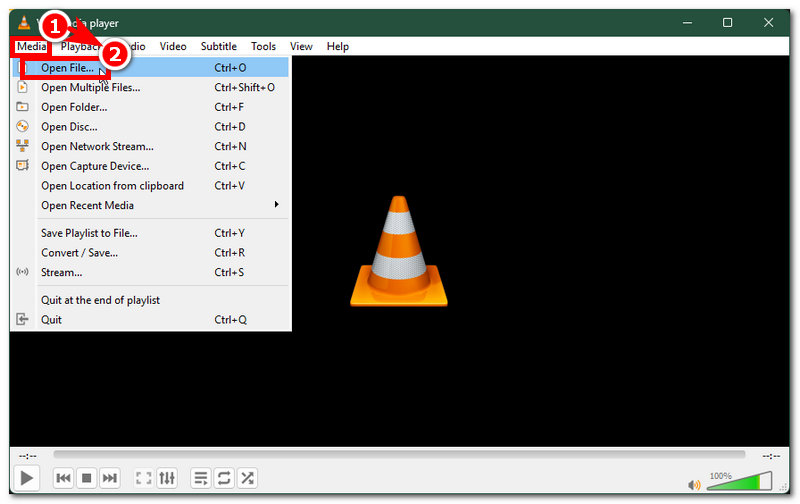
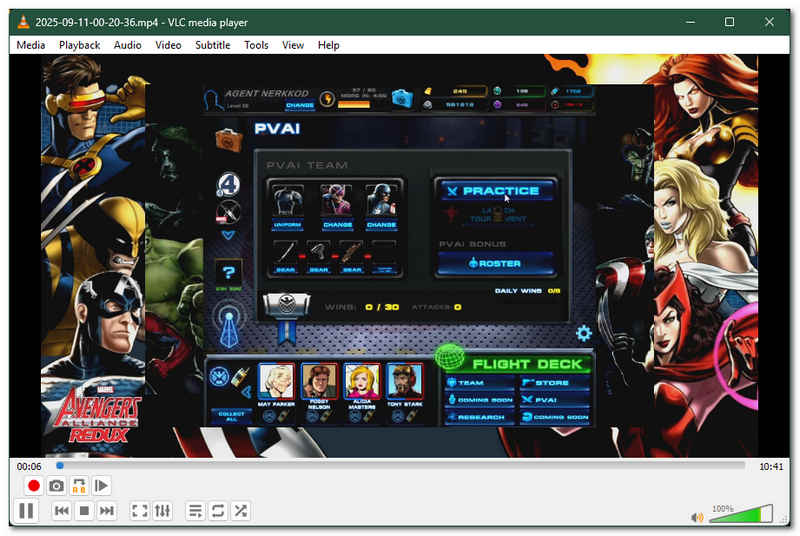
Kun video on ladattu VLC Media Playeriin, voit käyttää ja suorittaa perustoiston pääohjaimella VLC Media Playerin alaosassa. Sieltä näet kaikki videon toiston perussäätimet.
Etsi silmukkakuvake. Se on kuvake, jossa on kaksi toisiaan ympäröivää nuolta, jotka viittaavat silmukkaan.
Yksi napsautus Silmukka kuvake ottaa käyttöön 'Silmukka kaikki' -toiminnon, mikä tarkoittaa, että videoleike toistuu tauotta, kunnes suljet VLC Media Playerin. Kaksoisnapsauta Silmukka-kuvaketta, jolloin kuvakkeeseen ilmestyvä numero 1 tarkoittaa, että videoleikkeeseen liittyvä 'Silmukka kerran' -toiminto toistuu vain kerran, minkä jälkeen se pysähtyy.
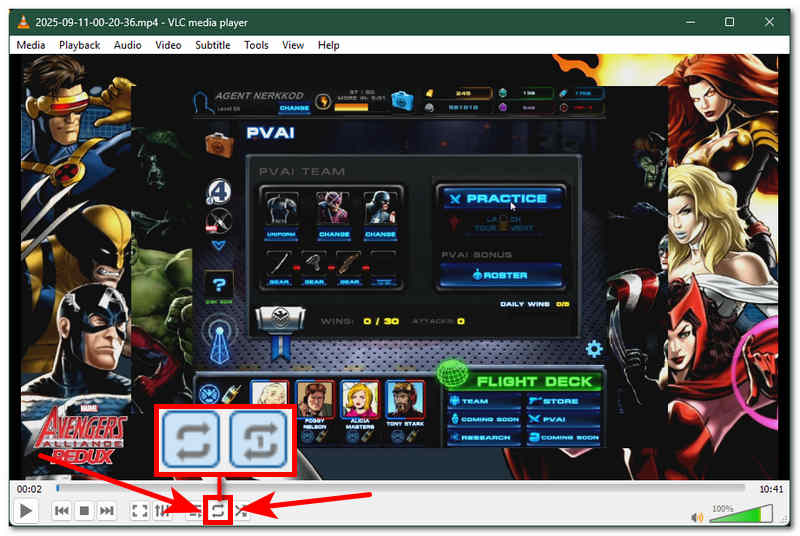
Menetelmä 2: Silmukkakohtainen segmentti
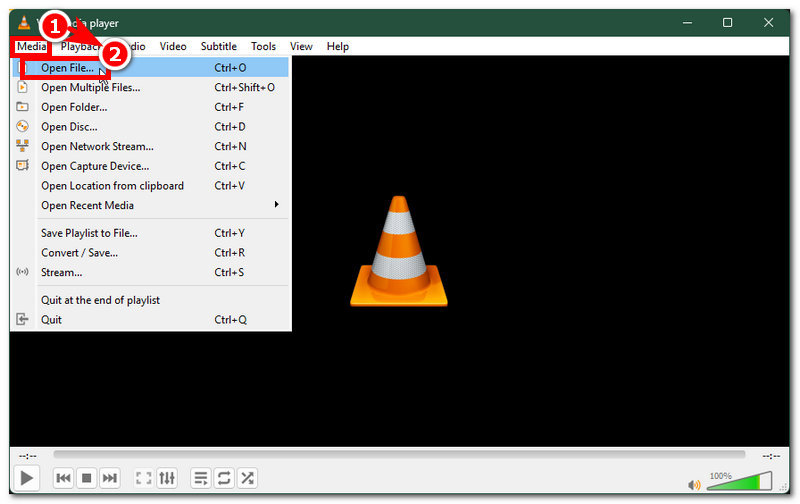
Avaa sinun VLC Media Player Lisää työpöytälaitteellasi ja pääkäyttöliittymästä videotiedosto, jonka haluat toistaa tietyssä segmentissä napsauttamalla Avaa tiedosto -painiketta alla Media valikko-osio, joka sijaitsee VLC Media Player -näytön vasemmassa yläkulmassa.
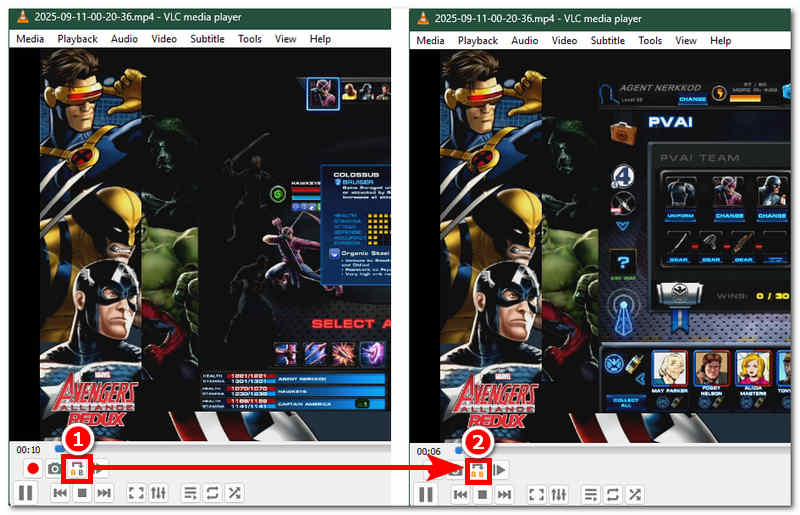
Päästäksesi käsiksi ominaisuuteen, joka mahdollistaa videosi toistamisen tietyssä segmentissä, sinun on ensin napsautettava Näytä mediasoittimen näytön yläpuolella olevassa valikkoosiossa. Napsauta sieltä Lisäsäätimet, ja Silmukkakohtainen segmentti -painike ilmestyy videotoiston ohjauspaneeliin.
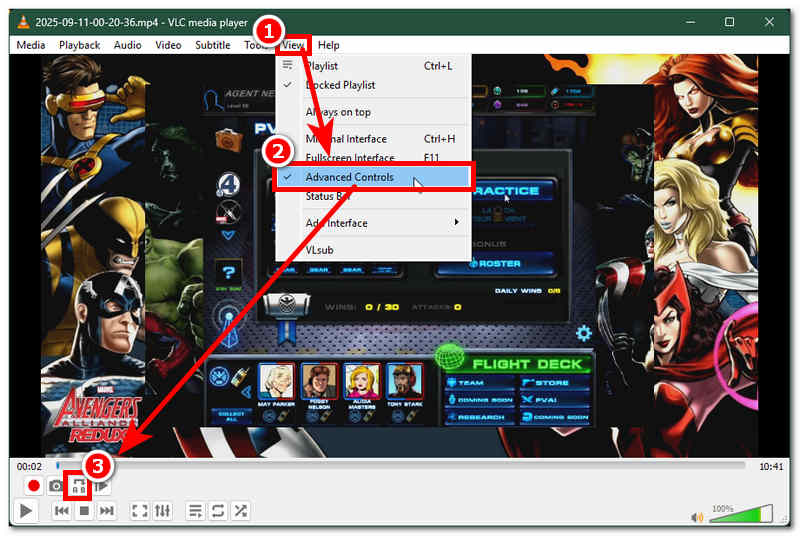
Jos haluat ottaa tietyn segmentin silmukan käyttöön, napsauta lisäsilmukan kuvaketta, kunnes A palaa alussa ja B lopussa, mikä määrittää silmukan tarkan video-osan. Napsauta uudelleen, kunnes B hehkuu, mikä toimii silmukan loppuna. Sen jälkeen video toistuu jatkuvasti niissä kohdissa, jotka merkitsit erikseen, mikä osoittaa, että onnistuit suorittamaan silmukan tietyssä videoleikkeen segmentissä.
Menetelmä 3: Komentorivin silmukka
Suorittaakseen VLC-silmukan videokomentorivillä käyttäjän tulee ensin avata komentokehote Windowsin valikon hakupalkin kautta.
Kun komentokehote on auki, anna VLC Media Playerin tiedoston sijainti ja videoleike, jonka haluat komennon '--loop' avulla.
"C:Program FilesVideoLANVLC lc.exe" --silmukka "C:polku ideollesi.mp4"
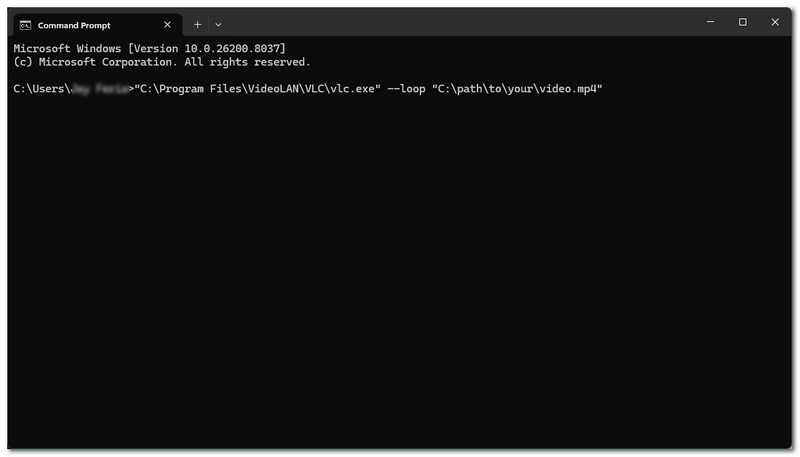
Lyö Tulla sisään -painiketta näppäimistölläsi käynnistääksesi komentokehotteen ja katso itse, miten se toimii silmukassa pelkästään komentokehotteen avulla.
Huomioi: VLC Media Playerin ja videotiedoston tiedostosijainti vaihtelee laitteen mukaan; tämä menetelmä on vain esimerkki siitä, mitä komentoa komentokehotteeseen laitetaan. Komento ei siis toimi, jos laitat siihen väärän komennon.
Osa 2. Videon silmukkatoisto verkossa
Jos VLC-soittimen silmukkavideon toistaminen tuntuu työläältä tai aikaa vievältä, saatat pitää tästä vaihtoehtoisesta menetelmästä: Arkthinker Ilmainen Video Looper OnlineTämä ilmainen verkkopohjainen videoleikkeiden looperi on helppokäyttöinen työkalu; käyttäjien tarvitsee vain käydä sen verkkosivulla päästäkseen käsiksi sen videoleikkeiden looperin ominaisuuksiin.
Toisin kuin VLC Media Player, joka vaatii asennuksen, ArkThinker:n ilmainen online-looper mahdollistaa käyttäjien toistaa videoita silmukoilla vain muutamalla napsautuksella. Lisäksi videosilmukan käsittely on nopeaa, jolloin käyttäjät voivat asettaa videoleikkeensä silmukoiden määrän, mikä tekee siitä ihanteellisen verkkopohjaisen videosilmukkatyökalun.
Kuinka käyttää ArkThinker Free Video Looper Onlinea
Avaa laitteesi verkkoselain ja siirry osoitteeseen ArkThinker Ilmainen videoloopperi verkossa virallinen verkkosivusto videoloopperityökalun käyttämiseksi.
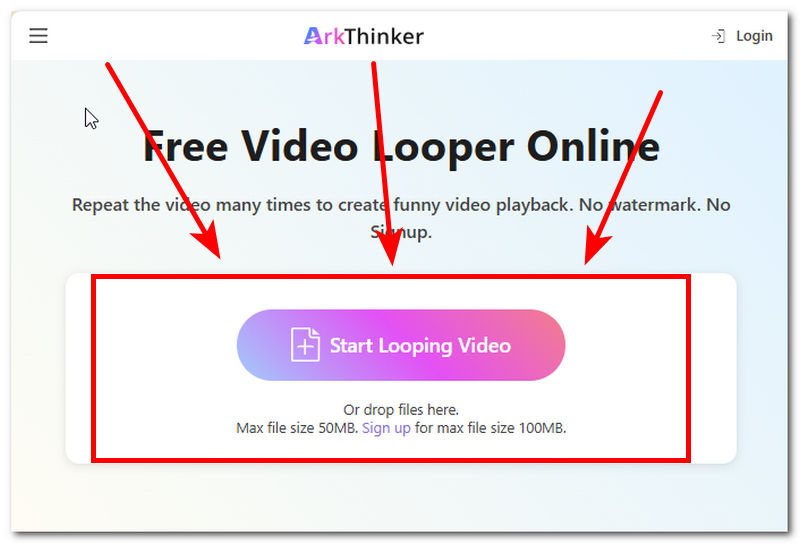
Lataa ArkThinker:n verkkosivulta haluamasi videoleike napsauttamalla Aloita videon katselu -painiketta, joka näkyy sen pääkäyttöliittymässä. Valitse sieltä videotiedostosi ja odota, että videosi latautuu työkaluun.
Kun video on ladattu työkaluun, valitse haluamasi silmukoiden määrä ja napsauta sitten Loop Video -painiketta prosessin aloittamiseksi.
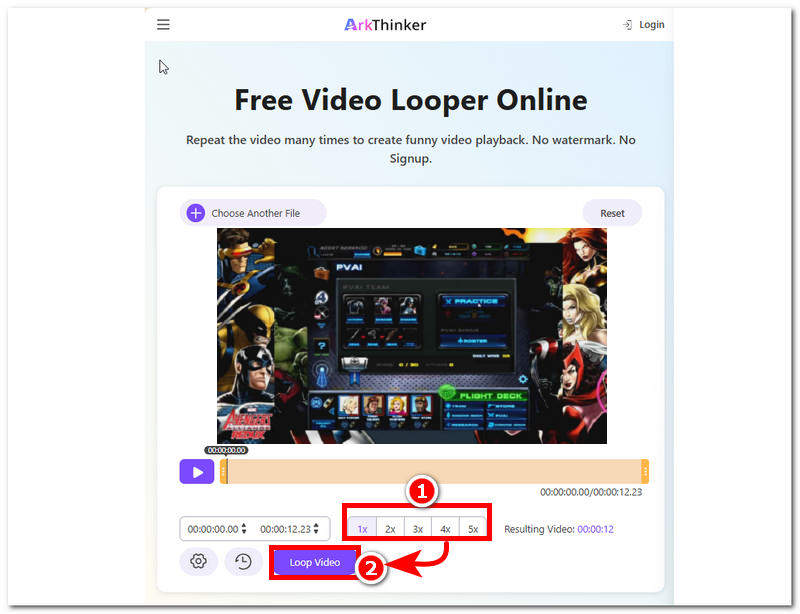
Osa 3. Usein kysyttyjä kysymyksiä videosilmukan tekemisestä VLC Media Playerissa
Tukeeko VLC videoiden toistamista mobiililaitteilla?
Kyllä, molemmat VLC Media Playerin mobiiliversiot (Android ja iOS) tukevat toistuvaa toistoa. Tämä voidaan tehdä napauttamalla näyttöä videon toiston aikana tai toiston ohjauspalkissa napauttamalla toistuvan videon toistuvan toistuvan toiston kuvaketta.
Onko VLC Playerissa pikanäppäintä videon looppaamiseen?
Ei, VLC Media Playerissa ei ole tällä hetkellä pikanäppäimiä videon silmukoinnin mahdollistamiseksi tämän artikkelin kirjoitushetkellä. Silmukkakuvake on jo videon toiston ohjauspalkissa, johon se on helposti saatavilla. Pikanäppäin ei ole välttämätön; käyttäjät voivat silmukoida videota napsauttamalla silmukkakuvaketta.
Vaikuttaako VLC-toisto videon laatuun?
Ei, videomateriaalin toistaminen mediasoittimessa, kuten VLC:ssä, ei vaikuta videon laatuun tai heikennä sitä, koska videon toistamisen tarkoituksena on toistaa sitä toistuvasti. Näin ollen videon laatu ei ole kysymyksessä.
Johtopäätös
Tässä artikkelissa käsiteltiin Kuinka toistaa videota loopiksi VLC:ssä mediasoittimen kolmella eri tavalla luettelemalla yksityiskohtaiset vaiheet: perusvideon toistamisen, tietyn videosegmentin toistamisen ja jopa komentoriviltä tehtävän silmukan. Kaiken kaikkiaan ne tarjoavat loistavan ominaisuuden ja vaihtoehdon videoiden toistamiseen VLC Media Playerilla, mutta niille, jotka eivät halua ylimääräisiä vaiheita, on mahdollista toistaa videoita myös verkkopohjaisen työkalun, kuten Arkthinkerin, kautta. Tämä on kätevää, koska videoiden käsittely on nopeaa eikä käyttäjän tarvitse asentaa ohjelmaa videon toistamisominaisuuksien täysimääräiseen hyödyntämiseen.
Mitä mieltä olet tästä postauksesta? Klikkaa arvostellaksesi tätä viestiä.
Erinomainen
Arvosana: 4.9 / 5 (perustuu 581 äänet)


