


WebM-videon leikkaaminen: Tee se työpöytä- ja verkkotyökaluilla
Prosessi WebM-tiedoston trimmaus on loistava tapa poistaa videosta tarpeettomia osia, luoda lyhyempiä klippejä ja helpottaa videon tärkeiden osien jakamista verkossa. Olipa syysi mikä tahansa, sinun tulisi aina tietää oikea prosessi WebM-videoiden leikkaamiseen korkealaatuisen lopputuloksen varmistamiseksi. Auttaaksemme sinua prosessin läpi käyttämällä oikeita työkaluja sekä tietokoneella että verkossa tapahtuvaan käsittelyyn. Kaikki mitä sinun tarvitsee tietää, esitetään tässä. Lue nyt ja löydä ne.

- OPAS LIST
- Mikä on WebM-tiedosto ja miksi sitä kannattaa leikata?
- WebM:n leikkaaminen verkossa
- WebM:n leikkaaminen tietokoneella
- Usein kysytyt kysymykset WebM:n leikkaamisesta
Mikä on WebM-tiedosto ja miksi sitä kannattaa leikata?
WebM-tiedosto tunnetaan avoimen lähdekoodin mediamuotona, joka tarjoaa korkealaatuista videota ja erinomaisen äänentoiston verkossa. Tämä muoto on yleensä hyödyllinen, koska sen erinomainen pakkaus mahdollistaa pienemmän koon ilman, että laatu heikkenee merkittävästi.
Monet käyttäjät kysyvät nyt, miksi WebM-tiedostoa pitää leikata. Vastaus riippuu tilanteesta ja kunkin käyttäjän tarpeista. Joitakin yleisiä syitä tähän prosessiin ovat kuitenkin:
- • Poista videoista tarpeettomat osat.
- • Tietyn osan poimiminen klipistä, jonka haluat julkaista, muokata tai jakaa.
- • Lyhyemmän klipin luominen esitystä varten.
- • Pienennä tiedostokokoa muuntamatta sitä toiseen muotoon.
- • Säilytä alkuperäinen WebM-muoto ja säilytä videon laatu.
WebM:n leikkaaminen verkossa
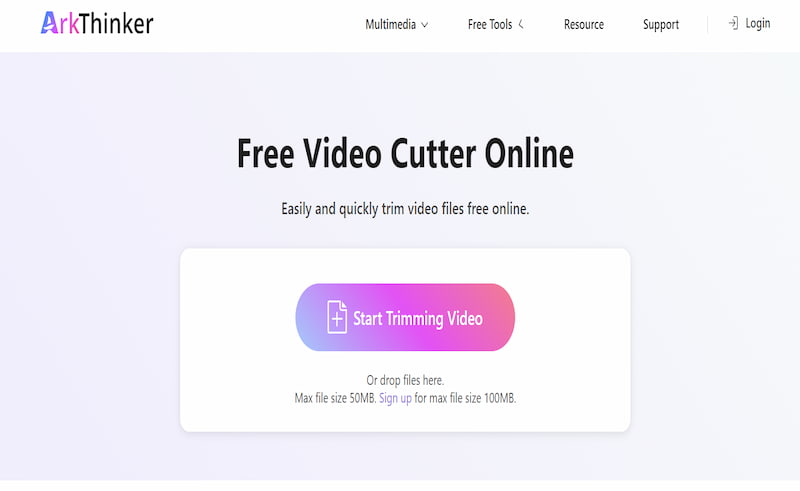
Esittelemme nyt WebM-tiedoston leikkaamisen verkossa. Tämä on mahdollista parhaalla työkalulla, ArkThinker Online-videoleikkuri. Tässä verkkotyökalussa on yksinkertainen ja selkeä prosessi mediatiedostojen, mukaan lukien WebM:n, leikkaamiseen. Tässä ei tarvitse asentaa työkalua. Sinun tarvitsee vain mennä heidän verkkosivustolleen ja noudattaa alla olevia ohjeita:
Käytä virallista verkkosivustoa ArkThinker Online-videoleikkuri. Sen jälkeen katso sen pääkäyttöliittymä ja napsauta Aloita videon leikkaaminen -painiketta.
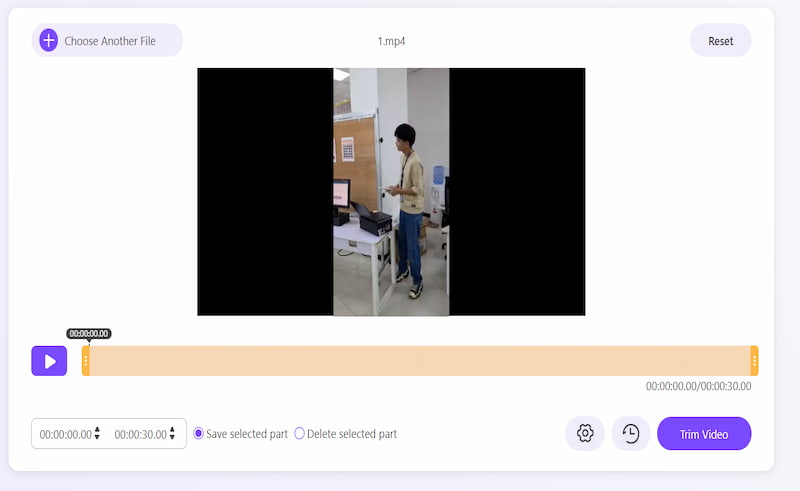
Valitse leikattava WebM-tiedosto. Odota, että video latautuu.
Käytä työkalua valitaksesi haluamasi osat. Leikkaa videota videotiedoston alusta ja/tai lopusta. Lopuksi napsauta Leikkaa video ja saat tuotoksenne.
WebM:n leikkaaminen tietokoneella
Työkalu 1: FFmpeg
Paras: Käyttäjät, jotka haluavat nopeaa ja tarkkaa WebM-leikkausta ilman laadun heikkenemistä.
Kokonaisarvosana: 4/5
FFmpeg on johtava työkalu WebM:n leikkaamiseen tietokoneellasi. Tämä tunnetaan avoimen lähdekoodin ohjelmistona. videoiden leikkaustyökalu joka käyttää komentoriviprosessia. Monet ammattikäyttäjät sanovat, että se on tarkka tapa leikata WebM-tiedostoja laadukkaammiksi. WebM-tiedoston videon ja äänen laadun säilyttäminen on mahdollista myös ilman uudelleenkoodausta. Yksi tämän työkalun haittapuoli on sen graafisen käyttöliittymän puute. Tämä voi myös olla ylivoimainen aloittelijoille. Lyhyesti sanottuna FFmpeg on erittäin tehokas ja ammattilaisten laajalti käyttämä työkalu tarkkoihin videonmuokkaustehtäviin.
Ensimmäiseksi meidän on ladattava ja asennettava FFmpeg tietokoneellesi. Avaa sitten Komentokehote Windowsissa ja Pääte Macissa ja Linuxissa.
Siirry WebM-tiedostosi sisältävään kansioon. Suorita sitten seuraava komento: ffmpeg -i input.webm -ss 00:00:10 -to 00:00:30 -c kopioi tuloste.webm.
Sen jälkeen sinun täytyy painaa Tulla sisään aloittaaksesi leikkaamisen. Odota, että prosessi on valmis.
Työkalu 2: Adobe Premiere
Paras: Ammattikäyttäjät, jotka tarvitsevat tarkkaa WebM-videoiden leikkausta ja edistyneitä videonmuokkausominaisuuksia.
Kokonaisarvosana: 4.5/5
Toinen käytettävä työkalu on Adobe Premiere Pro. Tämä tunnetaan myös ammattitason videonmuokkausohjelmana, joka tekee WebM-tiedostojen leikkaamisesta helppoa. Tämä on mahdollista sen visuaalisen aikajanakäyttöliittymän avulla.
Toisin kuin komentorivityökalu FFmpeg, Premiere Pro antaa sinun esikatsella muokkausta reaaliajassa ja tarjoaa edistyneitä ominaisuuksia, kuten siirtymiä, tehosteita, värinkorjausta ja äänenparannuksia. Tämä on loistava työkalu tekniikkaa taitaville käyttäjille, jotka tarvitsevat laadukkaita tuloksia. Tässä ovat seuraavat vaiheet.
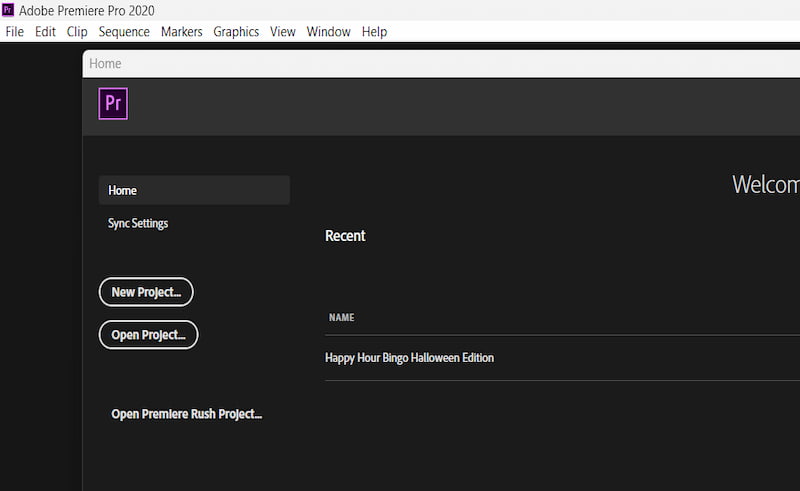
Asenna ja osta työkalu tietokoneellesi. Avaa sitten Adobe Premiere Pro ja tuo WebM-tiedostosi. Napsauta Uusi projekti tehdä se.
Vedä video aikajanalle. Siirrä sitten toistopää haluamiisi aloitus- ja lopetuskohtiin ja leikkaa leikkeen reunat tai käytä Partakone Työkalu.
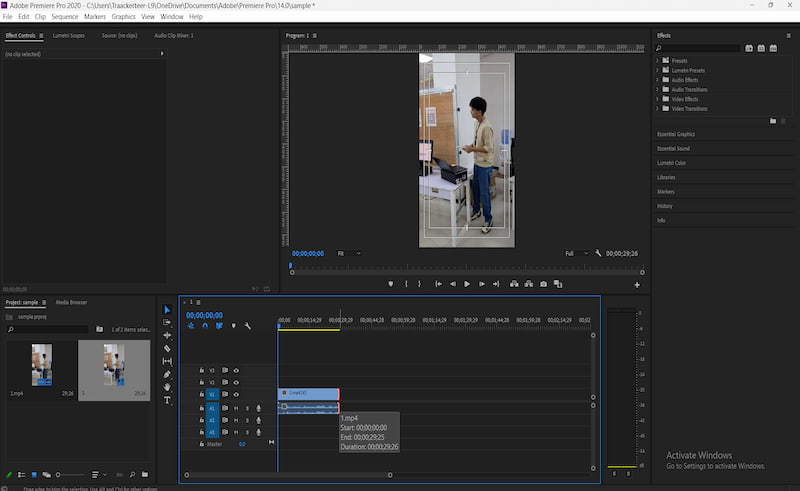
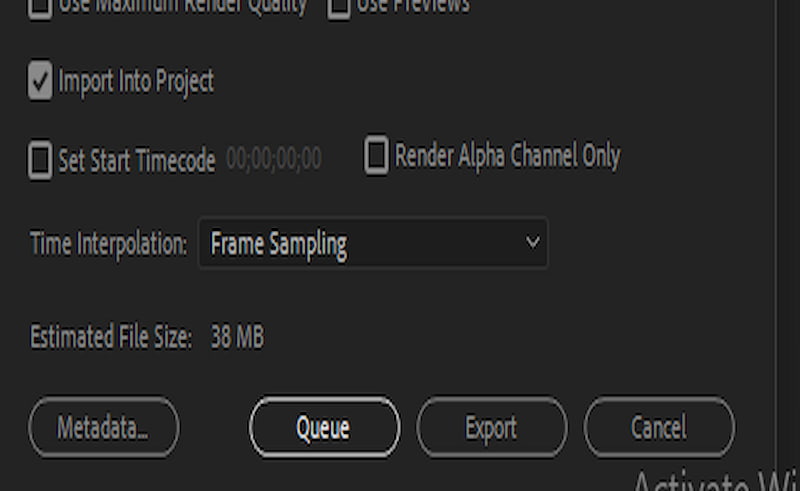
Esikatsele leikattua videota ja tee tarvittavat muutokset. Vie projekti tallentaaksesi leikatun WebM-videosi. Napsauta CTRL + M ja määritä tarvitsemasi asetukset. Napsauta Viedä painiketta ja odota, että se tallentuu.
Usein kysytyt kysymykset WebM:n leikkaamisesta
Voinko leikata WebM-tiedostoa ilman, että sitä tarvitsee koodata uudelleen?
Kyllä. Se on mahdollista FFmpegin avulla. Tämä avoimen lähdekoodin työkalu mahdollistaa WebM-tiedostojen leikkaamisen suoratoistokopion avulla. Tämä yleinen tapa leikata videota ilman uudelleenkoodausta ja säilyttää alkuperäinen laatu.
Voiko leikattu WebM-leike aiheuttaa muutaman sekunnin poikkeaman valitusta leikkauskohdasta?
Kyllä. Tämä voi tapahtua, koska WebM-tiedostosi todennäköisesti käyttävät avainruutuja. Jos leikkaat ilman uudelleenkoodausta, leikkaus saattaa kohdistua lähimpään avainruutuun tarkan aikaleiman sijaan.
Miksi tiedostoni koko kasvaa, vaikka olen jo lyhentänyt WebM-tiedostoni?
Saat suuremman tiedostokoon jopa videon leikkaamisen jälkeen, koska se koodattiin uudelleen suuremmilla bittinopeusasetuksilla viennin aikana. Alkuperäisten koodekkiasetusten tai suoratoistokopion käyttäminen voi auttaa pitämään koon pienempänä.
Onko mahdollista leikata useita WebM-tiedostoja kerralla?
Kyllä. Työkalut, kuten FFmpeg, tukevat eräkäsittelyä komentosarjojen avulla, jolloin voit käyttää samoja leikkausasetuksia automaattisesti useissa WebM-tiedostoissa.
Voinko leikata WebM-tiedostoa ja säilyttää läpinäkyvän taustan?
Kyllä. WebM-tiedoston leikkaaminen ja läpinäkyvän taustan säilyttäminen on mahdollista. Niin kauan kuin alkuperäinen WebM-tiedostosi käyttää alfakanavaa ja leikkausohjelmisto tukee alfa-läpinäkyvyyttä, läpinäkyvä tausta voidaan säilyttää leikkaamisen jälkeen.
Johtopäätös
Kun pääsemme johtopäätökseen, voimme nähdä, että WebM-tiedostojen leikkaaminen on helppoa, käytitpä sitten kannettavaa tietokonetta tai verkkotyökalua. Voit tehdä sen muutamalla eri tavalla, kuten käyttämällä ArkThinker Online Video Cutteria. Tämä on helpoin työkalu, jota voit käyttää, jopa ilman ohjelmiston asentamista laitteellesi. Hanki ja käytä sitä nyt, ja näet kuinka hämmästyttävän laadun se voi tarjota.
Mitä mieltä olet tästä postauksesta? Klikkaa arvostellaksesi tätä viestiä.
Erinomainen
Arvosana: 4.9 / 5 (perustuu 692 äänet)


