


Udemy-videoiden lataaminen: Täydellinen opastus vuonna 2026
Taitojen parantaminen on tullut nykyään mahdolliseksi verkkokurssien ansiosta, joita käyttäjät voivat suorittaa mukavasti kotoa käsin. Verkko-oppimisalustoista Udemy on yksi merkittävimmistä vaihtoehdoista. Valitettavasti sillä on ongelmia videoiden lataamisessa, koska se tallentaa enimmäkseen luentoja offline-tilaan, mikä on kaukana lataamisesta. Tässä artikkelissa tarjoamme kolme ratkaisua, joita voit käyttää lataa Udemy-videoita suoraan paikallisiin tiedostoihisi. Tarjoamme opetusohjelmia Udemy-luentojen tallentamiseen, mukaan lukien ohjelman sisäänrakennetut asetukset, sekä kolmannen osapuolen ratkaisun, joka tarjoaa suoran lataustuen tietokoneille ja mobiililaitteille.

- OPAS LIST
- Osa 1. Voitko ladata Udemy-videoita
- Osa 2. Viralliset Udemyn säännöt offline-kurssien katseluun
- Osa 3. 3 tapaa katsoa Udemy-kursseja offline-tilassa
- Osa 4. Oikeudelliset näkökohdat Udemy-kurssisisällön tallentamisessa
- Osa 5. Usein kysyttyjä kysymyksiä Udemy-videoiden lataamisesta
Osa 1. Voitko ladata Udemy-videoita
Virallisesti et voi. Udemyn latausvaihtoehto toimii pikemminkin kuin ohjelman tallentaminen offline-katselua varten, eikä sitä voida pitää suorana latauksena. Verrattuna muihin ohjelmiin, Udemyn videoiden lataaminen offline-katselua varten toimii samalla tavalla kuin Spotifyssa ja Netflixissä. Media on käytettävissä offline-tilassa, mutta sitä ei tallenneta paikallisesti laitteellesi.
Lisäksi Udemy-videoiden lataaminen offline-käyttöön on mahdollista vain ohjelman mobiiliversiossa. Jos käytät Udemyä vain selaimessa, latausvaihtoehto on käytettävissä vain, jos luennoitsija on sen sallinut.
Tämän mielessä pitäen, jos haluat tietää, voitko ladata Udemyn videoita, et valitettavasti voi. Jos offline-käyttö on kuitenkin sinulle riittävän hyvä, Udemyn latausominaisuuden pitäisi riittää.
Osa 2. Viralliset Udemyn säännöt offline-kurssien katseluun
Valitettavasti Udemyn käytäntö tarjota offline-käyttöoikeus vain sovelluksen kautta on oppimisalustan virallinen sääntö luennoitsijoiden sisällön suojaamiseksi. Tämä on heidän ensisijainen toimenpiteensä sisällön kopioinnin estämiseksi ja luennoitsijoiden suojaamiseksi piratismilta.
Tämän seurauksena sovellukseen tallennettu Udemy-sisältö on vahvasti suojattu ja sekoitettu sovelluksen dataan. Työpöydälle tallennetut videot salataan vahvasti eikä niitä tallenneta yleisenä videotiedostona.
Nyt kun olemme käsitelleet ladattujen Udemy-videoiden saavutettavuutta, toivomme, että olet oppinut, mistä voit ladata Udemy-videoita kannettavalle tietokoneelle. Näistä vastauksista huolimatta sinulla on edelleen kolme tapaa ladata Udemy-videoita epäsuorasti. Alla esittelemämme vaihtoehdot sisältävät kaksi virallista vaihtoehtoa ja yhden käytännöllisen ohitusvaihtoehdon Udemy-videoiden katseluun henkilökohtaiseen käyttöön sekä yhden seuraavista: parhaat näytön tallentimet Windows 11:lle.
Osa 3. 3 tapaa katsoa Udemy-kursseja offline-tilassa
Tapa 1: Käytä Udemyn mobiilisovelluksen offline-latausominaisuutta
Ensimmäinen menetelmä tässä artikkelissa on Udemyn mobiilisovelluksen virallinen latausvaihtoehto. Tämä on ensisijainen lataus- ja offline-käyttöratkaisu, joka on virallisesti saatavilla Udemyn kautta. Jos olet perehtynyt Spotifyn lataustoimintoon, se toimii samalla tavalla.
Oppiaksesi käyttämään Udemyn mobiilisovelluksen offline-lataustoimintoa, lue alla oleva oppaamme.
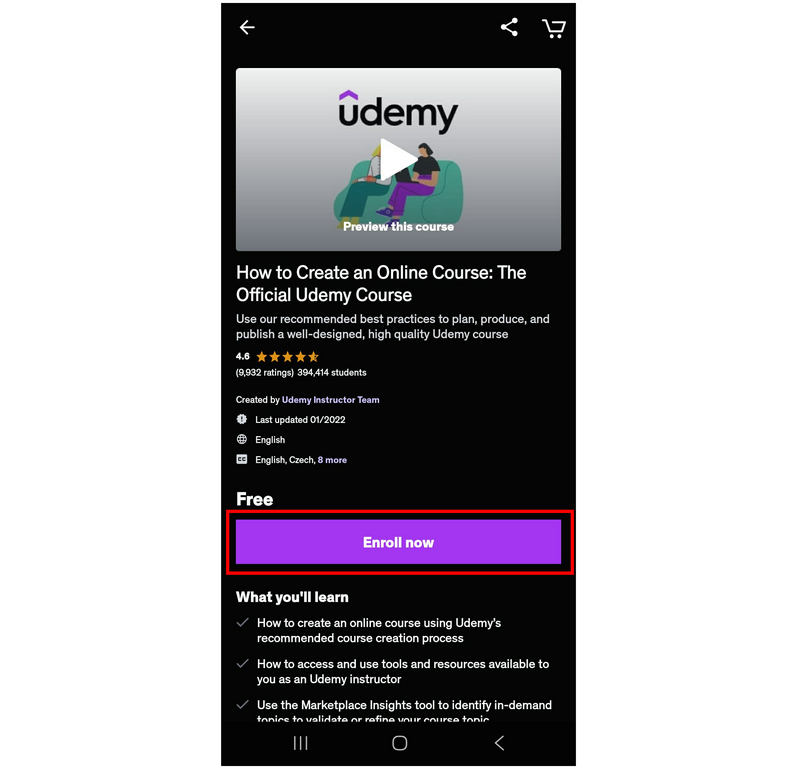
Avaa Udemy-mobiilisovellus ja etsi kurssi, jolle haluat ilmoittautua. Valitse sitten Ilmoittaudu nyt -painiketta valitsemasi kurssin johdantosivulla.
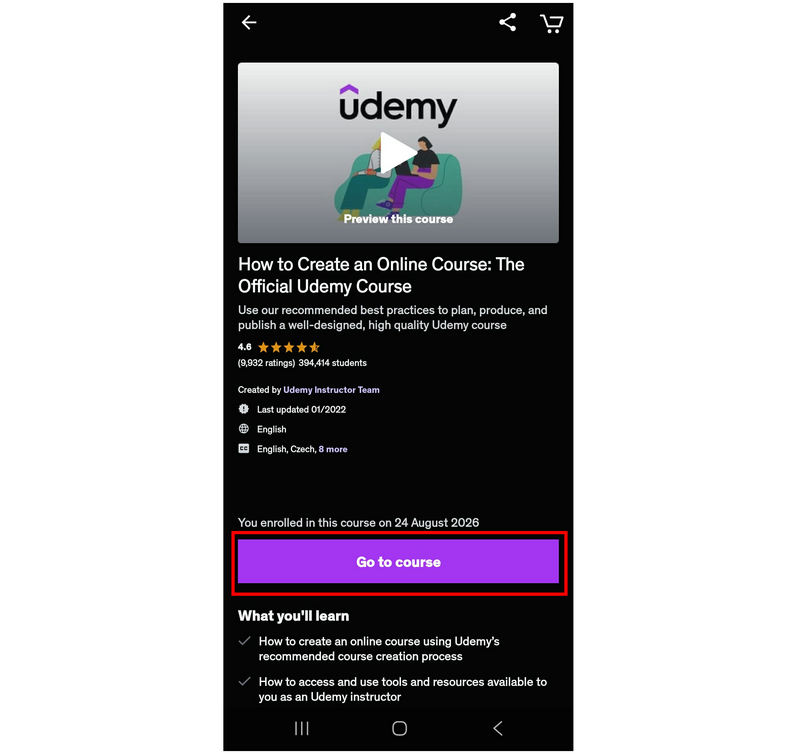
Kun olet ilmoittautunut kurssille, valitse sama painike, joka on nyt merkitty Siirry kurssille.
Kurssin päävalikossa Udemy-mobiilisovellus antaa sinulle pääsyn kunkin luennon latauspainikkeisiin. Valitse vain ladata -painike niiden luentojen kohdalla, jotka haluat tallentaa offline-tilaan.
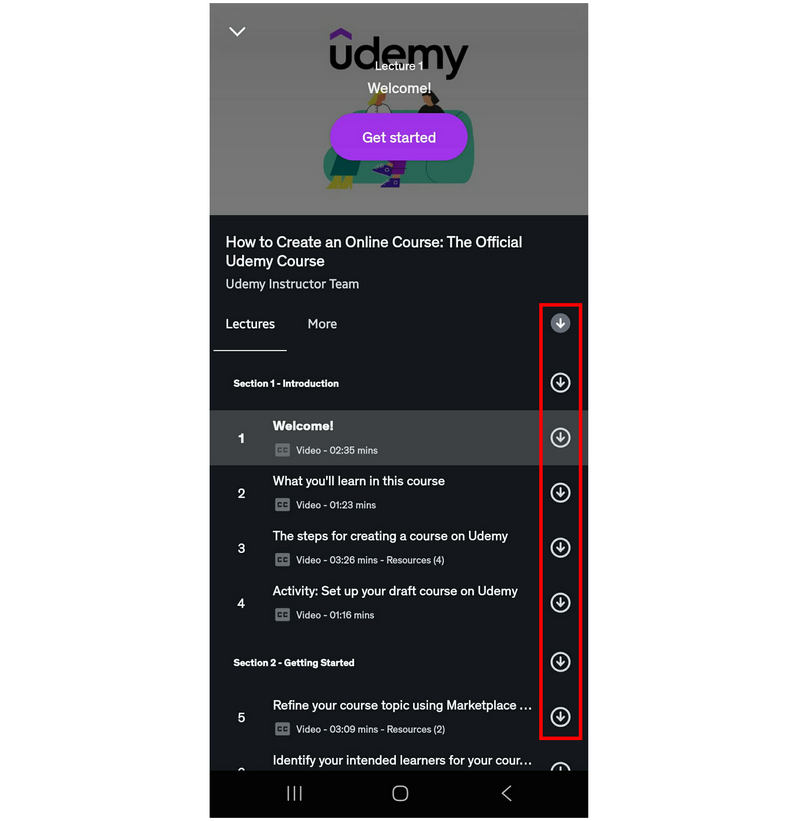
Valitettavasti Udemyn offline-vaihtoehto ei lataa luentovideoita suoraan. Se toimii enemmän kuin Spotifyn latausvaihtoehto, jonka avulla voit katsoa vain sovelluksen sisällä lataamaasi sisältöä.
Tapa 2: Käytä Udemy-kursseja selaimen offline-ratkaisujen kautta
Vaikka latausvaihtoehto Udemyn selaimessa ei ole yhtä suoraviivainen kuin mobiilisovelluksessa, verkkopohjainen versio tarjoaa edelleen offline-latausvaihtoehdon. Se on kuitenkin paljon rajoitetumpi kuin Udemyn mobiilisovellus.
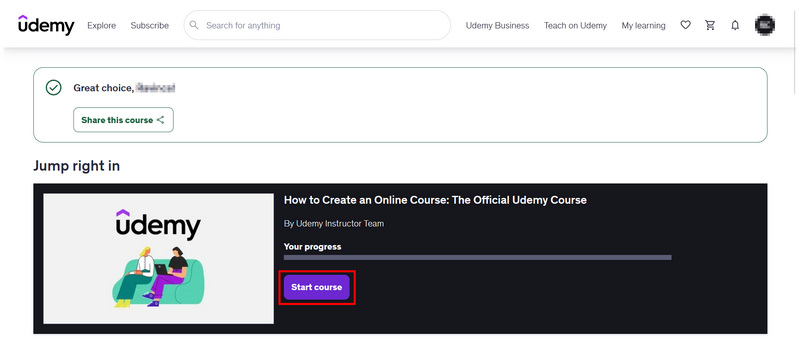
Siirry Udemyn verkkosivustolla kurssille, jolle haluat ilmoittautua. Napsauta sitten Ilmoittaudu nyt.
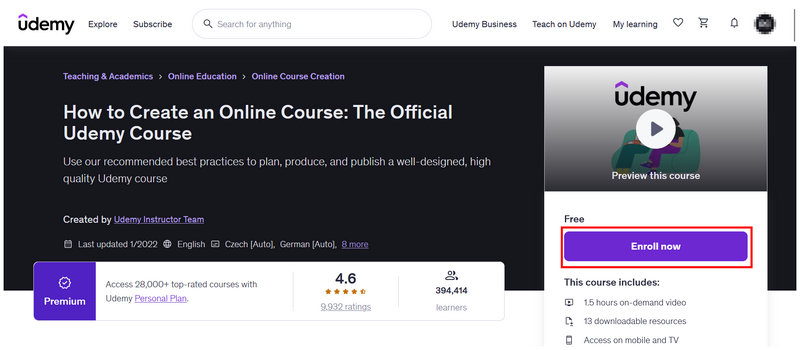
Kun olet valinnut Ilmoittaudu nyt, sinut ohjataan seuraavalle sivulle, jossa voit aloittaa juuri ilmoittautumasi kurssin napsauttamalla Aloita kurssi vaihtoehto.
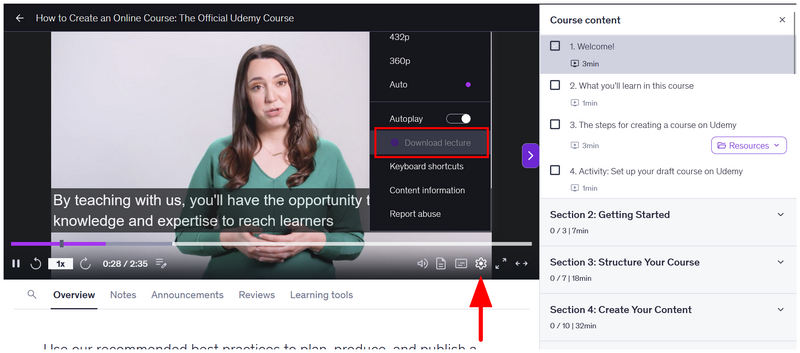
Kurssin sisällön sisällä, siirry luentoon, jonka haluat ladata. Klikkaa asetukset vaihtoehto verkkosoittimessa ja napsauta sitten Lataa luentoTämä ominaisuus on kuitenkin käytössä vain, jos luennoitsija sallii luentosisältönsä lataamisen.
Koska Udemy-luentojen lataaminen selaimiin on kokonaan luennoitsijan hallinnassa, ainoa tapa tallentaa Udemy-videoita työpöydällesi on käyttää kolmatta menetelmäämme, jossa on ArkThinker-näytöntallennin.
Menetelmä 3: Tallenna henkilökohtaiset opiskelumuistiinpanot näytön tallentimella
Nyt kun kaksi Udemyn virallista latausvaihtoehtoa on käsitelty, voimme päätellä, että offline-tallennus on täysin erilaista ja paljon rajoitetumpaa kuin tavalliset lataukset. Siten käytännöllinen ratkaisu on käyttää ArkThinker Screen Recorder on ehdottamamme kolmas tapa Udemy-videoiden lataamiseen.
Toisin kuin selainpohjaiset videoiden latauslaajennukset, ArkThinker:n näytönkaappausohjelmisto asennetaan suoraan tietokoneellesi. Se ei toimi selaimessasi laajennuksena. Tämän vuoksi se voi ohittaa suojattujen videoiden, kuten Udemy-luentojen, salauksen.
Oppiaksesi tallentamaan Udemy-videoita ArkThinker-näytön tallentimella, lue alla oleva kolmivaiheinen oppaamme.
Muista ladata se myös, jotta tuotteen käytön oppiminen on helpompaa.
Avaa selain ja siirry Udemy-kurssille, jonka haluat tallentaa. Avaa sitten ArkThinker Screen Recorder ja pysy siinä. Näytön tallennin tila.
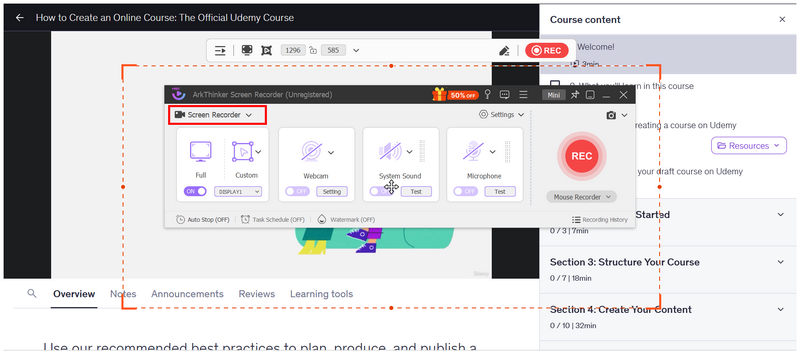
Aseta Udemy-luento, jonka haluat tallentaa koko näytön tilassa. Napsauta sitten Koko näyttö ArkThinker-näytön tallentimen tallennuskäyttöliittymän tila.
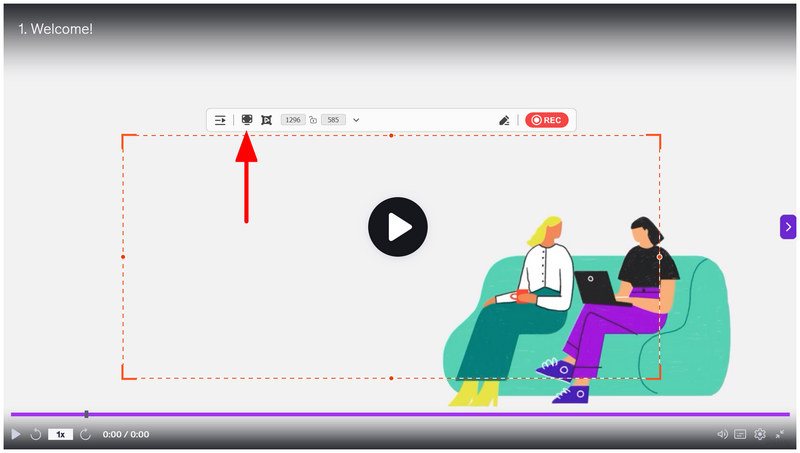
Nyt kun tallentimen käyttöliittymä on myös asetettu koko näytön tilaan, napsauta REC ArkThinker-näytön tallentimen -painiketta ja aloita sitten tallennus toistamalla Udemy-luento.
Tallennuksen jälkeen ArkThinker Screen Recorder avaa jälkikäsittelyvalikon. Siellä voit muokata juuri tallentamaasi Udemy-tallennetta ohjelman muokkaustyökaluilla, kuten Edistynyt trimmeri, videopakkaus, tiedostojen yhdistäminenja paljon muuta. Voit paikantaa tallenteen tallennuspaikan napsauttamalla Kansio-painiketta.
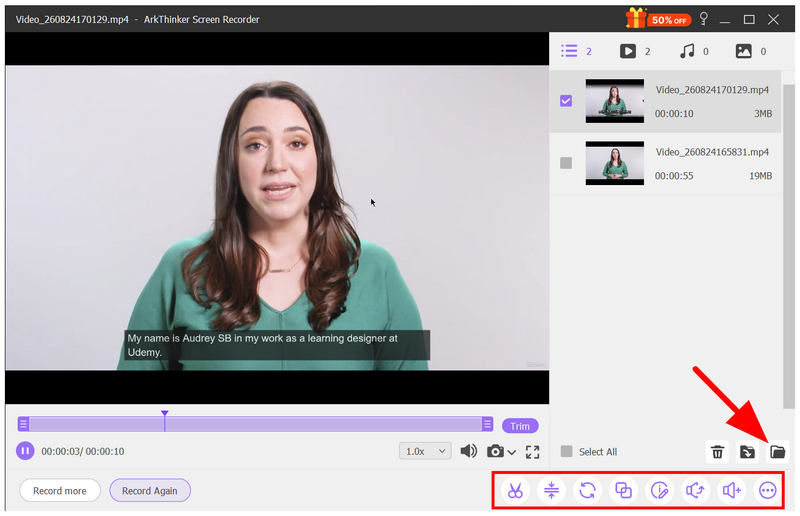
Jos turhaudut, koska Udemyn salattuja videoita ei voi ladata Fetchv:n ja muiden näytön tallennusta varten tarkoitettujen selainlaajennusten avulla, seuraava erittäin suosittelemamme vaihtoehto on käyttää työpöytäpohjaisia näytön tallentimia. Aloita ArkThinker-näytön tallentimen käyttö.
Osa 4. Oikeudelliset näkökohdat Udemy-kurssisisällön tallentamisessa
Artikkelin kahdessa ensimmäisessä osiossa käsiteltyjen tietojen perusteella piratismin vastaiset toimenpiteet suojaavat Udemyn videoita tehokkaasti. Koska useimmat alustan kurssit ovat maksullisia, verkkokurssin tallentaminen ja sen jälkeen kopioiminen on piratismin muoto.
Välttääksesi oikeudellisia ongelmia, varmista, että käytät henkilökohtaisiin varmuuskopioihin tai muihin tarpeisiin vain kuvakaappauksia tai ladattuja Udemy-luentoja. Älä jaa niitä verkossa tai edes offline-tilassa ulkoisten ja perinteisten tiedostonsiirtomenetelmien kautta.
Osa 5. Usein kysyttyjä kysymyksiä Udemy-videoiden lataamisesta
Onko Udemyn oppimisalusta laillinen?
Kyllä, se on. Udemy on laillinen verkkoalusta. Se tarjoaa laillisia kursseja, joista kaikkiin sisältyy sertifikaatti suoritettuaan.
Voinko ladata videoita Udemystä?
Et voi. Voit tallentaa Udemy-videoita vain offline-katselua varten. Suora lataus ei ole saatavilla ohjelmassa.
Voiko ladattuja Udemy-videoleikkeitä jakaa offline-tilassa?
Et voi. Ladatut Udemy-leikkeet tallennetaan vain sovellukseen. Udemy-luentotiedostosta ei tallenneta videokopiota paikallisiin tiedostoihisi.
Mihin muotoon Udemy-videot tallennetaan?
Tämä tieto on tuntematon, vaikka Udemyn videoita ei tallenneta paikallisena tiedostona, mikä tekee niiden muodon oppimisesta vaikeaa. Todennäköisimmin käytetty muoto on kuitenkin MP4 tai WebM, koska toinen on suunniteltu esteettömyyttä ja toinen verkkopohjaista katselua varten.
Toimiiko näytön tallennus Udemyssä?
Se riippuu tallentimesta. Selainpohjainen tallennus, kuten erillinen Google Chrome tai Firefox-näytön tallentimet, ei onnistu kaappaamaan Udemy-videoita. Työpöytäsovellukset, kuten ArkThinker Screen Recorder, voivat kuitenkin tallentaa Udemy-videoita näytöltä.
Johtopäätös
Käytännön menetelmillä säästää tai lataa Udemy-videoita Vaikka offline-käytöstä on nyt keskusteltu, toivomme, että tämä artikkeli auttaa sinua sulattelemaan verkkokurssejasi tehokkaammin, jotta voit kuunnella tai palata Udemy-luentoihin missä ja millä tahansa laitteella. Tämä on vielä selvempää, jos aiot tallentaa Udemy-oppituntisi ja katsoa ne kokonaan offline-tilassa tallentamalla videosi paikallisiin tiedostoihisi ArkThinker-näytöntallenntimen avulla.
Mitä mieltä olet tästä postauksesta? Klikkaa arvostellaksesi tätä viestiä.
Erinomainen
Arvosana: 4.9 / 5 (perustuu 701 äänet)


