


5 parasta OBS-vaihtoehtoa Mac- ja Windows-äänitteille (2026)
Näytön tallennus- ja suoratoisto-ohjelmien osalta OBS on yksi suosituimmista ratkaisuista, koska se on luotettava avoimen lähdekoodin ilmaisohjelma. Valitettavasti OBS:llä on yksi vakava rajoitus, joka estää sitä olemasta paras ratkaisu sekä tallennukseen että suoratoistoon: työkalun resurssien kulutus on yksinkertaisesti liian korkea. Tässä artikkelissa tarkastelemme viittä luotettavinta. OBS-vaihtoehdot joka toimii täydellisesti näytön tallennus- tai suoratoisto-ohjelmistona. Arvostelemme jokaisen ohjelman sen parhaiden käyttötarkoitusten, käyttäjien konsensuksen sekä hyvien ja huonojen puolien perusteella.

- OPAS LIST
- Osa 1. Miksi käyttäjät etsivät OBS-vaihtoehtoa
- Osa 2. Parhaiden OBS-vaihtoehtojen vertailu
- Osa 3. Parhaat OBS-vaihtoehdot
- Osa 4. Usein kysytyt kysymykset OBS-vaihtoehdoista
Osa 1. Miksi käyttäjät etsivät OBS-vaihtoehtoa
Ominaisuuksiensa ja ilmaisohjelmien hinnoittelumallinsa ansiosta OBS Studio on vankka ratkaisu näytön tallennukseen ja suoratoistoon. Itse asiassa se on ollut vankka valinta useimmille suoratoistotyöntekijöille ja tuotantohenkilöstölle nykyään.
Valitettavasti OBS:llä on merkittävä heikkous saavutettavuutensa suhteen. Ohjelma on yksinkertaisesti liian monimutkainen käyttää, eikä sitä suositella aloittelijoille tai edes keskitason käyttäjille. Se on myös tunnettu resurssien kuluttamisestaan, mikä tekee siitä huonon valinnan vanhempien tai aloittelijan kannettavien tietokoneiden käyttäjille.
Sellaisenaan se on yleinen valinta käyttäjille, jotka etsivät helpompaa, kevyempää ja helppokäyttöisempää ohjelmaa, mikä saa heidät etsimään OBS:n kaltaisia ohjelmistoja ilman näitä ongelmia.
Osa 2. Parhaiden OBS-vaihtoehtojen vertailu
Ennen kuin jatkamme parhaiden sovellusten, kuten OBS Studion, arvosteluumme vuonna 2026, vertailemme ensin nopeasti esiteltyjä OBS-vaihtoehtojamme Chromebookeille ja muille Windows- tai macOS-työpöytäalustoille.
Nämä ohjelmat vaihtelevat mm. parhaat näytön tallennustyökalut luotettavimpiin suoratoistostudioihin vuonna 2026.
| OBS-vaihtoehdot | Tallennuksen laatu | Suoratoiston tuki | Resurssien käyttö | Asennuksen vaikeusaste | Hinnoittelu |
| ArkThinker Screen Recorder | 1080p – 4K UHD | Ei mitään | Matala | Erittäin helppoa | Ilmainen – $19.96 |
| Streamlabs-työpöytä | 1080p – 4K UHD | Tukee online-suoratoistoja. | Kohtalainen tai korkea | Kohtalainen | Ilmainen – $27.00 |
| XSplit-lähetysohjelma | 1080p – 4K UHD | Tukee online-suoratoistoja. | Kohtalainen tai korkea | Kohtalainen | $14.99 – $59.99 |
| Bandicam | 1080p – 4K UHD | Ei mitään | Matala tai kohtalainen | Helppo | $33.26 – $53.90 |
| Movavi-näytön tallennin | 1080p – 4K UHD | Ei mitään | Matala tai kohtalainen | Erittäin helppoa | $19.95 – $44.95 |
Osa 3. Parhaat OBS-vaihtoehdot
Top 1. ArkThinker-näytön tallennin — Paras OBS-vaihtoehto aloittelijoille
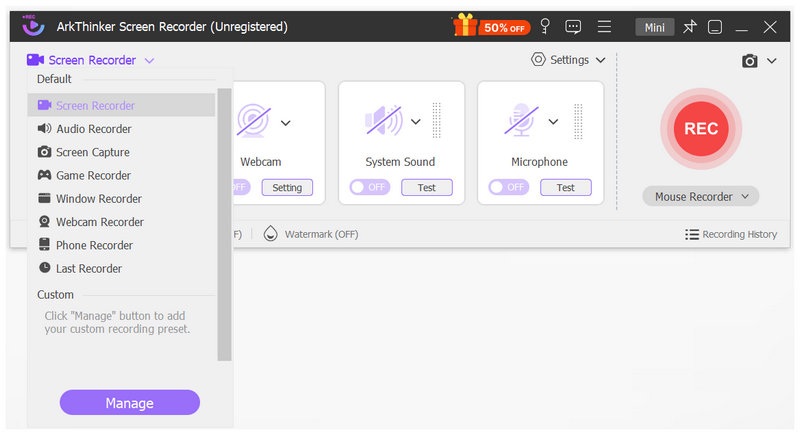
Parhaat käyttötarkoituksetKäyttäjät, jotka etsivät aloittelijaystävällisintä vaihtoehtoa OBS:lle näytön tallentamiseen.
Käyttäjäarvio: 5/5
Aloitamme tämän artikkelin esittelemällä ArkThinker Screen Recorder, sopivin näytöntallennusvaihtoehto OBS Studiolle sekä Windowsille että macOS:lle. Yksinomaan näytöntallennukseksi suunniteltu ohjelma voi kilpailla OBS:n kanssa tallennustiloissa, kaikki aloittelijaystävällisessä ja helppokäyttöisessä käyttöliittymässä.
Kuudella tallennustilalla ja näytönkaappaustyökalulla varustettu ArkThinker:n ohjelmisto tarjoaa samat ominaisuudet kuin OBS, mutta paljon helppokäyttöisemmässä paketissa. Tämä johtuu siitä, että ohjelman tallennustiloja voidaan käyttää yksinkertaisesti vaihtamalla vaihtoehtoa manuaalisen asennuksen sijaan, kuten OBS:ssä.
Lisäksi ohjelma on erittäin kevyt, joten se sopii jopa aloittelijan tietokoneille ilman koodausylikuormituksen tai merkittävän suorituskyvyn heikkenemisen riskiä. Saadaksesi lisätietoja siitä, mikä tekee ArkThinker Screen Recorderista erinomaisen OBS-korvikkeen, lue sen vahvuudet ja rajoitukset alta.
Voit ladata ohjelman alla olevasta linkistä ja kokea sen käytännöllisyyden itse.
- Erittäin yksinkertainen ja aloittelijaystävällinen käyttöliittymä.
- Suunniteltu monipuoliseksi, kuudella tallennustilalla ja kuvakaappaustyökalulla.
- Varustettu videonmuokkaus- ja kuvamerkintätyökaluilla jälkikäsittelyä varten.
- Laitteistokiihdytetty dynaamisten pelivideoiden tallentamiseen.
- Paras monipuolinen ohjelmisto opetusvideoiden, pelitallenteiden ja päivittäisten näyttökuvakaappausten luomiseen.
- Hieman rajoitetut ominaisuudet ohjelman kokeiluversiossa.
- Perusominaisuudet verrattuna edistyneisiin ja monimutkaisiin näytön tallentimiin.
- Ei suoratoisto-ominaisuuksia.
Top 2. Streamlabs Desktop — Paras OBS-vaihtoehto live-striimaajille
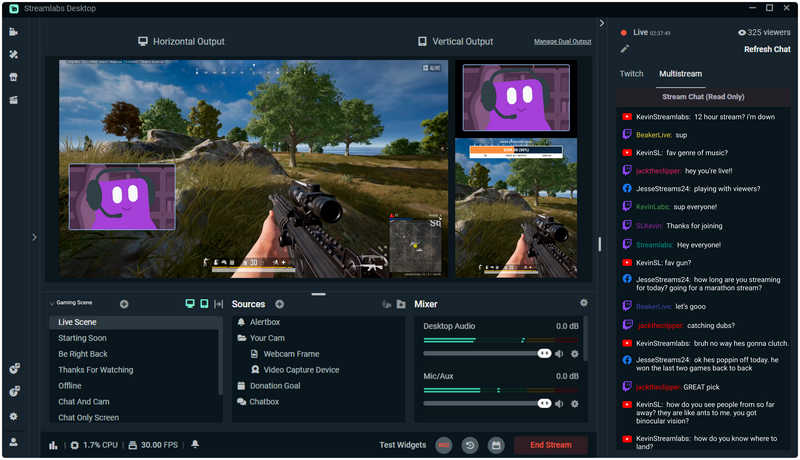
Parhaat käyttötarkoituksetSujuva pelien suoratoisto videonjakoalustoilla, kuten Twitchissä tai YouTubessa.
Käyttäjäarvio: 4/5
Seuraava vaihtoehto on Streamlabs Desktop. Jos ensimmäinen esitelty ohjelmisto on suunniteltu optimaaliseksi ilmaiseksi OBS-vaihtoehdoksi näytön tallentamiseen, toinen menetelmä tällä listalla on erinomainen valinta ohjelman toiselle päätoiminnolle: suoratoistolle.
Ensisijaisena suoratoistostudiona käytettynä Streamlabs tarjoaa OBS:ää käytännöllisempiä ominaisuuksia, kuten sisäänrakennettuja päällekkäisyyksiä ja suoratoistowidgetejä. Tämä tekee ohjelmasta sekä helpomman asentaa että käyttää, koska se on suunniteltu myös aloittelijoiden esteettömyyttä ajatellen.
Valitettavasti se kärsii samasta ongelmasta kuin OBS: stä: suuresta resurssienkulutuksesta. Se saattaa olla jopa vaativampi kuin OBS, koska Streamlabsin sujuva toiminta vaatii niin paljon CPU-, GPU- ja RAM-resursseja.
- Suunniteltu yksinomaan suoratoistoalustaohjelmistoksi.
- Helpompi asennusprosessi verrattuna monimutkaiseen OBS:ään.
- Sisäänrakennettu päällekkäiskuva ja widgetit sisällön suoratoistoa varten.
- Resursseja kuluttava prosessorille, näytönohjaimelle ja RAM-muistille.
- Järjestelmävaatimukset ovat OBS:ää suuremmat.
- Jotkin edistyneet ominaisuudet vaativat maksullisia tilauksia.
Top 3. XSplit Broadcaster — Paras OBS-vaihtoehto ammattimaiseen suoratoistoon
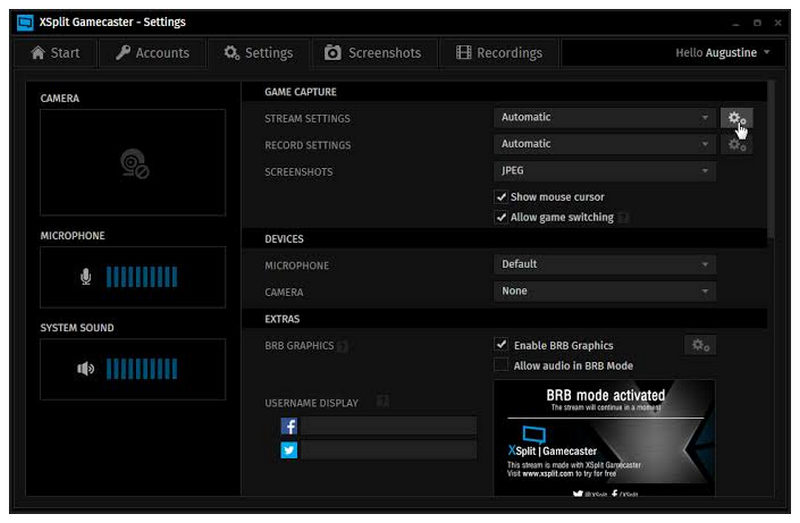
Parhaat käyttötarkoituksetAmmattimainen live-striimaus, luentojen kuvaaminen ja verkkoesitysten luominen.
Käyttäjäarvio: 4/5
Siirrytäänpä seuraavaan vaihtoehtoon, ja meillä on toinen ensiluokkainen vaihtoehto OBS:lle käyttäjille, jotka etsivät suoratoisto-ohjelmaa: XSplit Broadcaster. Streamlabsin tavoin tämä OBS:n kaltainen ohjelma on suunniteltu aloittelijaystävällisemmäksi vaihtoehdoksi OBS:lle.
Lisäksi se on varustettu edistyneillä tuotantotyökaluilla, jotka antavat käyttäjille enemmän hallintaa suoratoistojen aikana. Yksinkertaisesti sanottuna sekä Streamlabs että XSplit tarjoavat samat ominaisuudet kuin OBS, mutta ne on suunniteltu helppokäyttöisemmiksi.
Vaikka useimmat ohjelman suoratoisto-ominaisuudet on suunniteltu OBS:n ympärille, myös XSplit kärsii samoista resurssienkulutusongelmista. Se saattaa olla jopa lähellä OBS:ää tai samalla tasolla sen kanssa, koska siinä on enemmän suoratoisto-ominaisuuksia.
- Suunniteltu aloittelijaystävälliseksi.
- Siinä on kiillotetut näytön tallennus- ja suoratoisto-ominaisuudet.
- Edistykselliset tuotantotyökalut paremman hallinnan takaamiseksi suoratoistojen aikana.
- Kalliit hinnoittelusuunnitelmat.
- Kuluttaa paljon tietokoneen resursseja edistyneisiin tallennuksiin.
- Optimoitu vain Windows-alustalle.
Top 4. Bandicam — Paras OBS-vaihtoehto pelien tallennukseen
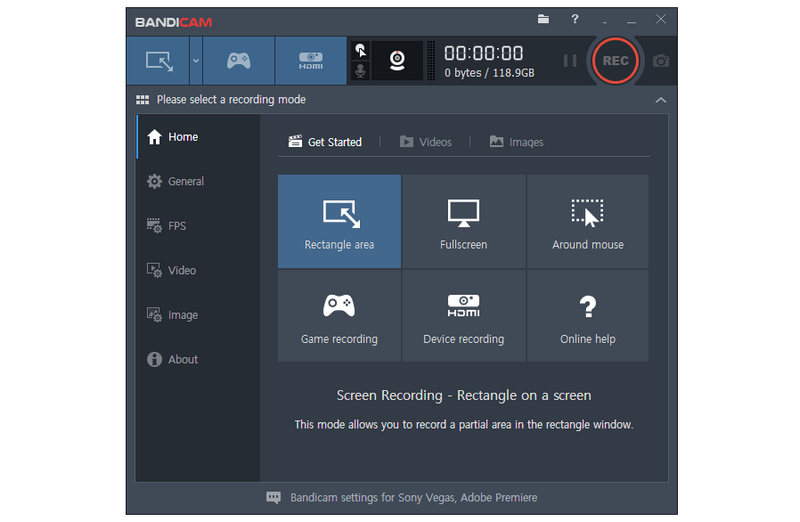
Parhaat käyttötarkoituksetPelin tallentaminen ja yleinen näytön tallennuskäyttö.
Käyttäjäarvio: 3/5
Koska kaksi edellistä ohjelmaa toimivat vaihtoehtona OBS:n suoratoistotoiminnolle, siirrytään toiseen ohjelmistoon, joka on suunniteltu näytönkaappaustyökaluksi: BandicamTämä ohjelmisto, jota pidetään perinteisenä näytönkaappaustyökaluna näytön näyttämiseen, on yksi niistä ohjelmista, jotka syntyivät OBS:n rinnalla suoratoiston nousun myötä 2010-luvulla.
Ensisijaisena näytön tallentimena käytettynä Bandicamia on yllättävän helppo käyttää. Tämä pätee riippumatta siitä, aiotko käyttää ohjelmaa yleiseen näytön tallennukseen vai tarkempiin näytön kaappausratkaisuihin, kuten pelikuvan tallentamiseen.
Valitettavasti siitä puuttuu suoratoisto-ominaisuudet, koska se suunniteltiin ensisijaisesti päivitykseksi Windowsin sisäänrakennetulle näytön tallentimelle.
- Erittäin luotettavana näytön tallennusohjelmana pidetty 2010-luvulta nykypäivään.
- Kevyt asennuskoko ja tehokas tallennusteho.
- Yksinkertainen ja helposti opittava äänitysohjelma.
- Siinä ei ole suoratoisto-ominaisuuksia.
- Bandicamin ilmaisversiossa on vesileimoja.
- Saatavilla vain Windowsissa.
Top 5. Movavi Screen Recorder — Paras yksinkertainen näytön tallennustyökalu
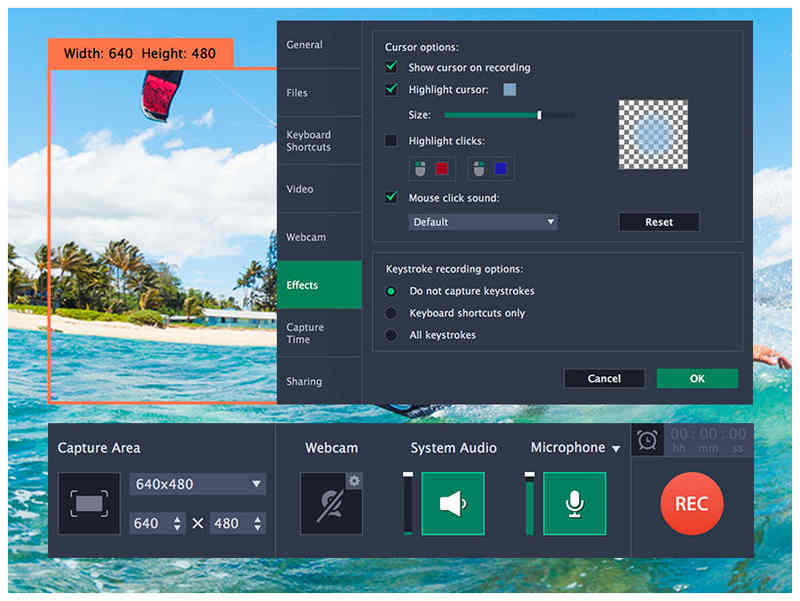
Parhaat käyttötarkoitukset: Sopii parhaiten webinaarien tallentamiseen, tutoriaalien luomiseen ja muihin näytöntallennuksen perustarkoituksiin.
Käyttäjäarvio: 4/5
Päätämme tämän arvosteluartikkelin esittelemällä toisen aloittelijaystävällisen näytöntallennusohjelman: Movavi Screen Recorderin. Movavi on lähellä ArkThinker:n kakkosta tallentimena käytettynä, ja siinä on riittävästi ominaisuuksia, jotta se on hyvä vaihtoehto käyttäjille, jotka etsivät yksinkertaista OBS-vaihtoehtoa näytöntallennukseen.
Ohjelman erittäin suositeltavan vaihtoehdon OBS:lle tekee sen modernin näköinen käyttöliittymäsuunnittelu, joka on viimeistelty, puhdas ja hyvin merkitty erityisesti helppokäyttöisyyden vuoksi. Tämä teki työkalusta vankan ratkaisun nopeisiin näytön tallenteisiin.
Movavi kärsii kuitenkin samasta ongelmasta kuin muutkin näytön tallennusvaihtoehdot: siitä puuttuu suoratoisto-ominaisuudet, jotka ovat pohjimmiltaan OBS:n toinen puoli. Ohjelman tallentamat tallenteet on myös merkitty tunnisteella Movavi-vesileimat.
- Puhtaan näköinen käyttöliittymäsuunnittelu.
- Tarjoaa tallennustiloja näytön, web-kameran ja äänen tallentamiseen.
- Voidaan käyttää nopeisiin näytön tallennuksiin minimaalisella asennuksella.
- Siinä ei ole live-suoratoisto-ominaisuuksia.
- Rajoitetut lisäsäätimet verrattuna OBS:ään.
- Sen ilmaisversiossa on rajoitetut tallennusominaisuudet.
Osa 4. Usein kysytyt kysymykset OBS-vaihtoehdoista
Onko OBS aloittelijaystävällinen?
Ei, se ei ole. OBS on yksi monimutkaisimmista multimediaohjelmista ominaisuuksiensa ansiosta. Jopa näytön tallentimena käytettynä työkalun vaihtoehdot ovat paljon aloittelijaystävällisempiä kuin itse työkalu.
Voinko käyttää OBS:ää vain näytön tallennusohjelmana?
Kyllä voit. OBS on toimiva näytön tallennin, jota voidaan käyttää sellaisenaan. Vaikka sitä on helpompi käyttää tallennustyökaluna kuin suoratoisto-ohjelmana, se on silti vaikeampi käyttää kuin erilliset tallennusvaihtoehdot.
Mikä tekee OBS:stä suositun multimediaohjelmiston?
OBS on monipuolinen ja palkitsee käyttökokemuksen. Se on myös avoimen lähdekoodin ratkaisu, mikä tekee siitä erittäin helppokäyttöisen. Halusitpa sitten käyttää sitä tallentimena tai suoratoisto-ohjelmana, se hoitaa homman.
Onko olemassa näytön tallennustyökaluja, jotka ovat helppokäyttöisempiä kuin OBS?
Kyllä, on olemassa. Useimmat näytön tallennustyökalut ovat helppokäyttöisempiä kuin OBS. Tämä johtuu siitä, että OBS on erittäin edistynyt ja haastava käyttää tehokkaasti.
Pitäisikö minun käyttää OBS:ää suoratoistoon?
Kyllä voit. OBS on loistava valinta suoratoistokäyttöön. Itse asiassa tämä toiminto on sen ensisijainen tarkoitus, ja sen kuvakaappausominaisuutta pidetään yleensä bonuksena.
Johtopäätös
Nyt kun olemme esitelleet viisi luotettavaa vaihtoehtoa, joita voit käyttää OBS-vaihtoehdotOlipa kyseessä sitten näytön tallennus tai suoratoisto, toivomme, että tämä artikkeli auttaa sinua päättämään, mikä ohjelma sopii parhaiten tarpeisiisi. Tämän vuoksi tarjoamme kaksi suositeltua ominaisuutta kullekin ohjelmalle. Näytön tallennukseen suosittelemme ArkThinker Screen Recorderia. Suoratoistoon Streamlabs on hyvä valinta.
Mitä mieltä olet tästä postauksesta? Klikkaa arvostellaksesi tätä viestiä.
Erinomainen
Arvosana: 4.9 / 5 (perustuu 708 äänet)


