


Comment réparer les fichiers AVI en utilisant 3 options : Tutoriel complet (2026)
En matière de formats de fichiers vidéo, les fichiers AVI ne sont pas les plus populaires. Malgré cela, ils conservent une certaine utilité, notamment pour le stockage de fichiers et le montage. C'est pourquoi il est important d'apprendre… réparer les fichiers AVI corrompus Ce format est précieux car il est sujet à des erreurs de lecture courantes telles que les écrans noirs, les saccades vidéo ou la désynchronisation audio-vidéo. Cet article présente trois outils de réparation vidéo fiables pour les fichiers AVI : un outil de base, un convertisseur et un logiciel professionnel.

- LISTE DES GUIDES
- Partie 1. Raisons courantes pour lesquelles un fichier AVI ne se lit pas
- Partie 2. Comment réparer les fichiers AVI
- Partie 3. FAQ sur la réparation des fichiers AVI
Partie 1. Raisons courantes pour lesquelles un fichier AVI ne se lit pas
Indice de corruption
La corruption d'index est un problème qui provoque des dysfonctionnements mineurs, comme l'avance rapide et le saut de sections. Bien que ces erreurs soient assez basiques, vous devez vous assurer qu'elles peuvent être réparées par votre logiciel gratuit de réparation AVI. une option pour garantir une expérience de visionnage optimale.
Fichier incomplet ou endommagé
Lors du transfert de fichiers, une opération incomplète peut endommager votre fichier AVI et le rendre illisible. Pour éviter ce problème, assurez-vous que le fichier source et le fichier vidéo transféré ont la même taille. Vous pouvez également vérifier la compatibilité de votre fichier en utilisant ffmpeg pour tenter de le réparer.
Incompatibilité de codec ou de format
Si vous lisez une vidéo dans un lecteur multimédia moderne, l'incompatibilité des codecs et des formats ne devrait pas poser de problème. Cependant, les lecteurs multimédias plus anciens peuvent entraîner des problèmes tels que… Erreur lors du chargement des fichiers multimédiasCela pourrait empêcher la lecture des vidéos non enregistrées dans l'encodeur H.264. Pour résoudre ce problème, vous pouvez réencoder votre vidéo à l'aide d'un logiciel de conversion vidéo.
Problèmes liés au joueur ou au système
Enfin, il se peut que le lecteur multimédia lui-même ou votre système rencontre un problème l'empêchant de lire votre fichier. Heureusement, ce problème est très facile à résoudre : il vous suffit de télécharger un logiciel de lecture multimédia plus récent et plus performant.
Partie 2. Comment réparer les fichiers AVI
Fonction de réparation du lecteur multimédia VLC
Idéal pour : Erreurs vidéo de base et problèmes de corruption.
Bien que plus connu comme lecteur multimédia, VLC Media Player peut également vous aider à réparer définitivement l'indexation d'un fichier AVI. VLC rend cela possible grâce à ses paramètres d'entrée/codecs intégrés, capables de réparer les vidéos AVI incomplètes ou endommagées.
Pour apprendre à utiliser ces fonctionnalités pratiques supplémentaires, consultez notre guide en trois étapes ci-dessous.
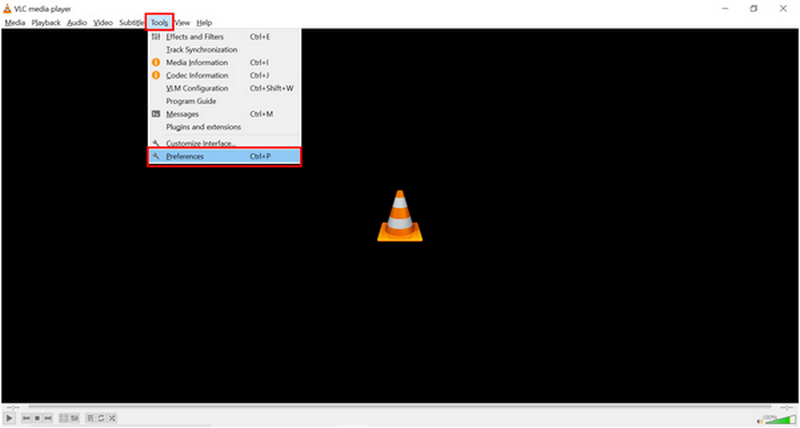
Ouvrez VLC Media Player et sélectionnez le Outils onglet. Ensuite, cliquez sur le Préférences option dans le menu déroulant.
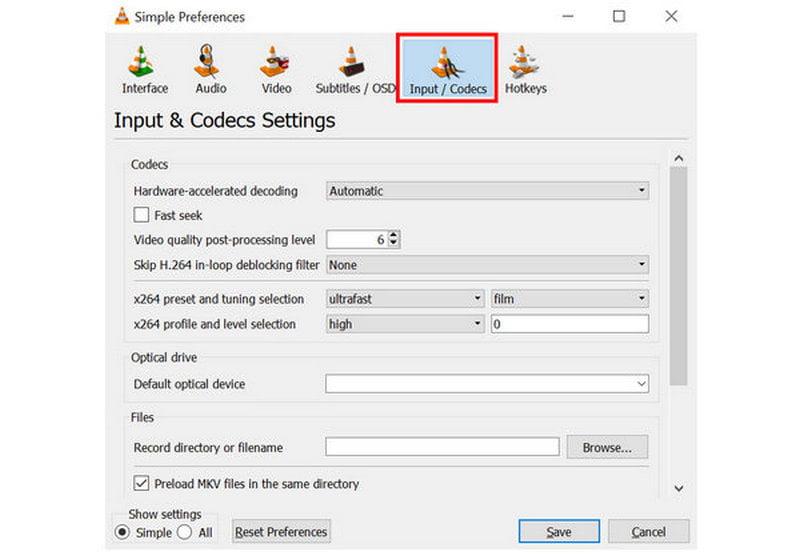
Dans la fenêtre des paramètres qui s'affichera, accédez à Entrée/Codecs section.
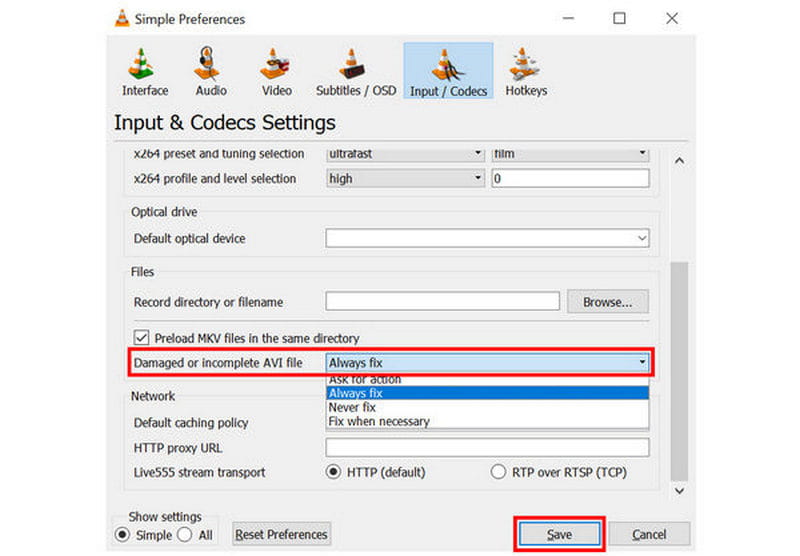
Dans Entrée/Codecs, faites défiler vers le bas et recherchez le paramètre intitulé : Fichier AVI endommagé ou incomplet. Développez la liste des options ci-contre, puis sélectionnez Toujours réparerCliquez sur Sauvegarder pour confirmer votre sélection
Bien que VLC soit présenté comme un logiciel permettant uniquement d'éditer des fichiers AVI, il peut également réparer d'autres formats vidéo. C'est une option pratique intéressante, car VLC est reconnu comme un lecteur multimédia polyvalent.
Réencoder à l'aide d'un convertisseur vidéo
Idéal pour : Correction de problèmes d'encodage simples ou modification du format de fichier de votre vidéo AVI.
Outre la réparation vidéo, vous pouvez également utiliser des convertisseurs de format vidéo pour réencoder vos fichiers AVI. Parmi les options disponibles sur le marché, ArkThinker Convertisseur Vidéo Ultime est un bon choix. En plus de corriger les codecs des fichiers AVI, il peut convertir votre vidéo dans un format plus largement compatible afin de résoudre les problèmes de compatibilité des fichiers AVI.
Heureusement, ce programme est facile à utiliser. Nous avons également inclus un guide en trois étapes ainsi que la description de ses principales fonctionnalités ci-dessous. N'oubliez pas de le télécharger pour faciliter le suivi de notre guide.
Caractéristiques principales:
- • Convertisseur de format vidéo permettant de modifier les types de fichiers vidéo.
- • Option d'édition de l'encodeur pour les fichiers vidéo convertis dans le programme.
- • Un outil de compression vidéo permettant de réduire la taille des fichiers vidéo trop volumineux.
- • Outil de montage vidéo facile à utiliser et optimisé pour les débutants.
- • Prend en charge plus de 500 formats vidéo pour un montage et une conversion vidéo accessibles.
Ouvrez ArkThinker Video Converter Ultimate, puis sélectionnez le Ajouter des fichiers bouton dans l'onglet Convertisseur.

Ensuite, cliquez sur Format de sortieSélectionnez ensuite le format de fichier dans lequel vous souhaitez enregistrer votre vidéo AVI. Assurez-vous également de cocher le type d'encodeur si vous souhaitez l'utiliser. H.264 ou HEVC.

Une fois le format de sortie et le type d'encodeur choisis, retournez à l'onglet Convertisseur et cliquez sur Convertir tout convertir le fichier AVI dans un format différent ou simplement réparer l'encodeur vidéo.

ArkThinker Video Converter Ultimate étant multiplateforme, il constitue également un excellent choix si vous recherchez un outil de réparation de fichiers AVI pour Mac. Vous pouvez aussi l'utiliser pour réencoder des vidéos pour ordinateurs Mac.
Logiciel professionnel de réparation vidéo
Idéal pour : Réparation des vidéos présentant d'importantes corruptions de lecture dues à des transferts de fichiers interrompus, des conversions ayant échoué et d'autres problèmes similaires.
Pour les problèmes et corruptions vidéo avancés, Réparation vidéo ArkThinker Cette option est la plus judicieuse. Doté d'un outil d'intelligence artificielle capable de réparer les vidéos à l'aide d'extraits de référence, ce logiciel est une solution légère pour la réparation de fichiers vidéo.
Au lieu d'utiliser des modèles de réparation basés sur l'IA, le logiciel recourt uniquement à la réparation vidéo assistée par l'IA, ce qui permet de préserver l'aspect naturel de la vidéo. Le programme est ainsi capable de réparer les fichiers corrompus suite à une conversion vidéo ratée, un plantage du disque dur, des problèmes d'exportation ou même un transfert de fichiers défaillant.
Pour simplifier la réparation des fichiers AVI, nous vous recommandons d'utiliser ce logiciel, grâce à ses fonctionnalités pratiques. Consultez le guide en trois étapes ci-dessous pour une prise en main plus facile.
Caractéristiques principales:
- • Réparation vidéo automatisée grâce à un système moderne basé sur l'IA.
- • Répare les vidéos corrompues trois fois plus rapidement que les autres outils de réparation.
- • Répare les vidéos endommagées suite à une conversion de format ratée, un plantage du disque dur, un problème d'exportation, un problème de transfert de fichiers, etc.
- • Les vidéos réparées conservent leur qualité d'origine une fois corrigées.
- • Une interface simple ne nécessitant que quelques clics et une vidéo d'exemple pour réparer les fichiers multimédias.
Ouvrez ArkThinker Video Repair, puis sélectionnez Ajouter bouton sur le Boîte orange pour ajouter la vidéo corrompue que vous souhaitez réparer.

Ensuite, sélectionnez également le bouton Ajouter dans le Boîte violette Pour importer la vidéo d'exemple, qui servira lors de la réparation vidéo, veuillez noter que la vidéo corrompue et la vidéo d'exemple doivent être enregistrées au format AVI. La vidéo d'exemple servira de référence pendant la réparation.

Une fois la vidéo corrompue et la vidéo d'exemple ajoutées, cliquez Réparation pour commencer à corriger les erreurs de votre fichier AVI.

Après la réparation vidéo, cliquez Aperçu pour visionner la vidéo réparée et vérifier également si elle fonctionne correctement. Enfin, cliquez sur Sauvegarder pour importer le fichier AVI réparé sur votre ordinateur.

Grâce à un simple exemple vidéo et à un programme de réparation basé sur l'IA, vous avez la garantie que vos fichiers AVI seront réparés sans aucun problème sous-jacent. ArkThinker Video Repair a été conçu non seulement pour corriger efficacement les erreurs, mais aussi pour être le plus intuitif possible.
Partie 3. FAQ sur la réparation des fichiers AVI
Comment utiliser FFmpeg pour réparer les fichiers AVI ?
Vous devez apprendre les lignes de commande appropriées. Ensuite, saisissez-les dans votre terminal avec FFmpeg installé. Cependant, l'apprentissage de ces lignes de commande nécessite de les étudier en dehors du programme.
Comment réparer plusieurs fichiers AVI simultanément ?
Vous devez utiliser un logiciel doté de fonctions de traitement par lots. ArkThinker Video Converter Ultimate et Video Repair sont deux exemples pertinents. Le premier est adapté aux problèmes de codecs basiques, tandis que le second prend en charge les erreurs plus complexes.
Comment réparer un fichier AVI en ligne ?
Il y a outils en ligne permettant de réparer les fichiers MP4 ou des vidéos AVI. Cependant, les fichiers en ligne ne sont pas fiables pour la réparation des fichiers vidéo corrompus. Il est préférable d'utiliser des outils installés sur ordinateur, car ils sont plus stables.
Est-il difficile de réparer les vidéos corrompues ?
Non, ce n'est pas le cas. La réparation des vidéos corrompues peut se faire à l'aide de logiciels spécialisés. Ces logiciels sont généralement faciles à utiliser.
Dois-je réparer les vidéos comportant des erreurs ?
Cela dépend de l'erreur et du logiciel de réparation utilisé. Pour les erreurs courantes, un réencodeur vidéo peut suffire. En revanche, les problèmes de corruption nécessitent des outils de réparation vidéo spécifiques.
Conclusion
Maintenant que nous avons fourni à nos lecteurs les meilleures options sur ordinateur de bureau, réparer les fichiers AVINous espérons que cet article vous a fourni les informations nécessaires pour réparer vos fichiers multimédias directement sur votre ordinateur. Pour réparer les fichiers vidéo gravement corrompus, utilisez ArkThinker Video Repair, téléchargeable via le lien ci-dessous.
Que pensez-vous de cette publication? Cliquez pour noter cet article.
Excellent
Notation: 4.9 / 5 (basé sur 601 voix)


