


Comment réparer des fichiers vidéo corrompus récupérés (2026)
La récupération de fichiers a gagné en popularité ces dernières années grâce à l'accessibilité accrue des technologies permettant d'accéder aux anciens supports de stockage numérique. Malheureusement, tous les fichiers récupérés ne fonctionnent pas correctement pour diverses raisons, généralement dues à une légère corruption du support de stockage. Cet article propose des solutions détaillées à ce problème en présentant trois options permettant de résoudre ce problème. fichiers vidéo récupérés qui sont corrompus accessible. Nous aborderons également les causes fréquentes de corruption de fichiers dans les vidéos récupérées.

- LISTE DES GUIDES
- Partie 1. Causes fréquentes de corruption des vidéos récupérées
- Partie 2. Comment réparer les vidéos récupérées corrompues
- Partie 3. FAQ sur les raisons de la corruption des vidéos récupérées
Partie 1. Causes fréquentes de corruption des vidéos récupérées
Processus de récupération incomplet ou interrompu
La raison la plus fréquente pour laquelle les fichiers MP4 et les vidéos récupérés ne fonctionnent pas est généralement due à un processus de récupération de stockage incomplet ou interrompu. Il en résulte des fichiers qui semblent accessibles au premier abord, mais qui restent illisibles. Erreur lors du chargement du fichier multimédia une fois que vous essayez d'y jouer.
La corruption des fichiers sous-jacents n'a pas été corrigée lors de la récupération.
Outre l'impossibilité d'ouvrir des fichiers, des corruptions peuvent également survenir ou ne pas pouvoir être réparées lors de la récupération. Cela peut être dû à une corruption du fichier sous-jacent ou à une corruption déclenchée pendant la récupération elle-même.
Erreurs ou secteurs défectueux du périphérique de stockage
Lorsque des fichiers sont stockés pendant une longue période et que le support de stockage numérique utilisé n'est pas entretenu, des erreurs peuvent survenir. Cela se produit généralement avec les supports de stockage hors ligne mal entretenus ou les services de stockage en nuage vulnérables aux atteintes à la confidentialité et au piratage.
Codecs ou formats vidéo incompatibles
Si vous avez de la chance, le problème de lecture de votre vidéo pourrait simplement provenir du codec du fichier ou d'un format non pris en charge. Comparé à d'autres causes de corruption, celui-ci est de loin le plus facile à résoudre. Il vous suffit d'utiliser un logiciel capable de réencoder ou de modifier le format de votre fichier.
Partie 2. Comment réparer les vidéos récupérées corrompues
Réparation vidéo VLC pour les erreurs d'index de base
Si vous utilisez VLC Media Player comme logiciel de lecture vidéo principal, vous avez de la chance car le programme est doté de fonctionnalités avancées capables de gérer les erreurs d'indexation de base.
Ceci a été rendu possible grâce à l'option Entrée et codecs du programme, qui permet de corriger automatiquement les vidéos AVI et autres formats courants. C'est une solution idéale pour Résoudre les problèmes de lecture vidéo saccadée sur VLC.
Pour apprendre à utiliser VLC pour les réparations d'indexation vidéo de base, vous pouvez consulter notre guide ci-dessous :
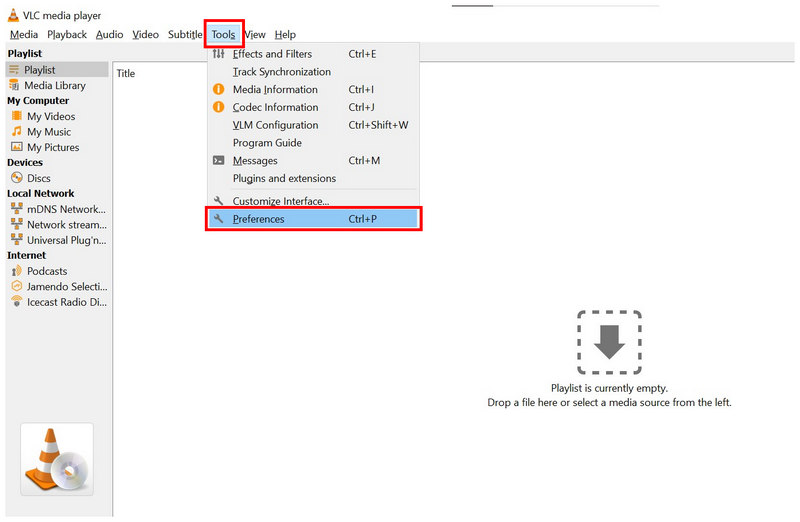
Ouvrez VLC Media Player, puis sélectionnez le Outils onglet, puis cliquez sur Préférences dans le menu déroulant.
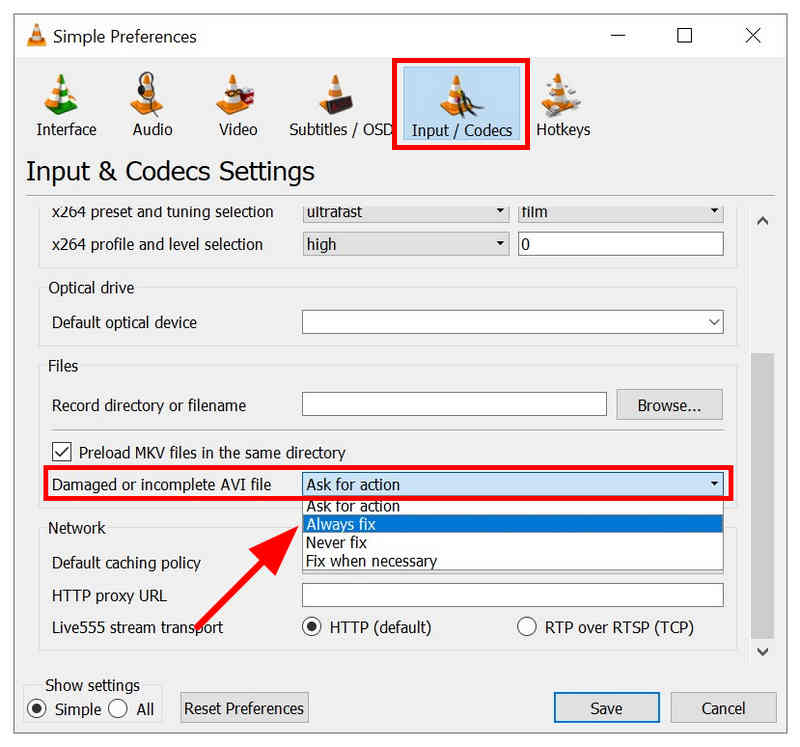
Dans le menu Préférences, sélectionnez Entrée/Codecs option. Ensuite, faites défiler vers le bas jusqu'au menu situé à côté de Fichier AVI endommagé ou incomplet, et définissez l'action sur Toujours réparer.
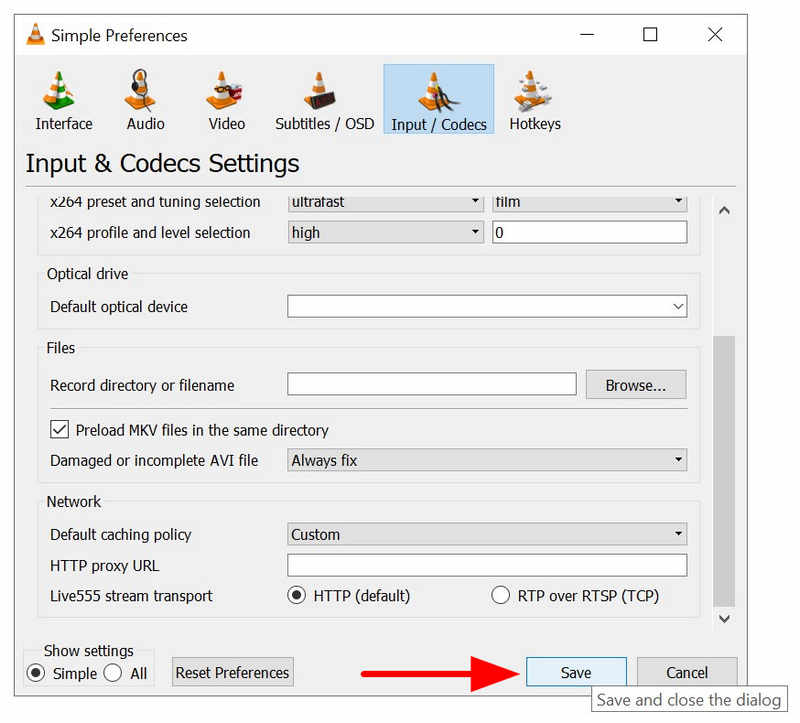
Une fois l'action définie sur Toujours corriger, cliquez Sauvegarder pour confirmer le réglage que vous avez effectué dans le menu Entrée/Codecs.
Bien que le menu n'indique que les fichiers AVI, VLC est compatible avec d'autres formats vidéo, notamment MP4, MKV, MOV et d'autres formats courants.
Réencodez la vidéo à l'aide de ArkThinker Video Converter Ultimate
Si vous pensez que les problèmes de lecture de votre vidéo proviennent uniquement de problèmes de codec et d'un format non pris en charge, la solution la plus simple consiste à utiliser un logiciel de conversion de format tel que ArkThinker Convertisseur Vidéo Ultime.
Comme les outils de conversion de format réencodent également les vidéos qu'ils traitent, ArkThinker Video Converter Ultimate résout automatiquement les problèmes de corruption de codec et de format non pris en charge. C'est pourquoi ce logiciel est la meilleure option si vous rencontrez uniquement des problèmes mineurs avec votre vidéo.
Outre sa fonction intégrée de conversion de format et de réencodage vidéo, le programme est également doté d'autres fonctionnalités principales très pratiques, énumérées ci-dessous.
Pour apprendre à utiliser le programme, assurez-vous de lire notre tutoriel et de le télécharger pour suivre plus facilement notre guide.
Caractéristiques principales:
- L'outil Video Converter est conçu pour modifier les formats de fichiers vidéo.
- L'outil de conversion vidéo réencode également les fichiers vidéo pour corriger tout problème de codec.
- Outil de compression vidéo conçu pour réduire la taille des fichiers vidéo.
- Outil de montage vidéo facile à utiliser, conçu pour les débutants.
- Il peut lire plus de 500 formats vidéo pour un montage et une conversion vidéo accessibles.
Ouvrez ArkThinker Video Converter Ultimate, puis sélectionnez le Ajouter des fichiers bouton dans l'onglet Convertisseur.

Ensuite, cliquez sur Format de sortieSélectionnez ensuite le format de conversion souhaité pour votre vidéo, ou choisissez le même format si vous souhaitez uniquement la réencoder. Vérifiez le type d'encodeur pour vous assurer que vous utiliserez bien l'encodeur approprié. H.264 ou HEVC codec.

Enfin, après avoir défini le format de sortie et le type d'encodeur, retournez au menu principal du convertisseur et cliquez sur Convertir tout pour démarrer le processus de conversion de format ou de réencodage.

Si vous avez de la chance et que votre vidéo est seulement corrompue par le codec ou qu'elle utilise un format non pris en charge, ArkThinker Video Converter Ultimate est la solution idéale. En revanche, si vous rencontrez des problèmes de corruption plus graves, veuillez consulter l'option suivante.
Utilisez le logiciel de réparation vidéo ArkThinker pour réparer la vidéo.
Face à des problèmes vidéo plus complexes, tels que la corruption de fichiers suite à une conversion de format, des problèmes d'exportation, un signal de transfert faible ou des pannes de stockage fréquentes pour les fichiers récupérés, vous devez utiliser Réparation vidéo ArkThinker logiciel.
Comme son nom l'indique, ce programme est un outil de réparation vidéo professionnel optimisé pour la résolution des problèmes complexes de corruption de fichiers. Par conséquent, si la réparation de l'index, le réencodage et la conversion de format ne suffisent pas, l'utilisation de ce logiciel devrait être votre prochaine étape.
De plus, le logiciel est facile à utiliser et ses exigences pour la réparation sont minimes. Il suffit à l'utilisateur de télécharger une vidéo de référence enregistrée dans le même format que le fichier à réparer.
Maintenant que nous avons abordé ses capacités de réparation, n'hésitez pas à consulter ses principales caractéristiques ci-dessous. Pensez également à le télécharger pour faciliter le suivi de notre tutoriel, surtout pour les débutants.
Caractéristiques principales:
- Répare les vidéos endommagées par des conversions de format ratées, des pannes de disque dur, des problèmes d'exportation, des problèmes de transfert de fichiers, et plus encore.
- Processus de réparation vidéo facile à utiliser grâce à un système moderne basé sur l'IA.
- Répare les vidéos corrompues trois fois plus rapidement que les autres outils de réparation.
- Les vidéos réparées conserveront leur qualité d'origine.
- Conception d'interface simple qui ne nécessite que quelques clics et une vidéo d'exemple pour réparer les fichiers multimédias.
Ouvrez ArkThinker Video Repair, puis sélectionnez Ajouter bouton sur le Boîte orange pour ajouter la vidéo corrompue que vous souhaitez réparer.

Ensuite, sélectionnez le bouton Ajouter dans le Boîte violette Pour importer la vidéo d'exemple, son format doit être identique à celui de la vidéo à réparer. Elle servira de référence pendant le processus de réparation.

Une fois la vidéo corrompue et la vidéo d'exemple ajoutées, cliquez Réparation pour commencer la réparation de votre vidéo.

Une fois la réparation terminée, cliquez Aperçu pour visionner le fichier réparé et vérifier s'il fonctionne correctement. Enfin, cliquez sur Sauvegarder pour importer la vidéo réparée sur votre ordinateur.

Pour les problèmes complexes de corruption vidéo, ArkThinker Video Repair est le logiciel à privilégier. Ce programme est une excellente option quel que soit le problème rencontré avec votre fichier vidéo.
Partie 3. FAQ sur les raisons de la corruption des vidéos récupérées
Pourquoi les fichiers vidéo récupérés sont-ils corrompus ?
Les causes de la corruption de fichiers sont multiples. Elles sont généralement liées à des problèmes de stockage ou à un problème sous-jacent antérieur à l'enregistrement du fichier. Malheureusement, la corruption de fichiers peut être plus ou moins grave, ce qui rend leur réparation parfois complexe.
Est-il difficile de réparer les vidéos corrompues ?
Cela dépend de l'option choisie. Parmi les options présentées dans ce guide, VLC est la plus accessible, mais aussi la plus complexe. À l'inverse, ArkThinker Video Repair est la plus simple d'utilisation.
Puis-je utiliser VLC pour gérer les réparations de fichiers ?
Oui, c'est possible. VLC Media Player peut gérer les problèmes d'indexation vidéo de base. C'est ce qui en fait un outil idéal pour corriger les erreurs mineures de fichiers.
Est-il difficile de résoudre les problèmes liés aux codecs ?
Non. Vous pouvez facilement utiliser des outils de conversion pour résoudre les problèmes de codec. Parmi les options présentées dans ce guide, ArkThinker Video Converter Ultimate est la meilleure solution.
Quelle est la meilleure option pour réparer une corruption importante de fichiers ?
Il est conseillé d'utiliser un logiciel à la fois simple d'utilisation et capable d'effectuer des réparations avancées. ArkThinker Video Repair est une bonne option. Il est recommandé aux utilisateurs recherchant à la fois simplicité d'utilisation et fonctionnalités de réparation.
Conclusion
Avec le meilleur logiciel pour réparer les vidéos récupérées Maintenant que nous avons abordé ces points, nous espérons que vous pourrez choisir l'outil adapté à la gravité du problème que vous souhaitez résoudre. Pour les problèmes courants, vous pouvez utiliser VLC Media Player ; cependant, ArkThinker Video Repair, l'option la plus fiable, est sans doute la meilleure solution globale. Vous pouvez le télécharger en utilisant le lien ci-dessous.
Que pensez-vous de cette publication? Cliquez pour noter cet article.
Excellent
Notation: 4.9 / 5 (basé sur 553 voix)


