


Les 6 meilleurs compresseurs audio (2026) : Réduisez la taille de vos fichiers gratuitement en ligne sans perte de qualité
Vous avez du mal à gérer des centaines de fichiers musicaux qui occupent trop d'espace sur vos appareils ? Vous cherchez des outils pour compresser facilement n'importe quel format audio et réduire sa taille ? Vous êtes au bon endroit. compresseurs audio Ces outils s'avèrent très utiles. Dans cet article, vous découvrirez six logiciels de compression audio pour différents systèmes. Certains sont en ligne, d'autres sont des logiciels de bureau, et d'autres encore sont destinés aux téléphones mobiles. Ils prennent en charge de nombreux formats de fichiers audio, tels que MP3, M4A, WAV, ALAC, etc. Poursuivez votre lecture pour découvrir leur fonctionnement et choisir l'outil de compression audio le plus adapté à vos besoins.

- LISTE DES GUIDES
- Partie 1. Compression avec perte VS. Compression sans perte
- Partie 2. Compressez l'audio avec les 6 meilleurs outils
- Partie 3. Un tableau comparatif des compresseurs ci-dessus
- Partie 4. FAQ sur le compresseur audio
Partie 1. Compression avec perte VS. Compression sans perte
Avant d'entrer dans les détails, il est essentiel de répondre à une question cruciale : la compression audio affecte-t-elle sa qualité ? En réalité, cela dépend entièrement de la méthode choisie. Il existe deux principales méthodes de compression audio : la compression avec perte et la compression sans perte.
La compression avec perte est un procédé qui réduit la taille des fichiers en supprimant définitivement les parties des données audio les moins perceptibles par l'oreille humaine. Parmi les formats audio avec perte les plus courants, on trouve le MP3, l'AAC, le WMA et l'OGG.
À l'inverse, la compression sans perte (et les formats non compressés) consiste à réduire la taille des fichiers sans supprimer aucune donnée audio originale ni altérer la qualité sonore. Parmi les principaux exemples, citons FLAC, ALAC, WAV et AIFF.
En définitive, l'objectif principal de la compression avec perte est d'obtenir un équilibre parfait entre une qualité acceptable et une taille de fichier réduite, tandis que les formats sans perte sont généralement choisis pour le travail en studio professionnel où le maintien d'une intégrité audio absolue est requis.
Partie 2. Compressez l'audio avec les 6 meilleurs outils
1. Convertisseur vidéo ArkThinker ultime
ArkThinker Convertisseur Vidéo Ultime est le meilleur outil pour compresser des fichiers audio. Ce programme utilise une technologie d'IA de pointe et vous permet de convertir, d'améliorer et d'éditer des vidéos et des fichiers audio. Vous pouvez profiter d'une conversion de haute qualité et 120 fois plus rapide. Plus important encore, il offre une compression avec et sans perte, répondant à vos besoins en matière d'espace de stockage réduit et d'audio de haute qualité.
Principales caractéristiques:
◆ Couper l'audio des dossiers.
◆ Édition audio : Volume/Délai.
◆ Formats cibles multiples : MP3, AAC, AC3, WMA, WAV, AIFF, FLAC, MKA, OGG, AU, M4A, M4B, M4R, DTS, APE, AMR, MP2 et ALAC.
◆ 4 options de qualité : Auto, Faible (96 kbps), Moyen (192 kbps) et Élevé (320 kbps).
◆ Les utilisateurs peuvent même créer un nouveau type de qualité en personnalisant le débit binaire du fichier cible.
◆ Le traitement par lots est fourni.
◆ Compression 120× plus rapide.
- Multifonction : Couper/Edition/Compression.
- Une compression sans perte est offerte.
- Disponible pour Windows et Mac.
- Compressez facilement dans une large gamme de formats.
- Performances rapides.
- Interface conviviale.
- Limitations de la version gratuite : 5 minutes peuvent être converties pour chaque audio ; une compression 120× plus rapide n'est pas fournie.
Mode d'emploi :
Trouver un compresseur audio
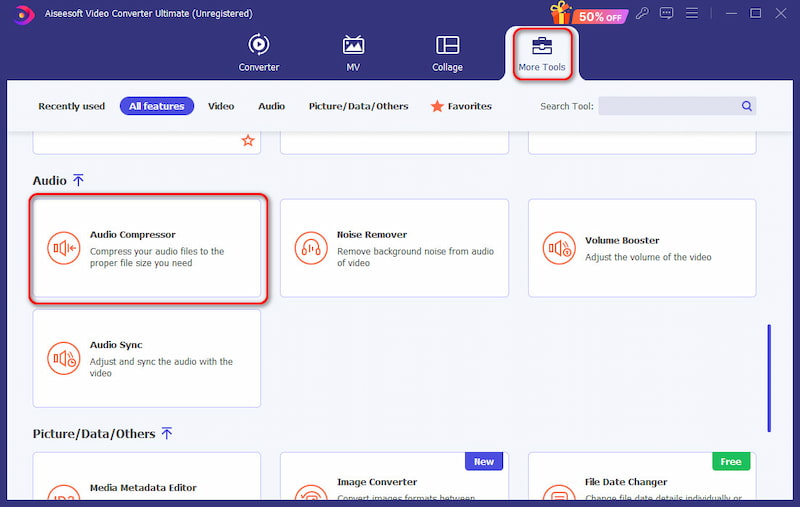
Ouvrez Aiseesoft Video Converter Ultimate. Cliquez sur Boîte à outils dans la barre de navigation supérieure. Faites défiler la page pour trouver Compresseur audio et appuyez dessus.
Ajouter un ou plusieurs fichiers audio
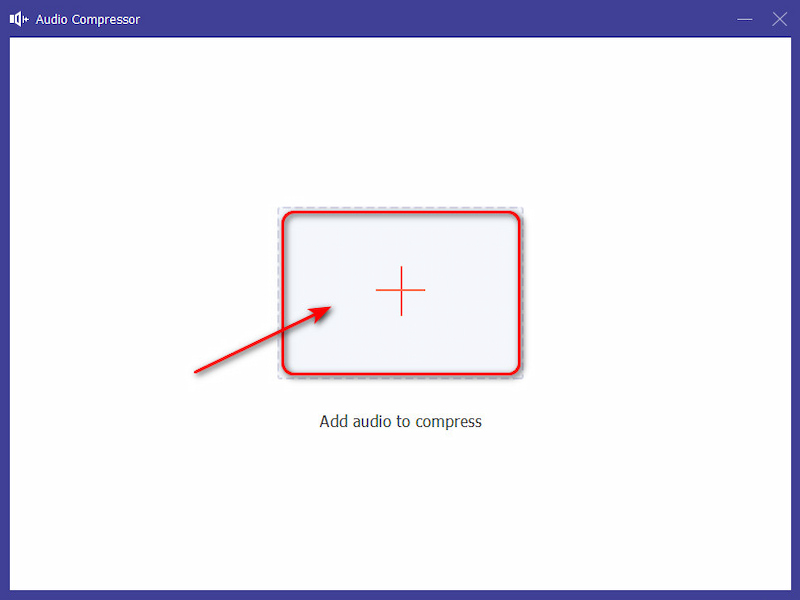
Cliquez sur le «+" pour ajouter votre/vos fichier(s) audio. Vous pouvez également glisser-déposer votre audio dans la zone.
Ajuster le(s) fichier(s) audio
Après avoir ajouté vos fichiers audio, vous pouvez effectuer quelques ajustements. Vous pouvez modifier le nom et sélectionner la taille, le format, le canal, la fréquence d'échantillonnage et le débit binaire selon vos besoins. Vous disposez également d'un aperçu de 10 secondes.
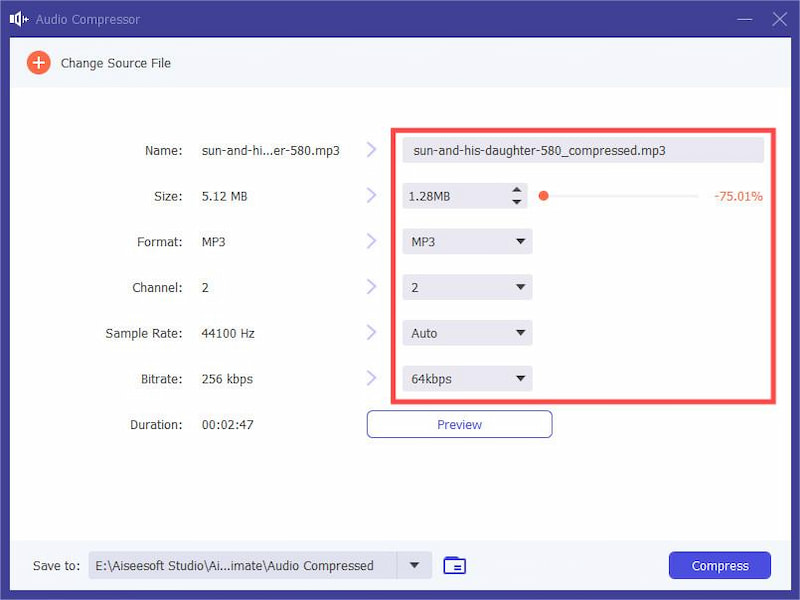
Compresser les fichiers audio
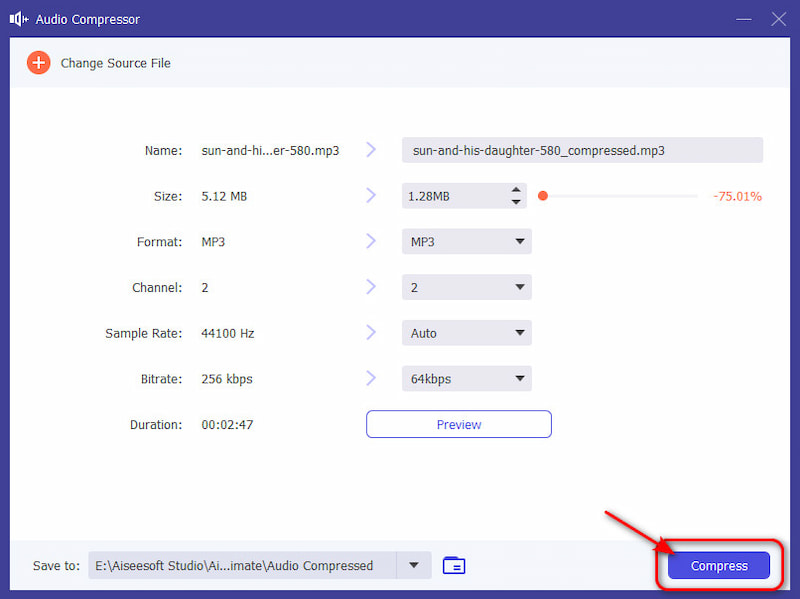
Clique le Compresse pour compresser vos fichiers audio. N'oubliez pas qu'il y a 5 fichiers au total pour la version gratuite. Si vous souhaitez compresser davantage de fichiers, vous devez payer un abonnement.
2. Audace
Audacity est un logiciel d'édition audio gratuit, open source et sur site, conçu pour éditer des fichiers audio, y compris la compression. Avec lui, vous pouvez réduire la taille de votre audio et l'exporter dans plusieurs formats, notamment WAV, MP3, WMA, etc. De plus, Audacity propose 4 types de qualité audio parmi lesquels vous pouvez sélectionner, jusqu'à 320 kbps. La seule chose à laquelle vous devez faire attention est qu'Audacity ne propose pas de bouton ou de fonction « Compresser », mais définit plutôt différents paramètres de compression pour compresser les fichiers audio. De plus, ses fonctions complexes, son grand nombre de noms propres et son interface compliquée le rendent plus adapté aux professionnels.
Principales caractéristiques:
◆ 4 options de qualité : moyenne (145-185 kbps), standard (170-210 kbps), extrême (220-260 kbps) et insensé (320 kbps).
◆ 9 options de fréquence d'échantillonnage de 8 000 à 48 000 Hz.
◆ Plusieurs formats cibles : WAV, MP3, OGG Vorbis, Opus, FLAC, WavPack, M4A(AAC), AC3, AMR, WMA et MP2.
- Fonctionne sur tous les principaux systèmes d'exploitation : Windows, macOS et Linux.
- Performance rapide.
- La compression sans perte est disponible.
- Disponible pour l'édition audio professionnelle.
- Gratuit.
- Absence d'un bouton « Compresser ».
- Interface obsolète et peu attrayante.
- Difficile à apprendre et pas adapté aux débutants.
Mode d'emploi :
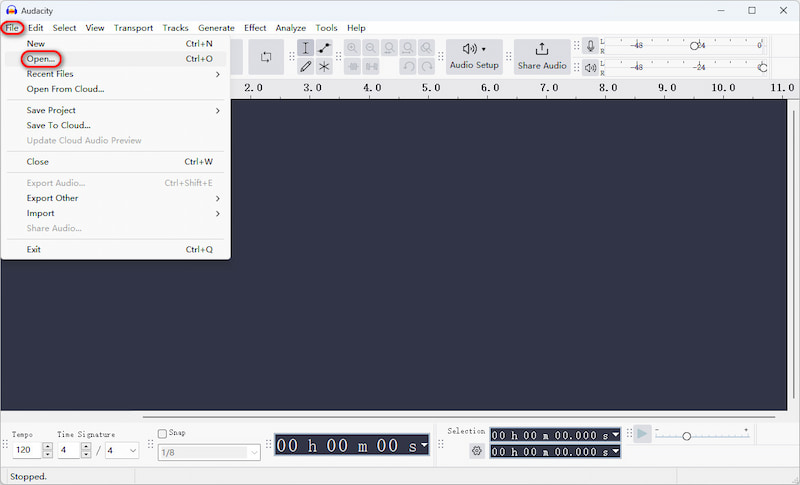
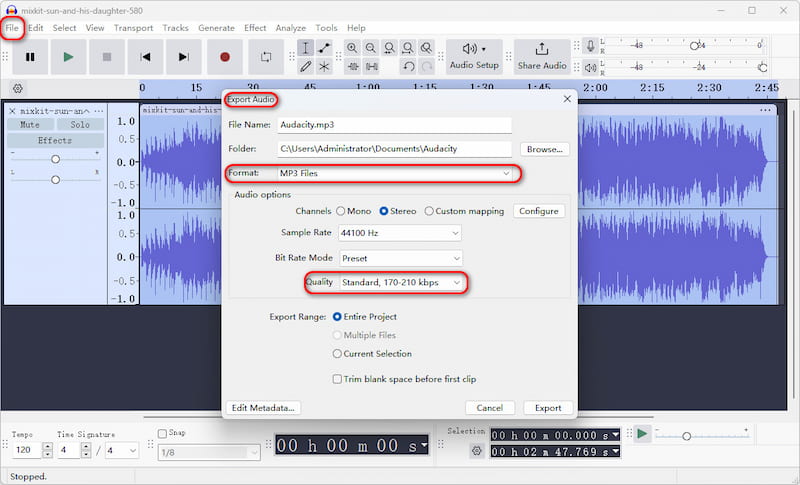
Tout d’abord, vous devriez télécharger Installez le logiciel Audacity sur votre bureau. Exécutez-le et cliquez sur Déposer pour ajouter vos fichiers audio. Cliquez ensuite sur Exporter l'audio dans Fichier, vous pouvez modifier le nom du fichier, le format, la fréquence d'échantillonnage, le mode de débit binaire et la qualité de vos fichiers audio. Vous pouvez maintenant cliquer sur Exporter pour commencer la compression.
3. FreeConvert
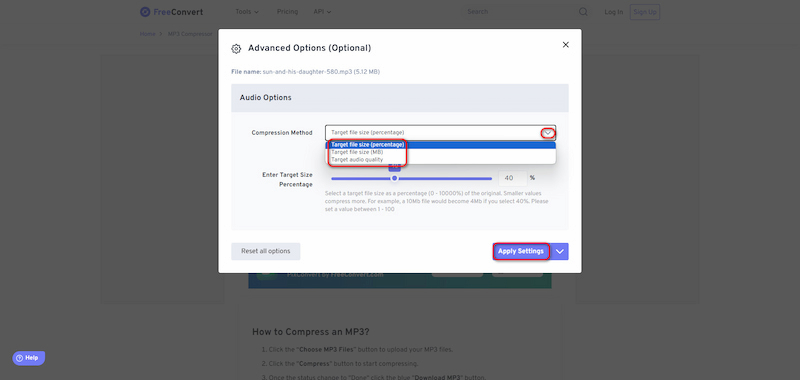
FreeConvert MP3 Compressor est une application en ligne gratuite pour compresser l'audio MP3 sur n'importe quel navigateur Web. Tous les fichiers sont protégés par un cryptage SSL 256 bits et supprimés automatiquement après quelques heures. La sécurité et la confidentialité de vos fichiers seront garanties.
Principales caractéristiques:
◆ Choisissez des fichiers à partir de plusieurs plates-formes : un appareil, Dropbox, Google Drive et une URL.
◆ 3 options de compression : taille du fichier cible (pourcentage), taille du fichier cible (Mo) et qualité audio cible.
◆ Les fichiers compressés seront supprimés automatiquement dans les 8 heures pour garantir la sécurité.
- Taille maximale du fichier jusqu'à 1 Go.
- Compression rapide : même avec des fichiers MP3 volumineux, il ne faut que quelques secondes pour réduire la taille du fichier.
- Facile à utiliser.
- Limitation de format : compresser MP3 uniquement.
- Manque de compression sans perte.
- Il y a des publicités sur le site.
Mode d'emploi :
Accédez au site Web FreeConvert MP3 Compressor et cliquez sur Choisir des fichiers pour ajouter l'audio que vous souhaitez compresser. Cliquez ensuite sur le bouton Icône Paramètres avancés pour sélectionner des options détaillées pour votre audio.
Il existe 3 méthodes de compression pour vous. Pour taille du fichier cible (pourcentage), vous pouvez ajuster le curseur ou saisir un nombre pour obtenir un pourcentage de votre fichier d'origine. Définissez une valeur entre 1 et 100 ; pour taille du fichier cible (Mo), vous pouvez saisir la taille de fichier audio souhaitée en Mo, un maximum de 10240 Mo (10 Go) ; comme pour qualité audio cible, vous pouvez choisir une qualité faible, moyenne et élevée.
Après avoir déterminé les détails de votre audio, cliquez sur le bouton Appliquer les paramètres et Compresse boutons pour atteindre la cible.
4. AConvert
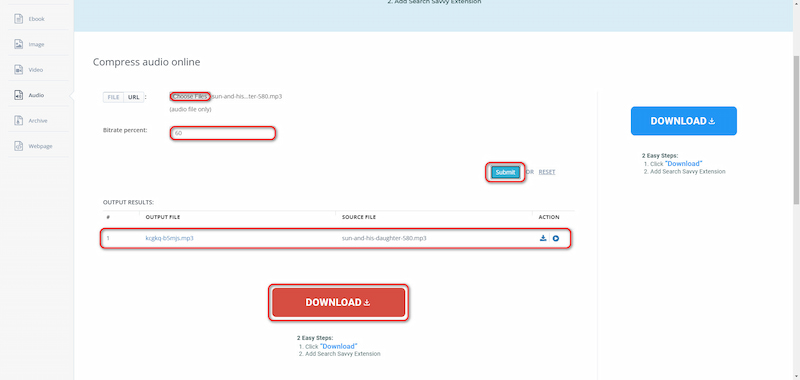
Aconvert Compress Audio Online est un autre compresseur audio gratuit basé sur le Web. Vous pouvez choisir des fichiers à partir de diverses plates-formes et les compresser en audio multi-formats, notamment WAV, MP3, M4A, etc. L'interface simple et la fonction unique le rendent convivial pour les débutants ou les utilisateurs qui n'ont pas beaucoup de connaissances en matière d'édition audio.
Principales caractéristiques:
◆ Différentes manières de choisir des fichiers : Google Drive, Dropbox et URL.
◆ Formats cibles multiples : WAV, WMA, MP3, OGG, AAC, AU, FLAC, M4A, MKA, AIFF, OPUS et RA.
- Disponible pour la compression sans perte.
- Une large gamme de formats cibles.
- La limite maximale pour les fichiers audio : 200 M.
- Interface simple mais peu attrayante.
- Mode unique pour la compression : vous ne pouvez modifier que le pourcentage de débit binaire.
Mode d'emploi :
Accédez au compresseur audio en ligne Aconvert. Cliquez sur le bouton Choisir des fichiers pour sélectionner l'audio que vous souhaitez compresser. Ensuite, vous pouvez saisir le pourcentage de débit binaire. La plage valide est 1 à 100, et des nombres plus élevés indiquent un débit binaire plus élevé et une taille de fichier de sortie plus grande. Après cela, cliquez sur le bouton Soumettre et attendez quelques secondes pour générer le nouvel audio. Vous pouvez maintenant Télécharger votre fichier audio.
5. Compresseur audio M4A
Après avoir découvert les compresseurs audio basés sur le Web et sur ordinateur, vous souhaitez compresser votre audio sur un téléphone mobile ? Passons à M4A Audio Compressor, un excellent outil de compression audio pour les systèmes Android.
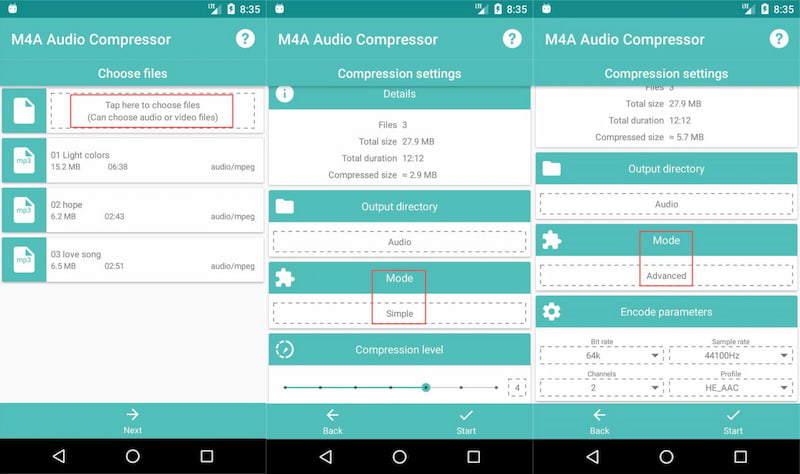
Le compresseur audio M4A vous permet de compresser votre audio et des fichiers musicaux pour libérer de l'espace mémoire sur votre appareil. Vous pouvez utiliser cette application pour réduire vos fichiers audio jusqu'à 90% de leur taille d'origine. De plus, il n'offre pas uniquement la compression audio M4A mais peut également compresser d'autres formats audio comme MP3.
Principales caractéristiques:
◆ Deux modes de compression : simple et avancé.
◆ 3 formats cibles : LC_AAC, HE_AAC et HE_AAC_V2.
- La fréquence d'échantillonnage peut atteindre 96 000 Hz.
- 100% Gratuit.
- Formats audio compressés limités : propose uniquement AAC.
- Manque de compression sans perte.
- Plus lent que les compresseurs sur PC.
Mode d'emploi :
Tout d’abord, vous devriez installer le compresseur audio M4A de Google Play. Exécutez-le et choisir vos fichiers audio en haut de la page. Ensuite, vous verrez les détails de votre audio, vous pouvez sélectionner Modes simples ou avancés pour effectuer une compression. Pour le mode simple, 6 niveaux sont fournis. Plus le niveau est bas, plus la taille du fichier est petite ; pour le mode avancé, il existe 9 options de débit binaire de 16k à 128k et 12 options de fréquence d'échantillonnage de 8000Hz à 96000Hz. Vous pouvez choisir au hasard selon vos besoins. Après cela, vous pouvez cliquer sur Commencer pour commencer la compression. Attendez quelques secondes et vous obtenez un nouveau fichier audio.
6. Compresseur audio-MP3 Shrink
Vous disposez d'un compresseur M4A pour le système Android, et nous allons maintenant vous présenter un outil de compression audio pour le système iOS : Audio Compressor-MP3 Shrink.
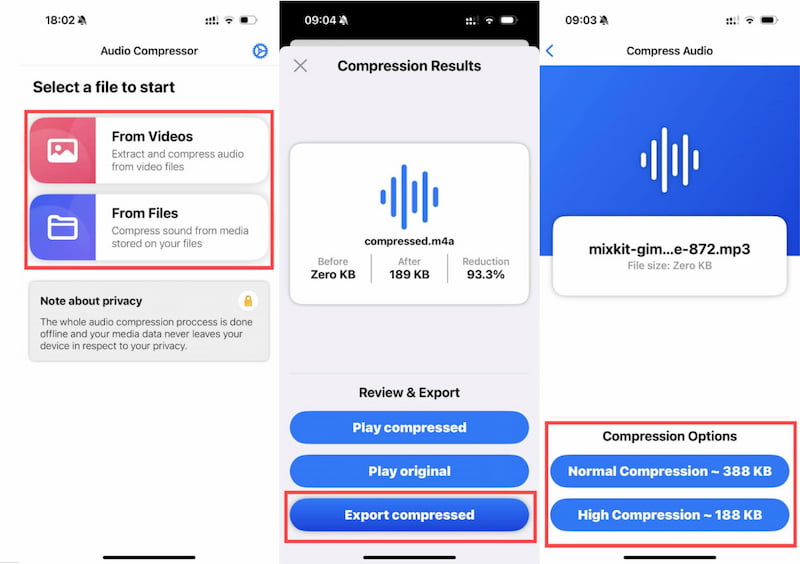
Avec ce compresseur audio, vous pouvez compresser et exporter de l'audio avec la taille de fichier qui correspond à vos besoins. En ajustant automatiquement le débit binaire et en supprimant les métadonnées inutiles, le compresseur audio vous permet de profiter de fichiers audio de haute qualité sans compromettre l'espace de stockage précieux. Il convient de mentionner que, comme le compresseur audio MA4, il ne s'agit pas seulement d'un compresseur audio MP3 ; il peut également compresser d'autres formats de fichiers audio, tels que MP4, M4A, etc.
Principales caractéristiques:
◆ 2 options de compression : compression normale et compression élevée.
◆ Fonctionne hors ligne : l'ensemble du processus de compression audio est effectué hors ligne pour garantir la sécurité de votre vie privée.
- Des aperçus en direct sont disponibles.
- Compresser automatiquement.
- Facile à utiliser.
- Pas gratuit : $8.00 pour une utilisation perpétuelle.
- Manque de compression sans perte.
Mode d'emploi :
D'abord, installer Audio Compressor-MP3 Shrink sur votre iPhone. Exécutez-le et choisissez les fichiers que vous souhaitez compresser. Vous pouvez également compresser l'audio à partir de fichiers vidéo. Ensuite, vous pouvez sélectionner 2 options différentes pour la compression. Compression normale jusqu'à 388 Ko et Haute compression jusqu'à 188 Ko. Après cela, vos fichiers seront automatiquement compressés et vous obtiendrez les résultats. Maintenant, vous pouvez cliquer sur Exporter compressé pour enregistrer vos fichiers audio, ou vous pouvez choisir de les lire.
Partie 3. Un tableau comparatif des compresseurs ci-dessus
Afin de vous aider à déterminer rapidement quel compresseur audio répond le mieux à vos besoins, nous avons répertorié certains des points qui pourraient vous intéresser davantage. Consultez le tableau comparatif ci-dessous et faites votre choix.
| Produit | Support sans perte | Systèmes d'exploitation | Formats pris en charge | Performance Vitesse | Gratuit ou non pour la compression | Meilleur pour |
|---|---|---|---|---|---|---|
| ArkThinker Convertisseur Vidéo Ultime | Oui (Smart Balance) | Windows, macOS | MP3, WAV, M4A, FLAC, AAC, etc. | Rapide | Gratuit | Aussi bien les débutants que les professionnels |
| Audace | Oui | Windows, macOS, Linux | MP3, WAV, FLAC, OGG, AIFF | Rapide | 100% Gratuit | Professionnels et rédacteurs |
| Compresseur audio FreeConvert | Oui | Application Web (Tous systèmes d'exploitation) | Presque tous les formats audio | Rapide | Gratuit (jusqu'à 1 Go) | utilisateurs de compression par lots |
| Aconvert Compresser l'audio en ligne | Oui | Application Web (Tous systèmes d'exploitation) | MP3, WAV, WMA, OGG, AAC | Normale | Gratuit | Rétrécissement rapide en ligne |
| Compresseur audio M4A | Non (cible avec perte) | Android | M4A, AAC | Normale | Gratuit avec publicités | utilisateurs mobiles Android |
| Compresseur audio – Réduction MP3 | Non (cible avec perte) | iOS (iPhone/iPad) | MP3, M4A | Rapide | Freemium | utilisateurs mobiles iOS |
Partie 4. FAQ sur le compresseur audio
Comment puis-je compresser des fichiers audio gratuitement ?
Vous pouvez utiliser des outils professionnels gratuits pour y parvenir. Pour les compresseurs audio en ligne, vous pouvez choisir Online Audio Converter, FreeConvert, etc. ; pour les logiciels, vous pouvez sélectionner Audacity et ArkThinker Video Converter Ultimate.
Quel est le meilleur logiciel de compression audio ?
ArkThinker Video Converter Ultimate est le meilleur logiciel pour compresser efficacement les fichiers audio avec une technologie AI avancée.
La compression audio affecte-t-elle la qualité ?
Cela dépend du type de compression utilisé. La compression sans perte comme FLAC ou ALAC peut réduire la taille du fichier sans perdre sa qualité, tandis que la compression avec perte comme MP3, OGG ou AAC affectera la qualité audio.
Conclusion
Il s'agit d'un article d'introduction sur compresseurs audio. Une fois que vous aurez lu nos critiques, vous pourrez interagir avec le meilleur outil de compression audio et vous lancer dans une expérience incroyable. Vous pouvez obtenir plus de détails avec l'accès ci-dessus tandis que nous vous recommandons de choisir ArkThinker comme le meilleur choix.
Que pensez-vous de cette publication? Cliquez pour noter cet article.
Excellent
Notation: 4.7 / 5 (basé sur 400 voix)
Trouver plus de solutions
Comment couper de l'audio dans Audacity, WMP, iMovie, Online, Trim Comment compresser des fichiers audio sans perdre la qualité sonore 4 façons les plus simples de modifier et d'éditer le volume audio sur PC et Mac Comment combiner 2 fichiers audio ou plus sur différents appareils Comment changer rapidement l'enregistrement vocal en une autre voixArticles relatifs
- Modifier l'audio
- 4 meilleurs répéteurs de chansons pour Mac, PC, iPhone, Android, en ligne
- Comment changer l'enregistrement vocal en une autre voix de manière rapide
- Comment remplacer l'audio dans une vidéo sur différents appareils 2023
- Audio Cutters : outils hors ligne et en ligne pour couper des fichiers audio
- Technique efficace pour diviser une piste dans Audacity
- Comment remplacer l'audio dans une vidéo sur différents appareils 2022
- Comment couper de l'audio dans Audacity, WMP, iMovie, Online, Trim
- 4 façons les plus simples de modifier et d'éditer le volume audio sur PC et Mac
- 4 méthodes simples pour éditer des fichiers audio sur Windows et Mac
- Comment compresser des fichiers audio sans perdre la qualité sonore


