


Comment compresser des fichiers FLAC à l'aide d'outils de bureau et en ligne
Vous rencontrez des problèmes d'espace disque avec les fichiers musicaux FLAC sur votre ordinateur ? Rassurez-vous, ce problème sera bientôt résolu grâce à la compression FLAC. Cet article vous présente trois méthodes pour y parvenir. compresser FLAC Pour réduire la taille des fichiers tout en préservant la qualité sonore FLAC d'origine, ces logiciels de gestion de fichiers multimédias ont été sélectionnés en fonction de leurs principaux avantages, inconvénients et des plateformes sur lesquelles ils sont disponibles, aussi bien sur ordinateur que via un navigateur web.

- LISTE DES GUIDES
- Partie 1. Pourquoi les fichiers FLAC sont-ils si volumineux ?
- Deuxième partie : Définissez votre objectif avant de commencer.
- Partie 3. Comment compresser un fichier FLAC
- Partie 4. FAQ sur la compression FLAC
Partie 1. Pourquoi les fichiers FLAC sont-ils si volumineux ?
Les fichiers FLAC (Free Lossless Audio Codec) sont naturellement plus volumineux que la plupart des fichiers audio, car ils préservent la qualité audio originale de la source. Cela diffère considérablement des fichiers audio standards, tels que les MP3, qui sont compressés pour réduire leur taille et optimiser le stockage.
Bien que les fichiers FLAC soient généralement 30 à 601 octets plus petits que d'autres formats sans perte comme le WAV, leur taille reste considérablement plus importante lorsqu'ils sont stockés en grande quantité dans des bibliothèques locales. La compression de fichiers constitue donc une solution judicieuse pour faciliter leur stockage.
Deuxième partie : Définissez votre objectif avant de commencer.
Étant donné que les inconvénients du format audio FLAC sont principalement liés à sa taille, comprendre pourquoi on compresse les fichiers audio dans ce format devrait être la première étape.
Il est donc important de déterminer si vous souhaitez conserver la qualité sans perte du format FLAC ou opter pour un format légèrement compressé afin de gagner de l'espace. Ce choix sera plus aisé si vous maîtrisez les réglages audio généraux et les paramètres de compression FLAC.
Heureusement, les programmes que nous avons présentés offrent différentes options de compression, car ces outils peuvent compresser les fichiers FLAC. sans perte ou avec perte.
Partie 3. Comment compresser un fichier FLAC
ArkThinker Compresseur audio gratuit en ligne
Idéal pour : Compression audio basée sur le navigateur, sans installation.
Nous commencerons cet article par présenter la méthode de compression audio la plus accessible : ArkThinker Compresseur audio gratuit en ligneUne solution basée sur un navigateur et hautement optimisée pour une utilisation facile.
Contrairement aux autres options de cette liste, l'outil en ligne de ArkThinker est conçu pour automatiser la compression des fichiers audio. Ainsi, les fichiers FLAC importés seront automatiquement compressés à 50 % de leur taille d'origine.
Toutefois, pour les utilisateurs avancés qui souhaitent un contrôle manuel plus poussé, un paramètre dédié du logiciel permet de modifier des paramètres audio spécifiques tels que le format, les canaux, la fréquence d'échantillonnage et le débit binaire.
Pour découvrir les principaux atouts et limites de l'outil, poursuivez votre lecture ci-dessous et suivez notre guide en trois étapes pour utiliser le programme.
- Disponible sur les navigateurs.
- Limite de taille des fichiers volumineux : 50 Mo à 100 Mo.
- Compresse automatiquement les fichiers audio grâce à 50%.
- Offre des outils de montage audio avancés pour les utilisateurs expérimentés.
- Il existe une version de bureau optionnelle pour des performances plus stables.
- Ne fonctionne pas hors ligne.
- Les performances dépendent de la qualité de la connexion internet.
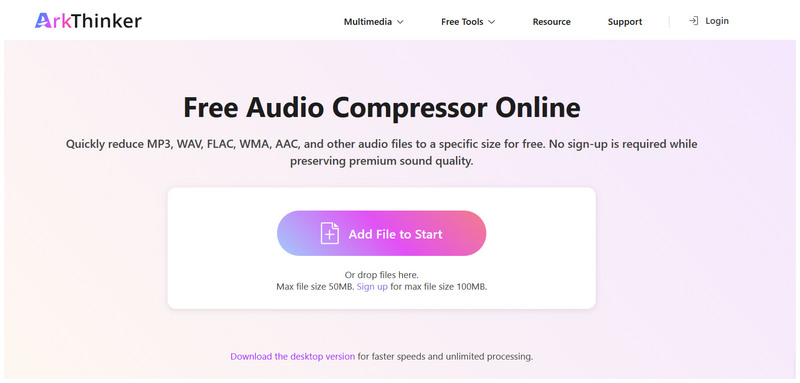
Rendez-vous sur le site web du compresseur audio gratuit en ligne ArkThinker et cliquez sur Ajouter un fichier pour démarrer bouton permettant d'importer le fichier FLAC pour compression.
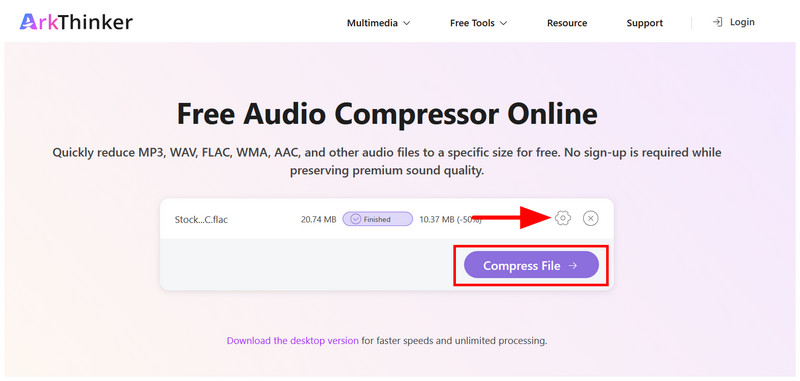
Attendez la fin du téléchargement. Pour accéder aux paramètres audio avancés, sélectionnez… Paramètres bouton. Sinon, cliquez Compresser le fichier pour continuer.
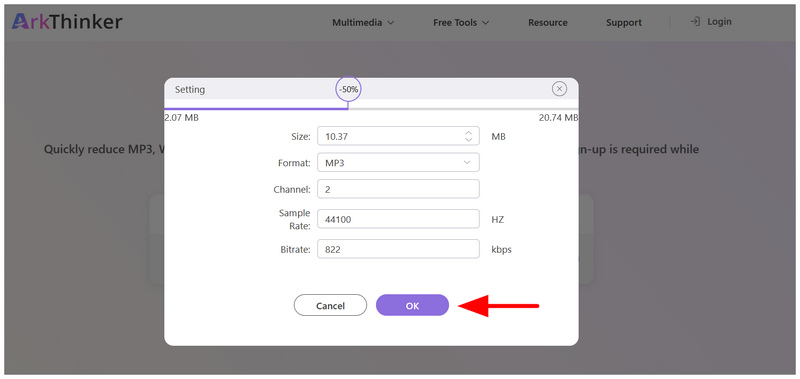
Dans l'onglet Paramètres, vous pouvez contrôler manuellement le taux de compression, le format, le canal, la fréquence d'échantillonnage et le débit binaire. Cliquez sur D'ACCORD pour confirmer vos paramètres.
Après compression, sélectionnez Télécharger pour enregistrer le fichier audio sur votre ordinateur.
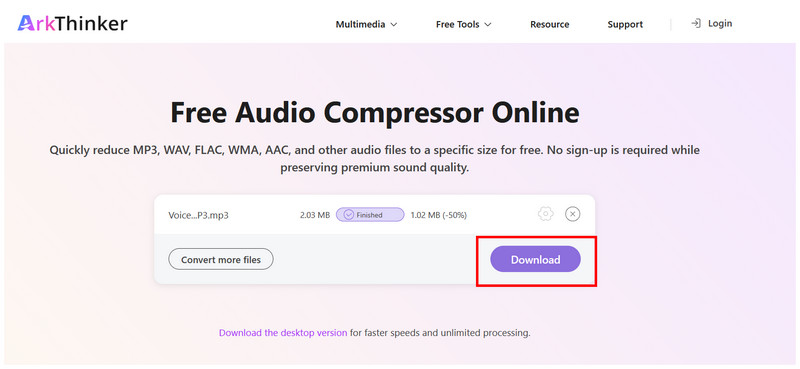
Pour garantir une accessibilité maximale, l'application d'un taux de compression FLAC automatique de 50% fait de cet outil l'un des meilleurs du marché, notamment pour les débutants.
Foobar2000
Idéal pour : Conversion de fichiers audio FLAC en un format compressé avec perte tel que MP3 ou AAC.
Pour commencer avec une solution pour ordinateur, nous vous présentons Foobar2000, un lecteur audio conçu pour les ordinateurs de bureau grâce à sa compatibilité étendue avec les formats multimédias. Outre ses options de lecture, il offre des fonctionnalités avancées pour la conversion des fichiers audio vers des formats plus compressés.
Le format FLAC n'étant pas compressé, vous pouvez utiliser la fonction de conversion de Foobar2000 pour convertir votre fichier en un format audio plus compressé. Malheureusement, cela générera un fichier audio avec perte. Par conséquent, nous recommandons cet outil uniquement aux utilisateurs qui acceptent une qualité audio médiocre.
- Fonctionne bien comme lecteur audio tiers.
- Prise en charge native de plus de 200 formats audio pour une meilleure accessibilité utilisateur.
- Doté d'outils de gestion de fichiers de base.
- Conception d'interface minimaliste.
- Flux de travail complexe pour la compression des formats audio.
- Options d'édition avancées limitées pour les fichiers audio.
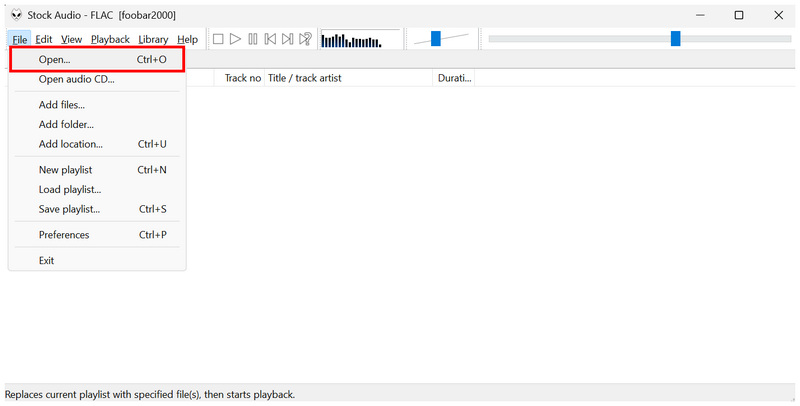
Ouvrez Foobar200 et sélectionnez Fichier > Ouvrir pour ouvrir le fichier FLAC que vous souhaitez compresser.
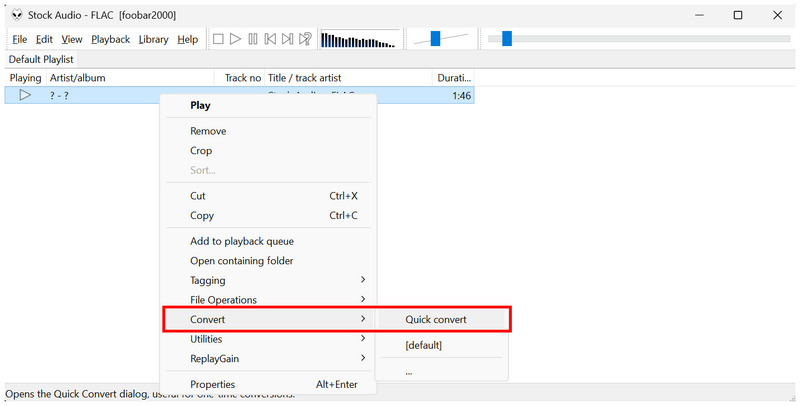
Une fois le fichier audio FLAC importé, cliquez dessus avec le bouton droit et sélectionnez Convertir > Conversion rapide.
Dans les paramètres de conversion rapide, sélectionnez MP3 ou AAC, qui sont tous deux des formats de fichiers avec perte. Sélectionnez Convertir pour confirmer et lancer le processus de compression des fichiers.
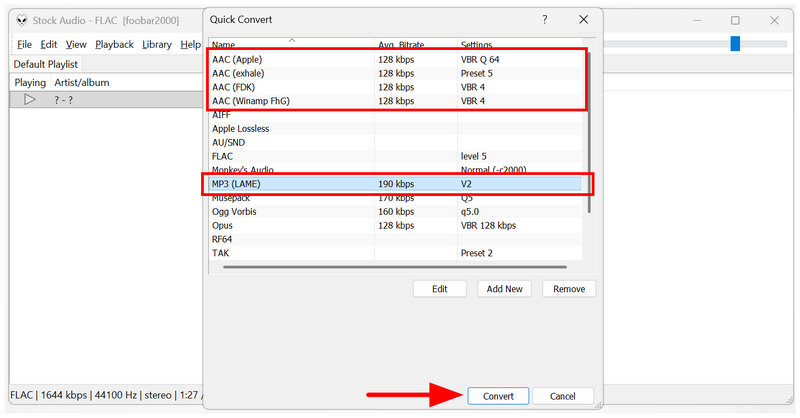
Étant donné que Foobar2000 utilise la conversion de format, n'oubliez pas qu'il applique une compression en modifiant le format audio.
FFmpeg
Idéal pour : Contrôle total des fichiers audio FLAC pour la gestion multimédia.
Enfin, la dernière option de compression FLAC que nous aborderons est la plus exigeante techniquement : l’utilisation du plugin FFmpeg. Parmi les options présentées, ce programme est le seul à ne pas disposer d’interface graphique dédiée, puisqu’il fonctionne entièrement par scripts.
En raison de ses exigences élevées en matière d'utilisation de FFmpeg et de connaissances préalables en programmation, cet outil est peu adapté aux débutants et même aux utilisateurs intermédiaires. Par conséquent, nous recommandons de n'utiliser ce programme que si vous avez déjà une expérience des outils en ligne de commande pour la gestion multimédia.
- Outil de gestion multimédia gratuit et open source.
- Prend en charge nativement le format FLAC et d'autres formats audio.
- Options de personnalisation complètes pour l'édition des formats multimédias.
- Il manque un menu principal et une interface utilisateur graphique.
- Nécessite une connaissance des lignes de commande pour être utilisée efficacement.
- Ne convient pas aux débutants ni aux utilisateurs intermédiaires.
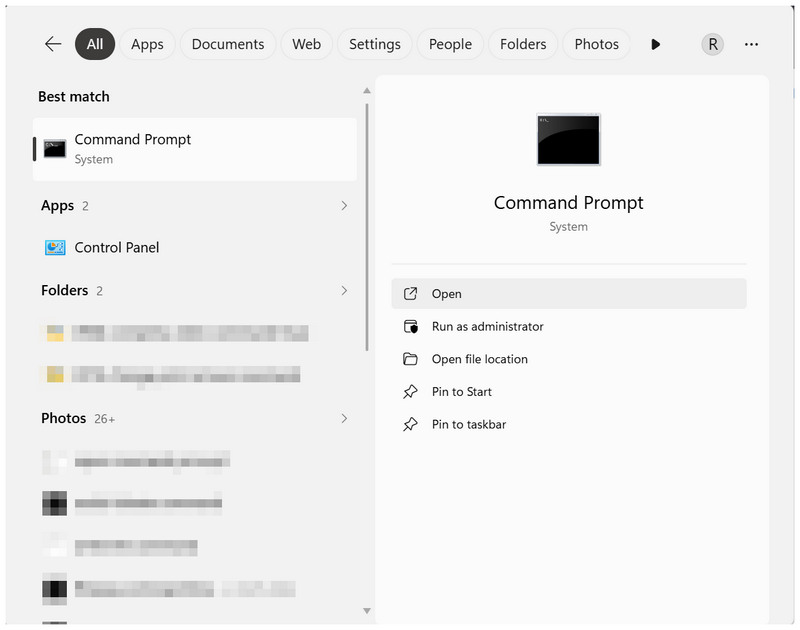
Ouvrez le programme terminal de votre ordinateur : l’invite de commandes sous Windows ou le Terminal sous macOS.
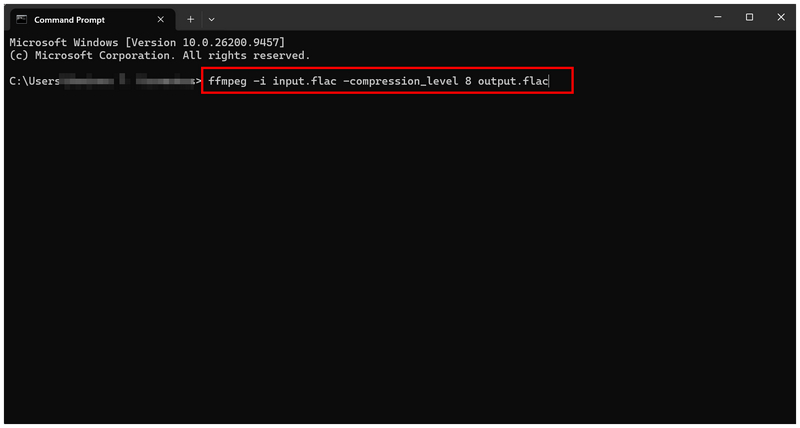
Dans le terminal, copiez et collez la commande : ffmpeg -i input.-compression_level 8 output.flac.
Vous pouvez régler le niveau de compression sur 0, 5 ou 8, 0 étant le plus léger et 8 le plus agressif.
Renommer le input.flac au nom du fichier FLAC que vous souhaitez compresser. Ensuite, renommez-le. output.flac Choisissez le nom sous lequel vous souhaitez enregistrer votre fichier audio compressé. Appuyez sur Entrée pour lancer la compression.
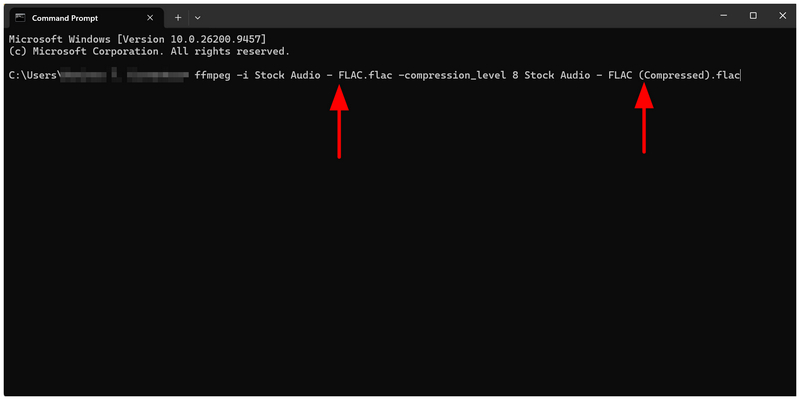
Si vous souhaitez débuter avec FFmpeg, la ligne de commande de base que nous avons ajoutée dans ce tutoriel devrait suffire pour gérer vos vidéos FLAC.
Partie 4. FAQ sur la compression FLAC
Peut-on effectuer une compression FLAC dans FL Studio ?
Oui, l'application FL Studio peut compresser les fichiers FLAC. Elle propose une compression standard pour préserver le format FLAC. Une option permettant de convertir les fichiers FLAC en un format avec perte est également disponible.
Les fichiers audio FLAC sont-ils de bonne qualité ?
Oui, absolument. Les fichiers audio FLAC sont sans perte. Ils figurent parmi les formats audio numériques de la plus haute qualité.
Puis-je lire des fichiers FLAC sur les appareils Apple ?
Non, ce n'est pas possible. Apple utilise son propre format audio sans perte, ALAC. Le format FLAC n'est pas compatible avec les appareils Apple.
Les formats WAV et FLAC sont-ils identiques ?
Non, ce n'est pas le cas. Cependant, les deux formats offrent une qualité audio sans perte. En termes de taille, les fichiers FLAC sont généralement plus petits que les fichiers WAV.
Dans quel format dois-je convertir mon fichier FLAC ?
Pour améliorer l'accessibilité de FLAC, convertissez-le en MP3 Le format AAC est une autre bonne alternative. Ces deux formats permettent de réduire la taille de votre fichier audio, au prix d'une légère perte de qualité.
Conclusion
Maintenant que les meilleurs programmes pour compression FLAC Après relecture, nous espérons que cet article améliorera considérablement votre gestion de fichiers. Pour aider nos lecteurs à choisir le compresseur audio le plus adapté, nous vous proposons un aperçu rapide des principaux usages de chaque outil. Pour une utilisation simple et sans installation, privilégiez ArkThinker Free Audio Compressor Online. Pour compresser les fichiers FLAC dans un format compressé avec perte plus compact, utilisez Foobar2000. Enfin, FFmpeg est recommandé aux utilisateurs expérimentés.
Que pensez-vous de cette publication? Cliquez pour noter cet article.
Excellent
Notation: 4.9 / 5 (basé sur 541 voix)


