


Comment compresser des vidéos sur Mac en utilisant quatre options en 2026
Les fichiers vidéo volumineux constituent un problème courant sur les ordinateurs et smartphones modernes. Outre leur consommation importante d'espace de stockage, ils sont également beaucoup plus difficiles à partager. Dans cet article, nous vous proposons les meilleures solutions pour… compresser des vidéos sur Mac Pour réduire considérablement la taille des fichiers vidéo et ainsi optimiser le stockage numérique et le partage, nous vous proposons un tutoriel utilisant quatre solutions populaires : outils intégrés, solutions web et logiciels libres.

- LISTE DES GUIDES
- Partie 1. Comment compresser une vidéo sur Mac avec QuickTime intégré
- Partie 2. Comment compresser une vidéo gratuitement en ligne sur Mac
- Partie 3. Comment compresser un fichier vidéo sur Mac avec un logiciel gratuit
- Partie 4. FAQ sur la compression vidéo sur Mac
| Fonctionnalité | Lecteur Quick Time | ArkThinker Compresseur vidéo gratuit en ligne | Frein à main | Lecteur multimédia VLC |
|---|---|---|---|---|
| Vitesse de compression | Modéré | Débit moyen à rapide (selon la vitesse d'Internet) | Rapide (prise en charge de l'accélération matérielle) | Lent |
| Qualité visuelle | 1080p, 720p (Utilise une réduction de résolution) | Qualité sans perte à modérée selon le paramètre de compression. | Qualité bonne à moyenne selon le réglage de la compression. | Conversion de qualité moyenne en raison d'un manque d'options de réglage. |
| Prise en charge des formats | MOV, MP4 | MP4, MOV, AVI, MKV et plus encore. | MP4, MKV, WebM | MP4, MOV, AVI, MKV et plus encore. |
| Coût | Gratuit (intégré) | Gratuit | Source libre et open source | Source libre et open source |
Partie 1. Comment compresser une vidéo sur Mac avec QuickTime intégré
Idéal pourRéduction intégrée de la taille des fichiers grâce à la réduction de la qualité vidéo.
Si vous souhaitez apprendre à compresser une vidéo dans le lecteur QuickTime pour Mac, vous êtes au bon endroit, car c'est la première méthode que nous allons aborder. Conçu avant tout comme un lecteur multimédia, son option de compression est plutôt un paramètre permettant de réduire la qualité de votre vidéo.
Bien qu'il ne s'agisse pas techniquement d'une solution de compression, la réduction de la qualité permet de diminuer la taille des fichiers. Par conséquent, vous pouvez tout à fait l'utiliser.
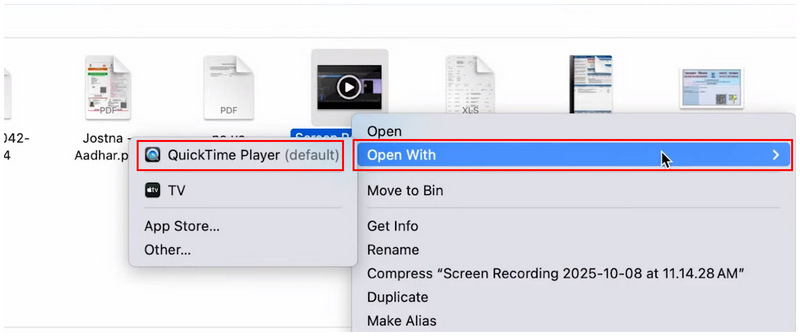
Faites un clic droit sur la vidéo que vous souhaitez ouvrir avec QuickTime. Survolez pour Ouvrir avec et sélectionnez Lecteur Quick Time.
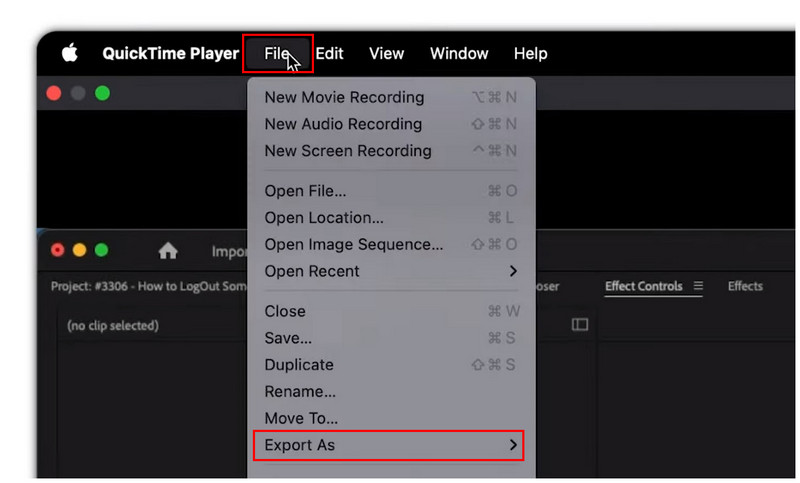
Dans QuickTime Player, cliquez Déposer et sélectionnez Exporter sous.
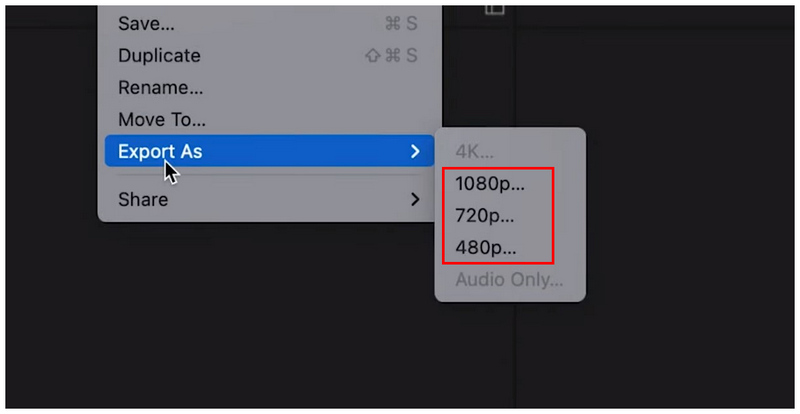
Parmi les options Exporter sous, sélectionnez l'une des options suivantes : 1080p, 720p ou 480pChoisissez une résolution inférieure à la qualité originale de la vidéo. Pour une réduction importante de la taille du fichier et de la qualité, sélectionnez 480p.
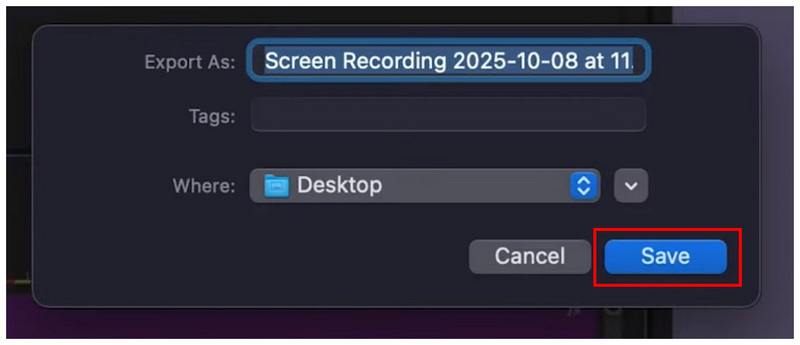
Une fois la résolution souhaitée sélectionnée, vous pouvez renommer le fichier dans le menu contextuel d'exportation. Choisissez l'emplacement d'enregistrement, puis cliquez sur Sauvegarder exporter la vidéo en qualité et en taille de fichier inférieures.
Partie 2. Comment compresser une vidéo gratuitement en ligne sur Mac
Idéal pourCompression vidéo rapide des fichiers de moins de 50 Mo.
Si vous recherchez des options de compression vidéo plus avancées, avec des paramètres sophistiqués mais faciles à utiliser, des solutions web, telles que ArkThinker Compresseur vidéo gratuit en ligneCela devrait être l'un de vos principaux critères de réflexion.
Contrairement à QuickTime Player, cette alternative en ligne offre des paramètres plus avancés pour les utilisateurs souhaitant un contrôle accru sur la compression de leurs fichiers vidéo. Le programme permet de modifier la taille, le format, la résolution et le débit binaire de la vidéo importée, autant d'options conçues pour optimiser la taille des fichiers.
Si vous souhaitez une conversion rapide de la taille des fichiers, ce logiciel remplit parfaitement sa fonction car il compresse automatiquement votre vidéo à 50%, soit la moitié de sa taille d'origine. C'est donc un excellent choix pour les utilisateurs n'ayant aucune connaissance technique.
Pour apprendre à utiliser le logiciel de compression vidéo en ligne le plus équilibré, assurez-vous de lire le tutoriel ci-dessous pour commencer à utiliser efficacement ArkThinker Free Video Compressor Online.
Aller à ArkThinker Compresseur vidéo gratuit en ligne et sélectionnez le Commencez à compresser la vidéo option.
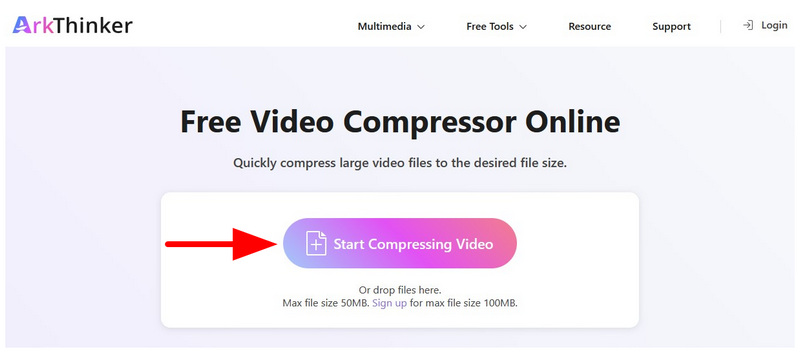
Par défaut, le fichier téléchargé sera compressé à 501 TP4 To de sa taille d'origine. Vous pouvez toutefois accéder à des options de compression plus avancées en cliquant sur le bouton correspondant. Paramètres bouton.
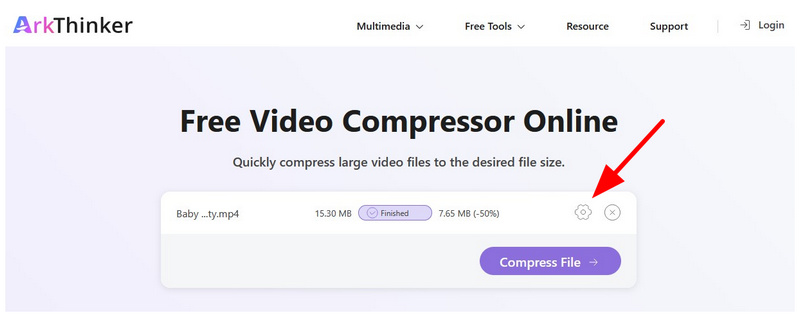
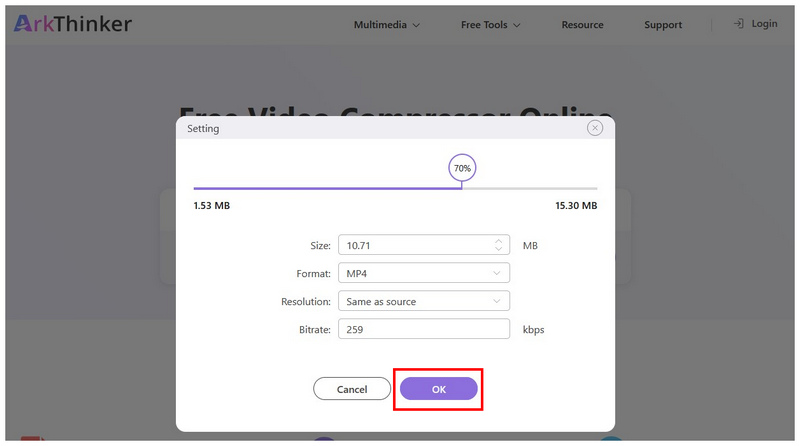
Dans les paramètres de compression, vous pouvez ajuster les paramètres de votre fichier vidéo. Taille, format, résolution et débit binairePour faciliter le réglage de la compression, vous pouvez également utiliser le pourcentage de compression. CurseurCliquez sur D'ACCORD pour confirmer vos réglages manuels.
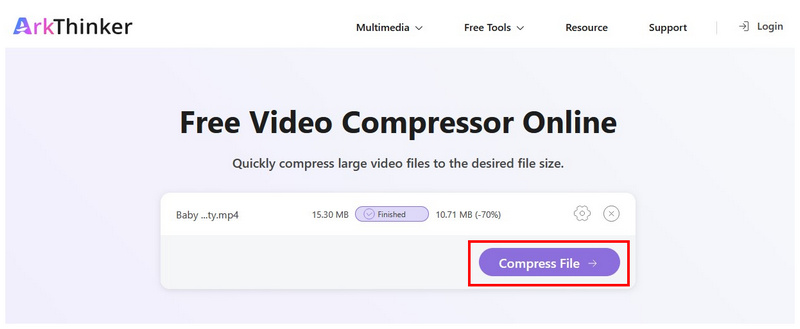
Une fois ces réglages de compression appliqués, cliquez Compresser le fichier pour commencer le processus de compression.
Comme ce programme est en ligne, la taille des fichiers envoyés est limitée à 50 Mo. Il est donc idéal pour dépasser les limites des applications de messagerie. ArkThinker Free Video Compressor Online est ainsi un excellent choix pour des échanges créatifs.
Partie 3. Comment compresser un fichier vidéo sur Mac avec un logiciel gratuit
Frein à main
Idéal pourCompression vidéo manuelle avec accès aux paramètres avancés et techniques.
Nous commencerons par présenter HandBrake, un logiciel libre et gratuit de compression vidéo pour Mac, conçu pour répondre à de multiples besoins de montage vidéo, dont la compression. Parmi les options de cette liste, ce programme figure parmi les meilleurs compresseurs vidéo Sur le marché, ce logiciel présente toutefois une courbe d'apprentissage extrêmement abrupte. Ses options de compression vidéo sont en effet assez complexes.
Pour apprendre les bases de la compression vidéo dans HandBrake, ainsi que les moyens les plus simples d'améliorer la qualité du montage tout en réduisant la taille des fichiers, veuillez consulter notre guide ci-dessous.
Ouvrez HandBrake et sélectionnez Open source.
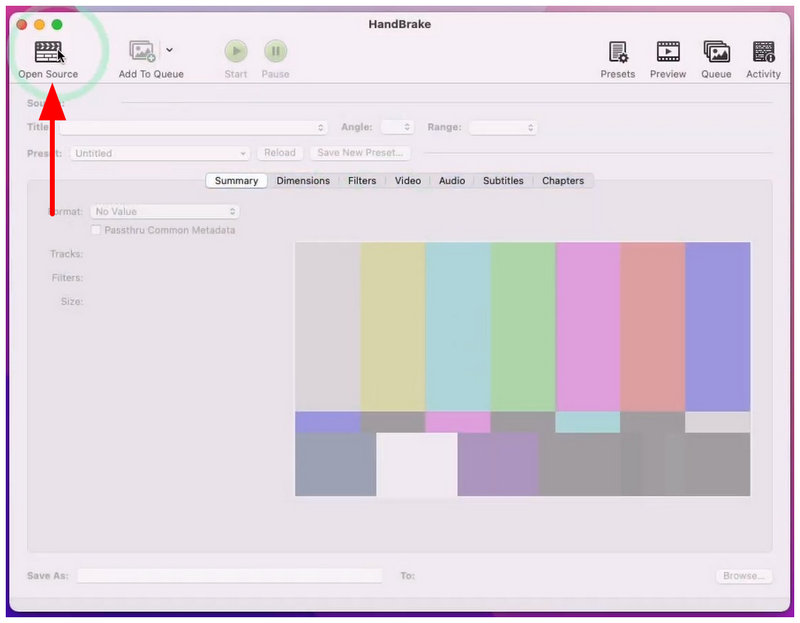
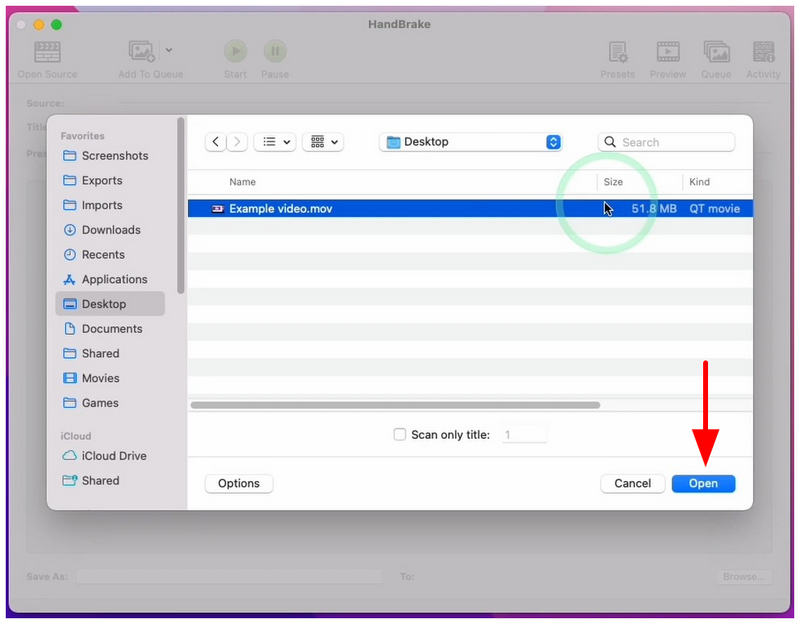
Ensuite, parcourez vos fichiers pour trouver la vidéo que vous souhaitez ouvrir. Sélectionnez-la et cliquez sur Ouvrir.
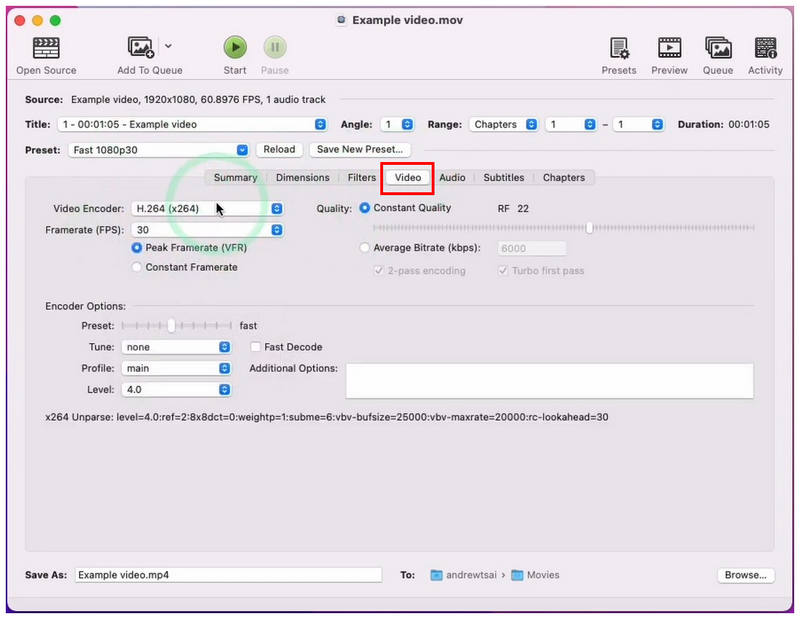
Dans le menu de HandBrake, accédez à Vidéo Ouvrez d'abord l'onglet. Vous pourrez ensuite modifier vos fichiers. Encodeur, Fréquence d'images, Qualité, et Options de l'encodeurTout cela influe considérablement sur la taille de la vidéo.
Pour accéder à des paramètres plus avancés, vous pouvez également vous rendre dans Dimensions. Vous y trouverez des paramètres plus avancés sous la section Résolution et mise à l'échelle, ce qui influe également sur la taille du fichier et la qualité vidéo.
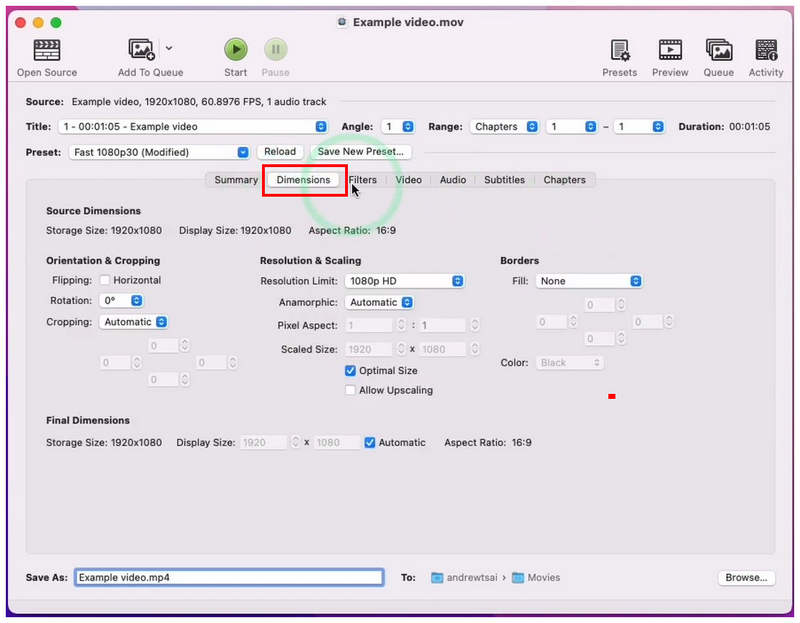
Parmi ces paramètres, nous recommandons de modifier le Limite de réglage de la qualité, de la fréquence d'images et de la résolution, car elles affectent considérablement la taille de votre vidéo.
Une fois vos réglages effectués, cliquez simplement sur Commencer Cliquez sur le bouton ci-dessus pour lancer l'encodage de votre vidéo avec une taille de fichier beaucoup plus petite.
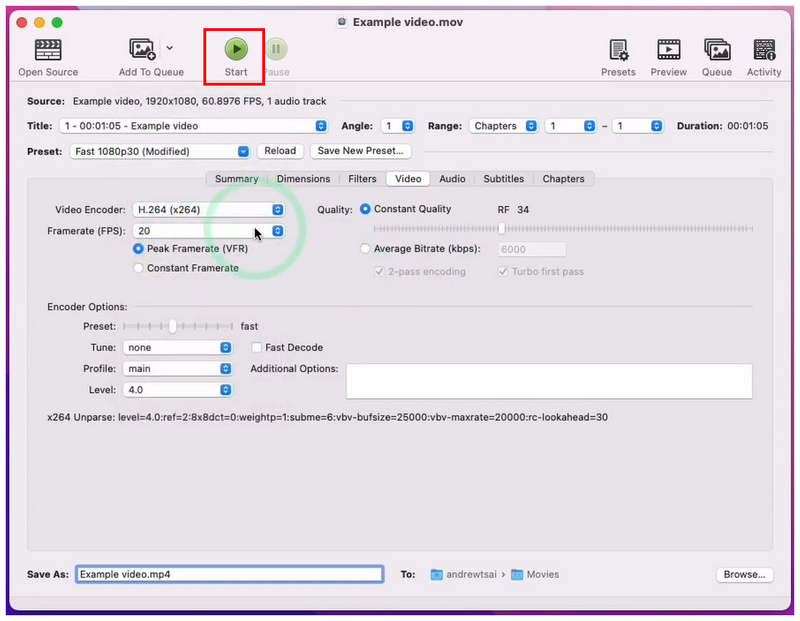
HandBrake est un logiciel assez avancé et pratique, mais il est également conçu pour les utilisateurs qui comprennent ses fonctionnalités et ses paramètres.
VLC Media Player
Idéal pourCompression vidéo ponctuelle ou d'urgence.
Si vous utilisez un ordinateur Mac ou Windows, il y a de fortes chances que VLC Media Player soit votre logiciel multimédia tiers. Heureusement, votre lecteur vidéo propose un outil de conversion vidéo avancé qui fonctionne indirectement comme un convertisseur vidéo. Compresseur MP4 et vidéoCela fait de VLC une solution polyvalente pour la lecture et la compression de vidéos MP4 sur Mac.
Pour apprendre à utiliser le paramètre de profil de conversion de VLC pour la compression multimédia, veuillez consulter notre guide ci-dessous.
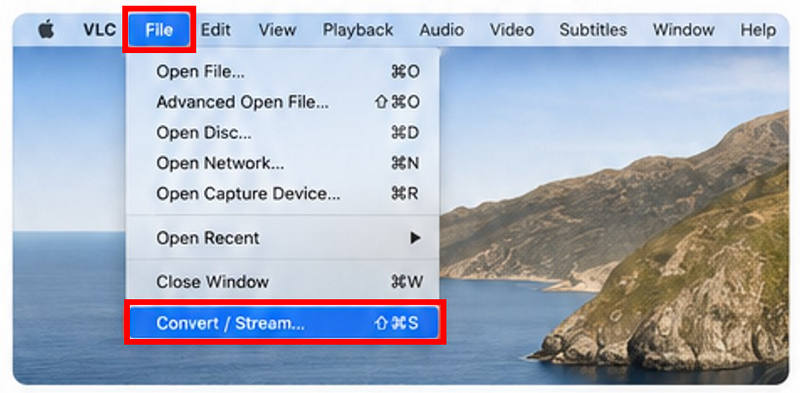
Ouvrez VLC Media Player, cliquez sur Déposer, et sélectionnez Convertir/Diffuser.
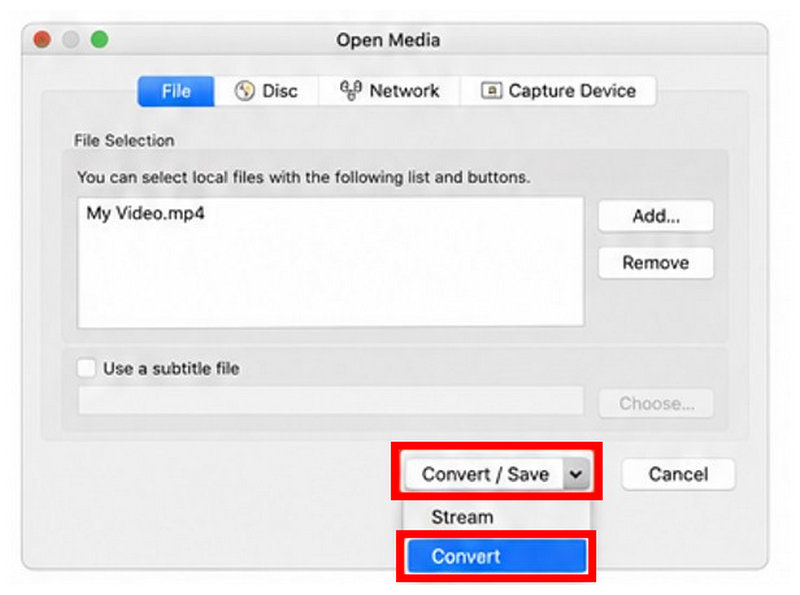
Dans les paramètres Ouvrir un média, cliquez sur Ajouter pour importer la vidéo que vous souhaitez compresser. Ensuite, sélectionnez Convertir dans le bouton Convertir/Enregistrer.
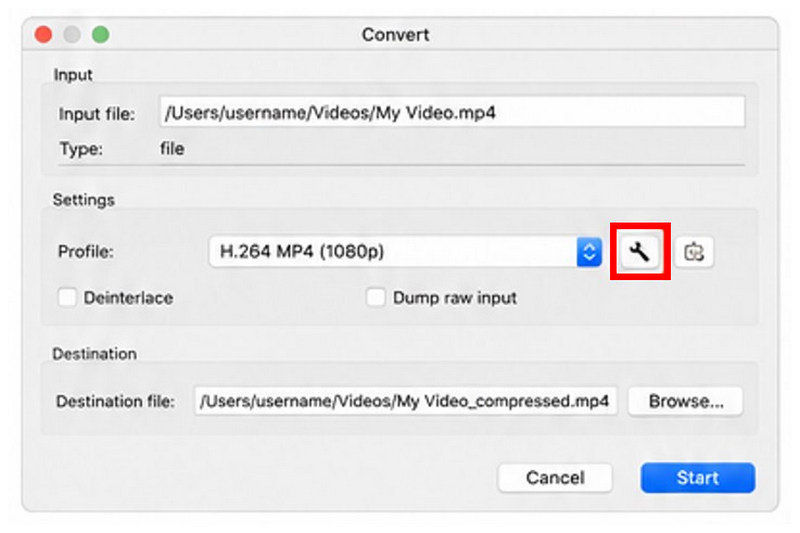
Dans le Convert Paramètres, cliquez sur l'option Paramètres à côté de Profil de conversion.
Dans les paramètres du profil, ajustez les Débit et Résolution en fonction de vos préférences de compression. Ces deux facteurs sont les paramètres les plus importants qui affectent la taille et la qualité des fichiers. Sélectionner Sauvegarder une fois que vous avez défini votre paramètre préféré.
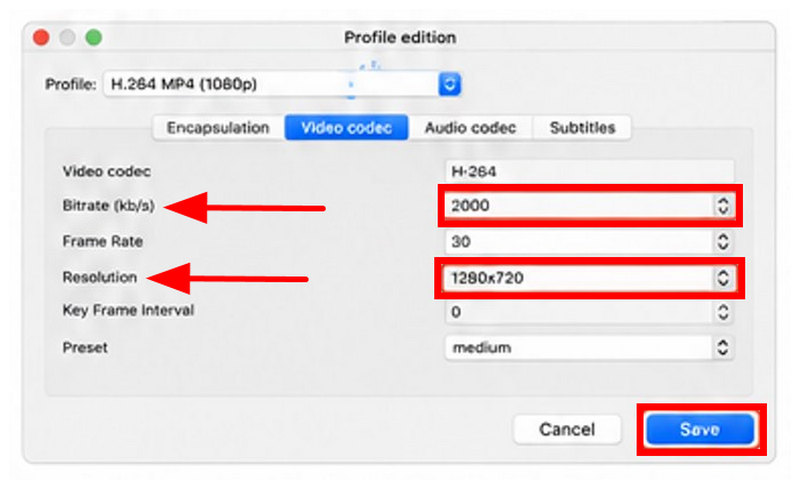
Le profil de conversion étant maintenant modifié, sélectionnez Parcourir pour définir le dossier d'enregistrement. Enfin, cliquez Commencer pour commencer la production de la vidéo compressée.
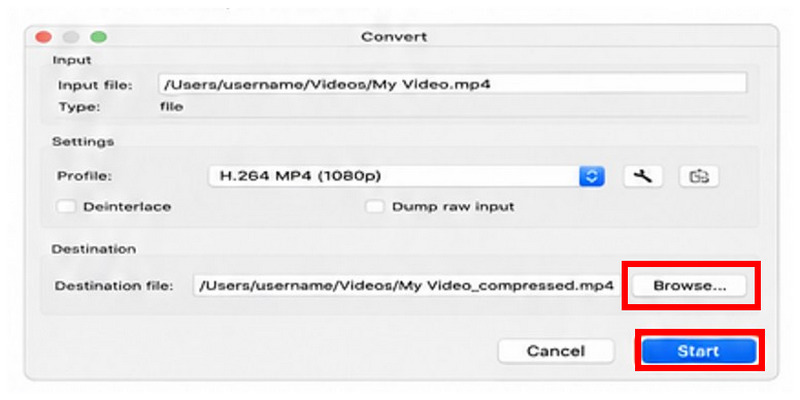
Comme VLC Media Player nécessite des outils de montage pour la compression vidéo, il n'est pas recommandé comme solution de premier recours. Il convient cependant parfaitement aux besoins de montage d'urgence ou ponctuels.
Partie 4. FAQ sur la compression vidéo sur Mac
Est-il difficile de compresser des vidéos sur un Mac ?
Non. Il existe plusieurs solutions simples pour compresser des vidéos sur Mac. Parmi les plus simples, on trouve les outils en ligne comme ArkThiner Free Video Compressor Online.
QuickTime Player peut-il compresser les vidéos ?
Oui, c'est possible. Mais il s'agit plutôt d'une réduction de la taille du fichier que d'une compression. QuickTime Player peut réduire la taille du fichier en ajustant la résolution.
Quel est un bon outil tiers pour compresser des vidéos sur Mac ?
HandBrake et VLC sont de bonnes options gratuites. Cependant, elles ne sont pas très intuitives pour les débutants. Si les outils en ligne ne vous dérangent pas, ArkThiner Free Video Compressor Online est un excellent choix.
Les outils en ligne sont-ils fiables et sûrs ?
Oui, à condition d'utiliser des solutions fiables. ArkThiner, notre compresseur vidéo gratuit en ligne, est une option sûre et performante.
Quel outil en ligne dois-je utiliser pour la compression vidéo ?
La compression vidéo est une opération de traitement multimédia assez avancée. Elle est plus complexe que le simple découpage ou recadrage vidéo. C'est pourquoi il est indispensable d'utiliser des outils en ligne sécurisés et de haute qualité, tels que le compresseur vidéo en ligne gratuit ArkThiner.
Conclusion
Maintenant que nous avons fourni certaines des meilleures solutions pour Compression vidéo sur MacNous espérons vous avoir aidé à choisir l'outil qui correspond le mieux à vos besoins. Préférez-vous des solutions intégrées, des paramètres tiers avancés ou la simplicité des outils en ligne ? Nous proposons toutes ces options. Parmi elles, ArkThiner Free Video Compressor Online est notre recommandation principale.
Trouver plus de solutions
Comment compresser des vidéos GoPro en utilisant 3 options (Guide 2026) Comment compresser une vidéo dans Adobe Premiere Pro (Guide 2026) 3 façons de compresser des fichiers VOB en ligne, sous Windows et macOS 3 façons gratuites de compresser des images pour les envoyer par e-mail et ainsi les partager en haute qualité 2 façons de compresser des vidéos dans Shotcut : un guide de 2026 Comment compresser des vidéos pour Twitter en ligne et sur PC (2026)- Éditer vidéo
- Comment rendre une courte vidéo plus longue avec 3 méthodes différentes
- Boucler une vidéo sur iPhone, iPad, téléphone Android et ordinateur
- Logiciel de montage vidéo gratuit – 7 meilleures applications de montage vidéo gratuites
- 3 applications de suppression de filigrane TikTok pour supprimer le filigrane TikTok
- Filtre vidéo – Comment ajouter et mettre un filtre sur une vidéo 2024
- Comment ralentir une vidéo et créer une vidéo au ralenti 2024
- Divisez votre gros fichier vidéo avec les 3 meilleurs découpages de films 2024
- Comment ajouter un filigrane à une vidéo sur différents appareils 2024
- 5 meilleurs compresseurs MP4 pour réduire la taille du fichier vidéo 2024
- Guide détaillé sur la façon de ralentir une vidéo sur Snapchat 2024


