


4 façons de ralentir l'audio : utiliser des outils conviviaux
Il arrive parfois, en regardant une vidéo ou en écoutant un enregistrement audio, que l'on ne comprenne pas ou que l'on ne saisisse pas pleinement le contexte, peut-être à cause d'une qualité audio insuffisante ou d'un débit trop rapide. Quoi qu'il en soit, cela ne fait qu'attiser notre curiosité et nous donner envie de revoir certains passages. Heureusement, sur les plateformes numériques, il existe désormais des solutions permettant aux utilisateurs de profiter pleinement du contenu à leur propre rythme et selon leurs préférences, grâce à l'utilisation de… audio plus lent Une fonctionnalité qui permet aux utilisateurs de modifier la vitesse de lecture audio du contenu sans en altérer la tonalité ni la qualité.
Dans cet article, nous explorerons différentes méthodes pour ralentir la lecture de chansons ou de vidéos à l'aide d'outils en ligne, de logiciels et d'applications mobiles fiables. De plus, nous vous présenterons des étapes simplifiées pour ralentir efficacement vos contenus multimédias, audio ou musicaux.

- LISTE DES GUIDES
- Partie 1. Méthode 1 : Modifier la vitesse avec ArkThinker Video Converter Ultimate (Meilleur choix global)
- Partie 2. Méthode 2 : Ralentir l’audio à l’aide de l’effet « Changer de tempo » d’Audacity
- Partie 3. Méthode 3 : Utilisation des paramètres de vitesse de lecture natifs de YouTube
- Partie 4. Méthode 4 : Solutions d’applications mobiles (Ralentisseur incroyable)
- Partie 5. FAQ sur le ralentissement de la musique
Partie 1. Méthode 1 : Modifier la vitesse avec ArkThinker Video Converter Ultimate (Meilleur choix global)
Lorsqu'il s'agit de gérer un changement de vitesse vidéo ou audio, un outil tiers appelé ArkThinker Convertisseur Vidéo Ultime Arkthinker est l'outil incontournable pour ce genre de tâches. Conçu pour ralentir les chansons et les vidéos, il offre à ses utilisateurs la possibilité d'accéder à d'autres outils d'amélioration et de personnalisation de leurs fichiers multimédias. Ainsi, les utilisateurs sont non seulement assurés de pouvoir modifier la vitesse audio, mais aussi d'exporter leurs fichiers dans leur état d'origine. De plus, ArkThinker, un autre outil de ralentissement musical, est facile à utiliser grâce à son interface intuitive et conviviale, permettant même aux débutants de l'utiliser sans difficulté. Enfin, il est rapide et léger, ce qui garantit sa compatibilité avec tous les ordinateurs de bureau.
Depuis votre ordinateur (macOS ou Windows), ouvrez le ArkThinker Convertisseur Vidéo Ultime Logiciel. Si vous ne l'avez pas encore installé, rendez-vous sur leur site web ou cliquez sur le lien de téléchargement direct ci-dessous pour l'installer.
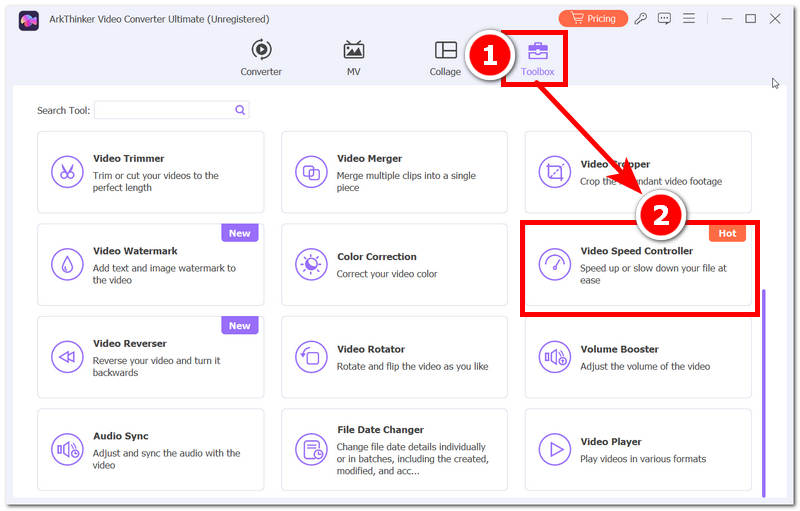
Une fois le logiciel ArkThinker ouvert depuis votre ordinateur, accédez à l'outil. Boîte à outils section du menu permettant d'accéder à tous les outils vidéo et audio proposés par le logiciel.
Dans la boîte à outils, localisez et sélectionnez le Contrôleur de vitesse vidéo Utilisez cette fonction pour accéder aux options permettant de modifier la vitesse de vos fichiers vidéo ou audio. Ensuite, sélectionnez simplement le fichier à charger dans le logiciel.
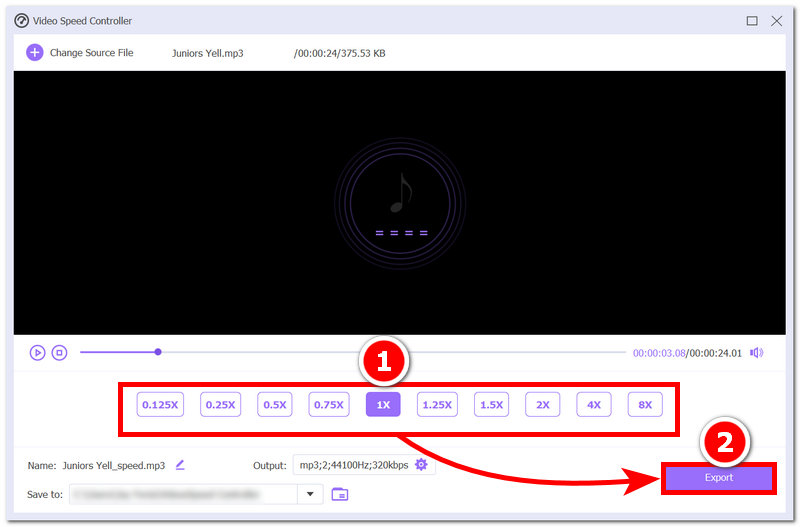
Une fois votre fichier vidéo ou audio chargé dans le logiciel, la fonction Contrôleur de vitesse vidéo affichera immédiatement le contrôle de la vitesse de lecture juste en dessous du bouton de lecture. Choisissez ensuite la vitesse souhaitée, puis cliquez sur… Exporter bouton pour l'enregistrer sur votre ordinateur.
Partie 2. Méthode 2 : Ralentir l’audio à l’aide de l’effet « Changer de tempo » d’Audacity
Si vous maîtrisez mieux un logiciel de montage audio comme Audacity, vous pouvez également l'utiliser pour modifier la vitesse de lecture sans altérer la tonalité ni la qualité audio. Audacity étant un logiciel riche en fonctionnalités permettant d'optimiser la qualité audio, il est généralement réservé au ralentissement des fichiers musicaux ; pour toute autre modification, il faudra… convertir la vidéo Convertir les fichiers en formats audio compatibles avec Audacity.
Depuis votre ordinateur, ouvrez votre Audace Commencez par importer votre fichier audio dans le logiciel avec lequel vous souhaitez modifier la vitesse.
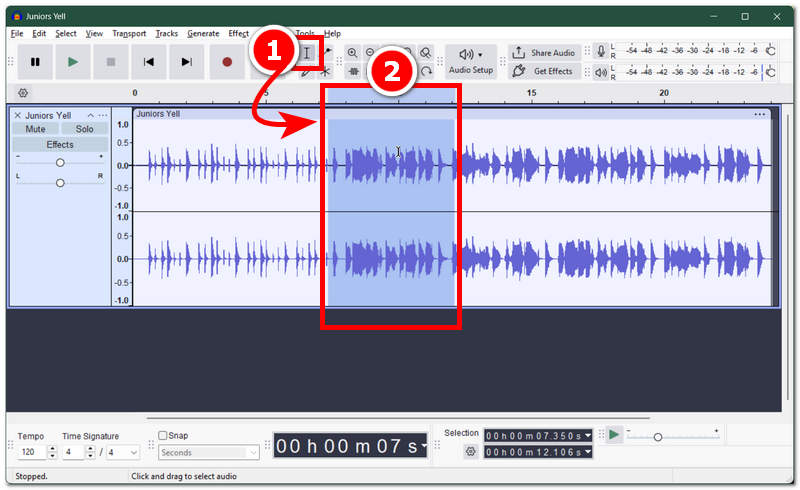
Après avoir importé votre fichier audio, cliquez sur le Sélection Utilisez cet outil situé dans la partie supérieure d'Audacity ; il vous suffit de surligner ou de sélectionner la zone de votre fichier audio dont vous souhaitez modifier la vitesse.
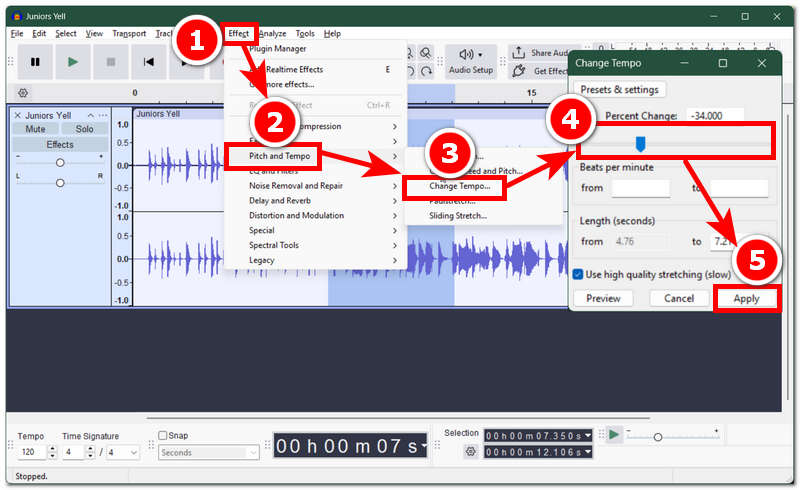
Après avoir mis en surbrillance la zone, il vous suffit de vous y rendre. Effets onglet et à partir de là, cliquez sur le Hauteur et tempoPour modifier la vitesse de votre fichier audio, choisissez le Changer de tempo option de la sélection.
Après avoir sélectionné l'option « Changer le tempo », une nouvelle fenêtre s'affichera à l'écran. Vous y trouverez le curseur de vitesse du fichier. Pour ralentir les parties sélectionnées de votre fichier audio, déplacez simplement le curseur vers la gauche.
Une fois que vous êtes satisfait du changement de vitesse que vous avez effectué sur votre fichier audio, cliquez sur Appliquer pour appliquer efficacement les modifications à votre fichier audio, et à partir de là, vous pouvez exporter votre fichier audio vers votre ordinateur pour que le fichier lisible soit enregistré dans le dossier désigné.
Partie 3. Méthode 3 : Utilisation des paramètres de vitesse de lecture natifs de YouTube
Si vous regardez une vidéo YouTube ou écoutez un podcast ou de la musique sur la plateforme et que vous souhaitez en modifier la vitesse, vous pouvez le faire facilement grâce à la fonction de changement de vitesse intégrée, accessible dans les paramètres de lecture rapide. Cette méthode fonctionne uniquement avec le contenu disponible sur la plateforme YouTube ; pour modifier la vitesse d'un fichier vidéo ou audio externe, vous devez l'importer sur la plateforme. L'avantage, c'est que vous pouvez utiliser cette méthode sur vos appareils mobiles et ordinateurs si vous disposez de l'application YouTube.
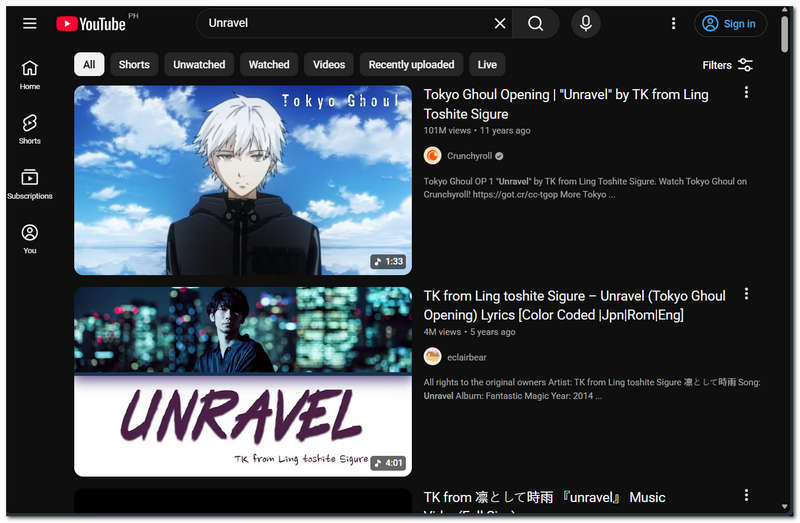
Utilisez l'application YouTube sur votre appareil mobile ou le navigateur Web de votre ordinateur pour accéder à Youtube et recherchez le contenu dont vous souhaitez modifier la vitesse de lecture.
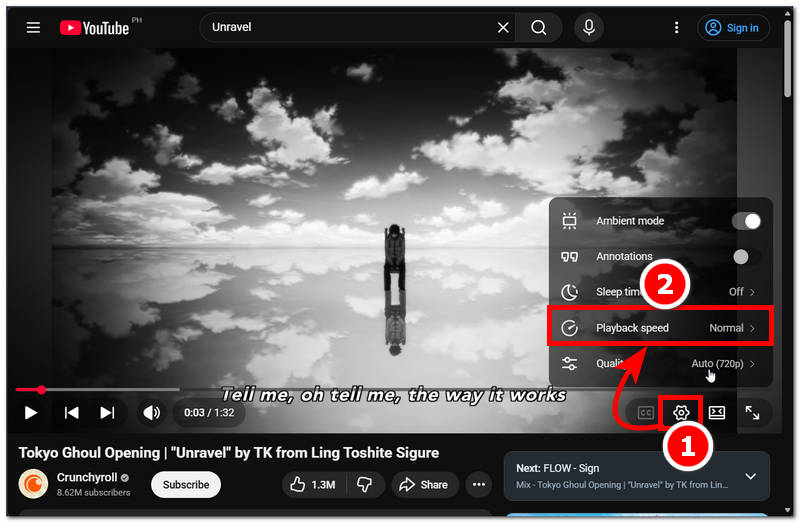
Une fois votre contenu YouTube lu sur votre écran, pour accéder au réglage de la vitesse de lecture, rendez-vous dans le coin inférieur droit de votre écran et cliquez sur le bouton correspondant. Paramètres icône à partir de là pour localiser l' Vitesse de lecture paramètre.
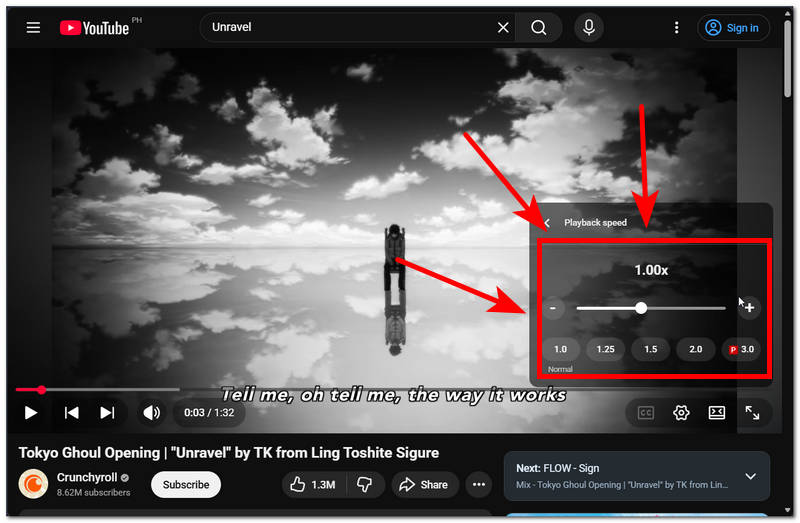
Après avoir cliqué sur le paramètre « Vitesse de lecture », vous accéderez au curseur de vitesse de la vidéo. Pour ralentir la vidéo YouTube, déplacez simplement le curseur vers la gauche. La vitesse de lecture sera ainsi modifiée en temps réel.
Partie 4. Méthode 4 : Solutions d’applications mobiles (Ralentisseur incroyable)
Si vous possédez un appareil mobile et que vous l'utilisez pour écouter votre fichier audio préféré, et que vous souhaitez, pour une raison ou une autre, ralentir légèrement la lecture sans savoir comment faire, cette quatrième méthode vous présentera une application mobile permettant de ralentir la musique. Cette application est très pratique car elle peut être utilisée pour ralentir les fichiers audio et vidéo, la rendant ainsi accessible aux utilisateurs mobiles.
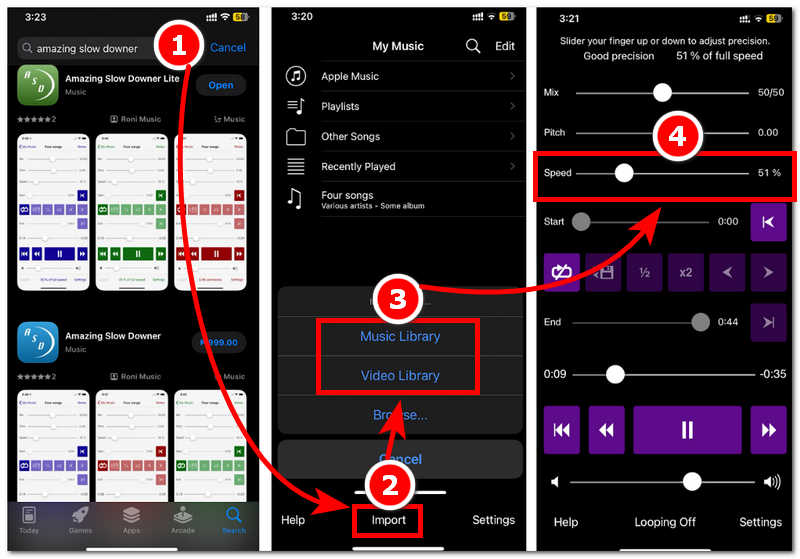
À l'aide de votre appareil mobile, ouvrez le Ralentisseur incroyable L'application est installée sur votre appareil. Si vous ne l'avez pas encore installée, vérifiez sa disponibilité sur votre boutique d'applications.
Une fois dans l'interface principale de l'application Amazing Slow Downer, importez le fichier audio ou vidéo que vous souhaitez ralentir à l'aide du bouton Importer situé dans la partie inférieure de l'application.
Après avoir importé le média de votre choix, vous pouvez effectuer des réglages, comme la hauteur tonale, la mise en boucle, etc. Mais pour ce cas précis, accédez à… Vitesse Déplacez le curseur vers la gauche pour ralentir la lecture de votre fichier multimédia.
Partie 5. FAQ sur le ralentissement de la musique
Ralentir la musique réduit-il la qualité audio ?
Oui, ralentir la musique peut en réduire la qualité audio, surtout si le ralentissement est excessif. C'est pourquoi il est important de vérifier le résultat après chaque modification afin de contrôler la qualité tout en ajustant la vitesse du fichier audio selon vos préférences.
Quels formats audio peuvent être ralentis ?
Les formats de fichiers qui peuvent être ralentis ou pris en charge par des outils et des logiciels pour en réduire la vitesse sont des formats tels que le MP3, WAV, AAC, FLAC et OGG.
Conclusion
Cet article a démontré aux utilisateurs qu'il est possible de ralentir la vitesse d'un morceau de musique ou d'un fichier audio, quel que soit l'appareil ou la plateforme utilisés. Il présente quatre méthodes permettant d'y parvenir. musique ralentie vitesse sur diverses plateformes et appareils, y compris l'utilisation d'un outil gratuit et rapide de réglage de la vitesse vidéo et audio ArkThinker jusqu'à l'utilisation d'une application mobile pour plus de commodité.
Que pensez-vous de cette publication? Cliquez pour noter cet article.
Excellent
Notation: 4.8 / 5 (basé sur 458 voix)


