


Comment utiliser Dropbox pour convertir un fichier HEIC en JPG (2 options)
Vous cherchez un moyen de convertir des images HEIC en JPG dans votre Dropbox ? Cet article est fait pour vous ! Nous y aborderons des solutions simples pour convertir automatiquement les fichiers téléchargés depuis votre iPhone au format JPG et ainsi faciliter leur partage. Deux solutions s’offrent à vous : modifier les paramètres de l’appareil photo de votre iPhone pour enregistrer les fichiers au format JPG et utiliser la fonction intégrée… Dropbox HEIC vers JPG Option de conversion disponible dans le service de stockage cloud. Pour commencer à gérer vos fichiers HEIC directement sur Dropbox, consultez nos tutoriels.

- LISTE DES GUIDES
- Partie 1. Comment utiliser Dropbox pour convertir un fichier HEIC en JPG
- Partie 2. Conversion de fichiers Dropbox existants avec Arkthinker HEIC Converter
- Partie 3. FAQ sur l'utilisation de Dropbox pour convertir des fichiers HEIC en JPG
Partie 1. Comment utiliser Dropbox pour convertir un fichier HEIC en JPG
Étant donné que Dropbox est conçu comme un service de stockage en nuage, il ne dispose pas d'outils avancés de gestion de fichiers, tels que… convertisseur de format JPG. Toutefois, il offre une solution simple et indirecte pour enregistrer les fichiers HEIC qui y sont téléchargés au format JPG.
Dans cette optique, cette section de l'article vous propose deux solutions détaillées pour convertir des fichiers HEIC en JPG dans Dropbox. L'une utilise l'option intégrée de l'iPhone, l'autre se trouve dans les paramètres d'exportation de Dropbox.
Activer l'option « Enregistrer les photos HEIC au format JPG » sur iPhone
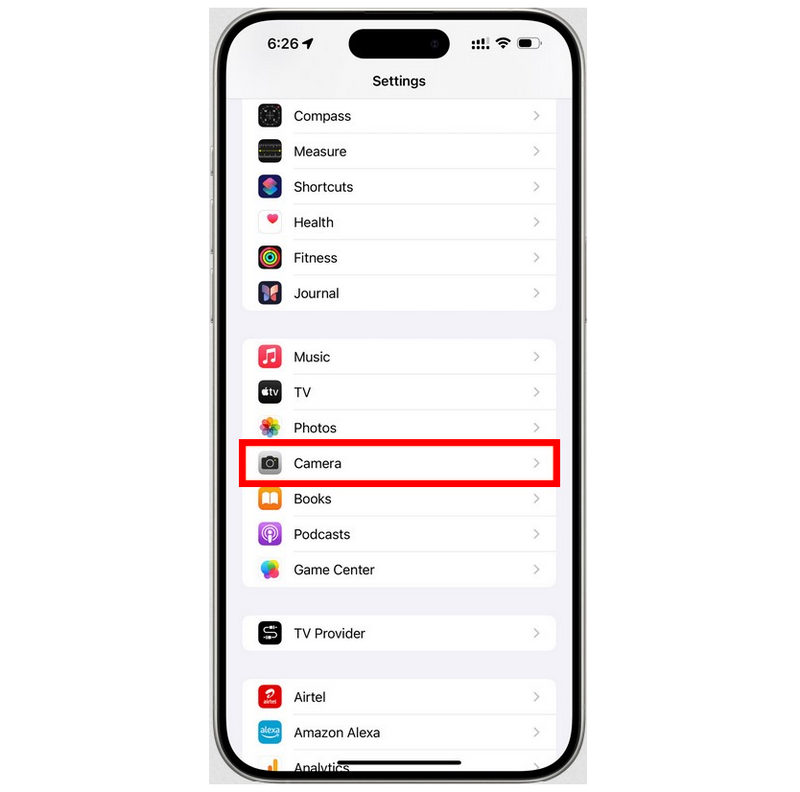
Accédez à votre appareil Paramètres et sélectionnez Caméra.
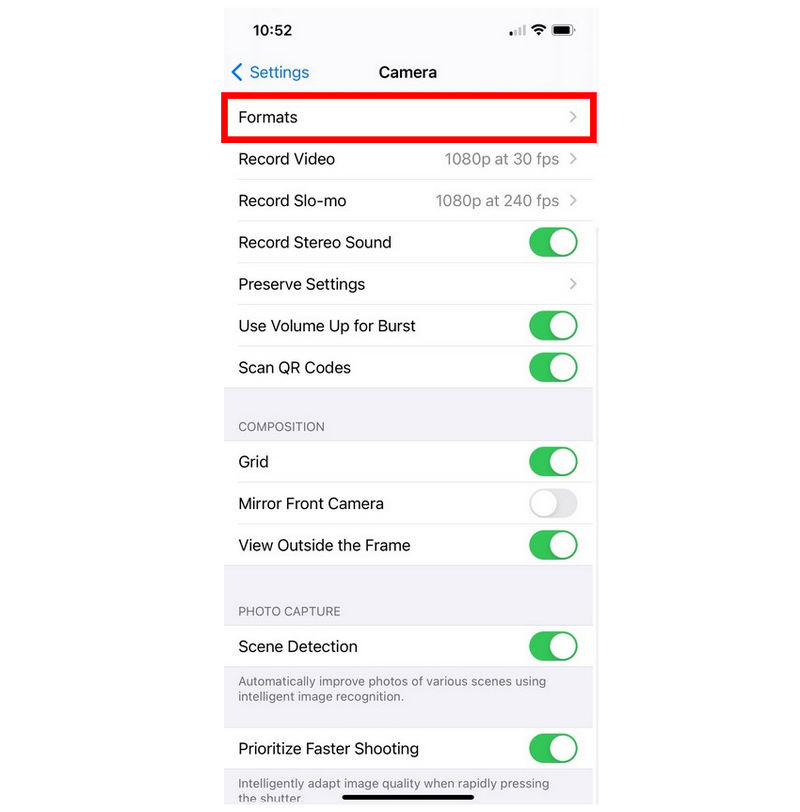
Dans les paramètres de l'appareil photo, appuyez sur Formats option.
Dans les paramètres Formats, définissez le Capture de l'appareil photo option de haute efficacité par défaut à Le plus compatibleL'option par défaut enregistre les images au format HEIC ; lorsque l'option « Compatibilité maximale » est sélectionnée, les captures de votre appareil photo iOS sont enregistrées au format JPG.
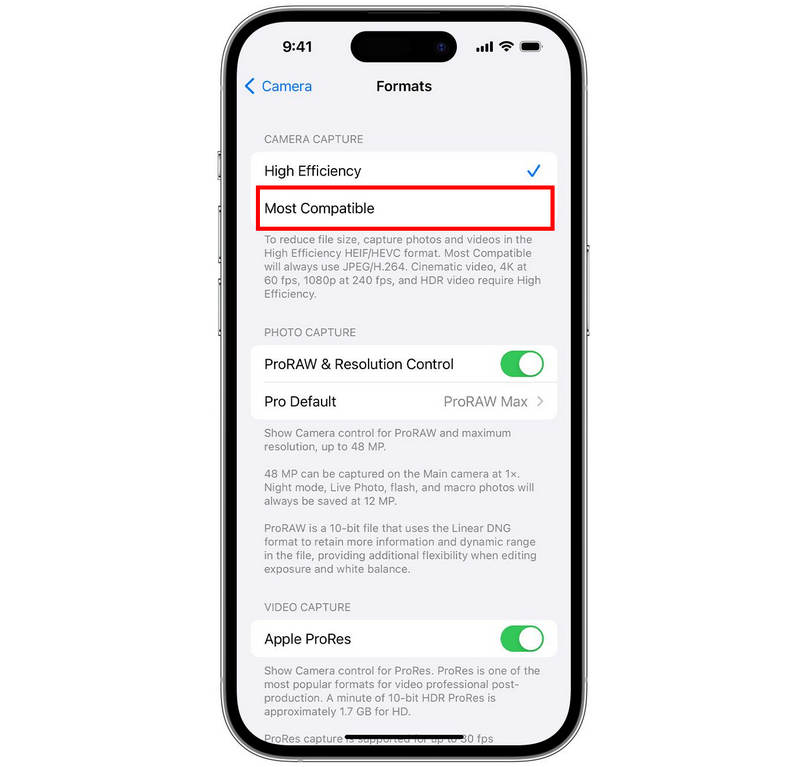
Bien que cette option ne soit pas liée à Dropbox, elle reste la meilleure façon d'éviter que les images prises avec votre iPhone ne soient enregistrées au format HEIC. En enregistrant vos images iOS au format JPG, le partage de fichiers sera grandement facilité une fois téléchargées sur Dropbox ou un autre service de sauvegarde.
Utilisation des fonctionnalités d'exportation Web de Dropbox
Accédez à votre compte Dropbox et sélectionnez le Plus d'options (trois points) paramétrer l'image HEIC que vous souhaitez télécharger.
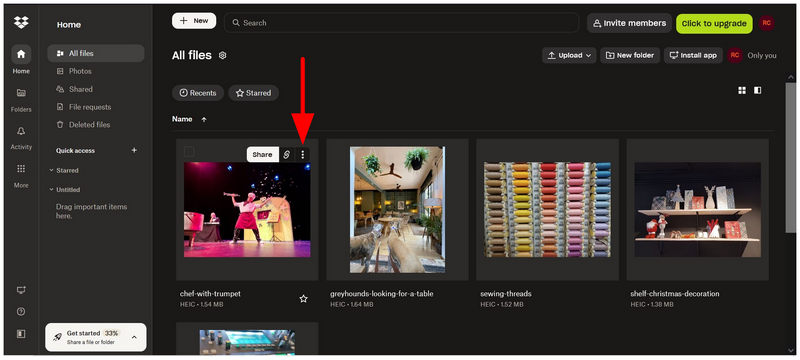
Faites défiler vers le bas dans les paramètres Plus d'options, placez votre curseur sur Enregistrer sous, et sélectionnez JPG.
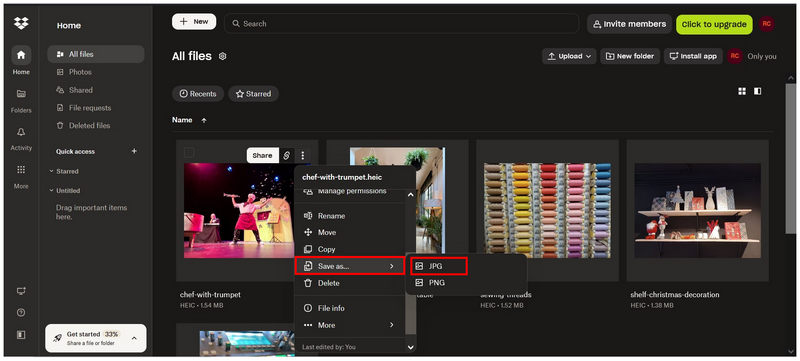
Sélectionner l'option Enregistrer sous créera une copie de l'image HEIC au format JPG. Dans la copie JPG créée, sélectionnez Plus d'options, puis sélectionnez Télécharger.
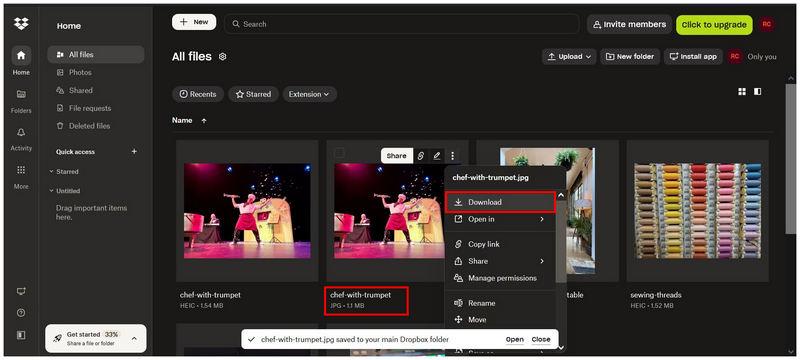
Une fois la copie JPG du fichier HEIC créée, vous pouvez la télécharger sur votre ordinateur. Bien qu'il s'agisse d'une copie non convertie de l'image HEIC, vous obtenez une copie exacte du fichier d'origine, enregistrée au format JPG.
Partie 2. Conversion de fichiers Dropbox existants avec Arkthinker HEIC Converter
Comme les deux options proposées ci-dessus impliquent de modifier les réglages de votre iPhone et de créer une copie JPG dans Dropbox, aucune de ces solutions ne permet la conversion de format, pourtant essentielle pour les utilisateurs soucieux de préserver la qualité de l'image. C'est pourquoi, Convertisseur HEIC gratuit en ligne ArkThinker Ce logiciel devrait figurer parmi vos premiers choix si vous souhaitez convertir des images HEIC enregistrées dans Dropbox.
Comme son nom l'indique, ArkThinker HEIC Converter est l'une des meilleures solutions web conçues spécifiquement pour la conversion directe de fichiers HEIC en JPG. Contrairement à la fonction « Enregistrer sous » de Dropbox, ce programme convertit directement un fichier HEIC en une copie JPG exacte, tout en préservant sa qualité et en conservant toutes ses métadonnées.
Outre son excellente qualité de conservation, cette solution en ligne est très simple d'utilisation. ArkThinker Free HEIC Converter Online convertit automatiquement votre fichier HEIC en JPG une fois importé dans le programme.
Pour apprendre à utiliser le logiciel, assurez-vous de lire notre guide simple en deux étapes ci-dessous.
Rendez-vous sur le site web de ArkThinker Free HEIC Converter Online. Ensuite, sélectionnez le Ajouter des fichiers pour démarrer Cliquez sur le bouton pour importer l'image à convertir. Vous pouvez également convertir jusqu'à 10 fichiers simultanément depuis votre gestionnaire de fichiers en les faisant glisser-déposer. Boîte de téléchargement.
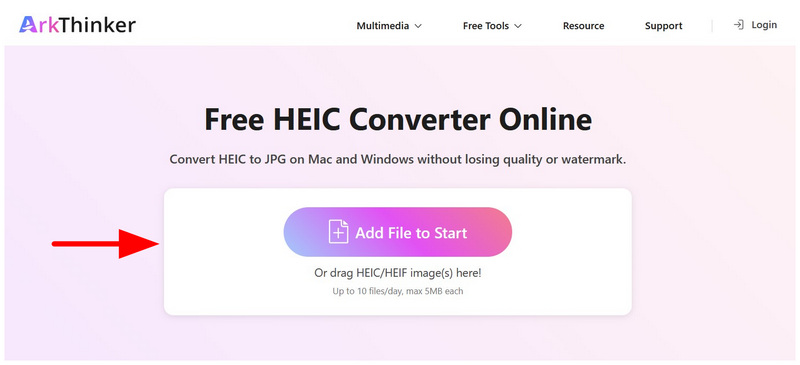
L'importation d'images HEIC dans le programme les convertira automatiquement et presque instantanément. Une fois la conversion terminée, sélectionnez le Télécharger bouton permettant d'enregistrer les fichiers HEIC convertis sur votre appareil.
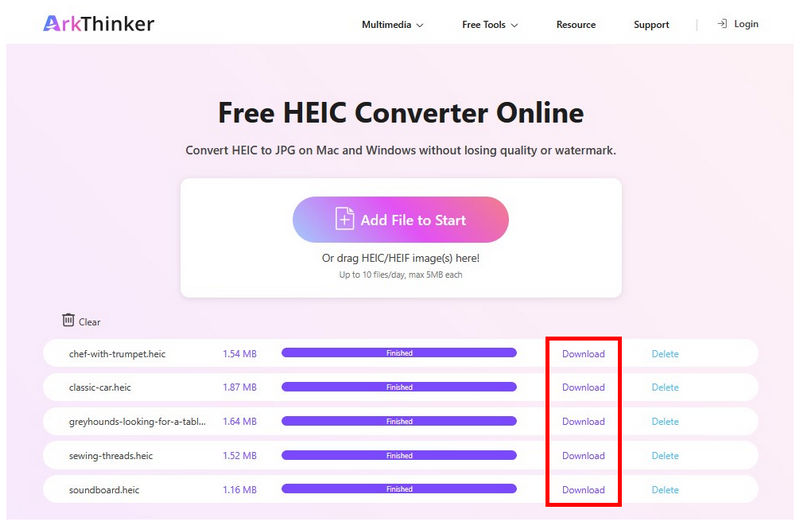
Si vous devez convertir de nombreux fichiers HEIC et que l'option « Enregistrer sous » de Dropbox ne vous convient pas, vous pouvez utiliser des solutions web fiables comme ArkThinker Free HEIC Converter Online pour une conversion de format rapide et facile, sans installation ni configuration préalables.
Partie 3. FAQ sur l'utilisation de Dropbox pour convertir des fichiers HEIC en JPG
Dropbox propose-t-il un outil de conversion de format ?
Non. Dropbox ne dispose pas d'outil de conversion dédié. Il permet uniquement de copier les fichiers HEIC au format JPG, et vous pouvez ensuite télécharger le fichier JPG ainsi obtenu.
Puis-je télécharger des fichiers HEIC au format JPG sur Dropbox ?
Non, ce n'est pas possible. Cependant, vous pouvez convertir les fichiers HEIC en JPG et les télécharger une fois convertis. C'est la solution la plus proche pour télécharger des fichiers HEIC au format JPG depuis Dropbox.
Est-il possible de modifier les paramètres de l'appareil photo iOS pour capturer des images au format JPG ?
Oui, c'est possible. Pour éviter la conversion, il est conseillé de prendre des photos au format JPG. Vous pouvez modifier ce paramètre dans les réglages de format de l'appareil photo de votre iPhone.
Les outils en ligne sont-ils une bonne option pour convertir les formats d'image ?
Oui, tout à fait. Les outils en ligne sont parfaitement adaptés à la conversion de formats de base. Les convertisseurs HEIC vers JPG dédiés, tels que ArkThinker Free HEIC Converter Online, en sont un bon exemple.
Dois-je convertir mes fichiers HEIC en JPG ?
Oui, c'est possible. Parmi les solutions que nous proposons, vous pouvez utiliser Dropbox pour créer un JPG ou PNG Faites une copie de votre fichier HEIC avant de le télécharger. Vous pouvez également utiliser des convertisseurs de format comme le convertisseur HEIC vers JPG exclusif de ArkThinker.
Conclusion
Maintenant que nous avons proposé deux options pour l'indirect Conversion de fichiers HEIC en JPG dans DropboxNous espérons que vous pourrez désormais gérer vos fichiers image plus facilement. Malheureusement, Dropbox ne propose pas d'outil de conversion fonctionnel. Il est donc judicieux de rechercher des solutions alternatives, telles que le convertisseur HEIC gratuit en ligne ArkThinker, pour une conversion directe de HEIC en JPG.
Que pensez-vous de cette publication? Cliquez pour noter cet article.
Excellent
Notation: 4.8 / 5 (basé sur 469 voix)


