


Comment utiliser ImageMagick pour convertir des fichiers HEIC en JPG : Guide 2026
Pour les développeurs expérimentés et les utilisateurs avancés de scripts, les solutions en ligne de commande constituent l'outil optimal pour la conversion HEIC. Sur le marché actuel, ImageMagick est l'un des outils en ligne de commande les plus fiables pour la conversion d'images. Si vous souhaitez découvrir la gestion pratique des fichiers en ligne de commande, consultez notre guide dans cet article, qui décrit la procédure à suivre. ImageMagick pour la conversion HEIC vers JPGNous proposerons également une alternative basée sur une interface graphique pour les utilisateurs non programmeurs qui souhaitent convertir des images HEIC aussi simplement que possible.

- LISTE DES GUIDES
- Partie 1. Comment convertir un fichier HEIC en JPG avec ImageMagick
- Partie 2. L'alternative avec interface graphique : Arkthinker HEIC Converter (pour les non-programmeurs)
- Partie 3. FAQ sur ImageMagick pour la conversion HEIC vers JPG
Partie 1. Comment convertir un fichier HEIC en JPG avec ImageMagick
Similaire à FFmpeg, ImageMagick est un outil de montage multimédia en ligne de commande conçu exclusivement pour la gestion des fichiers image. Il offre des options de montage basiques telles que le redimensionnement et le recadrage, ainsi que des options avancées de gestion de fichiers. conversion au format JPG.
Dans cette optique, vous pouvez utiliser ImageMagick pour convertir par lots des fichiers HEIC en JPG ou pour convertir des images individuellement. C'est pourquoi nous proposons ci-dessous deux tutoriels présentant les commandes nécessaires à la conversion d'images individuelles et par lots à l'aide de mogrify.
Commande simple pour la conversion d'une seule image
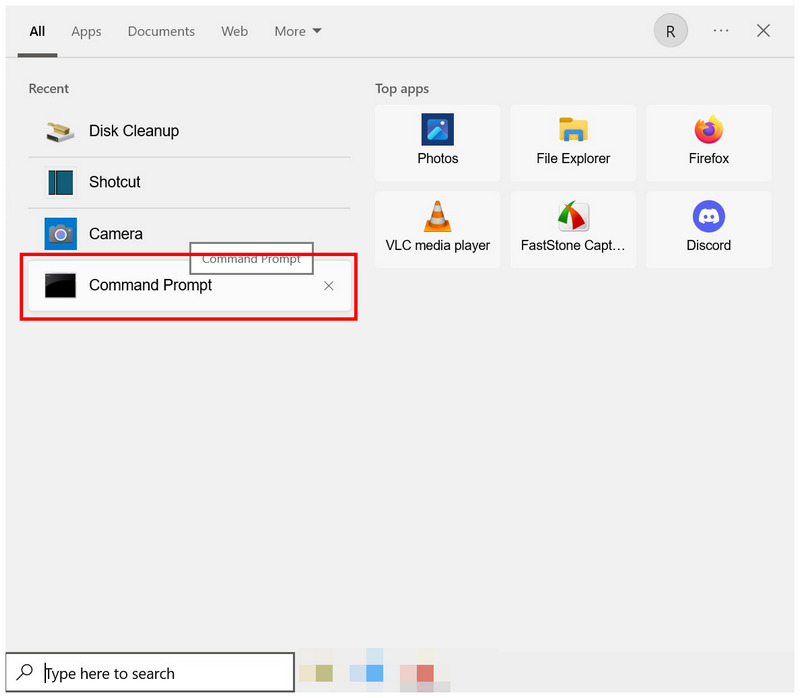
Ouvrez le logiciel en ligne de commande de votre ordinateur.
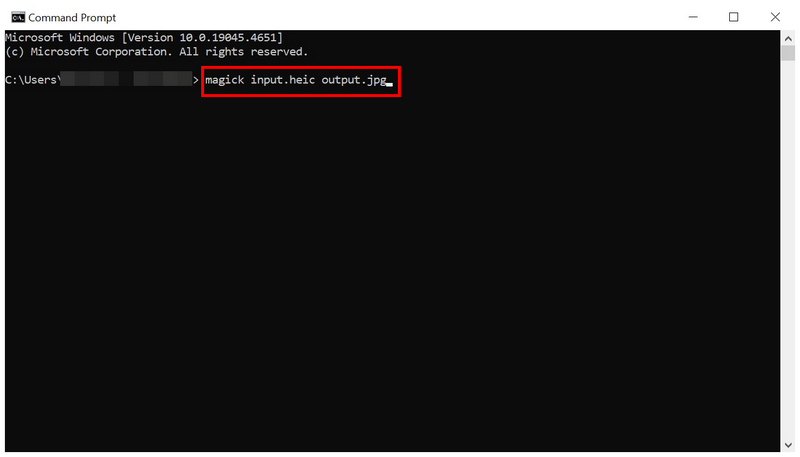
Pour la conversion d'une seule image, copiez et collez la ligne de commande : entrée magique.sortie heic.jpg. Assurez-vous de modifier le «saisir" au nom du fichier HEIC que vous souhaitez convertir, et le "sortir" vers le chemin où vous souhaitez enregistrer le fichier JPG converti.
Une fois que vous avez défini les commandes d'entrée et de sortie modifiées pour vos fichiers, appuyez sur Entrer sur votre clavier pour démarrer la conversion de format.
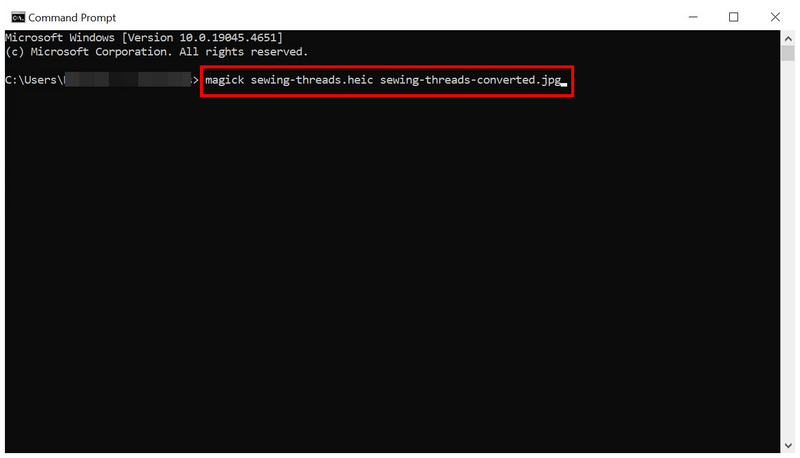
Si vous êtes un utilisateur expérimenté de la ligne de commande, les commandes d'entrée et de sortie d'ImageMagick vous seront très familières. Cette commande est également celle utilisée par FFmpeg et d'autres programmes en ligne de commande pour la conversion de format de base.
Conversion par lots en masse à l'aide de la commande 'Mogrify'
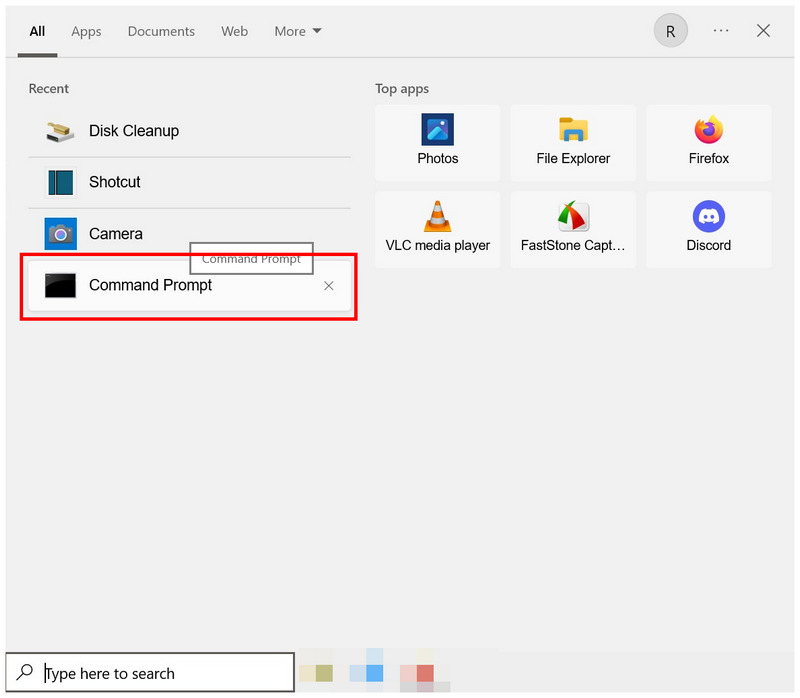
Ouvrez le logiciel en ligne de commande de votre ordinateur.
Dans le logiciel, copiez et collez la ligne de commande suivante : magick mogrify -format heic * .jpgUne fois le texte saisi, appuyez sur Entrée sur votre clavier.
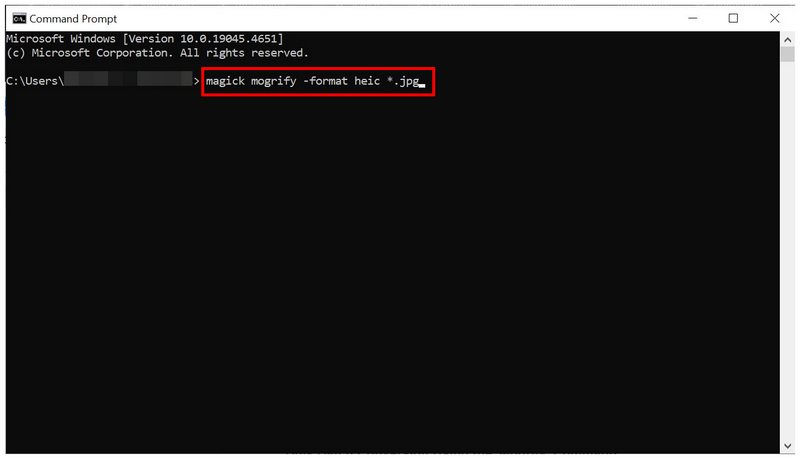
La commande mogrify, lors de l'utilisation d'ImageMagick pour convertir des fichiers HEIC en JPG, est la seule commande nécessaire pour activer le traitement par lots et la conversion dans le logiciel. Ceci est particulièrement pratique pour éviter les opérations répétitives lors de la gestion d'un dossier d'images à modifier.
Partie 2. L'alternative avec interface graphique : Arkthinker HEIC Converter (pour les non-programmeurs)
En matière d'efficacité et de rapidité d'exécution, les réglages par commandes sont la solution privilégiée. Malheureusement, maîtriser les commandes appropriées représente un véritable défi, car les erreurs commises peuvent avoir des conséquences néfastes sur l'ensemble du système. Pour éviter ces problèmes, il est possible d'utiliser une alternative avec interface graphique, telle que : Convertisseur HEIC gratuit en ligne ArkThinker.
Outre son interface graphique fonctionnelle, l'outil de conversion HEIC de ArkThinker est entièrement en ligne. Ainsi, aucun téléchargement, installation ou configuration complexe n'est requis pour convertir vos fichiers HEIC. Son interface intuitive et bien organisée facilite également sa prise en main, même pour les débutants.
Pour commencer à utiliser le programme, téléchargez vos fichiers HEIC et laissez le logiciel effectuer la conversion automatiquement. Pour un tutoriel complet sur l'utilisation du programme, consultez notre guide en deux étapes ci-dessous :
Recherchez « ArkThinker Free HEIC Converter Online » et rendez-vous sur leur site web. Dans le menu principal de l’outil en ligne, cliquez sur… Ajouter des fichiers pour démarrer Cliquez sur le bouton pour importer l'image à convertir. Pour une conversion multiple, glissez-déposez jusqu'à 10 fichiers simultanément depuis votre gestionnaire de fichiers. Boîte de téléchargement.
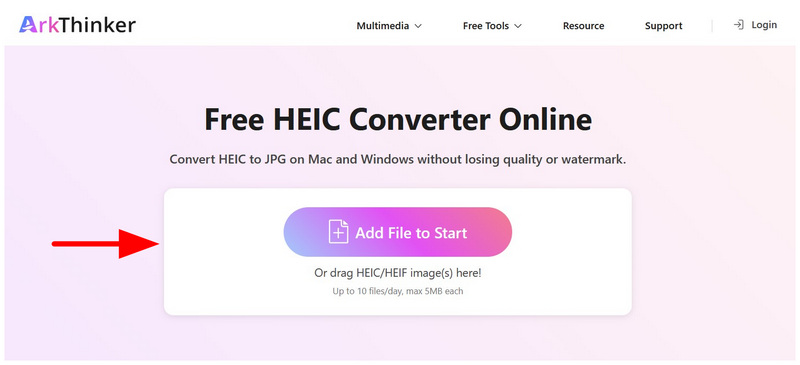
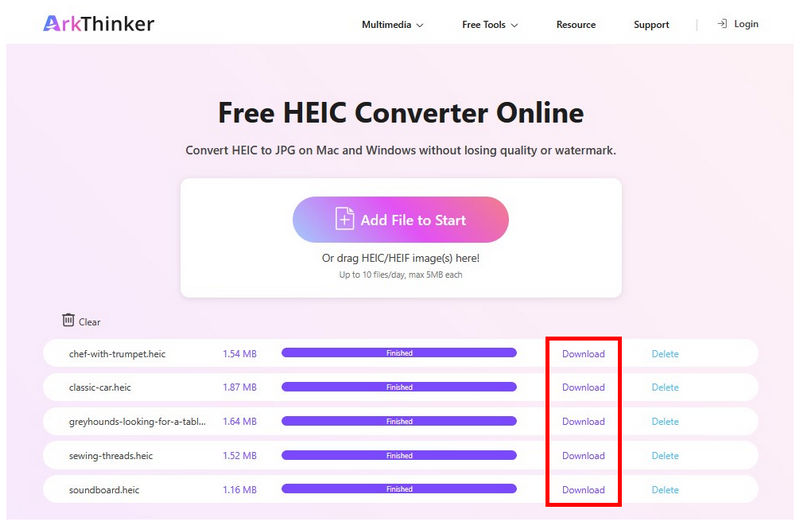
L'outil en ligne convertissant automatiquement les images téléchargées, vos images HEIC seront converties en quelques secondes. Une fois la conversion terminée, sélectionnez… Télécharger Un bouton permet de télécharger chaque fichier HEIC converti sur votre appareil.
Si vous êtes un utilisateur novice et que vous n'avez aucune connaissance en programmation et en lignes de commande, les outils de conversion dédiés vous seront d'une aide précieuse. Heureusement, ArkThinker Free HEIC Converter Online a été conçu pour être aussi accessible, fiable et simple d'utilisation que possible, même pour les débutants.
Partie 3. FAQ sur ImageMagick pour la conversion HEIC vers JPG
ImageMagick est-il basé sur FFMpeg ?
Non, ce n'est pas le cas. ImageMagick est indépendant de FFmpeg. Cependant, ces deux programmes sont des outils en ligne de commande conçus pour le montage multimédia.
Puis-je modifier des images dans ImageMagick ?
Oui, c'est possible. ImageMagick a été spécialement conçu pour la retouche photo. Cependant, son utilisation nécessite le recours à des commandes, car il ne possède pas d'interface graphique.
ImageMagick est-il gratuit ?
Oui, c'est le cas. ImageMagick est un logiciel libre et gratuit. Vous pouvez l'utiliser sans aucun paiement.
Est-il difficile de convertir les formats d'image dans ImageMagick ?
Oui, c'est exact. Bien que les commandes elles-mêmes soient simples, il faut d'abord apprendre à installer ImageMagick. Malheureusement, l'installation du code source est plus complexe que celle d'un logiciel classique.
Dans quel format dois-je convertir mes images ?
Lors de la conversion d'images, les deux Formats PNG et JPG Ce sont des options sûres. Le format JPG est plus recommandé car il est plus léger et offre une qualité d'image acceptable. Cependant, le format PNG convient mieux aux utilisateurs qui privilégient une qualité d'image supérieure.
Conclusion
Maintenant que nous avons fourni à nos lecteurs deux tutoriels détaillés sur l'utilisation ImageMagick pour la conversion HEIC vers JPGNous espérons que vous pourrez désormais utiliser cet outil pour des conversions d'images basiques. Il est particulièrement avantageux pour les utilisateurs qui privilégient la vitesse de conversion et possèdent les compétences techniques nécessaires. Pour les débutants en gestion de fichiers multimédias, nous recommandons d'opter pour des solutions simples, comme ArkThinker Free HEIC Converter Online, utilisable sans compétences avancées.
Que pensez-vous de cette publication? Cliquez pour noter cet article.
Excellent
Notation: 4.8 / 5 (basé sur 478 voix)


