


Comment ajouter de la musique à une vidéo sur ordinateur, mobile et en ligne
Lorsqu'on apprend à monter des projets vidéo, il ne faut pas se concentrer uniquement sur la vidéo elle-même. L'ajout d'un son approprié est tout aussi important que les images. Par conséquent, les monteurs multimédias devraient apprendre comment ajouter de la musique à une vidéo Pour enrichir leur palette d'outils de montage vidéo, nos lecteurs peuvent utiliser différentes plateformes et logiciels. Cet article propose un tutoriel complet sur l'ajout de musique à leurs vidéos, que ce soit sur ordinateur, mobile ou en ligne. Nous explorerons également les meilleures pratiques pour chaque programme afin d'aider nos lecteurs à choisir celui qui correspond le mieux à leurs besoins.

- LISTE DES GUIDES
- Partie 1. Ajouter de la musique à une vidéo sur ordinateur (Windows et Mac)
- Partie 2. Ajouter de la musique de fond sur iPhone et Android
- Partie 3. Ajouter de la musique à une vidéo en ligne (sans installation de logiciel)
- Partie 4. FAQ sur l'ajout de musique à une vidéo
Partie 1. Ajouter de la musique à une vidéo sur ordinateur (Windows et Mac)
ArkThinker Convertisseur Vidéo Ultime
Idéal pour : Ajouter de la musique à vos vidéos sans avoir à utiliser une interface de montage complexe.
Pour débuter avec les outils de montage vidéo sur ordinateur, nous commencerons par présenter dans cet article l'outil multimédia le plus polyvalent : ArkThinker Convertisseur Vidéo UltimeBien que ce programme soit conçu comme un convertisseur de format, il comprend également des outils d'édition essentiels, notamment un éditeur audio permettant d'ajouter des superpositions musicales aux fichiers vidéo.
Bien que la plupart des programmes de cette liste soient des outils de montage vidéo conçus pour les débutants, ArkThinker Video Converter Ultimate conserve un avantage majeur en termes de facilité d'utilisation.
Le principal atout de cet outil, qui le rend très accessible, est l'absence de chronologie de montage ; l'ajout de fichiers audio aux vidéos en cours de traitement dans le programme se fait en trois étapes simples, comme le montre notre tutoriel ci-dessous.
Pour faciliter l'apprentissage du programme, assurez-vous de le télécharger au préalable.
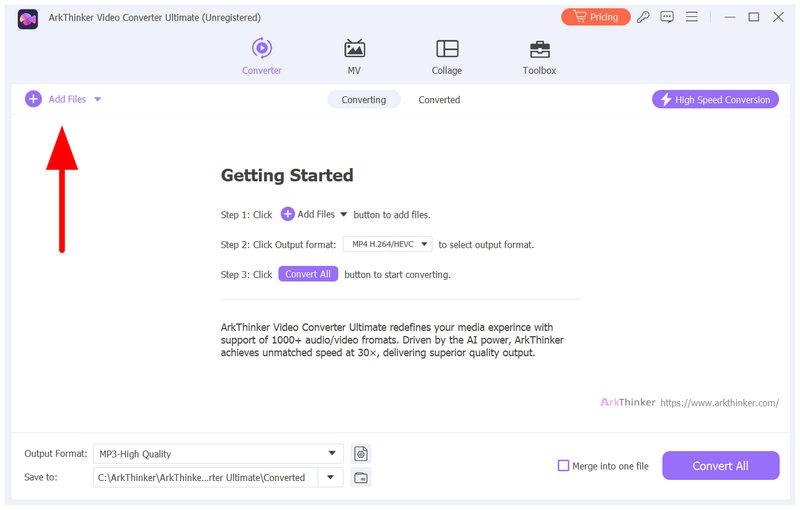
Ouvrez ArkThinker Video Converter Ultimate et sélectionnez le Ajouter des fichiers bouton dans l'onglet Convertisseur.
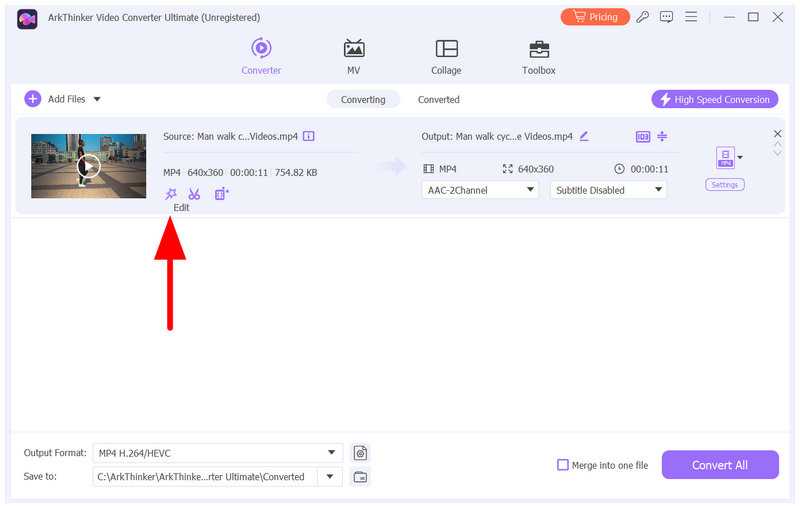
Une fois la vidéo importée, sélectionnez le Modifier bouton.
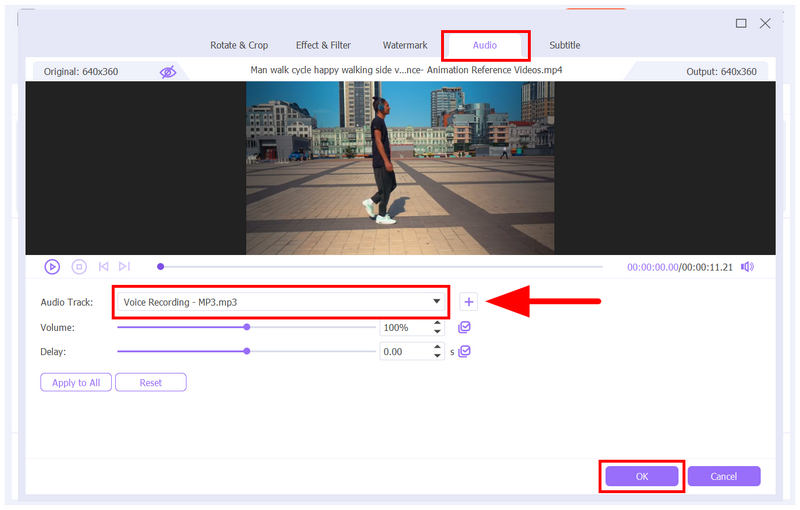
Dans le menu Édition, accédez à l'audio section. Sélectionnez ensuite la section. Ajouter Cliquez sur le bouton pour accéder à vos fichiers et localiser le fichier audio que vous souhaitez ajouter. Vous aurez la possibilité de régler les paramètres audio. Volume et RetardUne fois l'audio ajouté et les paramètres ajustés, cliquez sur D'ACCORD.
Une fois l'audio ajouté, vous serez redirigé vers l'onglet Convertisseur. Là, sélectionnez Format de sortie, aller à Vidéo, et choisissez le Format Vous pouvez choisir le format d'enregistrement de votre vidéo. Vous pouvez sélectionner le même format que celui utilisé actuellement pour votre fichier.
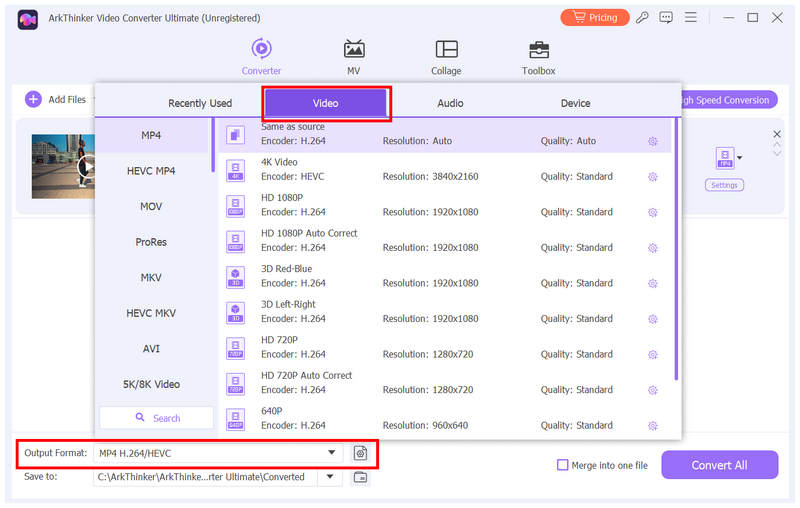
Une fois l'audio ajouté et le format vidéo défini, cliquez Convertir tout pour commencer dès maintenant la production de votre vidéo, en utilisant le fichier audio que vous avez sélectionné comme superposition.
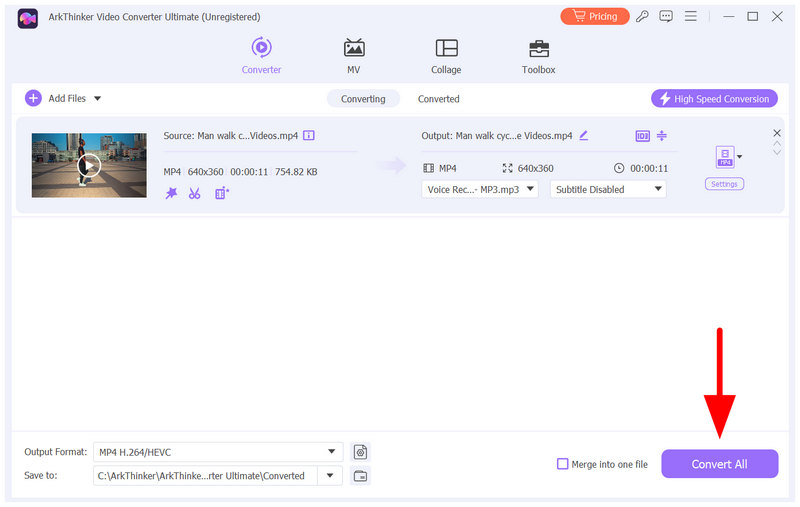
Si vous souhaitez ajouter de la musique à votre vidéo le plus simplement possible, ArkThinker Video Converter Ultimate est le logiciel idéal. Bien qu'il offre peu d'options de réglage audio, sa grande simplicité sera très utile aux débutants.
Bureau CapCut
Idéal pour : Utilisateurs à la recherche d'un outil d'édition facile à utiliser pour les débutants sur ordinateur.
Passons à l'option suivante : CapCut pour ordinateur, les versions Windows et Mac du célèbre éditeur vidéo mobile. Si l'option précédente est idéale pour les débutants, CapCut pour ordinateur est le choix parfait pour ceux qui souhaitent apprendre gratuitement les bases de l'ajout de musique à une vidéo.
Pour commencer, CapCut pour PC et Mac propose une timeline de montage vidéo similaire à celle des logiciels professionnels comme Premiere Pro ou DaVinci Resolve. Cependant, l'importation de vidéos et de fichiers audio dans le programme est moins complexe que dans les solutions professionnelles. MP3Pour éditer des fichiers multimédias tels que des fichiers MP4 ou autres dans le programme, il suffit de cliquer et de faire glisser les fichiers que vous souhaitez importer.
Pour les utilisateurs qui souhaitent perfectionner leurs compétences en montage vidéo en passant à un logiciel de montage intermédiaire, assurez-vous de lire notre guide pour apprendre les bases de CapCut pour ordinateur.
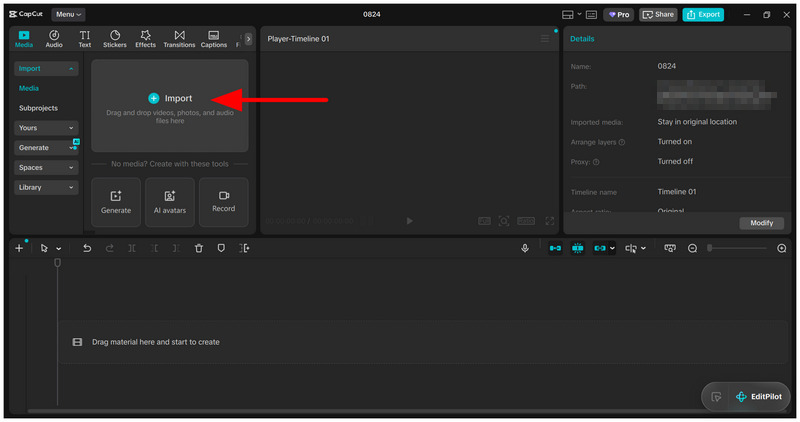
Ouvrez CapCut et sélectionnez Importer pour ajouter la vidéo que vous souhaitez modifier.
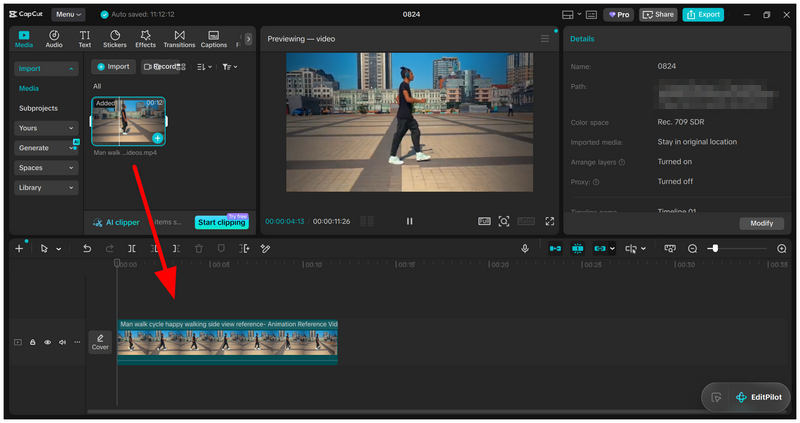
La vidéo a maintenant été ajoutée à la Importer section, cliquer et glisser cela réduit à Chronologie de l'édition.
Une fois le fichier vidéo ajouté, sélectionnez Importer Ensuite, ajoutez le fichier audio que vous souhaitez inclure dans le projet. Cliquer et glisser ajouter le fichier audio à la timeline de montage.
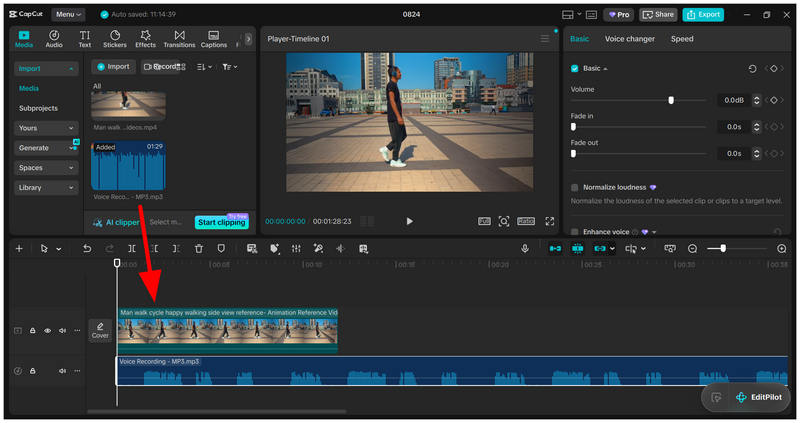
Si vous connaissez déjà CapCut mobile, la version de bureau est l'étape suivante recommandée pour apprendre à ajouter de la musique sur une vidéo.
iMovie pour Mac
Idéal pour : Utilisateurs de Mac souhaitant apprendre le montage vidéo avec l'outil intégré de leur ordinateur Mac.
Quand on pense à Apple, l'exclusivité est l'un des adjectifs qui vient souvent à l'esprit. Dans ce cas précis, l'outil de montage vidéo iMovie, facile à prendre en main, est idéal pour apprendre gratuitement à ajouter de la musique à une vidéo.
L'outil de montage vidéo intégré aux ordinateurs Mac, iMovie, est aussi simple d'utilisation que CapCut. Il n'est pas compliqué, mais il n'est pas non plus facile à prendre en main. De ce fait, ce programme constitue une bonne option intermédiaire pour le montage vidéo.
Pour apprendre à utiliser le programme, veuillez lire notre guide en deux étapes ci-dessous.
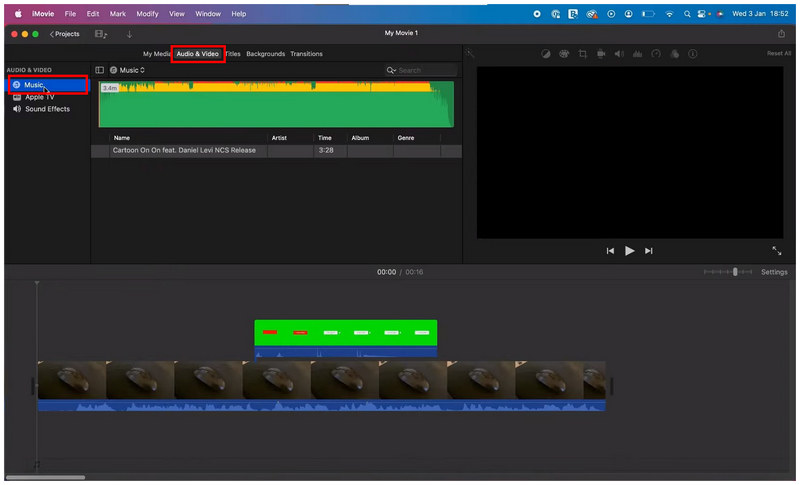
Ouvrez iMovie et accédez à Audio et vidéo onglet dans la barre des tâches. Ensuite, cliquez sur Musique pour ouvrir les fichiers musicaux importés dans votre éditeur iMovie.
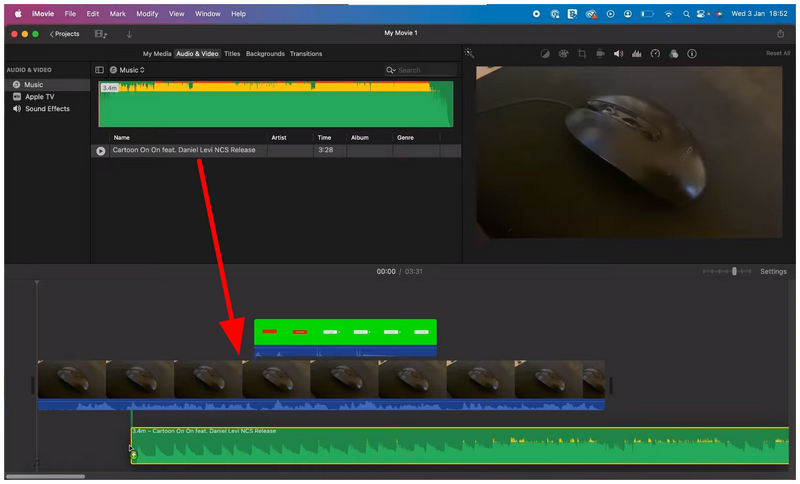
Sous l'onglet Musique, cliquez sur le fichier audio que vous souhaitez ajouter à la timeline de montage. Ensuite, cliquez dessus et faites-le glisser vers la zone de montage. Chronologie de montage pour ajouter le fichier audio à votre projet de montage vidéo.
Bien que ce programme soit aussi difficile à appréhender que CapCut et d'autres logiciels de montage pour débutants, iMovie est légèrement plus simple d'utilisation. Cela s'explique par le fait qu'iMovie a accès aux fichiers enregistrés. AIFF ou d'autres fichiers audio de la bibliothèque Apple auxquels votre programme est connecté. La possibilité d'utiliser le logiciel gratuitement pour ajouter de la musique de fond à une vidéo est également un facteur important.
Partie 2. Ajouter de la musique de fond sur iPhone et Android
CapCut
Idéal pour : Montage direct de vidéos prêtes à être téléchargées sur les applications de contenu court.
CapCut, l'un des meilleurs logiciels de montage vidéo mobile, est sans doute la solution la plus populaire auprès des utilisateurs mobiles. De ce fait, ajouter de l'audio aux projets de montage vidéo réalisés avec CapCut est très simple.
En plus de sa facilité d'utilisation, le programme est une bonne option car il offre plusieurs façons d'ajouter des fichiers musicaux ou d'appliquer des réglages de montage vidéo, tels que : Lecture en boucle vidéo sur CapCutC’est là son atout le plus convaincant, qui peut aider les monteurs à choisir leur fichier audio préféré.
Pour apprendre à utiliser CapCut pour le montage vidéo et l'ajout de fichiers audio, consultez notre guide.
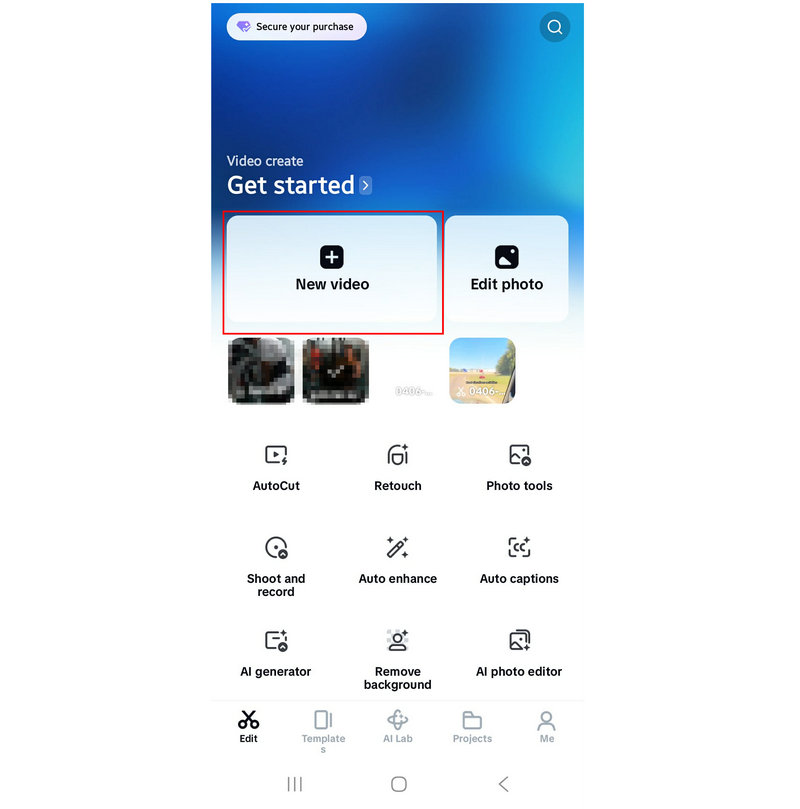
Ouvrez CapCut Mobile et sélectionnez Nouvelle vidéo.
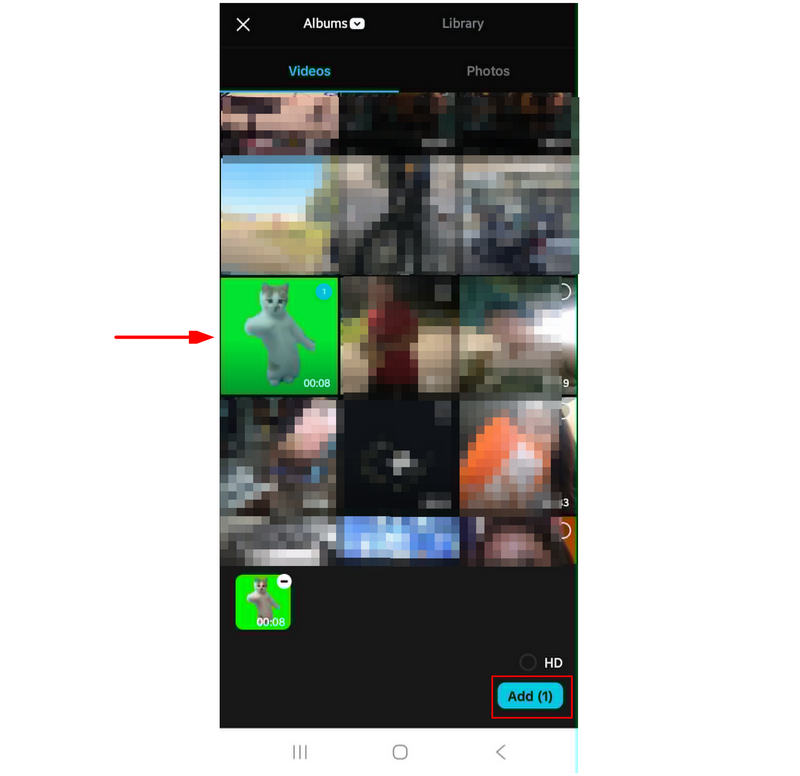
Parmi vos fichiers vidéo, appuyez sur la vidéo que vous souhaitez modifier, puis confirmez en sélectionnant Ajouter.
Dans l'onglet montage vidéo, sélectionnez l'audio onglet ou le Ajouter du son option dans la chronologie de montage.
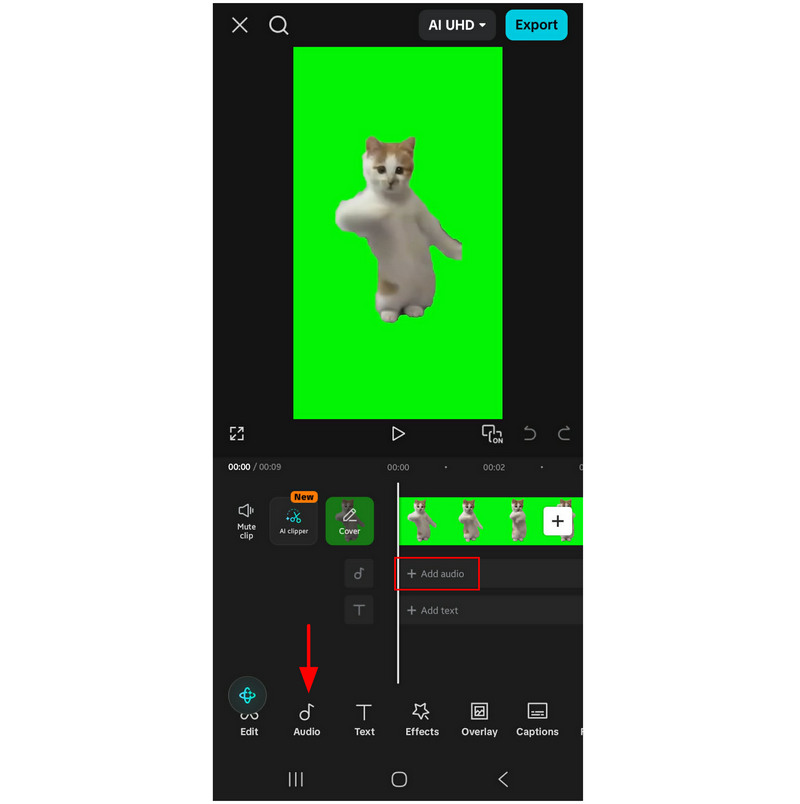
Dans le menu Audio, vous aurez le choix entre trois options. Vous pouvez sélectionner un fichier audio parmi les Musique recommandée, fichiers locaux ou TikTok options. Sélectionnez les options. Ajouter bouton pour le fichier audio que vous souhaitez utiliser.
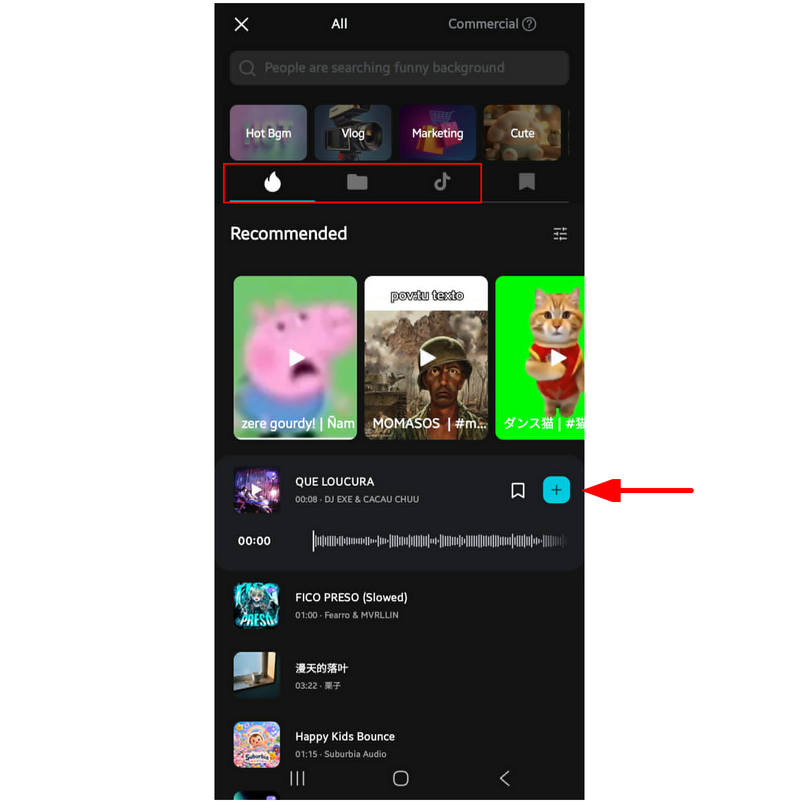
Après avoir sélectionné l'audio que vous souhaitez utiliser, Vous serez redirigé vers la timeline de montage principale. L'audio que vous avez sélectionné a été ajouté.
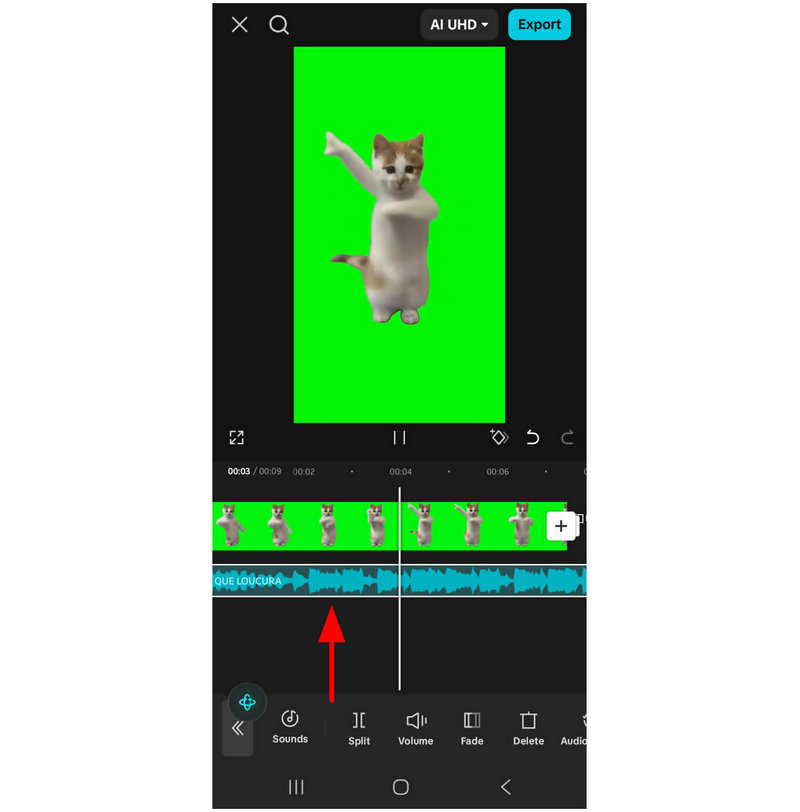
Si vous prévoyez de monter des vidéos courtes, l'accès direct à la musique tendance de TikTok est une fonctionnalité clé qui rend CapCut beaucoup plus pratique.
Dans le coup
Idéal pour : Montage vidéo mobile pour contenu général destiné aux réseaux sociaux.
Concurrent direct de CapCut, InShot est un autre logiciel de montage mobile conçu pour une utilisation accessible et pratique dans la production de vidéos courtes. Bien que le public cible de CapCut soit similaire, InShot possède une interface plus intuitive, le rendant légèrement plus facile à utiliser. De plus, ses tarifs sont plus flexibles que ceux de son concurrent direct. Cela fait d'InShot une solution intéressante pour les utilisateurs qui prévoient de… enregistrer des vlogs sur iPhone ou appareils mobiles Android.
Si vous recherchez un logiciel similaire à CapCut et autres éditeurs mobiles, InShot est une option intéressante. Pour apprendre à utiliser ce logiciel pour des montages vidéo basiques, comme l'ajout de pistes audio, consultez notre guide ci-dessous.
Ouvrez l'application InShot et sélectionnez Vidéo.

Parmi les vidéos disponibles, sélectionnez le fichier que vous souhaitez modifier, puis cliquez sur Vérifier bouton.
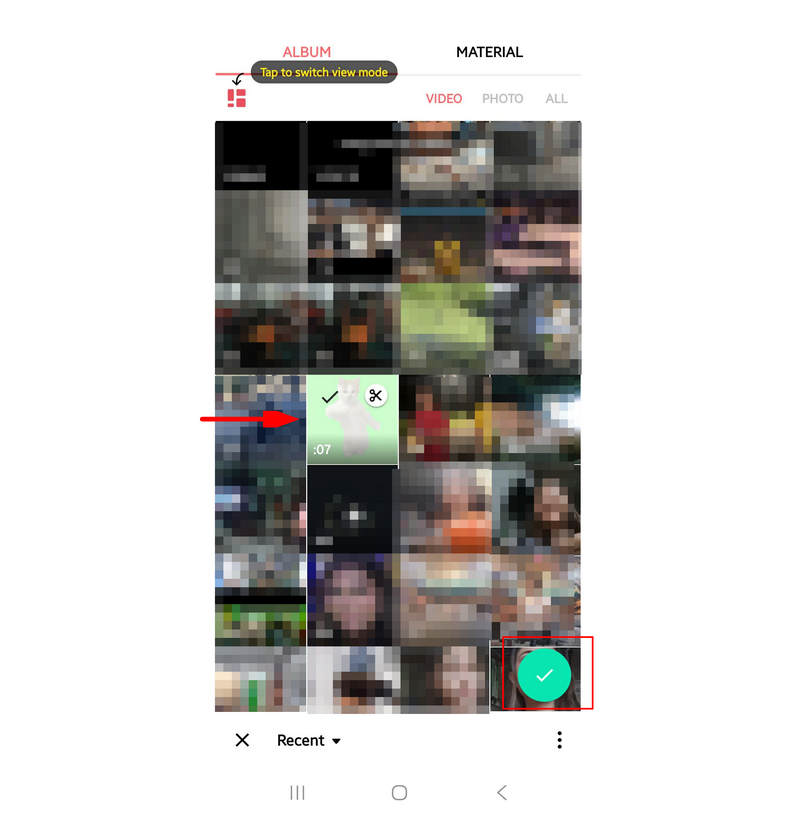
Dans la timeline de montage InShot, sélectionnez Audio.
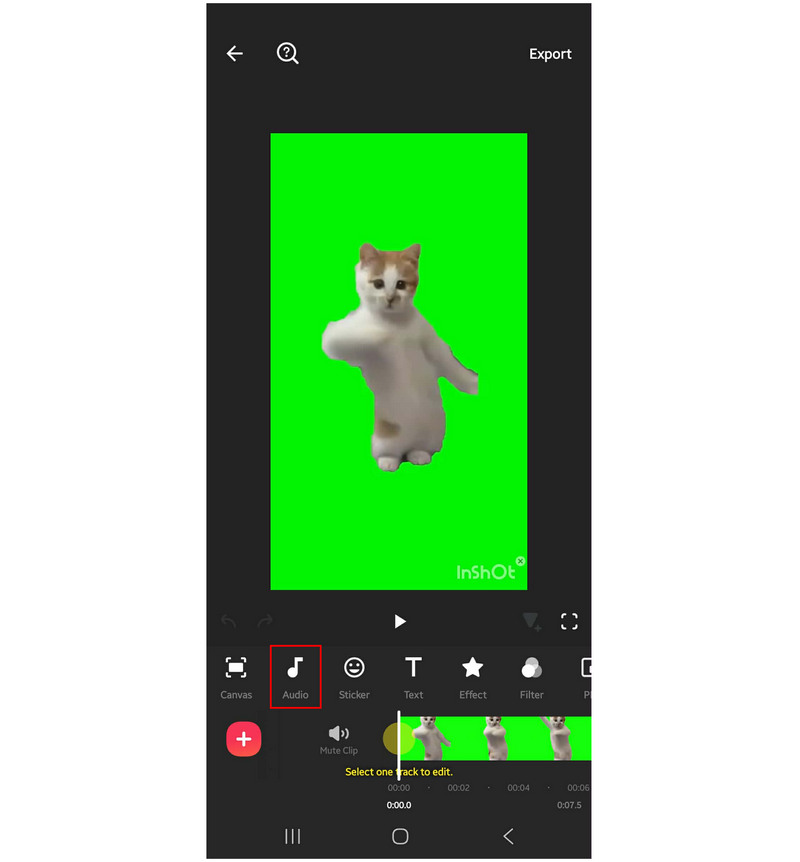
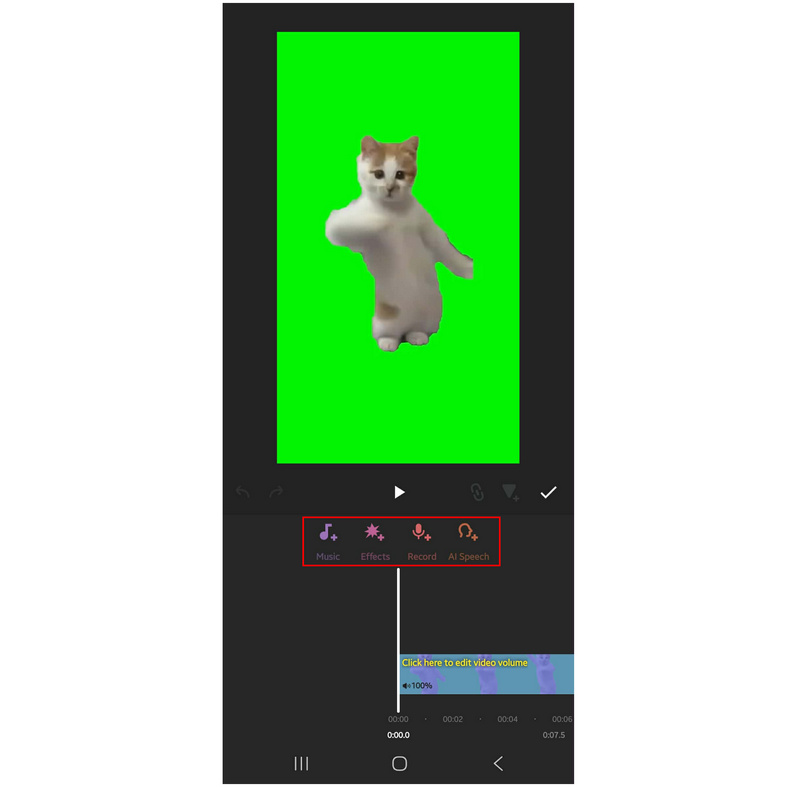
Dans le menu Audio, sélectionnez entre Musique, effets, enregistrement ou parole IADans ce tutoriel, nous allons sélectionner Musique.
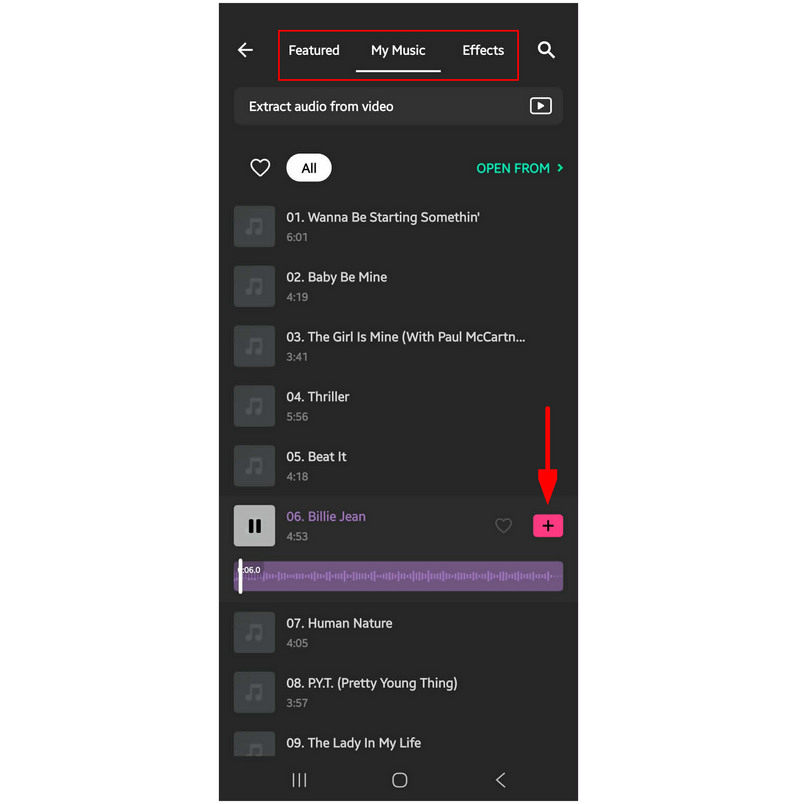
Parmi les morceaux disponibles, choisissez parmi En vedette, Ma musique (fichiers locaux), ou Effets. Ensuite, appuyez sur l'audio que vous souhaitez modifier et sélectionnez le Ajouter bouton.
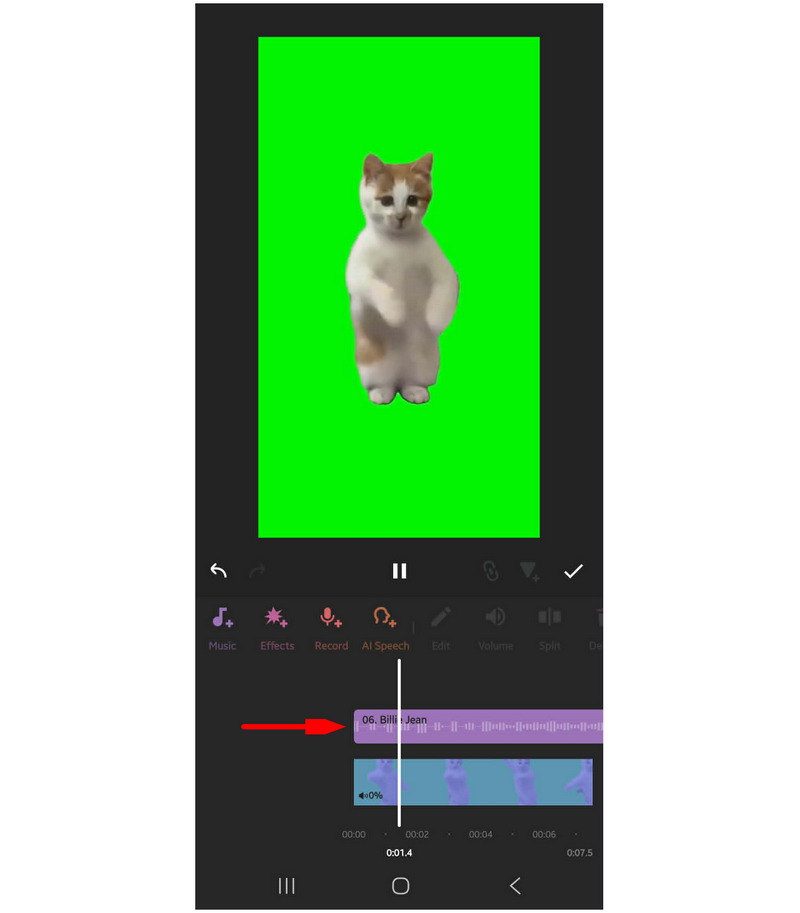
Après avoir cliqué sur Ajouter, la vidéo que vous venez de sélectionner sera ajoutée à la chronologie de montage.
Si vous comptez utiliser un logiciel de montage vidéo gratuit, sachez qu'InShot contient moins de publicités intégrées que CapCut. Cependant, les vidéos montées avec cet outil présentent un filigrane visible en bas à gauche. Si ce filigrane ne vous dérange pas, InShot est un bon choix pour apprendre à ajouter de la musique à une vidéo.
AllVidConverter
Idéal pour : Conversion de fichiers vidéo au format audio.
Passons à la troisième option pour appareils mobiles : AllVidConverter. Contrairement à CapCut et InShot, ce programme n’est pas conçu comme un logiciel de montage vidéo. Il fonctionne plutôt comme un convertisseur de format, permettant de convertir des clips vidéo en musique pour d’autres projets.
Bien que ce programme ne permette pas d'ajouter de la musique à des vidéos, il reste parfaitement fonctionnel si vous souhaitez convertir un fichier vidéo en audio et l'utiliser comme superposition audio pour un autre projet vidéo.
Ouvrez AllVidConverter et sélectionnez Ajouter des fichiers multimédias.
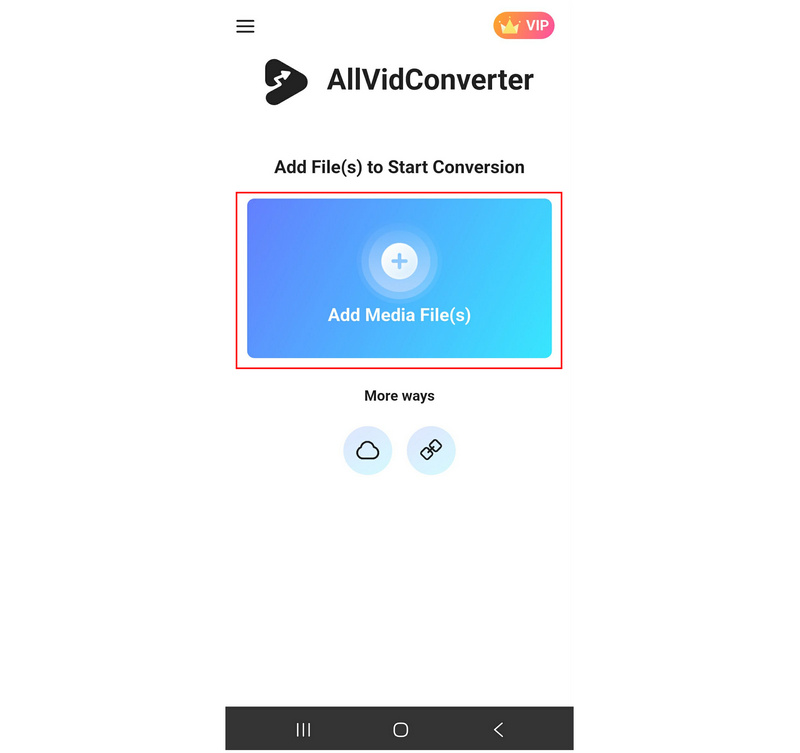
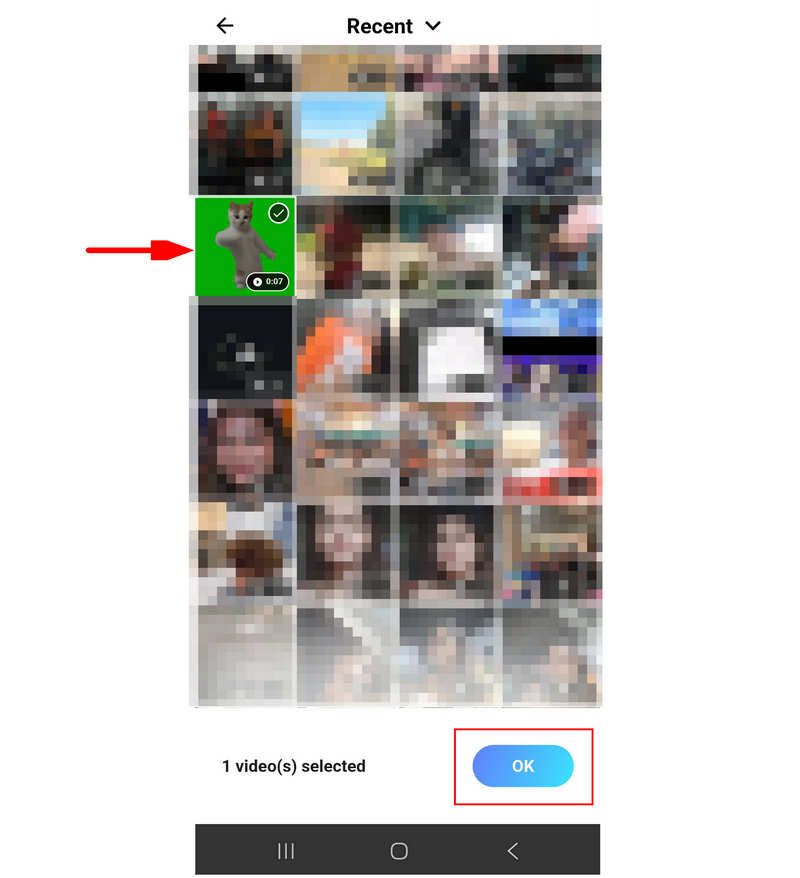
Sélectionnez la vidéo que vous souhaitez convertir, puis appuyez sur D'ACCORD bouton.
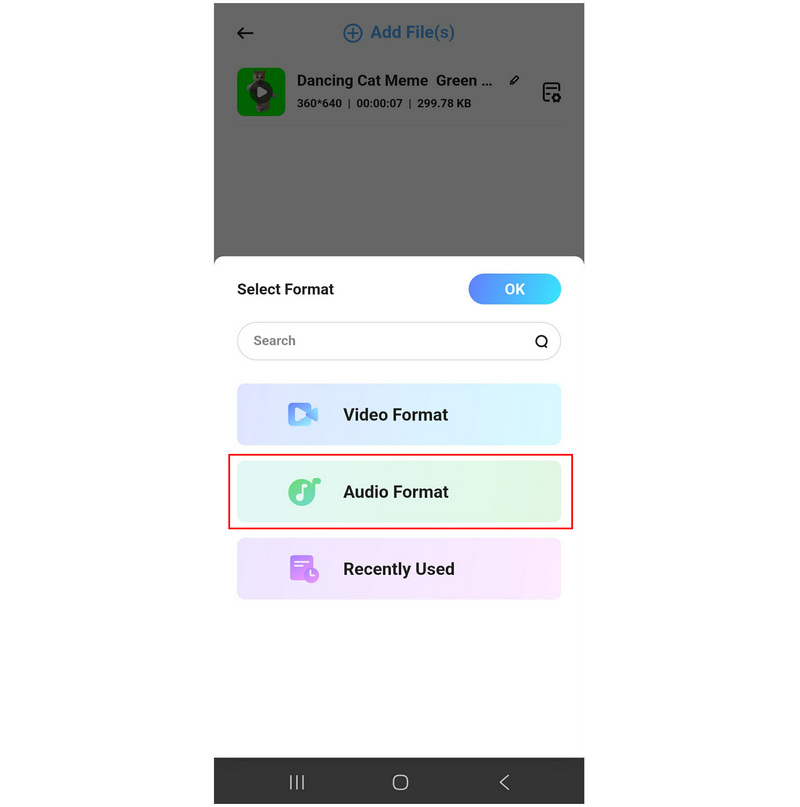
Dans l'option Sélectionner le format, appuyez sur Format audio.
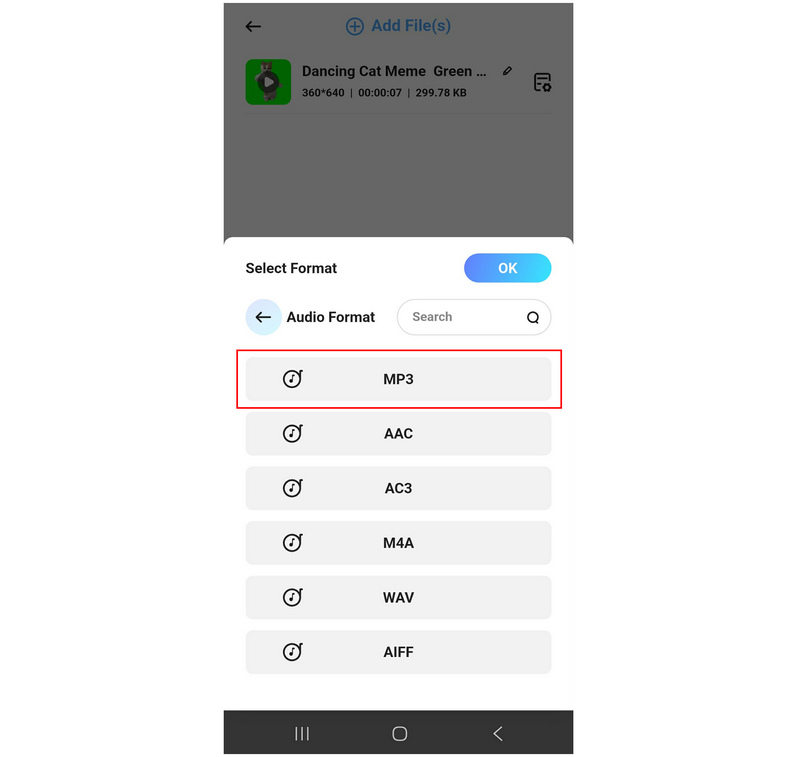
Ensuite, choisissez le format que vous souhaitez utiliser.
Enfin, sélectionnez la qualité dans laquelle vous souhaitez enregistrer la vidéo convertie et sélectionnez D'ACCORD.
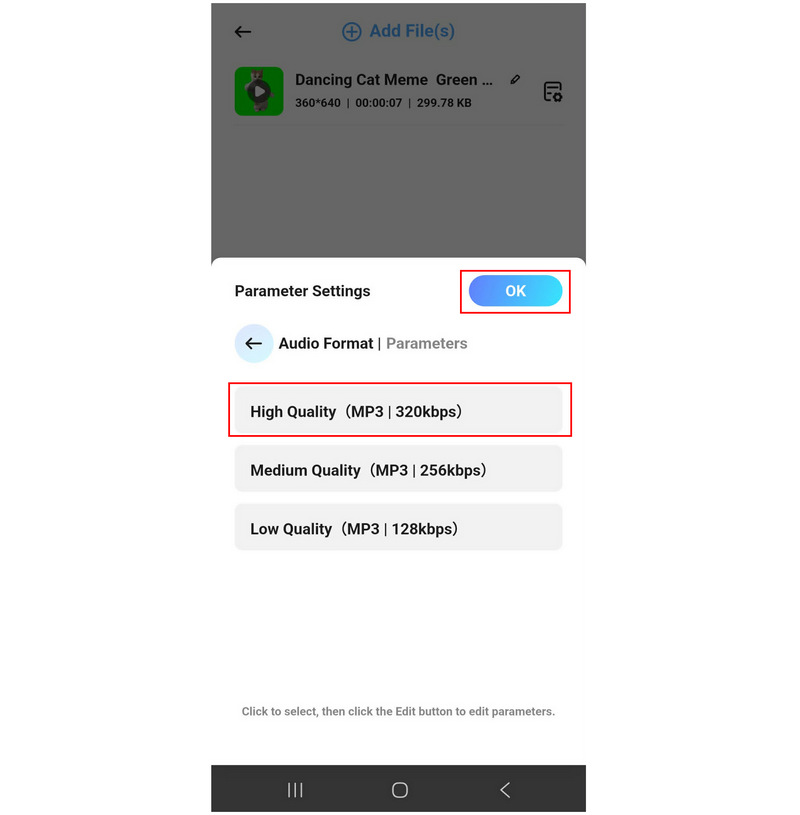
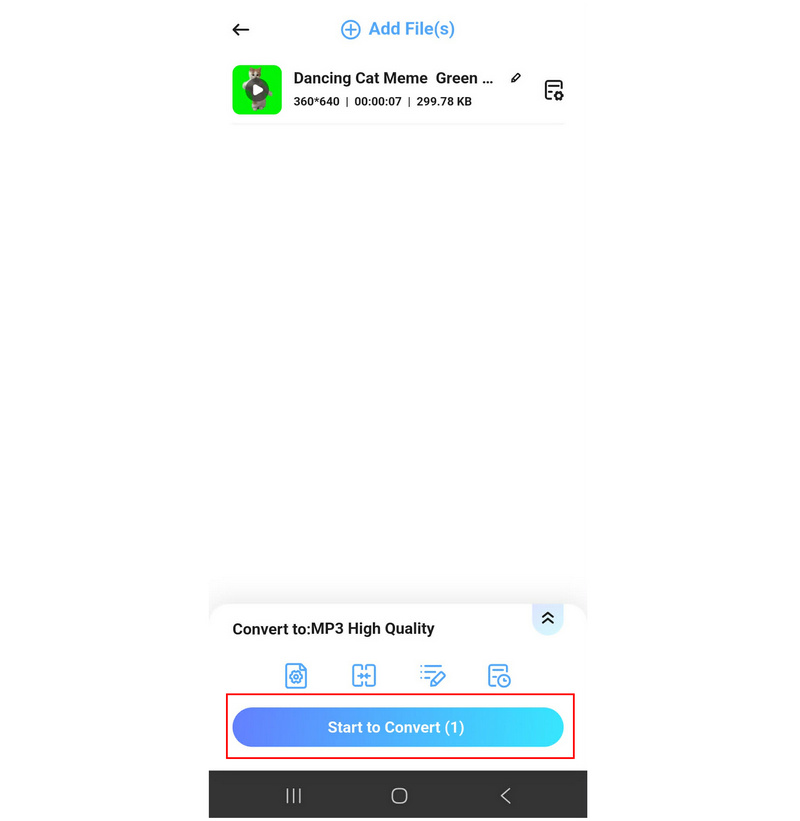
Une fois les paramètres de conversion définis, sélectionnez Commencer à convertir pour convertir votre fichier vidéo en audio.
AllVidConverter n'étant pas un logiciel de montage, nous déconseillons de l'utiliser pour ajouter de la musique à des projets vidéo.
Partie 3. Ajouter de la musique à une vidéo en ligne (sans installation de logiciel)
Toile
Idéal pour : Montage vidéo basique avec accès pratique aux options de retouche photo.
Parmi les outils de montage vidéo en ligne, Canva est sans doute le plus populaire et le plus réputé. C'est pourquoi nous commencerons notre exploration des outils de montage en ligne par un tutoriel expliquant comment ajouter de la musique à l'éditeur vidéo Canva.
Bien que plus connu comme logiciel de retouche photo et de présentation, cet outil multimédia en ligne inclut également des fonctionnalités dédiées au montage vidéo. Quelques exemples sont disponibles dans Canva est un outil de boucle vidéoIl comprend un outil de découpage, de rognage et d'autres outils de montage essentiels. Si vous connaissez déjà Canva comme logiciel de retouche photo, l'apprentissage de son option de montage vidéo ne vous posera aucun problème.
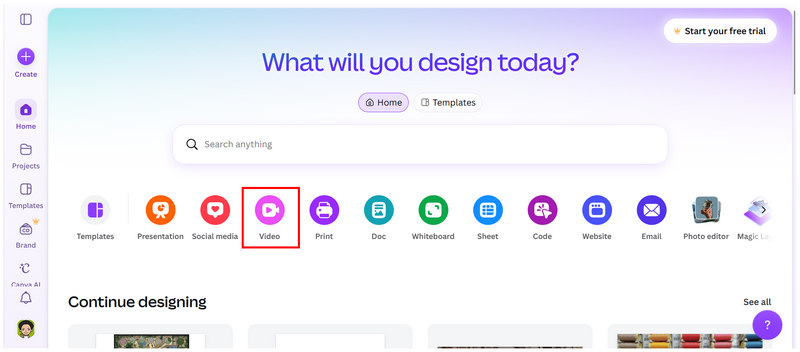
Ouvrez Canva et sélectionnez Vidéo.
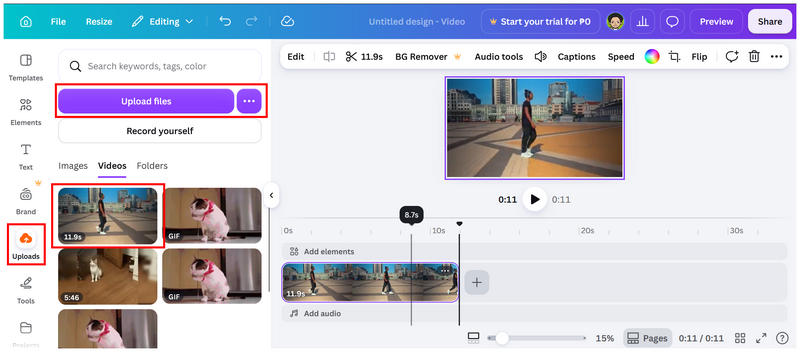
Dans la timeline de montage vidéo, sélectionnez Télécharger, alors Téléverser des fichiersUne fois le fichier vidéo ajouté, Cliquez sur la vidéo pour l'ajouter à la chronologie.
Dans la timeline de montage vidéo, sélectionnez Ajouter du son, puis choisissez parmi Musique et effets sonores, téléchargements, enregistrement de voix off, et Voix IA. Nous utiliserons l'option « Téléchargements » dans ce tutoriel.
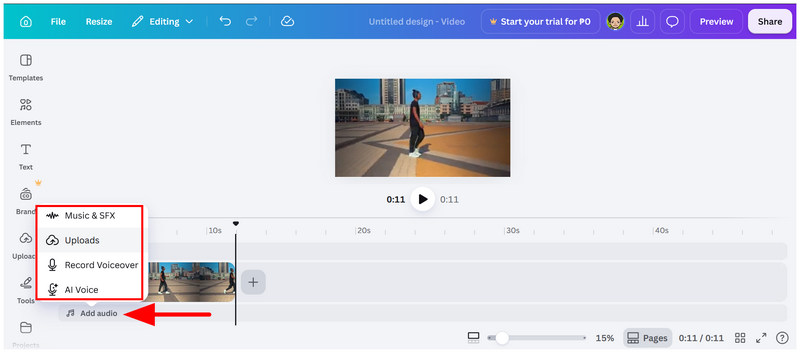
Après avoir sélectionné l'option Téléchargements, le menu du même nom s'ouvrira à nouveau. Sélectionnez Téléverser des fichiers, puis cliquez sur le audio téléchargé fichier à ajouter à la chronologie.
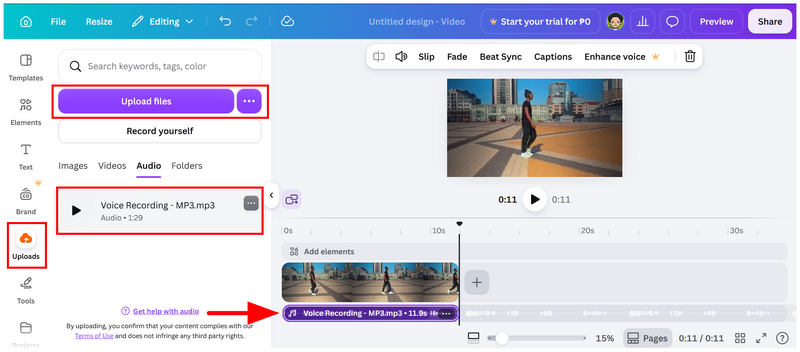
Canva est un excellent choix pour apprendre les bases du montage vidéo si vous avez déjà une certaine expérience avec ce logiciel en tant que logiciel de retouche photo ou pour la création de présentations.
Kapwing
Idéal pour : Montage rapide via navigateur, car il a été conçu exclusivement comme un éditeur vidéo.
L'éditeur vidéo de Canva n'étant qu'une fonctionnalité supplémentaire, il ne possède pas l'exclusivité d'autres outils en ligne. Par conséquent, un outil de montage vidéo dédié devrait figurer parmi vos priorités lorsque vous apprenez à ajouter de la musique à une vidéo en ligne.
En plus d'être plus facile à utiliser, le programme offre de multiples options d'ajout audio. Il permet à la fois d'importer des fichiers audio et d'ajouter des liens. C'est un atout majeur pour Kapwing, car il peut ainsi utiliser des vidéos provenant de sites de bibliothèques musicales compatibles, et pas seulement de vos fichiers locaux.
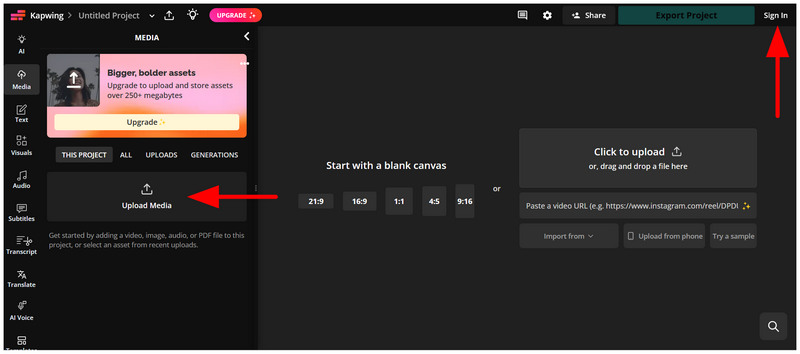
Ouvrez le site web Kapwing et connectez-vous à l'outil en ligne, nécessaire pour télécharger des fichiers multimédias. Une fois connecté, sélectionnez Télécharger des médias et choisissez votre fichier vidéo.
Une fois le fichier vidéo ajouté, sélectionnez l'audio, puis clique Téléversez ou collez un lien. Ouvrez votre gestionnaire de fichiers et sélectionnez le fichier audio que vous souhaitez modifier.
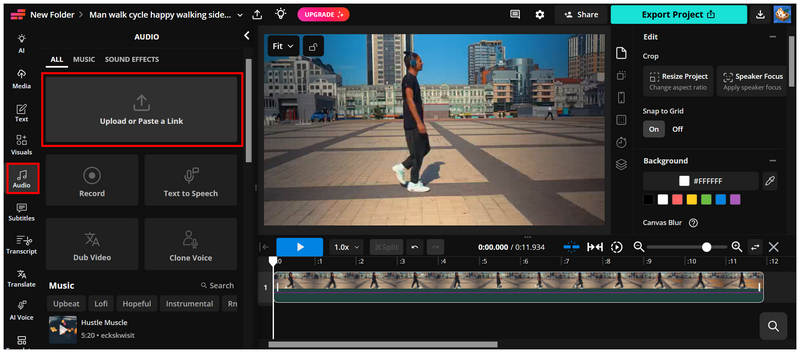
Une fois le téléchargement terminé, le fichier audio sera automatiquement ajouté à la timeline de montage vidéo.
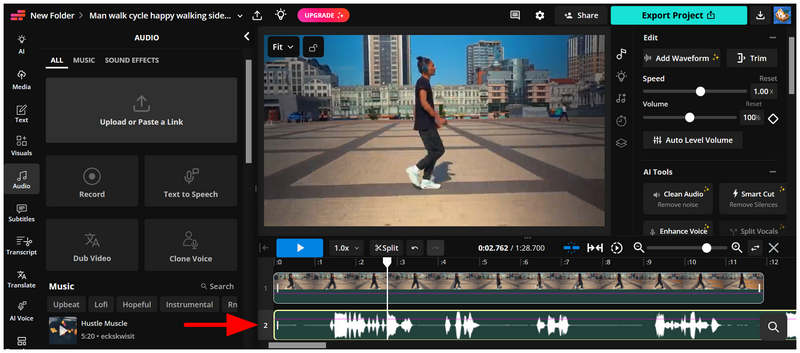
Si vous cherchez une solution plus simple pour importer des fichiers audio, Kapwing est une bonne option. Pensez-y si vous avez de nombreux fichiers audio stockés sur des plateformes de stockage en ligne.
Clidéo
Idéal pour : Travaillez en ligne sur le montage vidéo sans vous soucier de la consommation excessive de ressources.
Enfin, la dernière option présentée dans cet article, et le troisième outil en ligne que nous allons vous proposer, est Clideo, conçu lui aussi pour simplifier au maximum l'ajout de musique à une vidéo en ligne. Parmi ses concurrents, Clideo offre la bibliothèque de fichiers audio la plus complète. De ce fait, ce programme est une excellente option si vous prévoyez d'utiliser des pistes audio libres de droits dans vos projets.
Apprenez à utiliser le programme grâce à notre guide ci-dessous.
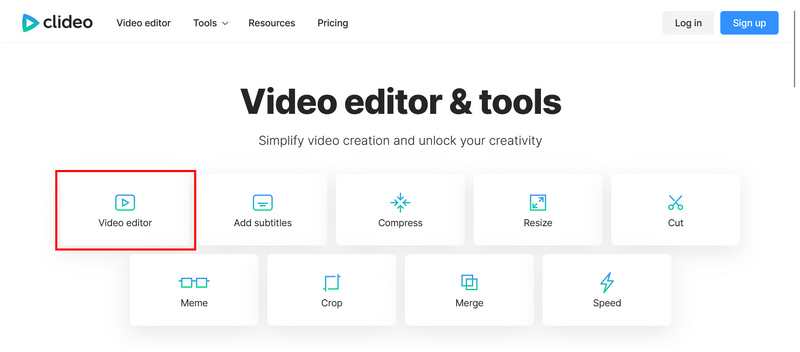
Rendez-vous sur le site web de Clideo et sélectionnez le monteur vidéo option.
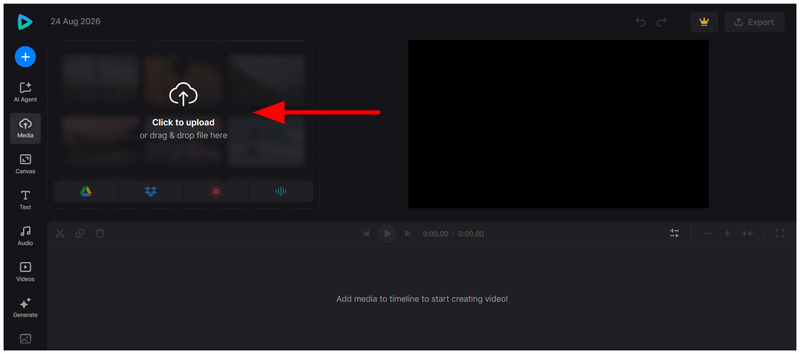
Dans la chronologie de montage, sélectionnez Cliquez pour télécharger pour ajouter la vidéo que vous souhaitez modifier.
Une fois le fichier vidéo importé dans le programme, sélectionnez Audio. Vous pouvez choisir la musique disponible dans la bibliothèque d'outils en ligne ou sélectionner le Télécharger Ce bouton permet d'ajouter un fichier audio local. Dans ce tutoriel, nous utiliserons l'option « fichier local ».
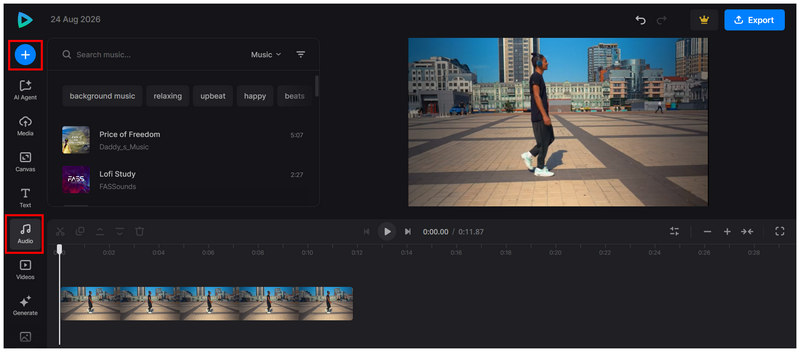
Une fois le téléchargement terminé, le fichier local que vous avez sélectionné sera automatiquement ajouté à la chronologie de montage.
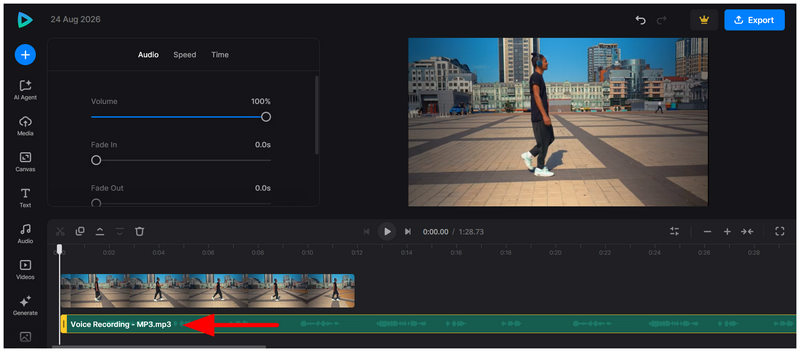
Si vous rencontrez des difficultés pour télécharger des fichiers audio libres de droits ou si vous souhaitez éviter d'en stocker une grande quantité sur votre espace de stockage numérique, Clideo pourrait être une bonne option pour vos prochains projets vidéo.
Partie 4. FAQ sur l'ajout de musique à une vidéo
Les outils en ligne sont-ils sûrs à utiliser ?
Oui, ils sont généralement sûrs. Cependant, comme ces programmes fonctionnent en téléchargeant des fichiers sur leurs serveurs, ils ne sont pas idéaux pour préserver la confidentialité. Nous recommandons d'utiliser des logiciels de montage locaux pour le montage de vos vidéos et projets personnels.
Dois-je utiliser des éditeurs en ligne pour le montage vidéo avancé ?
Oui, c'est possible. Certains logiciels de montage en ligne proposent des outils essentiels, ce qui les rend adaptés à un usage professionnel. Toutefois, pour un travail de montage professionnel, il est conseillé d'utiliser les versions professionnelles de ces logiciels.
Les applications de montage mobile sont-elles fiables pour les réseaux sociaux ?
Oui, tout à fait. Le contenu des réseaux sociaux est souvent simple et court. De ce fait, les logiciels de montage vidéo sur mobile devraient suffire pour produire ce type de vidéos.
Quelle solution de bureau est adaptée aux débutants ?
Parmi les logiciels de bureau que nous avons présentés, ArkThinker Video Converter Ultimate est de loin le plus simple d'utilisation. Bien qu'il ne s'agisse pas d'un éditeur traditionnel, son option d'édition permet de l'utiliser comme tel. Pour des options plus avancées, la fonction MV Editor du programme devrait également suffire.
Les logiciels de montage vidéo professionnels sont-ils difficiles à utiliser ?
Oui, tout à fait. Les logiciels de montage vidéo professionnels sont conçus pour des utilisateurs avancés et offrent un potentiel illimité. De ce fait, ils ne conviennent pas aux débutants. Ainsi, des tâches de montage basiques comme l'ajout de musique ou Compression vidéo dans Premiere Pro DaVinci Resolve n'est pas conseillé aux débutants.
Conclusion
Maintenant que nous avons présenté à nos lecteurs quelques-uns des logiciels de montage vidéo les plus fiables pour apprendre, Comment ajouter de la musique à des vidéosNous espérons que cet article vous aura apporté les informations nécessaires pour progresser en montage vidéo. Parmi les logiciels présentés, nous vous indiquerons notre recommandation principale pour chaque plateforme. Pour les logiciels de bureau, nous recommandons ArkThinker Video Converter Ultimate pour sa grande simplicité. Pour le montage mobile, la simplicité d'InShot en fait le meilleur choix parmi les solutions populaires. Enfin, pour les utilisateurs mobiles souhaitant éviter l'installation et la configuration, Clideo est l'outil idéal grâce à sa facilité d'utilisation.
Que pensez-vous de cette publication? Cliquez pour noter cet article.
Excellent
Notation: 4.9 / 5 (basé sur 624 voix)


