


Étapes et fonctionnement de la boucle vidéo avec Canva
Canva est une plateforme de conception puissante et populaire qui permet de créer du contenu visuel, des illustrations originales aux animations graphiques. Compatible avec les appareils mobiles et les ordinateurs, Canva est devenu un outil incontournable pour la création, grâce à son interface utilisateur intuitive, ses modèles et sa vaste collection de graphismes, de polices et de médias libres de droits. Alors que Canva continue d'améliorer ses outils de création visuelle, le montage vidéo basique reste une fonctionnalité méconnue.
Parmi ses fonctionnalités de montage vidéo figure la boucle vidéo, tandis que Canva possède ses propres règles concernant la gestion de cette fonctionnalité. Dans cet article, nous allons explorer en détail… Comment créer une boucle vidéo Canva Cet article explique comment Canva permet de boucler automatiquement les vidéos dans l'éditeur et en mode aperçu, selon leur format. Outre la boucle vidéo dans Canva, il aborde également les paramètres optimaux pour choisir le format de fichier facilitant l'exportation, ainsi que l'utilisation d'un outil web alternatif pour un processus de boucle vidéo beaucoup plus rapide.
- LISTE DES GUIDES
- Partie 1. Comment Canva met automatiquement les vidéos en boucle dans l'éditeur
- Partie 2. Paramètre de téléchargement en boucle vidéo dans Canva
- Partie 3. Remarques concernant les pistes audio dans la boucle vidéo de Canva
- Partie 4. Meilleure alternative gratuite en ligne à Canva
- Partie 5. FAQ sur la mise en boucle d'une vidéo dans Canva
Partie 1. Comment Canva met automatiquement les vidéos en boucle dans l'éditeur
Dans le tutoriel « Comment créer une boucle vidéo avec Canva », Canva explique comment mettre une vidéo en boucle une fois importée dans l'application. Cette section détaille ces étapes.
Étapes pour créer une vidéo en boucle dans l'éditeur Canva
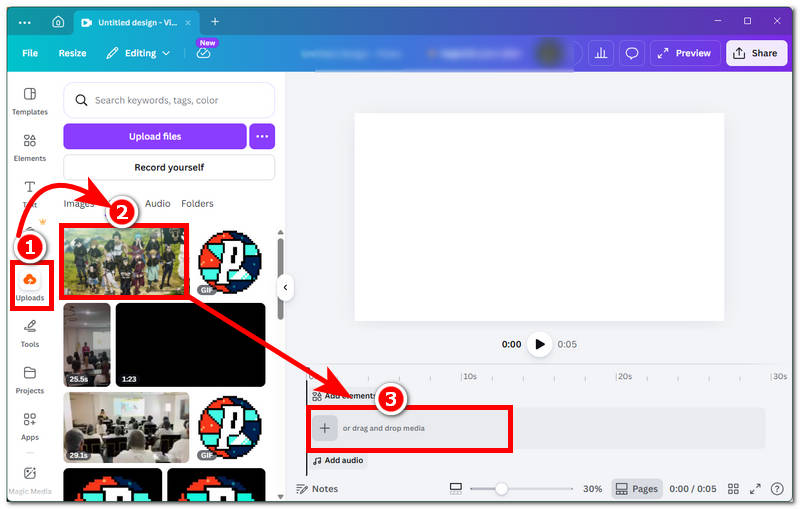
Ouvrez votre Toile Créez ensuite un nouveau projet vidéo. Une fois la page « Sans titre » ouverte, importez la vidéo à boucler via Canva, puis glissez-la sur la timeline.
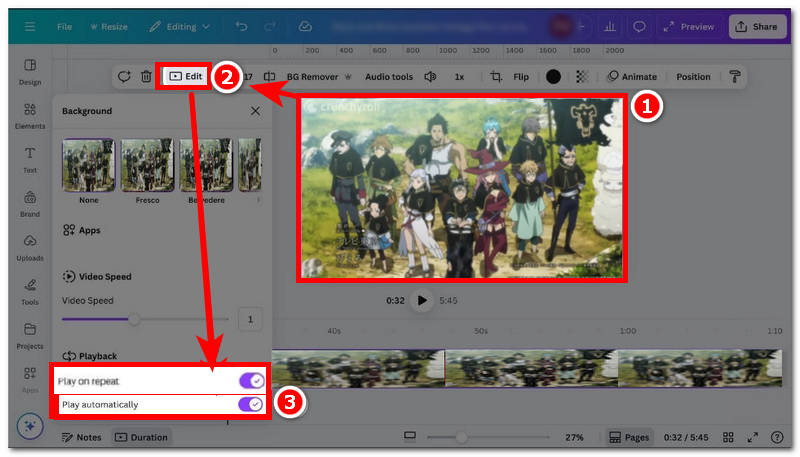
Une fois la vidéo chargée dans la timeline, cliquez dessus et accédez à partir de là à Modifier Les paramètres vidéo se trouvent en haut des paramètres de votre clip vidéo. Activez ensuite l'option correspondante. Lecture en boucle et Lecture automatique paramètres pour lire en boucle votre clip vidéo et le lire automatiquement.
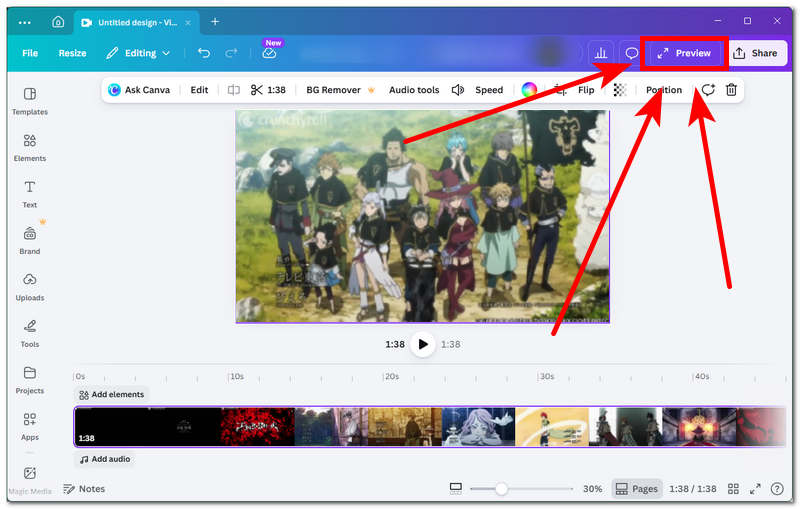
Mode aperçu
Généralement, après avoir activé la lecture en boucle et la lecture automatique de votre vidéo, cliquer sur le bouton Aperçu situé dans le coin supérieur droit de l'outil ouvrira la vidéo en plein écran, et elle sera ainsi lue automatiquement sans que l'utilisateur n'ait à appuyer sur le bouton de lecture, et une fois la lecture de la vidéo terminée, elle reprendra automatiquement depuis le début.
Partie 2. Paramètre de téléchargement en boucle vidéo dans Canva
Après avoir découvert comment Canva affiche les boucles de clips vidéo dans l'éditeur Canva et en mode aperçu, voici une astuce à garder en tête pour garantir des paramètres corrects lors de l'exportation de vos clips vidéo en boucle dans Canva.
Tout d'abord, Canva étant compatible avec de nombreux formats de fichiers, il est possible d'importer et d'exporter des fichiers MP4, mais aussi des GIF. Ensuite, pour exporter des boucles courtes, il est préférable de les exporter au format GIF ou d'apprendre à le faire. convertir une vidéo en GIF Pour une meilleure compatibilité, et pour les boucles plus longues ou les présentations vidéo, il est idéal de les exporter au format MP4, bien sûr, avec le réglage automatique et la lecture en boucle activés.
Partie 3. Remarques concernant les pistes audio dans la boucle vidéo de Canva
Canva ne met pas automatiquement en boucle les pistes audio ni la musique de fond lorsque l'utilisateur active les options « Lecture en boucle » et « Lecture automatique ». Par conséquent, la seule façon de synchroniser les pistes audio avec la boucle vidéo est de les aligner manuellement ; elles ne se synchroniseront pas avec la transition de la boucle. fichiers GIFUne fois téléchargées, elles seront lues et lues en boucle automatiquement, contrairement aux clips vidéo qui doivent être activés dans les paramètres d'édition.
Partie 4. Meilleure alternative gratuite en ligne à Canva
Canva étant un outil de conception puissant et fonctionnel, son prix est élevé. Bien qu'il propose une version gratuite, l'accès aux fonctionnalités et aux outils est limité et soumis à des restrictions. Cela pose problème à ceux qui souhaitent exporter ou créer une boucle vidéo de haute qualité sur la plateforme. Puisque Canva propose des boucles vidéo uniques et variées, cette fonctionnalité devrait être accessible à tous, gratuitement et sans restriction. C'est pourquoi, dans cette section, nous vous présentons la meilleure alternative gratuite à Canva pour la création de boucles vidéo en ligne : [Nom de l'outil]. Cet outil est entièrement gratuit et accessible via le web. ArkThinker Boucleur vidéo gratuit en ligne.
ArkThinker, un outil de création de boucles vidéo en ligne, est gratuit et sans restriction de qualité. De plus, il ne nécessite aucune installation, ce qui le rend léger et accessible à tous les appareils et utilisateurs. Son interface simple permet de choisir le nombre de boucles et d'en contrôler la durée.
Comment utiliser ArkThinker Free Video Looper en ligne
Allez au ArchePenseur Boucleur vidéo gratuit en ligne Site web officiel accessible via votre navigateur web préféré.
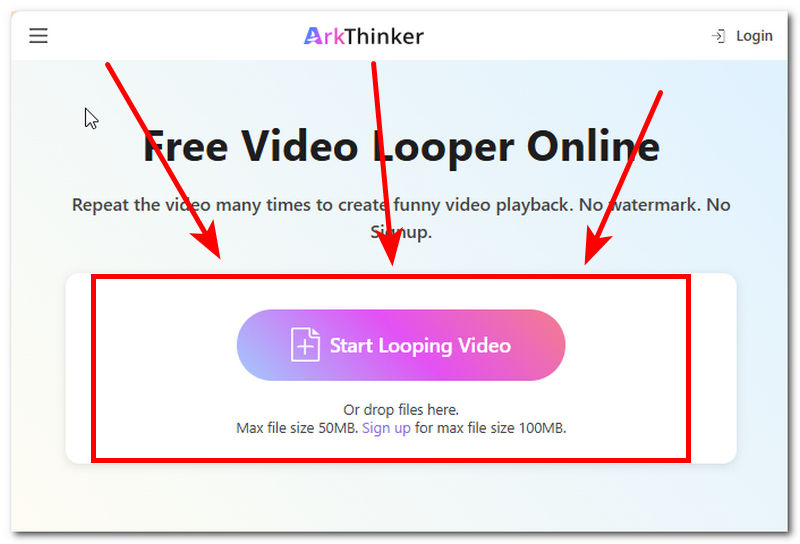
Depuis la page web de ArkThinker, il suffit de télécharger le fichier vidéo que vous souhaitez lire en boucle. Bouton « Démarrer la lecture en boucle des vidéos »Une fois terminé, l'outil commencera à charger votre vidéo. Veuillez patienter jusqu'à la fin du chargement pour continuer.
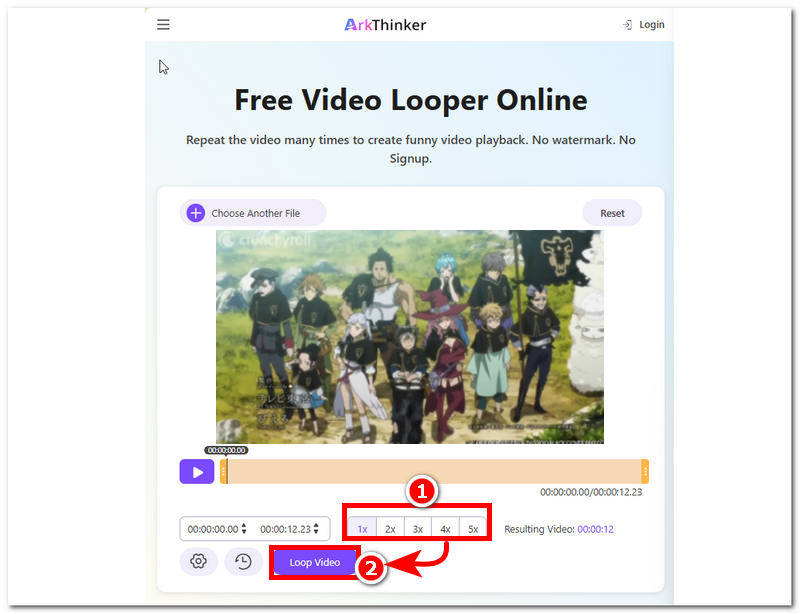
Une fois votre vidéo chargée dans l'outil, vous verrez plusieurs boucles en bas de celui-ci. Vous pourrez alors choisir le nombre de boucles souhaité, puis cliquer sur le bouton correspondant. Boucle vidéo bouton pour lancer le processus en boucle et l'enregistrer sur votre appareil.
Partie 5. FAQ sur la mise en boucle d'une vidéo dans Canva
Existe-t-il un moyen de boucler un court clip vidéo de manière fluide ?
Oui, il est possible de raccourcir votre fichier vidéo pour la lire en boucle, et c'est très simple avec l'éditeur Canva. Pour cela, il suffit de découper la vidéo originale afin de ne conserver que la partie souhaitée. Ensuite, toujours dans le même éditeur, vous pouvez dupliquer le clip raccourci plusieurs fois et ainsi de suite jusqu'à la durée voulue.
Est-il possible de lire les GIF en boucle dans Canva ?
Oui, les GIF se lisent automatiquement en boucle après avoir été importés ou glissés dans l'éditeur. Cela a été mis en place car les GIF sont souvent plus courts et se lisent en boucle, ce qui permet à Canva de leur appliquer le même traitement.
Pourquoi ma vidéo ne se lit-elle pas en boucle après le téléchargement ?
Il est possible qu'une boucle vidéo ne se produise pas, même après l'exportation, si les paramètres appropriés de lecture automatique et de lecture répétée n'ont pas été activés sur la page des paramètres d'édition du clip vidéo.
Conclusion
Canva est véritablement un outil de conception exceptionnel, à la fois convivial et fonctionnel pour tous les besoins de conception et de création. Boucle vidéo dans Canva L'une des fonctionnalités de cet éditeur vidéo est la création de boucles vidéo ; cependant, d'autres fonctionnalités sont réservées aux abonnés payants, ce qui peut dissuader certains utilisateurs de dépenser autant d'argent pour un outil de conception. C'est là qu'intervient notre meilleure alternative : ArkThinker. Cet outil de création de boucles vidéo est simple d'utilisation et entièrement accessible en ligne ; aucune installation d'application ni abonnement payant n'est requis pour lire une vidéo en boucle.


