


Boucler des vidéos dans After Effects : 3 méthodes et outil alternatif
Vous avez toujours rêvé de perfectionner vos boucles vidéo, que ce soit pour la vidéo ou l'animation graphique ? Pour cela, il vous faut After Effects, un logiciel professionnel d'Adobe conçu pour la création d'animations graphiques destinées aux médias numériques. Cet article explore trois méthodes pour y parvenir. vidéo After Effects en boucle Expression, réorganisation temporelle et interprétation des séquences : malgré la complexité apparente de ces concepts, nous simplifierons au maximum cette étape en vous fournissant des explications claires et informatives pour un bouclage vidéo efficace dans After Effects.
De plus, pour compléter votre expérience de création de boucles vidéo, nous avons également inclus une méthode alternative utilisant un outil de boucle vidéo en ligne, afin de faciliter la tâche aux utilisateurs qui trouvent After Effects trop complexe pour des besoins de base. Ainsi, vous ne trouverez pas d'autre solution pour créer une boucle vidéo, car cet article traite à la fois de l'utilisation d'un logiciel professionnel d'animation graphique et d'un outil de boucle vidéo en ligne simple et fonctionnel.

- LISTE DES GUIDES
- Partie 1. Comment mettre une vidéo en boucle dans After Effects
- Partie 2. Les meilleures alternatives à After Effects pour les vidéos en boucle
- Partie 3. FAQ sur la mise en boucle d'une vidéo dans After Effects
Partie 1. Comment mettre une vidéo en boucle dans After Effects
La méthode d'expression
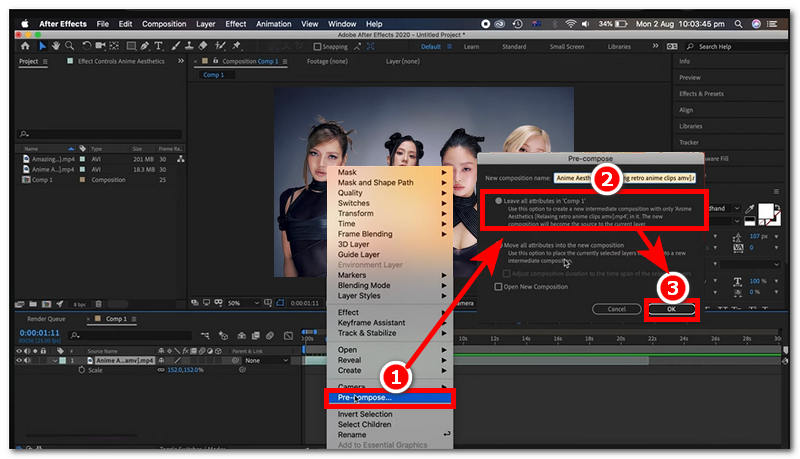
Chargez vos clips vidéo dans le logiciel After Effects. Sélectionnez ensuite votre clip vidéo dans la vue de la piste de montage, faites un clic droit, puis sélectionnez Précomposer et sélectionnez Laisser tous les attributs dans les paramètres de pré-composition, puis cliquez sur D'ACCORD pour continuer.
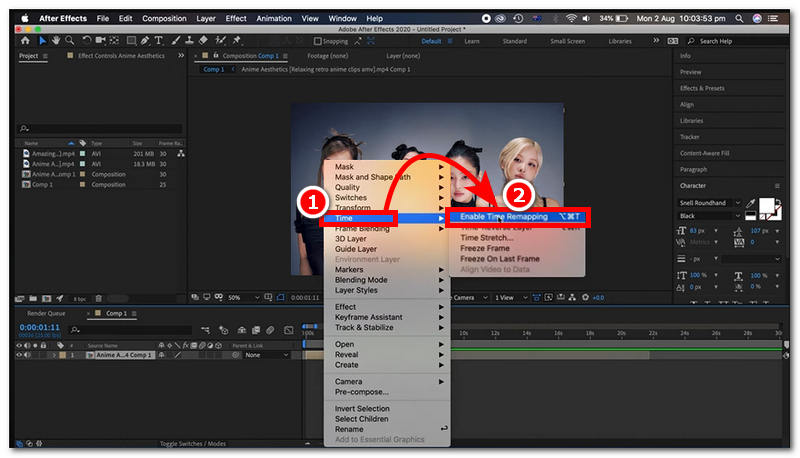
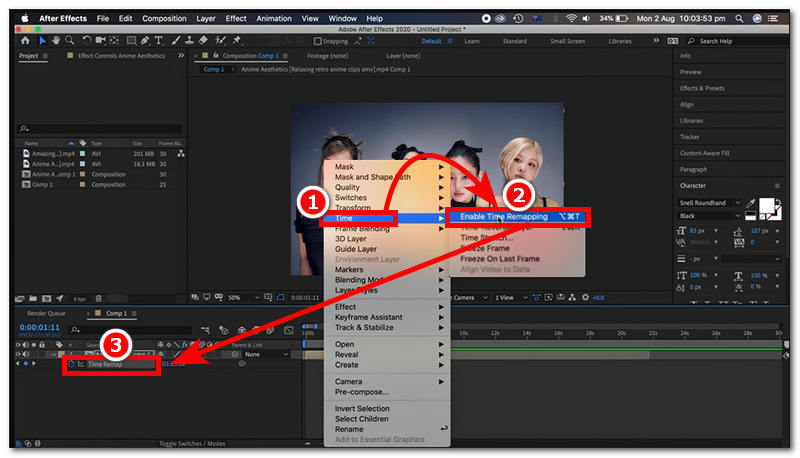
Ensuite, cliquez à nouveau avec le bouton droit, puis sélectionnez Temps, et à partir de là, cliquez sur Activer le remappage horaire.
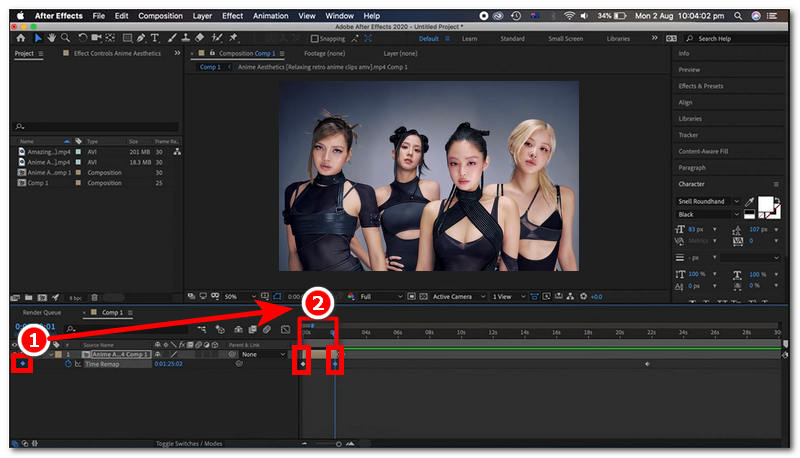
Localisez et postulez Images clés pour commencer et terminer des parties de vos clips vidéo.
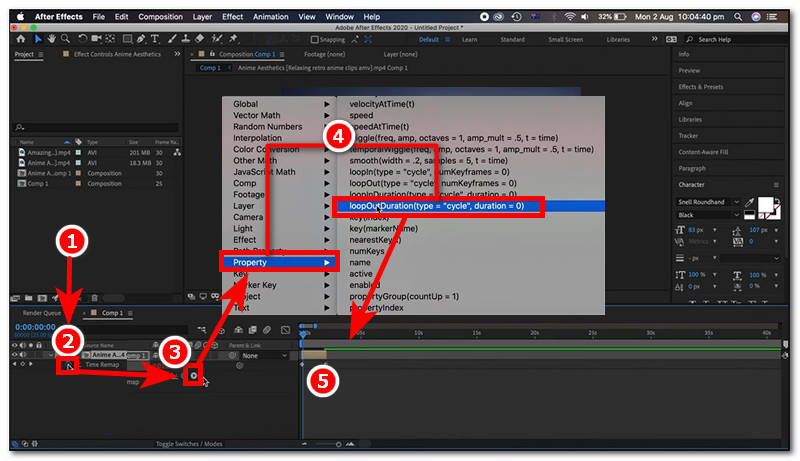
Pour ajouter une expression, maintenez la touche enfoncée. Alt (Windows) ou Option (Mac), puis cliquez sur Minuteur icône, puis cliquez sur l'icône Jouer L'icône qui apparaît après avoir cliqué sur le bouton Minuteur. Après avoir appuyé sur l'icône Lecture, cliquez sur Propriété, alors boucleOut À partir de là, il vous suffit de faire glisser votre fichier vidéo de gauche à droite dans la vue de la piste de montage pour prolonger la durée de votre boucle vidéo dans After Effects.
Méthode de remappage temporel
Importez votre fichier vidéo dans la timeline d'Adobe After Effects.
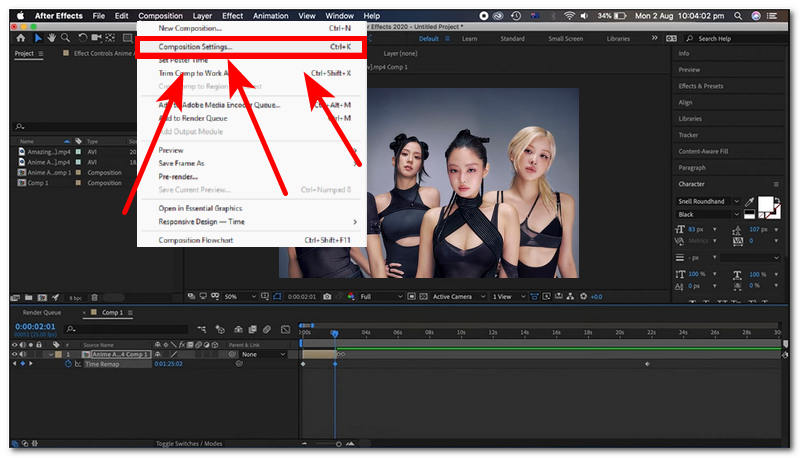
Une fois votre vidéo affichée dans la vue de la piste de montage, cliquez sur votre clip vidéo, puis accédez à Paramètres de composition Située dans le coin supérieur gauche de votre écran, cette option vous permet de modifier la durée de votre vidéo en fonction du nombre de fois où vous souhaitez qu'elle soit lue en boucle.
Cliquez à nouveau sur votre clip vidéo, puis cliquez avec le bouton droit et sélectionnez l'option Heure > Activer le remappage horaireUne nouvelle option apparaîtra alors sous le calque. Maintenez la touche enfoncée. Alt (Windows) ou Option (Mac) et cliquez sur l'icône du chronomètre dans le Réorganisation temporelle et ajoutez le Boucle d'expressionEnsuite, faites glisser l'extrémité de votre clip vidéo pour allonger la boucle vidéo.
Méthode d'interprétation des séquences
Ouvrez After Effects et créez-y de nouveaux projets pour importer le fichier vidéo que vous souhaitez mettre en boucle dans votre programme After Effects.
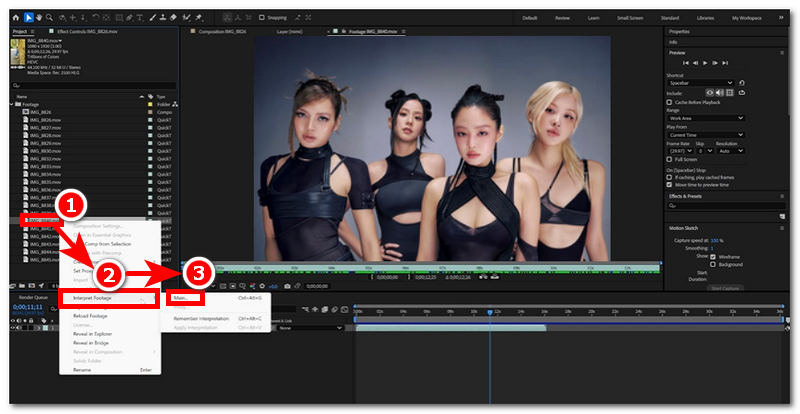
Lors de la recherche de votre fichier vidéo dans le menu latéral gauche du programme, cliquez avec le bouton droit sur votre fichier vidéo et sélectionnez Interpréter les séquences > Principal.
L'option de boucle se trouve dans la partie inférieure de la section principale. Autres optionsVous pouvez saisir le nombre de répétitions de votre vidéo dans la composition et cliquer. D'ACCORD une fois fait.
Partie 2. Les meilleures alternatives à After Effects pour les vidéos en boucle
Comme After Effects n'est pas un logiciel gratuit, mais un outil de conception graphique professionnel, son utilisation pour la création de boucles vidéo n'est pas forcément intuitive, malgré les guides pas à pas. Un utilisateur novice risque de rencontrer des difficultés. C'est pourquoi cette section propose une solution alternative pour ceux qui ne souhaitent pas souscrire un abonnement payant uniquement pour cette fonctionnalité, et qui trouvent son utilisation complexe pour les débutants : un outil de création de boucles vidéo en ligne.
ArkThinker Free Video Looper Online est un outil de bouclage vidéo en ligne qui surpasse After Effects en termes de simplicité d'utilisation. Si After Effects propose des outils et des fonctionnalités de personnalisation et de contrôle du bouclage vidéo, ArkThinker se distingue par sa facilité d'accès, l'absence d'installation et une interface utilisateur intuitive. Créer des boucles vidéo doit être un jeu d'enfant : ArkThinker est l'outil idéal pour les utilisateurs qui recherchent un outil de bouclage vidéo rapide et simple d'utilisation.
Comment utiliser ArkThinker Free Video Looper en ligne
Ouvrez votre navigateur web préféré et accédez ensuite à l'adresse suivante : ArkThinker Boucleur vidéo gratuit en ligne Site officiel.
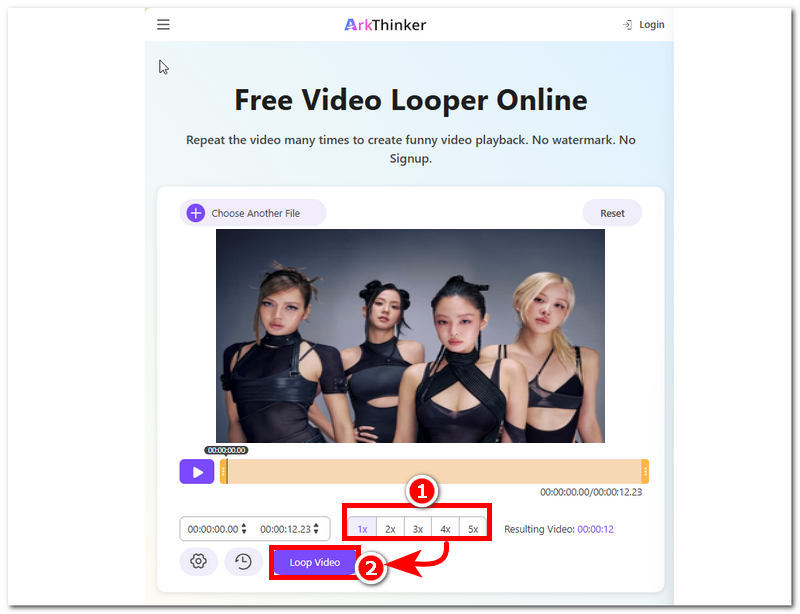
Sur la page web de ArkThinker, vous découvrirez immédiatement une interface utilisateur simple, mais un outil très intuitif pour la création de boucles vidéo. Au centre de la page se trouve un bouton appelé Démarrer la vidéo en boucleIl suffit de cliquer sur le bouton pour télécharger le clip vidéo que vous souhaitez utiliser en boucle.
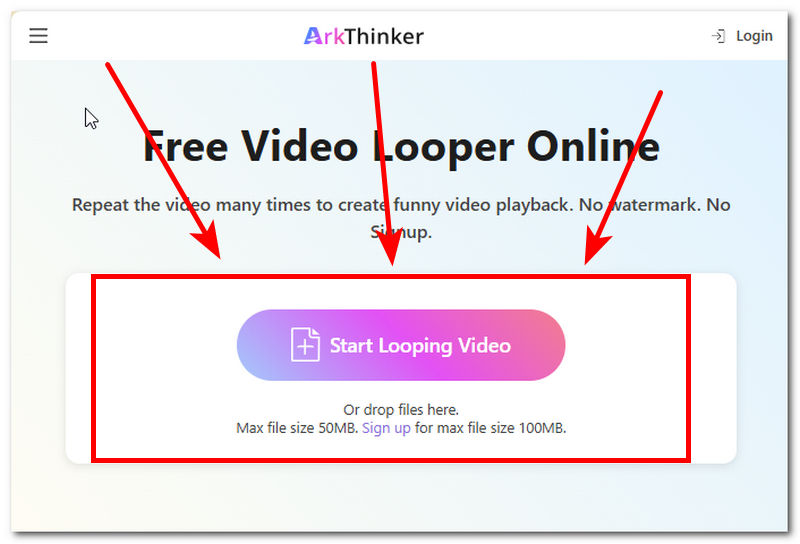
Une fois que vous avez sélectionné un clip vidéo, l'outil commencera à le télécharger dans le programme. Une fois le téléchargement terminé, vous pourrez sélectionner le nombre de boucles que vous souhaitez donner à votre clip vidéo, puis cliquer sur le bouton. Boucle vidéo Cliquez sur le bouton pour démarrer le processus. Une fois terminé, votre vidéo sera enregistrée en boucle sur votre appareil.
Partie 3. FAQ sur la mise en boucle d'une vidéo dans After Effects
Qu'est-ce que le remappage temporel dans After Effects ?
Le remappage temporel dans Adobe After Effects est une fonctionnalité qui permet de contrôler le rythme d'une vidéo. Elle permet de modifier sa vitesse, de la figer image par image et même de faire boucler des clips vidéo autour d'images clés.
Est-il possible de lire en boucle uniquement une partie spécifique d'une vidéo ?
Oui, vous pouvez boucler une partie spécifique en définissant des images clés de début et de fin, comme dans certaines animations. Vidéos AVI Il est possible de le configurer pour une lecture en boucle sans outils supplémentaires. Il suffit de définir les images clés de début et de fin de la partie sélectionnée de la vidéo, la boucle ne lisant alors que les passages compris entre ces images clés.
Comment créer une boucle sans raccord ?
Pour obtenir une boucle sans interruption, assurez-vous que les images de début et de fin soient similaires, comme dans l'approche de lecture continue utilisée dans fichiers vidéo MKVqui préservent la fluidité du mouvement. Cela signifie que les images de début et de fin du clip vidéo doivent être similaires pour donner l'illusion d'un mouvement continu lors de sa lecture en boucle dans After Effects.
Conclusion
After Effects permet de réaliser d'excellents montages en boucle sur des clips vidéo grâce à sa multitude de fonctionnalités et d'outils. C'est ce qui le rend utilisable à des fins professionnelles. Cependant, pour certains, notamment les utilisateurs occasionnels d'outils de montage en boucle, ce n'est pas forcément idéal ni judicieux. Cet article présente trois méthodes différentes pour utiliser ces outils. After Effects pour la boucle vidéoLes méthodes d'expression, de réassignation temporelle et d'interprétation de séquences vidéo sont présentées. Elles suivent des étapes similaires, mais diffèrent par la boucle qu'elles créent à partir des clips vidéo. Bien que les étapes décrites dans cet article soient relativement simples, elles ne suffisent pas aux débutants. C'est pourquoi nous avons également inclus l'outil de bouclage vidéo de ArkThinker, beaucoup plus simple et intuitif, sans fonctionnalités superflues ni outils complexes.
Que pensez-vous de cette publication? Cliquez pour noter cet article.
Excellent
Notation: 4.9 / 5 (basé sur 556 voix)


