


Guide de recadrage vidéo Clipchamp : un éditeur vidéo en ligne de Microsoft
Clipchamp de Microsoft est un logiciel de montage vidéo intégré à Windows 11 et fonctionnant directement dans votre navigateur. Cet outil permet aux utilisateurs de créer rapidement et facilement des vidéos prêtes à être partagées sur les réseaux sociaux et autres plateformes. Clipchamp est un outil prometteur offrant une large gamme d'outils de montage et d'amélioration vidéo, accessibles même sans expérience ni expertise particulière. C'est pourquoi, dans cet article, nous allons explorer une fonctionnalité spécifique de Clipchamp : sa capacité à rogner facilement un clip vidéo. De plus, outre l'analyse de ses fonctionnalités, cet article expliquera comment… Recadrer une vidéo dans Clipchamp, ainsi qu'un outil alternatif offrant diverses options pour répondre aux besoins de recadrage vidéo.

- LISTE DES GUIDES
- Partie 1. Clipchamp peut-il recadrer une vidéo ?
- Partie 2. Comment recadrer une vidéo dans Clipchamp
- Partie 3. Clipchamp est-il bon pour vous ?
- Partie 4. Meilleure alternative à Clipchamp
- Partie 5. FAQ sur le recadrage vidéo avec Microsoft Cipchamp
Partie 1. Clipchamp peut-il recadrer une vidéo ?
Oui, parmi ses nombreuses fonctionnalités, le recadrage vidéo est possible. Il est très simple d'utiliser la fonction dédiée de modification du format d'image, généralement située en haut de votre clip vidéo. Une description plus détaillée des étapes de recadrage sera fournie dans cette section. De plus, outre sa capacité à recadrer et à modifier le format d'image, Clipchamp est un excellent outil de montage vidéo. Il est accessible via un navigateur web ou un logiciel, ce qui permet à tous les utilisateurs d'y accéder facilement. Enfin, son utilisation reste simple, même pour les débutants et les utilisateurs occasionnels d'outils de montage vidéo.
Partie 2. Comment recadrer une vidéo dans Clipchamp
Tout d'abord, ouvrez Microsoft Clipchamp sur votre ordinateur (Windows), ou si vous utilisez un appareil non-Windows, accédez au navigateur Web de votre appareil et rendez-vous sur la page Web officielle du Clipchamp Outil de montage vidéo.
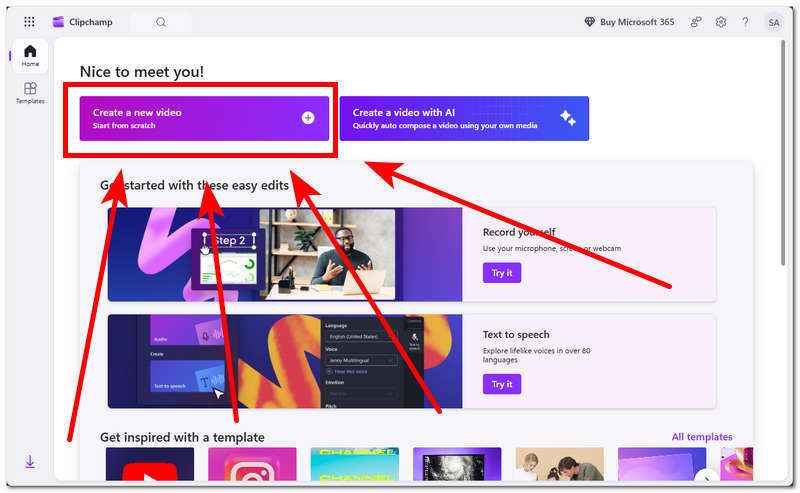
Une fois dans l'interface principale de l'outil d'édition vidéo Microsoft Clipchamp, cliquez sur Créer UN Nouvelle vidéo bouton pour démarrer un projet vide.
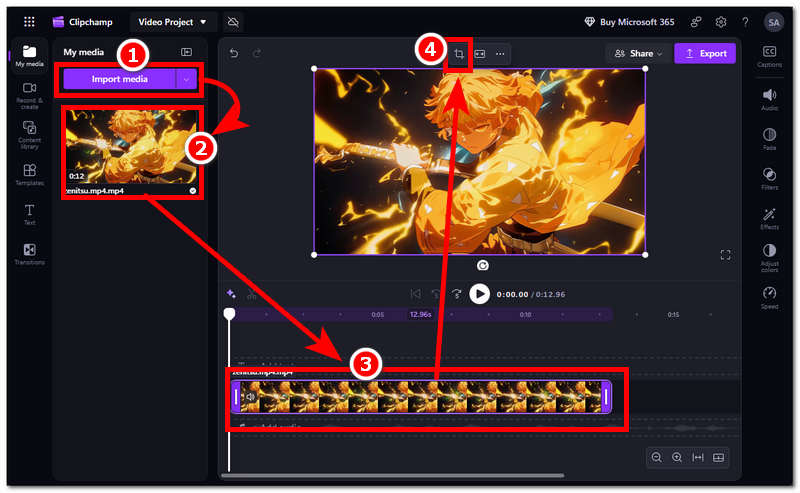
Une fois dans la timeline de montage vidéo, importez votre clip vidéo. Après avoir chargé le clip, faites-le glisser dans la timeline, puis cliquez dessus et enfin sur… Recadrer Une icône apparaîtra en haut de votre vidéo pour vous permettre de continuer.
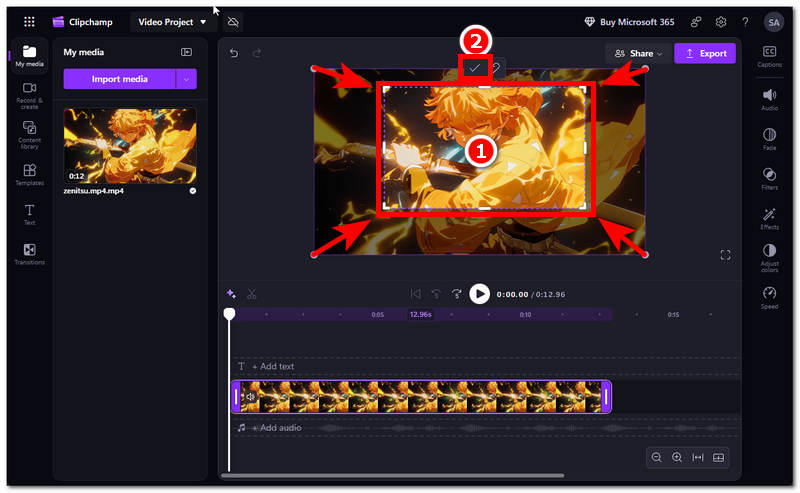
Après avoir cliqué sur l'icône de recadrage, vous pouvez modifier le format d'image de votre vidéo en faisant glisser le rectangle de recadrage vers l'intérieur pour sélectionner les parties à conserver. Une fois le recadrage effectué à votre convenance, cliquez sur la coche située au-dessus pour enregistrer les modifications.
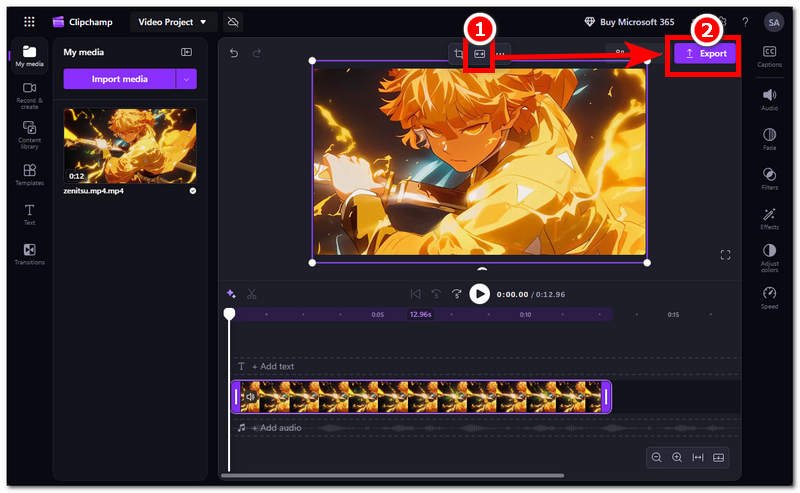
Après avoir cliqué sur la coche, cliquez ensuite sur l'icône « Ajuster » située en haut de votre vidéo pour que la vidéo recadrée s'adapte à votre écran. Une fois la vidéo correctement affichée, vous pouvez l'enregistrer sur votre appareil en cliquant sur le bouton correspondant. Exporter bouton.
Partie 3. Clipchamp est-il bon pour vous ?
La question de savoir si Clipchamp vous convient ou vaut la peine dépendra de vos besoins en matière de montage vidéo et du nombre de fonctionnalités que vous recherchez pour le découpage de vos vidéos. On peut dire que Clipchamp de Microsoft mérite d'être essayé comme outil de montage vidéo basique et simple d'utilisation. recadrer des vidéosparticulièrement utile pour les utilisateurs Windows n'ayant pas accès à des logiciels premium. Bien qu'il puisse sembler manquer de certaines fonctionnalités attendues d'un éditeur vidéo, étant donné son stade de développement précoce, cet outil présente un potentiel d'utilisation et d'amélioration pour les futures mises à jour.
| Présence du filigrane | Limitations du niveau gratuit | Vitesse d'exportation | Stockage cloud |
| Aucun filigrane dans les deux niveaux gratuits | Le forfait gratuit est limité à l'exportation de vidéos d'une qualité maximale de 1080p et ne permet pas d'accéder aux filtres, effets et ressources premium. | L'exportation des vidéos recadrées avec Microsoft Clipchamp dépend du matériel CPU/GPU de l'appareil et d'une connexion Internet stable. | Les projets Clipchamp sont sûrs et sécurisés car le programme utilise un système de stockage cloud de Microsoft qui enregistre automatiquement les fichiers dans son dossier dédié. |
Partie 4. Meilleure alternative à Clipchamp
Si vous n'êtes toujours pas à l'aise avec Clipchamp pour rogner vos clips vidéo et que vous recherchez un outil de rognage vidéo plus convivial, alors vous apprécierez cet outil alternatif appelé ArkThinker Recadrage vidéo gratuit en ligneCet outil est un logiciel de recadrage vidéo en ligne gratuit, mais sa différence réside dans sa simplicité d'utilisation : ArkThinker est un outil très simple. recadrage vidéo Cet outil, contrairement à d'autres outils complexes qui nécessitent de nombreuses étapes pour recadrer une vidéo, est devenu indispensable pour les utilisateurs ayant un besoin urgent d'un outil de recadrage vidéo simple, accessible et rapide.
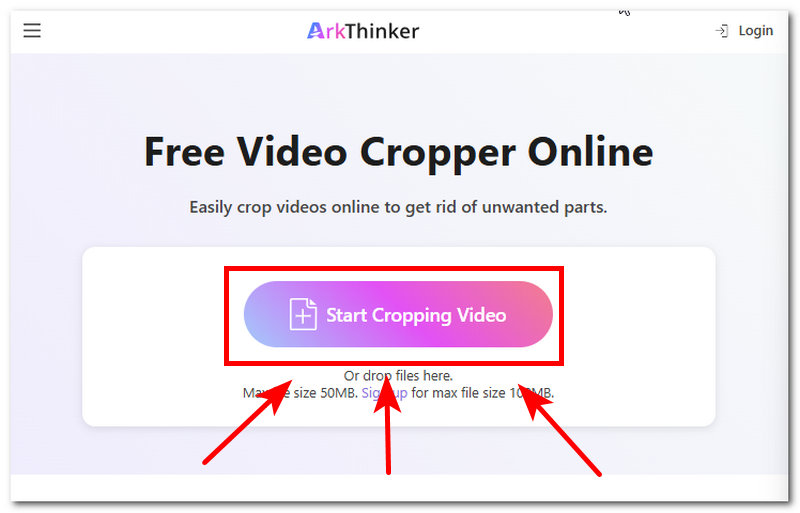
Sur votre ordinateur (Windows ou Mac), ouvrez votre navigateur Web et rendez-vous sur le site Web officiel de ArkThinker pour accéder à l'outil gratuit de découpage vidéo en ligne.
Une fois sur la page d'accueil du site officiel du logiciel de recadrage vidéo ArkThinker, cliquez sur Commencer à recadrer la vidéo Cliquez sur le bouton et chargez le clip vidéo que vous souhaitez recadrer facilement à l'aide de l'outil.
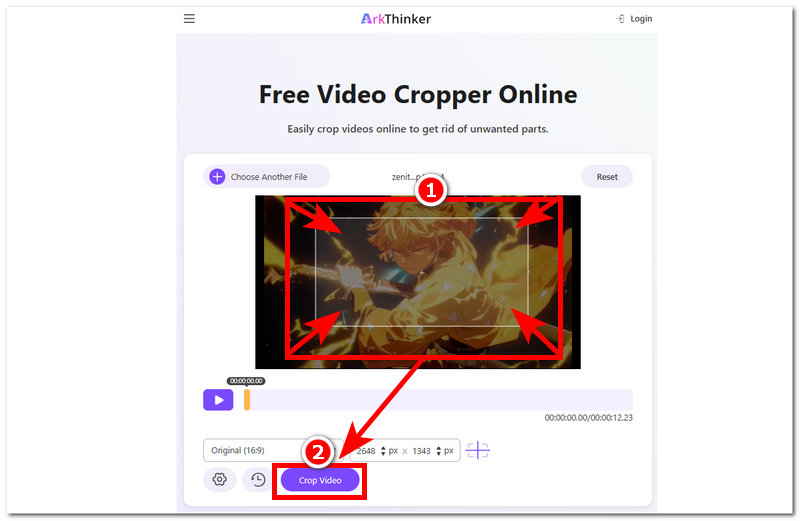
Une fois votre clip vidéo chargé dans l'outil, procédez au recadrage de votre vidéo en faisant glisser la zone de recadrage rectangulaire vers la partie de votre vidéo que vous souhaitez conserver.
Une fois votre récolte à votre goût, cliquez sur le Recadrer la vidéo bouton pour enfin exporter votre vidéo vers votre ordinateur.
Partie 5. FAQ sur le recadrage vidéo avec Microsoft Cipchamp
Qu'est-ce que le recadrage dans Clipchamp ?
Le recadrage dans Clipchamp fonctionne de la même manière que dans d'autres logiciels de montage vidéo. Il permet de supprimer ou de découper des parties ou des zones indésirables de l'image vidéo en traçant une zone de recadrage rectangulaire, ce qui met davantage en valeur la partie souhaitée.
Puis-je recadrer les vidéos selon des formats d'image spécifiques ?
Oui, Clipchamp permet de recadrer les vidéos selon un format spécifique, ce qui facilite la modification du format d'image pour la publication ou le partage sur les plateformes de votre choix. Il peut recadrer les vidéos au format standard 16:9 de YouTube ou au format carré 1:1 d'Instagram.
Est-il possible d'annuler un recadrage dans Clipchamp ?
Oui, les utilisateurs ont désormais la possibilité d'annuler un recadrage accidentel de leur vidéo en utilisant simplement la combinaison de touches Ctrl + Z ou de revenir à la fonction de recadrage pour réinitialiser et ajuster le recadrage selon leurs préférences.
Conclusion
Microsoft Clipchamp est un outil de montage vidéo très utile, notamment pour les débutants, grâce à son interface intuitive qui facilite son utilisation, en particulier pour le recadrage. Outre cette fonction, il propose de nombreuses options de montage et d'amélioration vidéo simples et basiques, offrant ainsi aux utilisateurs une grande flexibilité pour répondre à tous leurs besoins.
De plus, bien qu'il soit possible de Recadrer des vidéos dans Clipchamp de MicrosoftOn peut dire que cet outil n'est pas accessible à tous ; c'est pourquoi cet article présente également un outil alternatif, ArkThinker, permettant un traitement plus rapide et un outil de recadrage vidéo simple d'utilisation.


