


3 façons de compresser les vidéos GoPro : un tutoriel détaillé
Les vidéos GoPro sont parmi les meilleures options pour les utilisateurs recherchant des images en temps réel filmées à la première personne. Elles sont particulièrement adaptées aux vidéos YouTube longues, comme les vlogs de voyage et les contenus d'exploration urbaine. Cependant, les enregistrements GoPro présentent un inconvénient majeur : leur taille est généralement importante, de 1 à 4 Go pour 10 à 15 minutes de vidéo. C'est pourquoi il est important d'apprendre… Comment compresser des vidéos GoPro Opter pour une solution sans perte de qualité reste toujours judicieux, car les fichiers plus petits sont plus faciles à importer dans les logiciels de montage vidéo et à partager sur les réseaux sociaux. Découvrez ci-dessous nos options phares : outil en ligne, logiciel en ligne de commande et solution open source pour PC.

- LISTE DES GUIDES
- Partie 1. Pourquoi compresser les vidéos GoPro ?
- Partie 2. Comment compresser les vidéos GoPro
- Partie 3. FAQ sur la compression des vidéos GoPro
Partie 1. Pourquoi compresser les vidéos GoPro ?
Étant donné la nature des vidéos GoPro, ces clips sont conçus pour offrir une haute résolution, une fréquence d'images fluide et un débit binaire élevé afin de garantir une qualité vidéo exceptionnelle. Malheureusement, ces paramètres rendent les fichiers capturés par la GoPro beaucoup plus volumineux que les fichiers vidéo standard. Par conséquent, si vous prévoyez de monter du contenu capturé avec une GoPro, vous devez apprendre à… compresser MP4 d'abord les vidéos.
La compression du format accélère le traitement vidéo, facilitant ainsi l'importation dans les logiciels de montage. Ces fichiers seront également beaucoup plus faciles à éditer, car plus petits et consommant moins de ressources.
Pour découvrir le meilleur logiciel permettant de régler la compression vidéo de votre GoPro, consultez nos tutoriels sur l'utilisation de trois des meilleurs logiciels de compression pour ordinateur. Ces options comprennent des logiciels en ligne, des solutions en ligne de commande et un logiciel libre et gratuit.
Partie 2. Comment compresser les vidéos GoPro
Utilisez l'outil en ligne gratuit - Compresseur en ligne gratuit ArkThinker
Nous commencerons nos recommandations de compresseurs vidéo par le Compresseur en ligne gratuit ArkThinker L'outil ArkThinker, disponible en version gratuite pour navigateur, est spécialement conçu pour compresser les fichiers vidéo jusqu'à 100 Mo, ce qui le rend idéal pour les fichiers de petite taille.
Grâce à sa praticité, ce logiciel ne nécessite aucun téléchargement ni installation pour fonctionner. Il fonctionne entièrement en ligne et prend en charge l'importation et la compression de fichiers dans un seul et même logiciel.
Cependant, contrairement à d'autres outils en ligne, ce programme offre un taux de compression plus rapide et prend en charge un plus large éventail de formats vidéo. Pour en savoir plus, consultez la description de ses principales caractéristiques ci-dessous.
N'oubliez pas de le télécharger également pour faciliter le suivi de notre tutoriel complet.
Caractéristiques principales:
- • Vitesse de compression vidéo rapide pour un outil en ligne basé sur le Web.
- • Les vidéos compressées offrent un équilibre entre réduction de la taille des fichiers et préservation de la qualité.
- • Prend en charge la plupart des formats vidéo compatibles, notamment MP4, MOV, AVI, WMV, MKV, FLV, WebM, 3GP et bien d'autres.
- • Conception d'interface conviviale pour les débutants complets.
- • Compression vidéo sans filigrane.
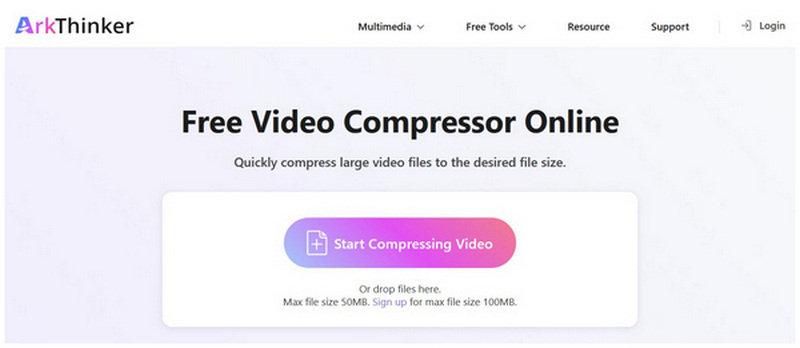
Rechercher Site web de ArkThinker Free Video Compressor Online dans votre navigateur. Ensuite, cliquez sur le Commencez à compresser la vidéo bouton permettant de télécharger le fichier à compresser.
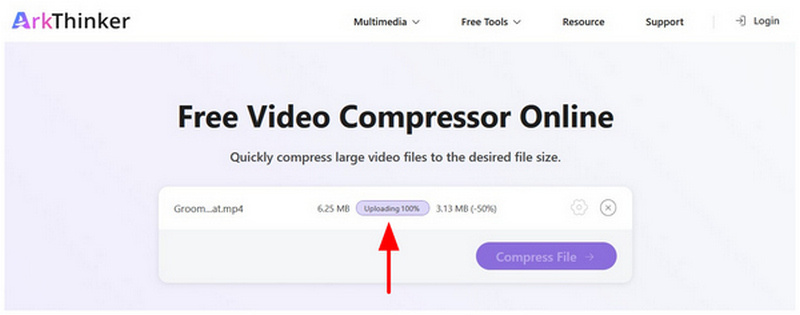
Veuillez patienter pendant le téléchargement de votre fichier vidéo.
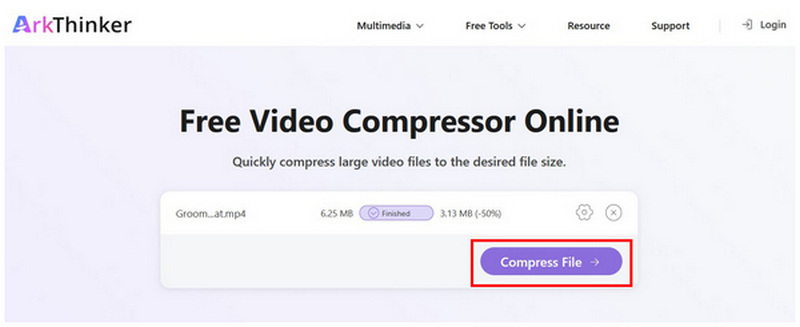
Une fois vos fichiers multimédias GoPro téléchargés sur l'outil en ligne, cliquez sur Compresser le fichier pour lancer le processus de compression de la taille du fichier, puis téléchargez.
Bien que ArkThinker Free Video Compressor Online impose une limite de taille de fichier à l'importation, la limite de 100 Mo est largement suffisante pour compresser des vidéos destinées aux applications de messagerie. C'est donc la solution idéale pour les utilisateurs qui souhaitent apprendre à compresser des vidéos GoPro pour WhatsApp.
Utiliser la ligne de commande - FFmpeg
Si vous maîtrisez bien la ligne de commande, FFmpeg pourrait être une meilleure option. Cet outil multimédia en ligne de commande permet d'utiliser des commandes pour ajuster des fichiers multimédias spécifiques sur votre ordinateur.
Malheureusement, sa conception l'empêche de disposer d'une interface graphique standard, obligeant les utilisateurs à apprendre les commandes avant de l'utiliser. Cela en fait une option viable pour appliquer les paramètres de compression vidéo de la GoPro 10.
Pour en savoir plus sur le logiciel, veuillez lire ci-dessous la description de ses principales caractéristiques, puis notre guide rapide d'utilisation.
Caractéristiques principales:
- • Vitesse de réglage multimédia rapide grâce à l'accélération matérielle.
- • Taux de compression entièrement personnalisable.
- • Il peut traiter les formats vidéo suivants : MP4, MOV, MKV, AVI, ProRes, GoPro, et bien d’autres.
- • Paramètres vidéo complets : débit binaire, CRF, codec, filtres, etc.
- • Très technique et difficile à utiliser.
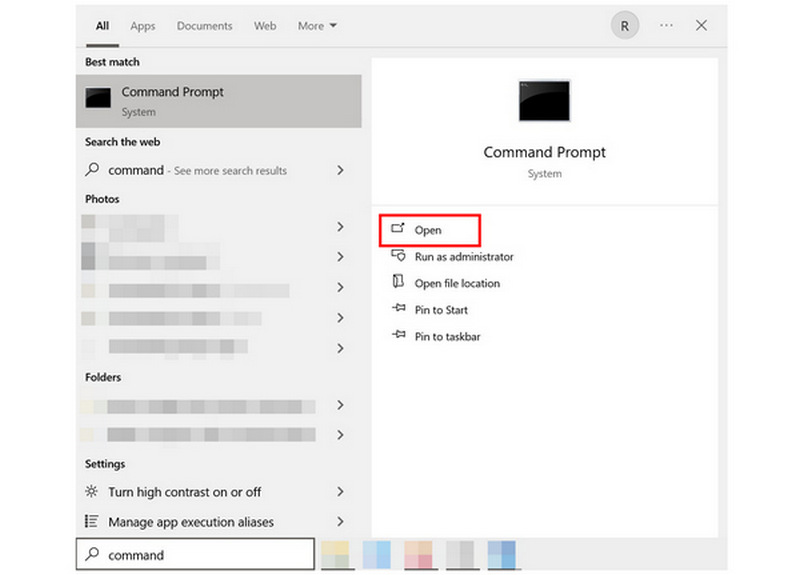
Ouvrez l'invite de commandes ou le terminal de votre ordinateur.
Dans votre terminal de commande, copiez et collez la ligne suivante : ffmpeg -i input.mp4 -vcodec libx265 -crf 28 -preset medium -acodec aac -b:a 128k output.mp4.
Assurez-vous de changer le entrée.mp4 remplacez la ligne par le nom du fichier que vous souhaitez compresser. Modifiez également sortie.mp4 au nom de fichier sous lequel vous souhaitez enregistrer la vidéo. Avec ces ensembles de fichiers, appuyez sur Entrer.
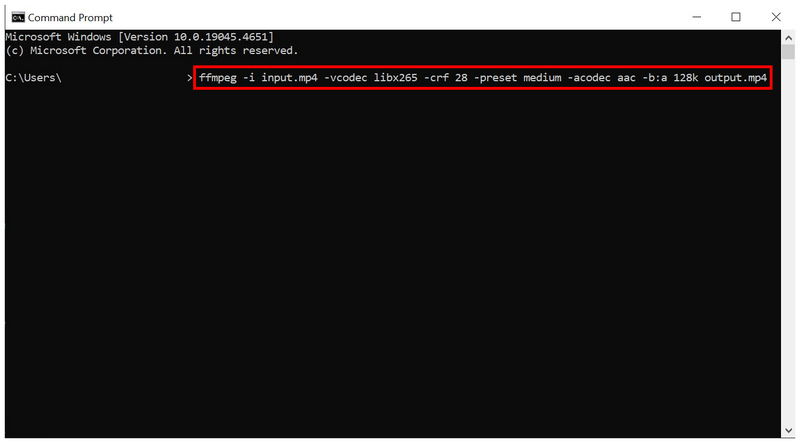
Une fois que vous aurez confirmé la ligne de commande que vous avez saisie pour la compression vidéo, FFmpeg produira une vidéo avec une taille de fichier plus petite.
Utilisez la solution de bureau gratuite HandBrake
Après avoir examiné deux options, voyons comment compresser au mieux les vidéos GoPro pour Facebook avec HandBrake. Cet outil d'encodage vidéo open source propose également une option de compression vidéo.
Grâce aux préréglages de conversion et aux outils de réduction de qualité, ces deux solutions originales permettent de réduire la taille de vos fichiers vidéo. Elles sont ainsi optimisées pour les publications sur les réseaux sociaux comme Facebook ou Twitter.
Pour en savoir plus sur HandBrake, consultez ses principales fonctionnalités ci-dessous. N'oubliez pas de lire également notre guide rapide pour une prise en main plus facile.
Caractéristiques principales:
- • Une vitesse de compression de fichiers modérée en échange d'une stabilité accrue sur le bureau.
- • Bon taux de compression, compte tenu de la réduction significative de la qualité.
- • Prend en charge les fichiers MP4 et MKV, couramment utilisés sur les GoPro.
- • Des préréglages faciles à utiliser avec des réglages de codec, de qualité et de traitement par lots.
- • Davantage optimisé pour les utilisateurs intermédiaires ayant une expérience technique modérée.
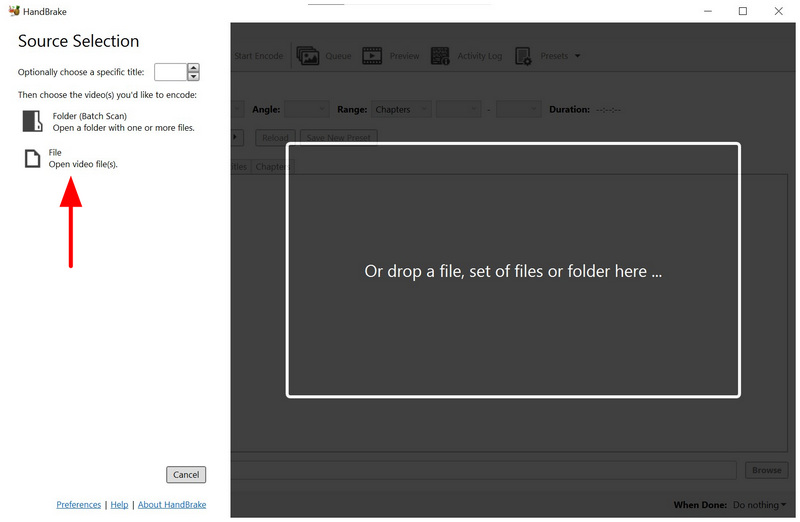
Ouvrez HandBrake et sélectionnez Déposer pour ouvrir votre espace de stockage et localiser le fichier que vous souhaitez compresser.
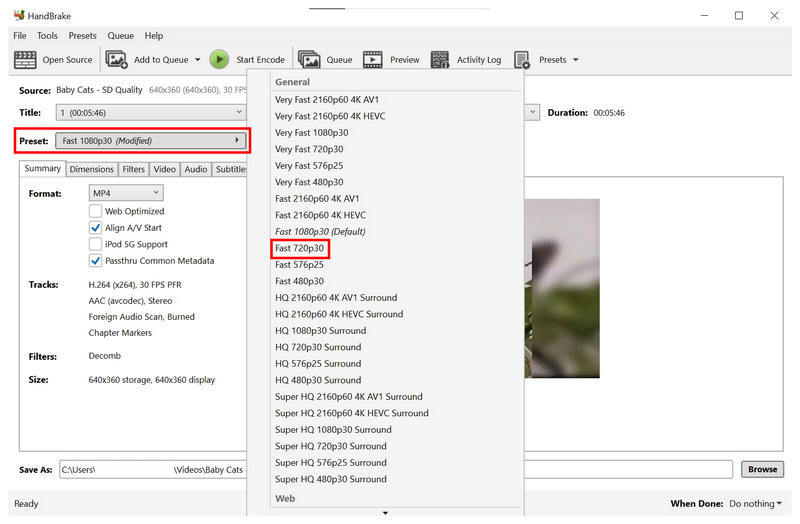
La vidéo étant maintenant importée, vous pouvez sélectionner parmi les Préréglage options. Pour une compression de fichier équilibrée avec une qualité vidéo acceptable, vous pouvez sélectionner Rapide 720p30Il s'agit généralement du préréglage recommandé.
Vous pouvez également utiliser la compression manuelle en accédant à Vidéo onglet. Ensuite, ajustez le Curseur de qualité à gauche pour régler votre vidéo sur Qualité inférieureAttention : l’utilisation de cet outil requiert une grande prudence, car une réduction directe de la qualité dégrade considérablement l’expérience de visionnage de la vidéo.
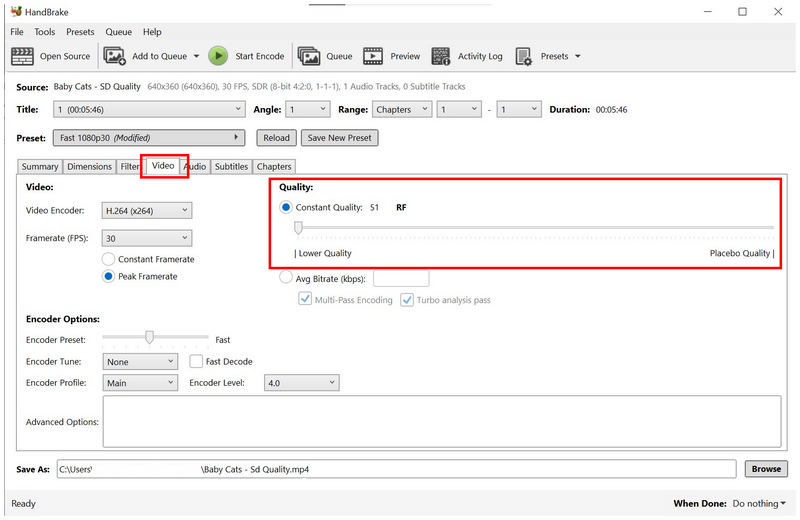
Parmi les options de cette liste, HandBrake offre la réduction de taille de fichier la plus importante. Malheureusement, son utilisation est déconseillée car les vidéos GoPro sont conçues pour être visionnées avec une qualité suffisante.
Partie 3. FAQ sur la compression des vidéos GoPro
Quel est le format des fichiers vidéo sur GoPro ?
GoPro utilise deux formats : MP4 et MOV. Ces formats ont été choisis car ils sont les formats standards pour Windows et macOS. Cependant, assurez-vous de… compresser des vidéos MOV ou d'abord les fichiers MP4, car les clips GoPro sont très volumineux.
Quelle est la taille moyenne des fichiers vidéo GoPro ?
Les vidéos GoPro sont volumineuses en moyenne. Leur taille de fichier varie généralement entre 1 et 4 Go. Il s'agit de clips courts, d'une durée de 10 à 15 minutes.
Devrais-je utiliser une GoPro pour la production vidéo ?
Oui, c'est possible. La GoPro est idéale pour un genre et un contenu vidéo spécifiques. Elle est particulièrement recommandée pour les vidéos de voyage à moto ou à vélo.
Est-ce difficile de monter des vidéos GoPro ?
Non, ce n'est pas le cas. Ce n'est qu'un léger inconvénient, car les vidéos GoPro sont très volumineuses. Vous pouvez les monter comme n'importe quel autre format.
Quel est le meilleur outil de compression pour les médias destinés au montage vidéo ?
Cela dépend de la taille de votre fichier vidéo. Pour les petites vidéos, ArkThinker Free Online Compressor est suffisant. Pour les utilisateurs expérimentés, FFmpeg et HandBrake sont recommandés.
Conclusion
Maintenant que nous avons fourni les meilleures solutions pour compression des vidéos GoProNous espérons que cet article vous a fourni des informations utiles pour réduire la taille de vos fichiers vidéo. Pour une compression ponctuelle, vous pouvez utiliser le compresseur en ligne gratuit ArkThinker.


