


Guide simplifié du recadrage vidéo dans Adobe After Effects
Adobe After Effects est un logiciel professionnel de création d'images et d'animations graphiques développé par Adobe. Il fait partie de sa vaste gamme d'outils logiciels utilisés dans le cinéma, la création de contenu et bien plus encore. Bien qu'Adobe After Effects semble axé sur la conception visuelle, le recadrage vidéo par calques peut paraître impossible. Pourtant, il est possible d'y parvenir grâce à deux méthodes, que cet article détaillera étape par étape. De plus, comme tout le monde n'est pas forcément familier avec Adobe After Effects, cet article présente également un outil en ligne pour un recadrage vidéo efficace et accessible. Pour approfondir vos connaissances sur les différentes techniques, consultez les ressources suivantes. Recadrage vidéo dans After Effects, Poursuivez la lecture de cet article.
- LISTE DES GUIDES
- Partie 1. Peut-on recadrer une vidéo dans After Effects ?
- Partie 2. Comment recadrer une vidéo dans After Effects
- Partie 3. Meilleure alternative gratuite en ligne à After Effects pour le recadrage vidéo
- Partie 4. FAQ sur le recadrage vidéo dans Adobe After Effects
Partie 1. Peut-on recadrer une vidéo dans After Effects ?
Il est possible de recadrer une vidéo dans After Effects ; cependant, sa fonction de recadrage n’est pas l’outil de recadrage auquel les autres éditeurs ou utilisateurs sont habitués, mais elle parvient tout de même à effectuer la tâche grâce à la région d’intérêt (ROI) et à la modification des paramètres de composition, ce que cet article détaillera plus loin dans un guide étape par étape.
Partie 2. Comment recadrer une vidéo dans After Effects
Méthode 1 : Région d'intérêt (ROI)
Comme Adobe After Effects gère le recadrage différemment (il ne dispose pas d'un bouton de recadrage en un clic), une méthode consiste à recadrer les vidéos via la zone d'intérêt. Pour ce faire, suivez simplement les étapes ci-dessous.
Ouvrez votre Adobe After Effects et chargez vos vidéos ou le projet que vous souhaitez recadrer à l'aide du logiciel.
Une fois votre projet ouvert dans la timeline d'After Effects, repérez et cliquez sur la zone d'intérêt.
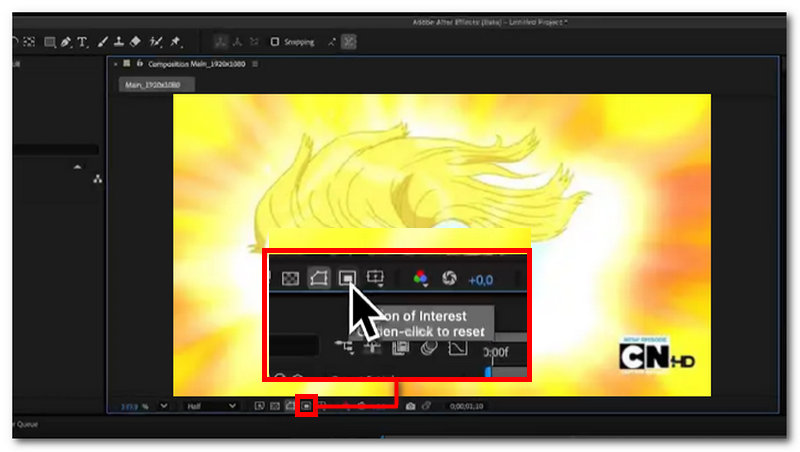
Après avoir cliqué sur la zone d'intérêt, faites glisser votre souris sur votre vidéo pour former un rectangle et la recadrer.
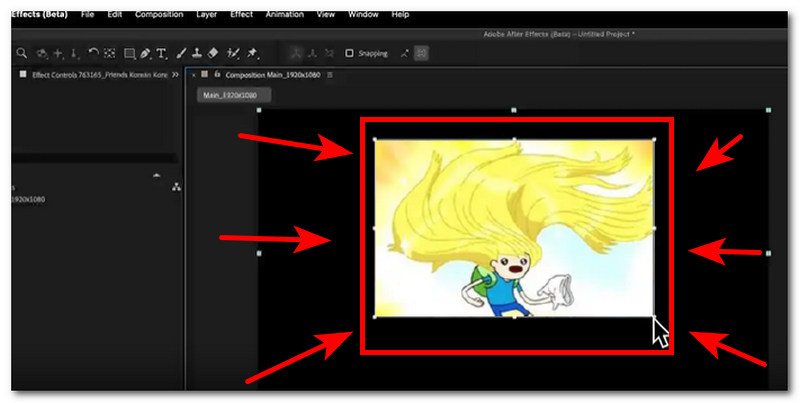
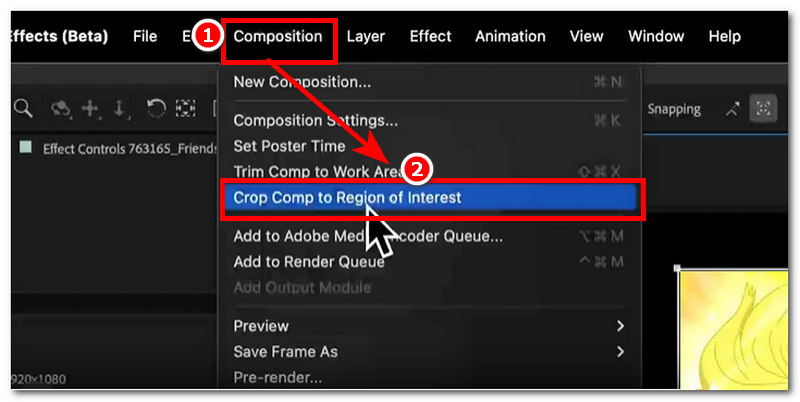
Après avoir recadré certaines parties de votre vidéo à l'aide de la zone d'intérêt, accédez à la section du menu « Partie » en haut de votre Adobe After Effects et cliquez sur… CompositionDans le menu d'extension de Composition, cliquez sur le Comparaison des cultures avec la région d'intérêt pour recadrer efficacement les parties que vous avez précédemment recadrées dans la zone d'intérêt.
Méthode 2 : Modification des paramètres de composition
Une autre méthode pour recadrer efficacement une couche vidéo dans After Effects consiste à modifier les paramètres de composition de votre projet. Généralement, les étapes sont identiques à celles de la méthode de la zone d'intérêt, car les deux méthodes suivent la même procédure de recadrage dans After Effects.
Ouvrez votre Adobe After Effects Utilisez l'outil logiciel, puis chargez votre projet vidéo à recadrer en modifiant les paramètres de composition du programme.
Sélectionnez le calque vidéo que vous souhaitez rogner dans votre projet, puis appuyez sur la touche correspondante de votre clavier. S pour simplement redimensionner ou appuyer P. pour ajuster ou modifier la composition de votre vidéo.
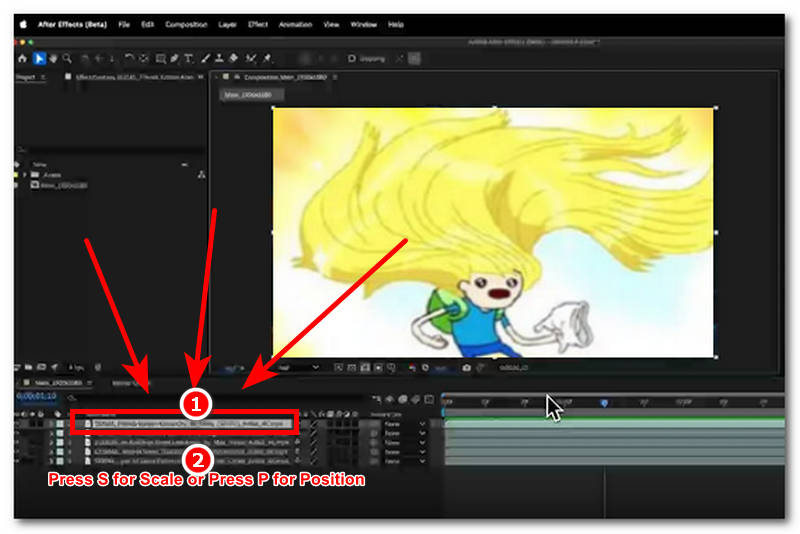
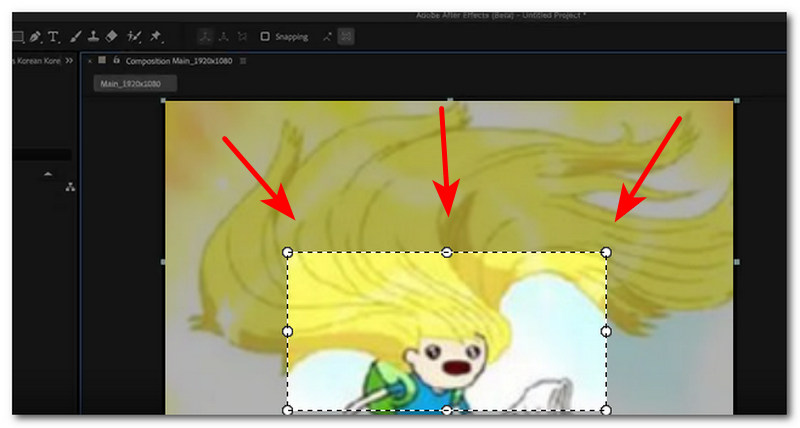
Après avoir appuyé sur la touche de raccourci, le programme vous permettra de modifier les paramètres de composition de votre vidéo. Vous pourrez alors ajuster le recadrage à votre convenance. Une fois terminé, appuyez simplement sur la touche Entrée pour enregistrer les modifications.
Partie 3. Meilleure alternative gratuite en ligne à After Effects pour le recadrage vidéo
Si vous trouvez qu'un logiciel de conception haut de gamme comme Adobe After Effects est trop cher et complexe à utiliser pour simplement recadrer votre vidéo, il existe une méthode alternative : utiliser un outil tiers, comme un outil de recadrage vidéo en ligne. ArkThinker Recadrage vidéo gratuit en ligne Cet outil vous permet de recadrer vos vidéos facilement et en toute sécurité sans compromettre la qualité, tout en étant accessible et facile à utiliser pour tous les types d'utilisateurs.
L'utilisation d'un outil de recadrage vidéo en ligne comme celui-ci peut aider les utilisateurs novices, ainsi que ceux qui n'ont pas accès à Adobe After Effects, à recadrer leurs vidéos. Pour commencer, il suffit de glisser-déposer le fichier vidéo sur la page web, puis de cliquer sur un bouton pour que la vidéo soit automatiquement recadrée au format souhaité. Pour savoir comment recadrer une vidéo dans After Effects, suivez les étapes ci-dessous.
Ouvrez votre navigateur web (Windows ou Mac) et accédez ensuite à l'adresse suivante : ArchePenseur Recadrage vidéo gratuit en ligne Site officiel.
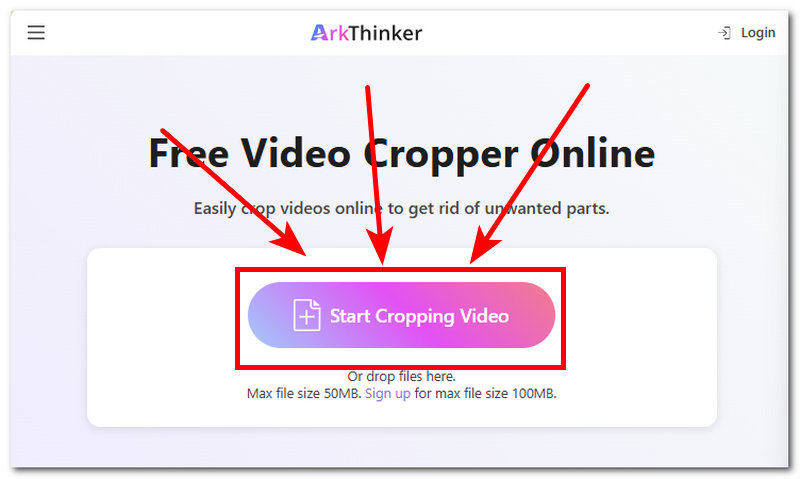
Directement depuis l'interface de la page web, vous verrez immédiatement le Commencer à recadrer la vidéo Cliquez ensuite sur le bouton pour importer la vidéo que vous souhaitez recadrer à l'aide de l'outil de recadrage vidéo en ligne gratuit.
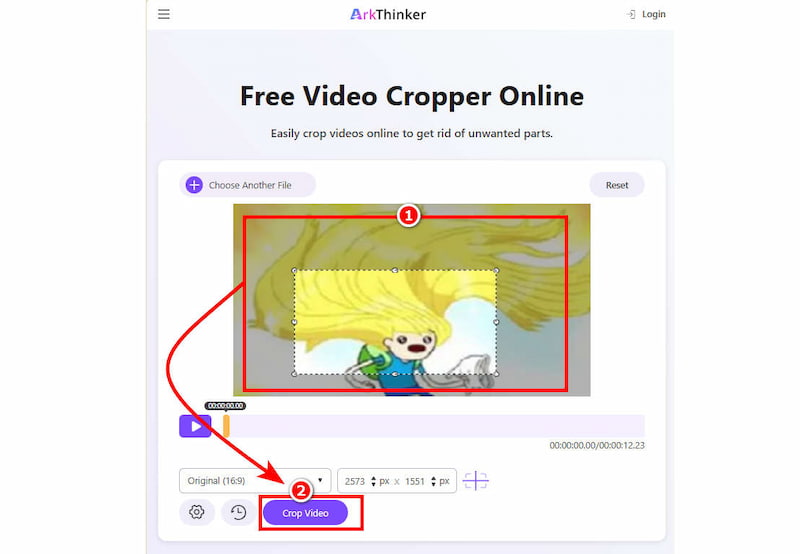
Une fois votre vidéo chargée dans l'interface principale de l'outil, faites glisser et ajustez la zone de recadrage selon vos besoins. Lorsque vous êtes satisfait du recadrage effectué, cliquez simplement sur le bouton. Recadrer la vidéo bouton pour lancer le processus de récolte.
De plus, il est clair que les utilisateurs ont le choix de l'outil qu'ils souhaitent utiliser pour recadrer leurs vidéos, et l'outil de recadrage vidéo en ligne de ArkThinker est un choix idéal de par son accessibilité, sa gratuité, sa simplicité et sa facilité d'utilisation. Adobe After Effects, quant à lui, offre toutes les fonctionnalités premium imaginables. recadrer des vidéos Il n'est pas accessible et convivial pour tous. C'est pourquoi ArkThinker est la solution la plus rapide et la plus simple pour recadrer des vidéos.
Partie 4. FAQ sur le recadrage vidéo dans Adobe After Effects
Comment rogner une vidéo dans Adobe After Effects ?
Il existe de nombreuses façons de recadrer un projet vidéo dans Adobe After Effects. On peut utiliser l'outil Région d'intérêt pour recadrer la composition vidéo, un masque pour recadrer certaines parties du calque vidéo, recadrer manuellement la vidéo en l'ajustant, et bien d'autres méthodes encore.
Quelle est la différence entre le masquage et le recadrage ?
La différence entre les deux outils est que le masquage sert à masquer des parties d'un calque, tandis que le recadrage consiste à supprimer ou à découper complètement une certaine partie de la vidéo.
Puis-je recadrer une vidéo à une taille ou un format spécifique ?
Oui, vous pouvez recadrer une vidéo à une taille ou un format d'image spécifique à l'aide d'Adobe After Effects et de l'outil alternatif en ligne ArkThinker en ajustant la composition de votre vidéo en faisant glisser la zone de votre vidéo.
Conclusion
Adobe After Effects est un logiciel de conception graphique haut de gamme conçu pour répondre à tous les besoins de montage d'un projet, y compris le recadrage vidéo. Bien que le programme ne dispose pas d'un bouton de recadrage instantané, il offre plusieurs méthodes pour recadrer les projets vidéo. Cet article présente deux méthodes pratiques et faciles à suivre. recadrer une vidéo dans Adobe After Effects.
De plus, comme il s'agit d'un outil premium, ses fonctionnalités avancées ne sont pas accessibles à tous. Par ailleurs, la prise en main du logiciel peut s'avérer complexe pour les débutants, notamment en raison de la multitude de ses options. C'est pourquoi cet article présente également une alternative à After Effects pour le recadrage vidéo : l'outil en ligne ArkThinker.
Que pensez-vous de cette publication? Cliquez pour noter cet article.
Excellent
Notation: 4.9 / 5 (basé sur 609 voix)


