


Recadrer des vidéos sur Android : Applications mobiles et outil de recadrage vidéo en ligne
Le recadrage vidéo est une technique permettant de supprimer les parties indésirables d'une vidéo ou d'adapter son format d'image à celui des réseaux sociaux. Chaque plateforme ayant son propre format, le recadrage vidéo est souvent nécessaire pour un affichage optimal. Si le recadrage devrait être simple pour les utilisateurs Android, beaucoup cherchent encore la méthode la plus efficace. Cet article vous propose donc de découvrir les meilleures façons de recadrer vos vidéos. Application Android pour recadrer les vidéos ou des outils en ligne. Cet article présente quatre méthodes de recadrage vidéo, étape par étape.

- LISTE DES GUIDES
- Partie 1. Puis-je recadrer une vidéo sur Android ?
- Partie 2. Comment recadrer une vidéo sur Android ?
- Partie 3. FAQ sur la façon de recadrer une vidéo sur Android
Partie 1. Puis-je recadrer une vidéo sur Android ?
Oui, le recadrage vidéo est un processus qui consiste à supprimer les parties indésirables d'une vidéo. C'est une fonctionnalité intégrée aux plateformes de montage vidéo et aux applications galerie des appareils mobiles, permettant de modifier facilement le format d'une vidéo. Le principe est simple : l'utilisateur ajuste la zone rectangulaire qui apparaît dans la vidéo. Seule la partie intérieure de cette zone est conservée après le recadrage, les parties extérieures étant ignorées.
Partie 2. Comment recadrer une vidéo sur Android ?
Méthode 1 : Google Photos
Meilleur pourApplication universelle de montage et de stockage de photos et de vidéos dans le cloud
Google Photos, développé par Google, est un système de stockage en nuage pour les fichiers multimédias (photos et vidéos) permettant aux utilisateurs de les stocker et de les modifier légèrement sur différents appareils (Android et iOS). Sa principale force réside dans la facilité de partage des fichiers entre appareils, notamment des vidéos recadrées.
Caractéristiques:
- • Basé sur le cloud et léger.
- • Compatible avec les appareils Android et iOS.
- • Partage de fichiers simplifié.
- • Sûr et sécurisé.
Comment recadrer une vidéo sur Google Photos
Sur votre appareil Android, ouvrez votre GooglePhotos application.
Dans votre application Google Photos, accédez à votre collection de photos et recherchez le fichier vidéo que vous souhaitez recadrer à l'aide de l'application Google Photos.
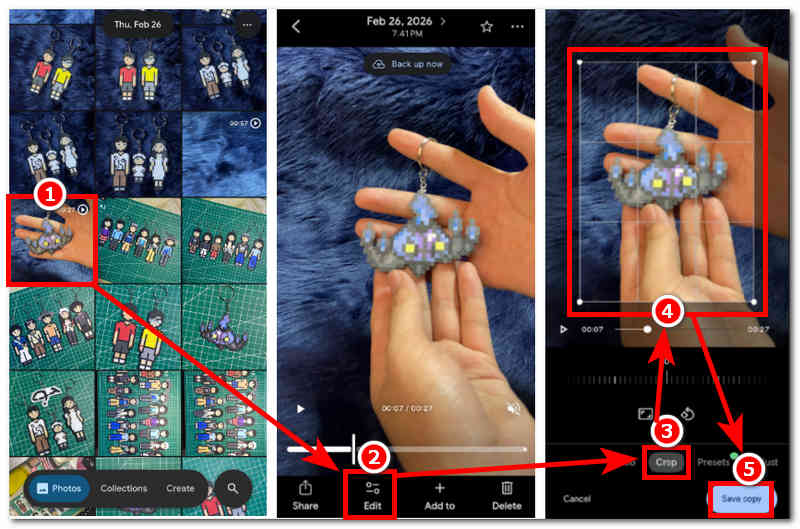
Une fois votre fichier vidéo trouvé, appuyez dessus pour l'ouvrir. Ensuite, appuyez sur… Modifier section permettant d'ouvrir les paramètres de montage vidéo de votre vidéo.
Une fois dans les paramètres de montage de votre vidéo, appuyez sur Recadrer Utilisez la fonction et faites glisser la zone de recadrage rectangulaire sur les parties de votre vidéo que vous souhaitez recadrer. Une fois terminé, appuyez sur le bouton. Enregistrer la copie Cliquez sur le bouton situé dans le coin inférieur droit de votre écran pour enregistrer les modifications apportées à votre vidéo.
Méthode 2 : Galerie Samsung
Meilleur pourAccès rapide au recadrage vidéo simplifié pour les utilisateurs de One UI
Samsung Gallery est l'application par défaut de gestion du stockage des photos et des vidéos sur les appareils Samsung. Comme sur tout autre appareil mobile, elle propose des fonctions d'édition basiques telles que le recadrage vidéo.
Caractéristiques:
- • Application intégrée pour les appareils Samsung Galaxy.
- • Aucune installation nécessaire.
- • Accès rapide au recadrage vidéo.
- • Navigation facile.
Comment recadrer une vidéo sur Samsung Gallery
Sur votre appareil Android Samsung, ouvrez votre Galerie Samsung application.
Dans votre application Galerie Samsung, trouvez le fichier vidéo que vous souhaitez recadrer en utilisant la fonction de recadrage par défaut de Galerie Samsung.
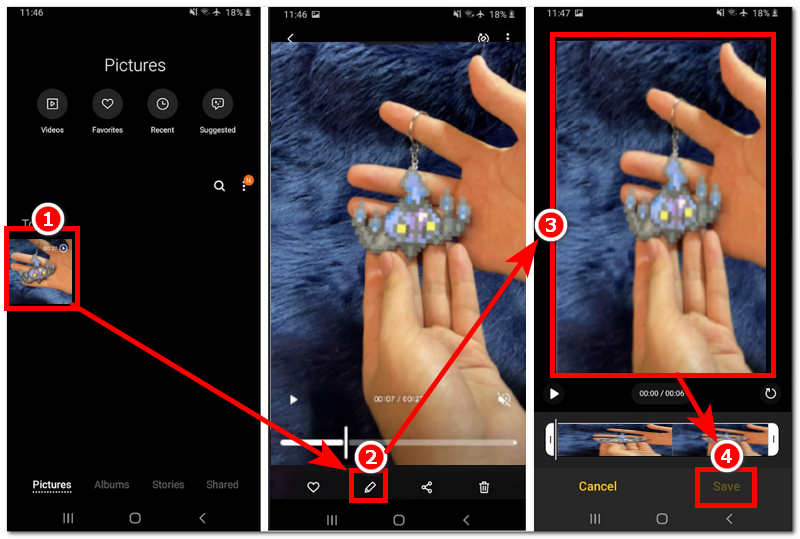
Une fois votre vidéo trouvée, appuyez simplement dessus pour ouvrir son aperçu, puis appuyez sur Modifier Appuyez sur le bouton ou sur l'icône en forme de stylo située en bas de votre écran pour accéder à la fonction de recadrage.
Une fois dans les paramètres d'édition de la Galerie Samsung, recadrez votre vidéo au format d'image souhaité. Lorsque le format de recadrage vous convient, appuyez sur le bouton correspondant. Sauvegarder bouton pour enregistrer les modifications apportées à votre vidéo.
Méthode 3 : Capcut
Meilleur pourApplication tout-en-un de montage et de recadrage vidéo multiplateforme
CapCut est considérée comme l'une des meilleures applications de montage vidéo pour appareils Android, car elle offre toutes sortes de fonctionnalités, des plus basiques aux plus avancées. Cette application permet de gérer facilement le recadrage vidéo avec précision et contrôle. Comment rogner une vidéo avec CapCut.
Caractéristiques:
- • Large gamme de fonctions de montage et d'amélioration vidéo.
- • Outil gratuit.
- • Vaste bibliothèque de modèles prêts à l'emploi.
- • Fonction d'effets et de superpositions.
- • Exportation de haute qualité.
Comment recadrer une vidéo dans Capcut sur Android
Sur votre appareil Android, ouvrez votre CapCut application mobile.
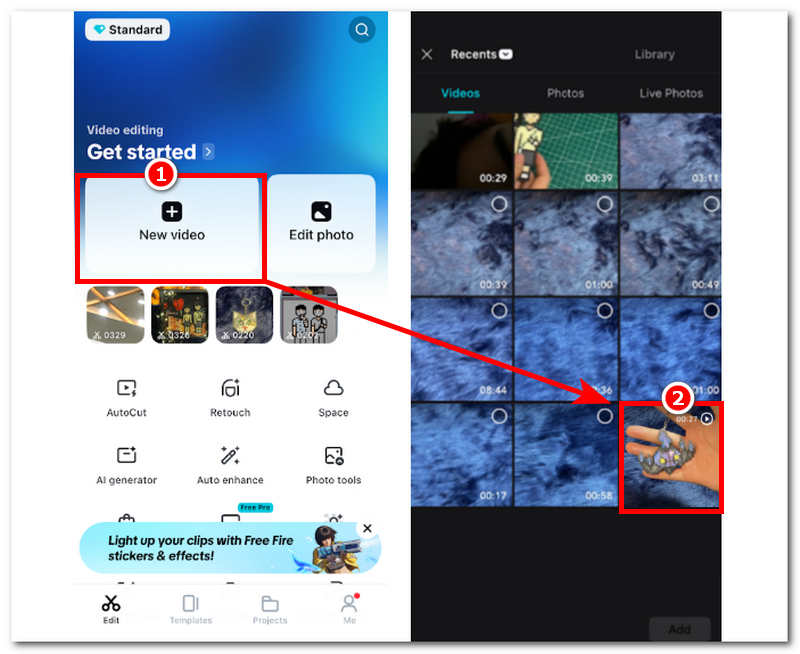
Une fois dans l'interface principale de CapCut, appuyez sur Nouvelle vidéo Pour créer un nouveau projet, après avoir appuyé sur « Nouvelle vidéo », CapCut vous permettra de parcourir votre galerie et de sélectionner le fichier vidéo que vous souhaitez recadrer.
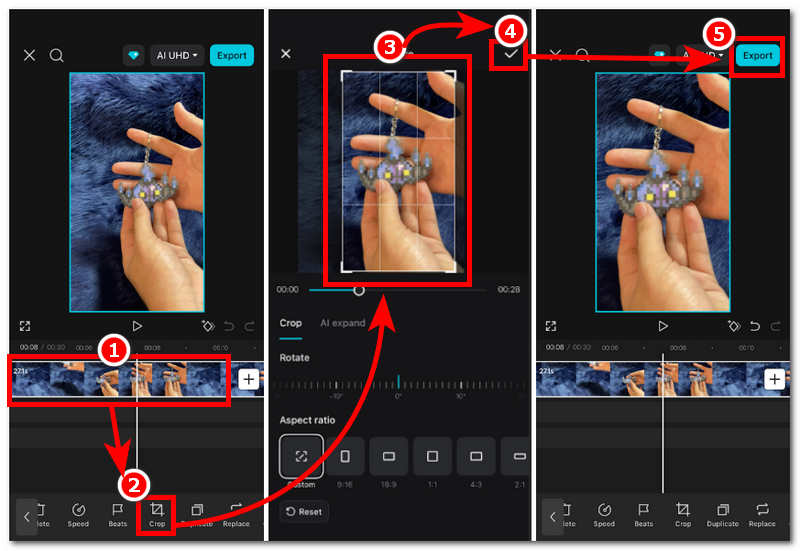
Une fois la vidéo chargée dans la page de montage CapCut, appuyez sur votre fichier vidéo dans la timeline, puis, parmi les outils de montage situés en bas de votre écran, appuyez sur… Recadrer fonction à procéder.
Dans la fonction Recadrage, ajustez simplement le cadre rectangulaire de votre vidéo au format d'image souhaité. Une fois satisfait du recadrage, appuyez sur le bouton de validation situé en haut à droite de votre écran. Exporter votre vidéo pour qu'elle soit enregistrée dans votre galerie.
Méthode 4 : ArkThinker, outil de recadrage vidéo gratuit en ligne
Meilleur pourOutil de recadrage vidéo gratuit, rapide et facile à utiliser
Si vous en avez assez d'utiliser des applications tierces et que vous vous demandez comment recadrer une vidéo sur Android sans application, alors ArkThinker Recadrage vidéo gratuit en ligne est un outil de recadrage vidéo en ligne, accessible sur tous les appareils et navigateurs. Léger et intuitif, il permet de recadrer tout type de vidéo sans installation d'application ni interface complexe.
Caractéristiques:
- • Outil de recadrage vidéo convivial.
- • Outil de recadrage vidéo gratuit en ligne.
- • Outil de traitement rapide.
- • Sûr et facile à utiliser.
Comment recadrer une vidéo à l'aide d'un outil en ligne
À l'aide de votre appareil Android, accédez à ArchePenseur Recadrage vidéo gratuit en ligne site web utilisant le navigateur de votre appareil.
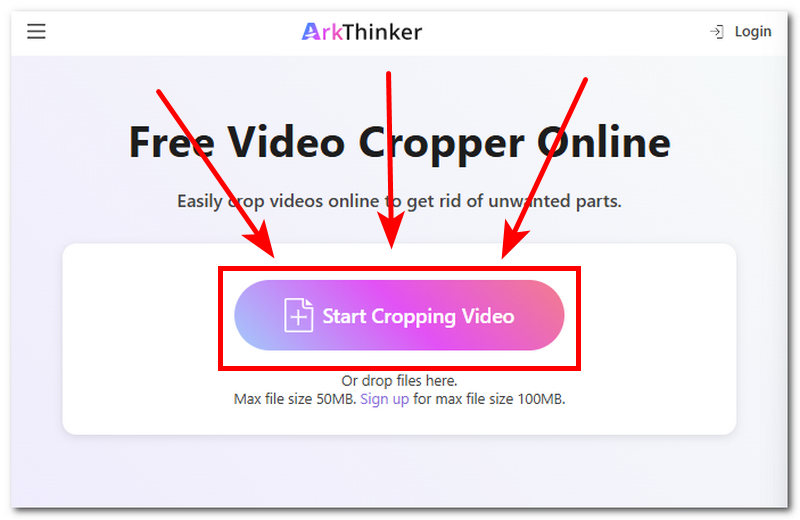
L'étape suivante consiste à appuyer sur le Commencer à recadrer la vidéo Cliquez sur le bouton situé sur la page web de l'outil et chargez le fichier vidéo que vous souhaitez recadrer.
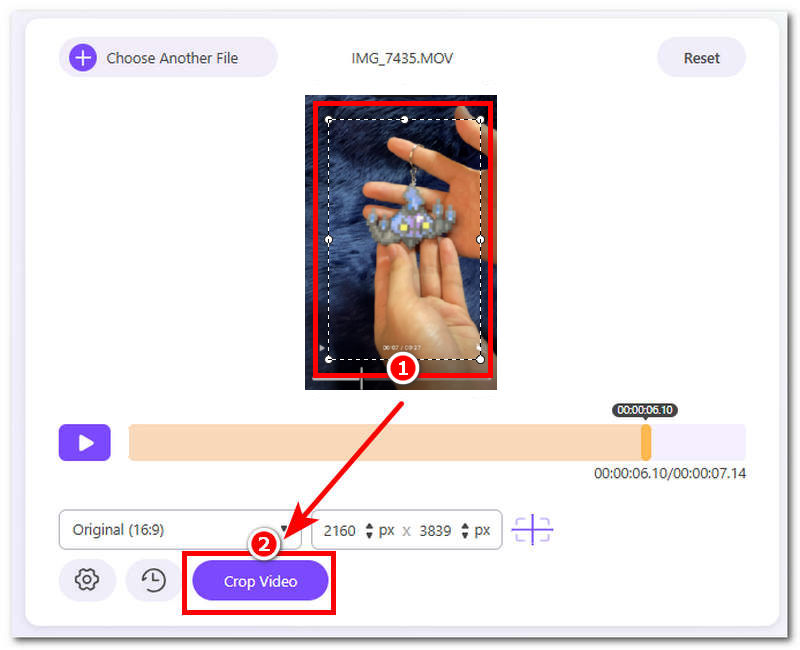
Recadrez votre vidéo en ajustant la forme rectangulaire qui apparaît dans votre vidéo.
Une fois que vous êtes satisfait du recadrage de votre fichier vidéo, vous pouvez maintenant appuyer sur Recadrer la vidéo bouton pour l'exporter sur votre appareil.
Partie 3. FAQ sur la façon de recadrer une vidéo sur Android
Quels formats d'image puis-je utiliser pour recadrer ma vidéo ?
Il existe différents formats d'image que l'on peut utiliser pour recadrer sa vidéo, et la plupart des outils et applications disposent de modèles prêts à l'emploi, tels que 1:1 (carré), 9:16 (vertical), et plus encore.
Puis-je annuler un recadrage après avoir enregistré la vidéo ?
Si vous avez déjà exporté la vidéo recadrée et supprimé le fichier original, vous ne pouvez plus annuler le recadrage. Cela concerne les cas où vous avez utilisé une application tierce pour recadrer votre fichier vidéo. En revanche, si vous utilisez l'application Galerie de votre appareil, vous pouvez exporter la vidéo recadrée comme une copie séparée et ainsi annuler le recadrage ultérieurement.
Conclusion
Cet article conclut que recadrer des vidéos sur Android Il existe de nombreuses méthodes pour recadrer ses vidéos, et le choix dépend des préférences de l'utilisateur. Cet article présente quatre méthodes pour les utilisateurs Android, allant des applications mobiles aux outils en ligne, et fournit un aperçu de chaque outil et de ses fonctionnalités afin de mieux comprendre leur fonctionnement. De plus, il est important de noter que toutes les méthodes présentées sont d'excellents outils de recadrage vidéo, chacune ayant ses propres caractéristiques et fonctions.
Que pensez-vous de cette publication? Cliquez pour noter cet article.
Excellent
Notation: 4.9 / 5 (basé sur 578 voix)


