


Lecture en boucle de vidéos dans iMovie : manuel, lecture en boucle et exportation
iMovie est un logiciel de montage vidéo convivial développé par Apple et disponible sur tous les appareils Apple (Mac, iPad et iPhone). Il permet d'effectuer des montages et des améliorations vidéo basiques à intermédiaires sans logiciel tiers. iMovie offre de nombreuses possibilités pour créer des boucles vidéo. Cet article présente trois de ces méthodes, accompagnées d'un guide étape par étape pour vous aider à boucler efficacement vos vidéos dans iMovie. De plus, comme iMovie n'est pas disponible sur d'autres appareils, cet article présente également un outil de bouclage vidéo en ligne, une alternative à iMovie pour la création de boucles vidéo. Alors, qu'attendez-vous ? Lisez la suite et c'est parti ! Boucler votre vidéo dans iMovie avec facilité.

- LISTE DES GUIDES
- Partie 1. Comment mettre une vidéo en boucle dans iMovie avec la boucle manuelle (Mac et iOS)
- Partie 2. Comment lire une vidéo iMovie en boucle (Mac)
- Partie 3. Comment mettre une vidéo en boucle dans iMovie via l'exportation (Mac et iOS)
- Partie 4. Meilleure alternative gratuite en ligne à iMovie pour la lecture de vidéos en boucle.
- Partie 5. FAQ sur la création d'une vidéo en boucle dans iMovie
Partie 1. Comment mettre une vidéo en boucle dans iMovie avec la boucle manuelle (Mac et iOS)
Comment lire une vidéo iMovie en boucle avec iOS
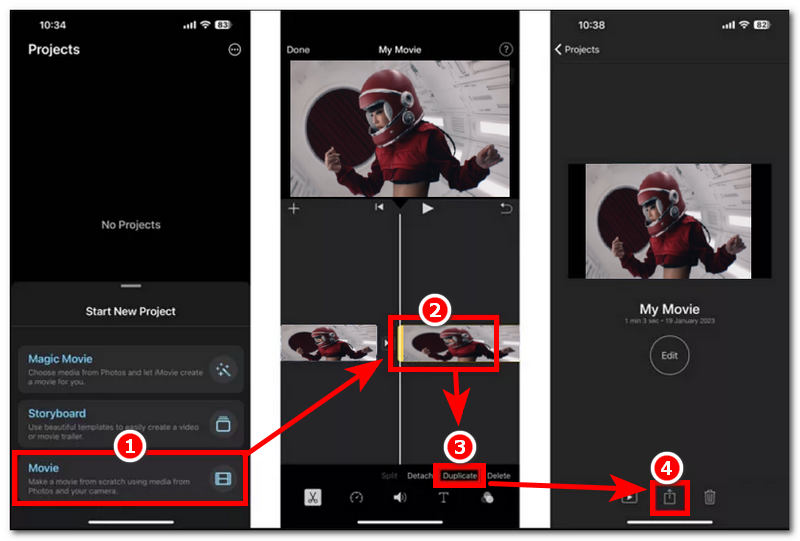
Ouvrez votre iMovie Sur votre appareil iOS, depuis son interface principale, créez un nouveau projet et sélectionnez « Film » comme type de projet pour continuer.
Après avoir sélectionné « Film » comme projet, chargez votre fichier vidéo dans l'application iMovie en l'important.
Une fois le fichier vidéo ouvert dans l'application iMovie, sélectionnez votre clip vidéo dans la timeline. Vous accéderez ainsi aux paramètres vidéo, puis appuyez sur… Dupliquer Cette fonctionnalité vous permet de dupliquer votre clip vidéo plusieurs fois, selon la durée souhaitée pour votre boucle vidéo.
Une fois que vous êtes satisfait de la durée de vos clips vidéo dupliqués, exportez-les sous forme de vidéo en boucle. Pour exporter votre boucle vidéo, appuyez sur le bouton correspondant. Partager bouton et enregistrement sur votre appareil.
Comment mettre une vidéo iMovie en boucle sur Mac
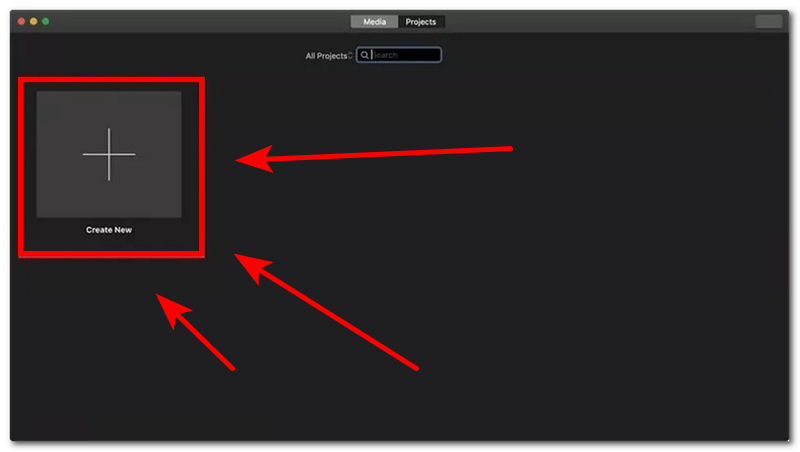
Ouvrez votre iMovie Mac et depuis son interface principale, cliquez sur Créer un nouveau démarrer un nouveau projet.
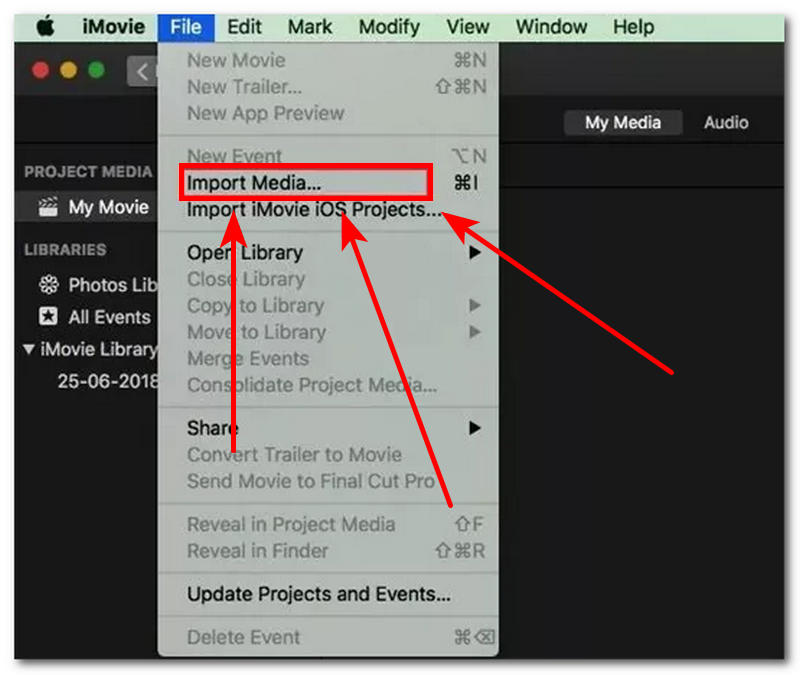
Une fois que vous avez créé un nouveau projet, importez le fichier vidéo que vous souhaitez lire en boucle à l'aide d'iMovie sur votre Mac en cliquant sur Importer un média dans la section Fichier située dans le coin supérieur gauche de votre écran.
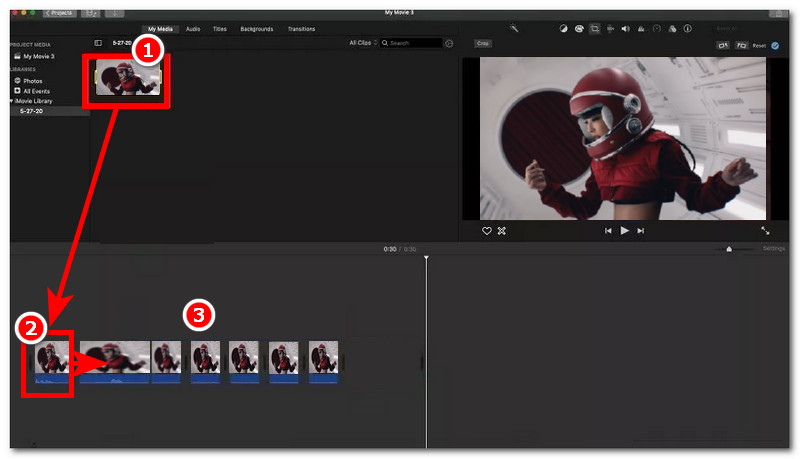
Une fois votre fichier vidéo dans le projet, faites glisser votre vidéo téléchargée dans la timeline d'iMovie.
Après avoir glissé la vidéo dans la timeline, pour créer manuellement une boucle vidéo, cliquez sur le fichier vidéo dans la timeline, puis copiez-collez-le en appuyant sur la touche correspondante. Commande + C et Commande + V Pour dupliquer votre vidéo, vous pouvez répéter l'opération plusieurs fois, selon la durée souhaitée pour votre boucle vidéo dans iMovie. Une fois satisfait(e), vous pouvez exporter votre boucle vidéo.
Partie 2. Comment lire une vidéo iMovie en boucle (Mac)
Ouvrez votre iMovie Sur Mac, importez le fichier vidéo que vous souhaitez lire en boucle en utilisant le programme pour continuer.
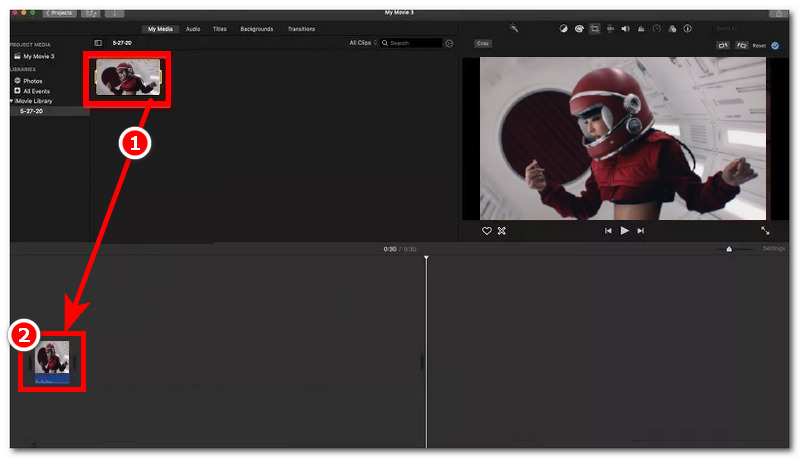
Une fois dans le programme, sélectionnez votre fichier vidéo, puis, une fois que vous avez trouvé le fichier vidéo que vous souhaitez lire en boucle avec iMovie, faites-le glisser dans la timeline, et une fois le fichier vidéo dans la timeline, cliquez dessus.
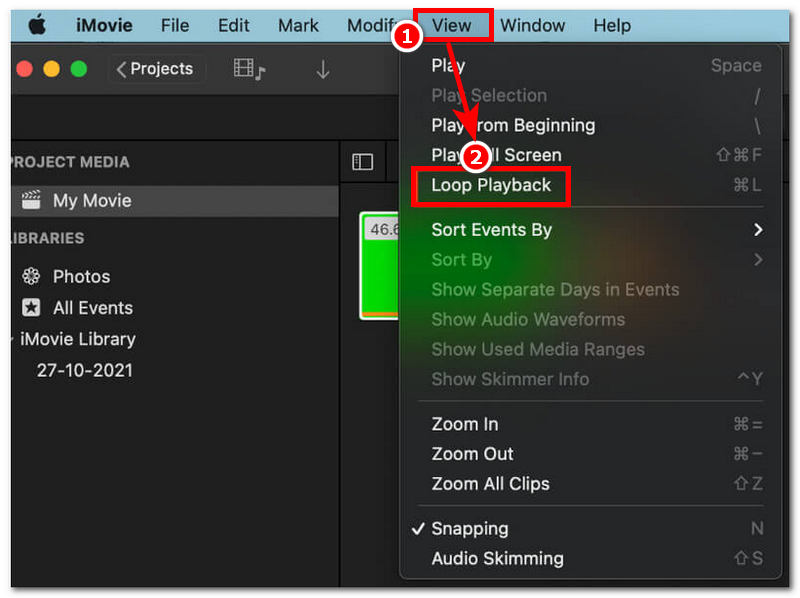
À partir de là, pour activer la lecture en boucle de la vidéo, rendez-vous dans le coin supérieur gauche de votre écran et cliquez sur le Voir menu, et sous le menu Affichage, cliquez sur le Lecture en boucleCela permettra à votre vidéo de se lire en continu jusqu'à ce que vous quittiez la lecture.
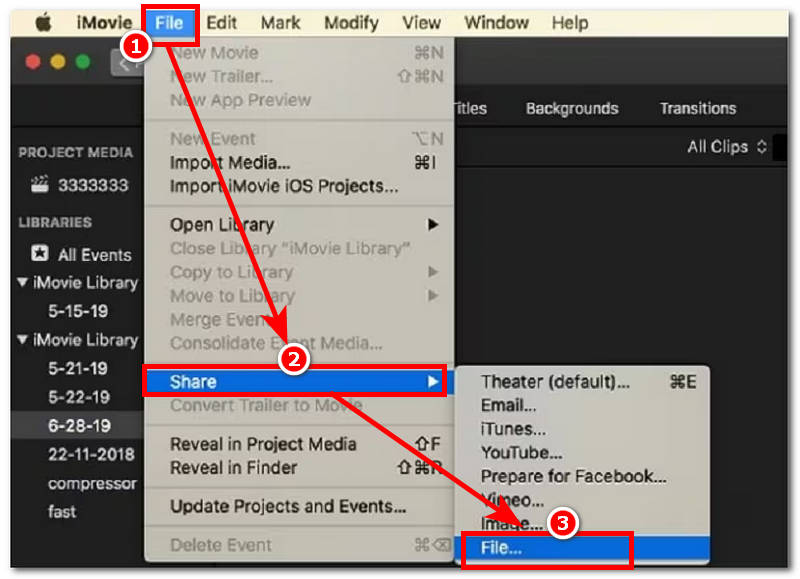
Enfin, exportez votre vidéo en boucle en accédant aux paramètres du menu situé en haut à droite, puis en suivant ces instructions : Fichier > Partager > FichierEnsuite, enregistrez votre fichier vidéo à l'emplacement souhaité.
Partie 3. Comment mettre une vidéo en boucle dans iMovie via l'exportation (Mac et iOS)
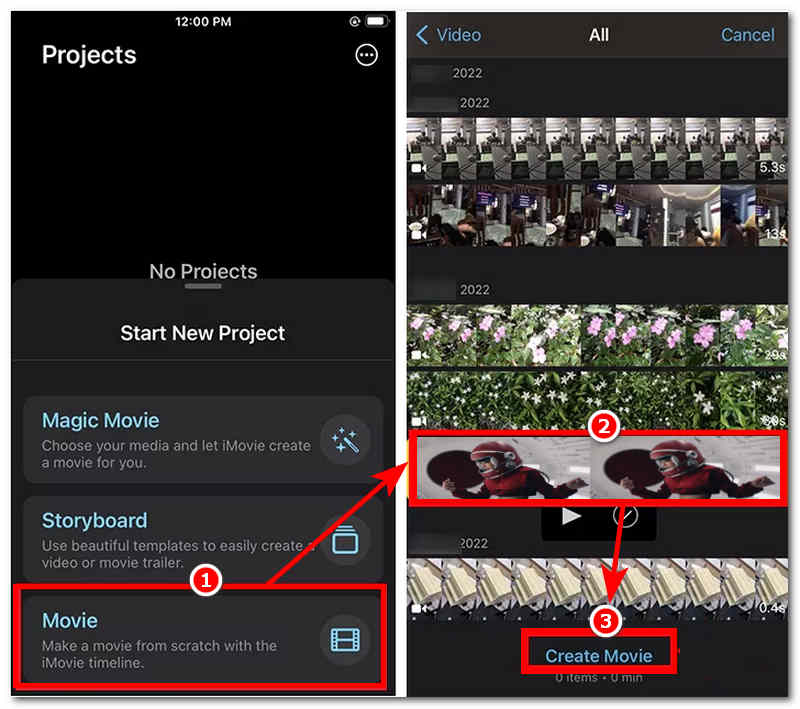
Ouvrez votre iMovie Ouvrez l'application sur votre Mac ou iOS et, depuis son interface principale, démarrez un nouveau projet dans la catégorie Film.
L'application vous permettra ensuite de parcourir votre dossier de fichiers vidéo, de trouver et de sélectionner le fichier vidéo que vous souhaitez lire en boucle avec iMovie en l'exportant, puis d'appuyer sur le bouton correspondant. Créer un film pour continuer.
Une fois le fichier vidéo importé dans l'application iMovie, faites-le glisser sur la timeline, puis cliquez dessus pour accéder au menu vidéo. Dans ce menu, vous trouverez… Dupliquer Cette option permet de dupliquer votre fichier vidéo autant de fois que vous le souhaitez, en fonction de la durée de la boucle vidéo désirée.
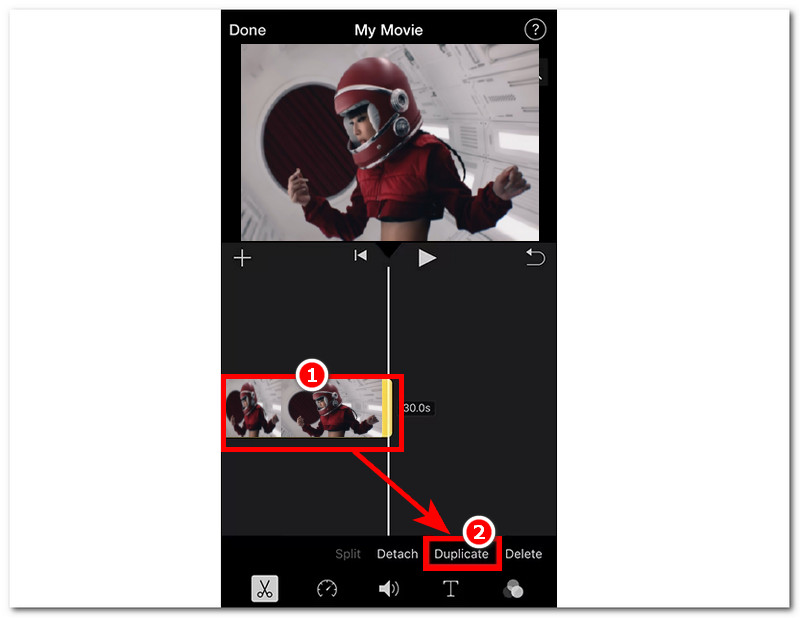
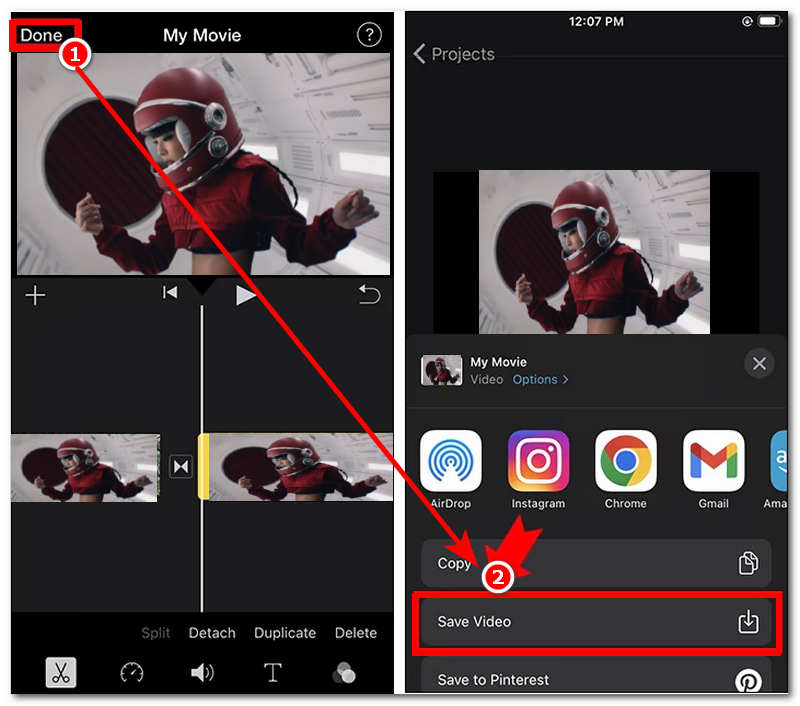
Une fois que vous êtes satisfait de la durée de votre boucle vidéo, exportez-la en cliquant sur le bouton correspondant. Fait bouton, puis Enregistrer la vidéo sur votre appareil.
Partie 4. Meilleure alternative gratuite en ligne à iMovie pour la lecture de vidéos en boucle.
Si vous trouvez les méthodes de boucle vidéo d'iMovie trop complexes, vous apprécierez peut-être cette méthode supplémentaire pour boucler une vidéo à l'aide de ArkThinker Boucleur vidéo gratuit en ligneCet outil de bouclage vidéo en ligne est gratuit et simple d'utilisation ; aucune installation ni abonnement premium n'est requis pour accéder à ses fonctionnalités de bouclage vidéo.
Principales caractéristiques
- • Traitement rapide boucle vidéo capacités.
- • Capacités de traitement rapide en boucle vidéo.
- • Outil gratuit et sûr d'utilisation.
- • Créez des boucles vidéo avec une qualité vidéo sans perte.
- • Léger et facile à utiliser sur l'appareil.
- • L'utilisateur peut prévisualiser ses boucles avant de les enregistrer.
- • Le fichier vidéo en boucle exporté ne comporte aucun filigrane.
- • Prend en charge un large éventail de formats de fichiers vidéo pour la lecture en boucle.
Comment utiliser ArchePenseur Boucleur vidéo gratuit en ligne
Allez au ArchePenseur Boucleur vidéo gratuit en ligne Pour continuer, veuillez consulter le site officiel.
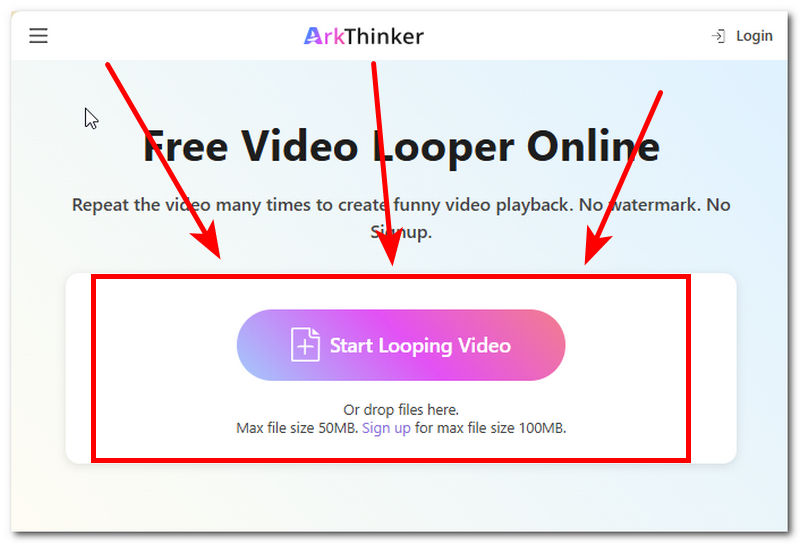
Chargez le fichier vidéo que vous souhaitez lire en boucle à l'aide du programme en cliquant sur le Démarrer la vidéo en boucle bouton.
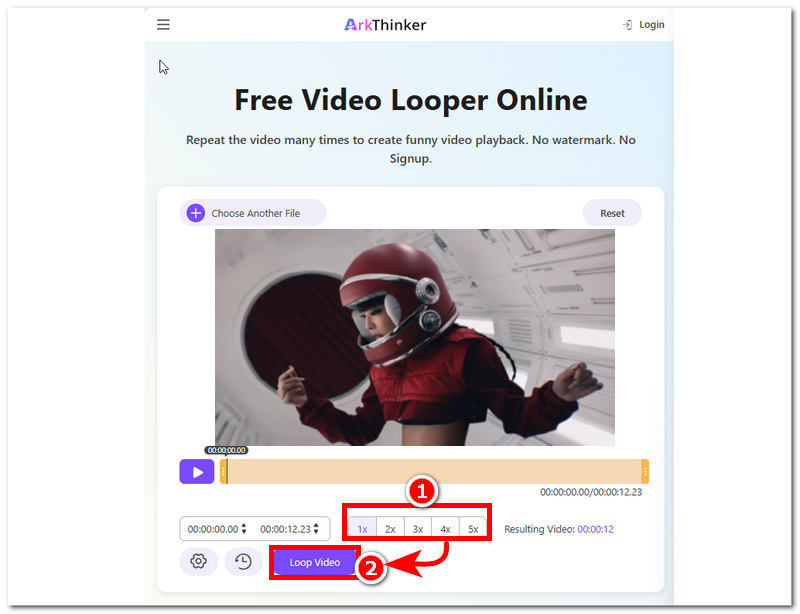
Personnalisez le nombre de boucles de votre vidéo en bas du programme. Une fois le nombre de boucles souhaité déterminé, cliquez simplement sur… Boucle vidéo bouton pour exporter votre vidéo vers votre appareil.
Partie 5. FAQ sur la création d'une vidéo en boucle dans iMovie
Est-il possible de lire une vidéo en boucle directement dans iMovie ?
Oui, les utilisateurs peuvent utiliser iMovie Pour créer une boucle vidéo, il suffit de copier-coller des clips vidéo et de les assembler en un seul fichier.
Comment puis-je rendre la boucle sans couture ?
Pour rendre une boucle plus fluide, veillez à bien découper votre clip vidéo, évitez les coupes abruptes et appliquez des effets de fondu ou de transition si nécessaire pour adoucir la transition entre les fichiers vidéo.
Conclusion
Cet article présente trois méthodes pour créer une vidéo en boucle dans iMovie sur Mac et appareils iOS. Les deux méthodes comportent des étapes presque identiques, ce qui simplifie le processus, notamment pour les utilisateurs possédant les deux appareils et souhaitant tester la boucle eux-mêmes. De plus, dans lecture en boucle d'une vidéo avec iMovieCela peut se faire manuellement par boucle, lecture et exportation, comme indiqué ci-dessus. Bien que ce soit assez simple, si vous préférez une approche encore plus simple, un outil de lecture vidéo en boucle en ligne comme ArkThinker peut s'avérer pratique : accessible sur tous les appareils, il permet de lire des vidéos en boucle dans n'importe quel format en quelques secondes, sans frais cachés.


