


Tutoriel CapCut ultime : Comment accélérer vos vidéos comme un pro
CapCut est devenue l'application de montage vidéo incontournable dont tout le monde parle et qu'utilisent les créateurs pour monter rapidement leurs contenus, notamment pour les réseaux sociaux. Que vous montiez une vidéo TikTok ou YouTube amusante, ou tout autre projet, accélérer votre vidéo est un moyen simple et efficace de la rendre plus captivante. Dans ce guide, nous vous montrerons comment faire. Accélérer une vidéo avec CapCut Sur différentes plateformes, y compris les appareils mobiles comme l'iPhone et Android, ainsi que sur ordinateur (PC ou Mac). Préparez-vous à passer au niveau supérieur en matière de montage !

- LISTE DES GUIDES
- Partie 1. Comment accélérer une vidéo sur CapCut Mobile pour iPhone et Android
- Partie 2. Comment accélérer une vidéo dans CapCut sur PC (Windows/Mac)
- Partie 3. Comment accélérer une vidéo dans CapCut Online
- Partie 4. Meilleure alternative pour accélérer une vidéo dans CapCut
- Partie 5. FAQ
Partie 1. Comment accélérer une vidéo sur CapCut Mobile pour iPhone et Android
Que vous utilisiez un iPhone ou un appareil Android, CapCut est un éditeur vidéo mobile intuitif qui vous permet d'accélérer vos vidéos en quelques étapes seulement. La version mobile est particulièrement pratique car elle vous permet de monter vos vidéos où que vous soyez, et accélérer votre vidéo peut dynamiser votre contenu, ce qui est idéal pour les plateformes dynamiques comme TikTok.
Lancement et démarrage
Ouvrez l'application CapCut et appuyez sur le grand + Nouveau projet bouton. Sélectionnez les clips vidéo de votre pellicule que vous souhaitez accélérer et appuyez sur Ajouter.
Sélectionnez le clip
Votre vidéo apparaît désormais dans la timeline. Appuyez une fois sur le clip vidéo (il sera entouré d'un contour blanc) pour afficher le menu d'édition en bas.
Trouver la vitesse
Veuillez faire défiler le menu du bas jusqu'à ce que vous voyiez le Vitesse icône (représentée par un compteur de vitesse). Appuyez dessus.
Ajuster la vitesse vidéo
Sélectionnez le Normale option qui applique une modification de vitesse uniforme à l'ensemble du clip sélectionné.
Un curseur apparaîtra. Faites-le glisser vers la droite pour augmenter la vitesse. Je commence généralement par 2x ou 4x pour un effet time-lapse standard, mais CapCut vous permet d'aller jusqu'à 100x !
Exporter la vidéo
Une fois la vitesse ajustée, appuyez sur le bouton Lecture pour prévisualiser votre vidéo. Si le résultat vous convient, appuyez sur la coche pour appliquer les modifications.
Conseil: Si vous souhaitez accélérer uniquement certaines parties d'une vidéo dans CapCut, utilisez d'abord l'outil Fractionner ! Trouvez le début et la fin de la section à accélérer, appuyez sur Fractionner à ces points, puis appliquez la modification de vitesse uniquement à ce clip central isolé. Le reste de votre vidéo conserve sa vitesse normale pour un effet saisissant !
Ce que j'apprécie le plus avec CapCut sur mobile, c'est sa rapidité et son intuitivité. Je peux accélérer une vidéo en quelques clics grâce à cette application d'accélération vidéo, ce qui est très pratique pour monter un projet de dernière minute pour les réseaux sociaux. L'application propose également un large choix d'options de vitesse. Cependant, elle ne dispose pas de toutes les fonctionnalités avancées de la version PC, comme le montage multipiste, disponibles uniquement sur ordinateur.
Partie 2. Comment accélérer une vidéo dans CapCut sur PC (Windows/Mac)
Si vous souhaitez monter votre vidéo sur un écran plus grand, la version PC de CapCut offre les mêmes fonctionnalités intuitives pour accélérer la lecture. Que vous travailliez sur un projet vidéo complexe ou que vous souhaitiez simplement créer une vidéo rapide et amusante, CapCut sur PC vous offre davantage de possibilités de réglage et de contrôle.
Ouvrez CapCut sur PC ou Mac
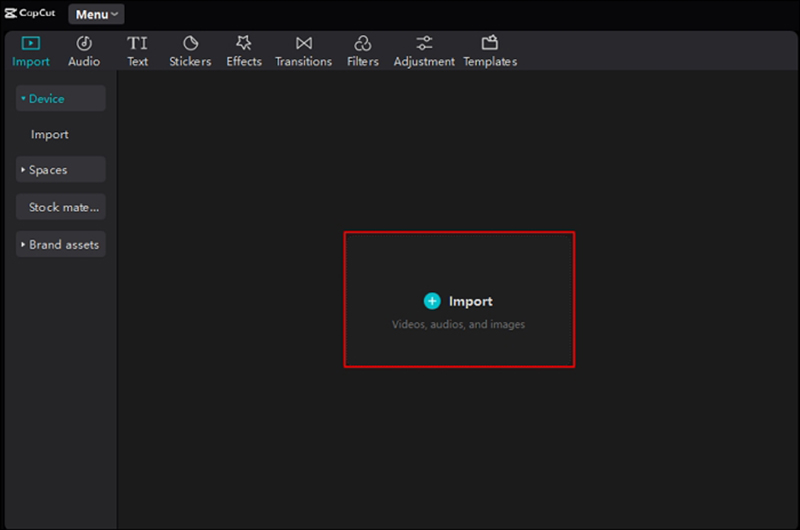
Lancez l'application CapCut sur votre PC Windows ou Mac. Cliquez sur Créer un nouveau projet Cliquez sur le bouton et ajoutez votre vidéo depuis votre disque dur local.
Faites glisser votre vidéo importée depuis le panneau Média vers la chronologie de montage principale.
Panneau de vitesse d'accès
Cliquez une fois sur le clip dans la timeline. Regardez le panneau supérieur droit (celui généralement dédié aux propriétés). Sélectionnez le Vitesse languette.
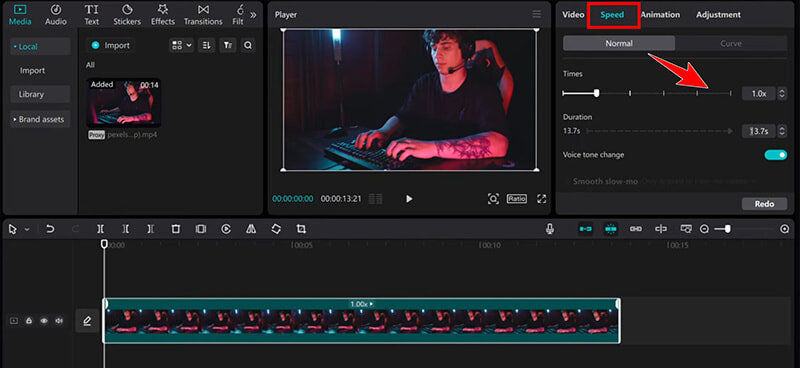
Choisissez votre méthode
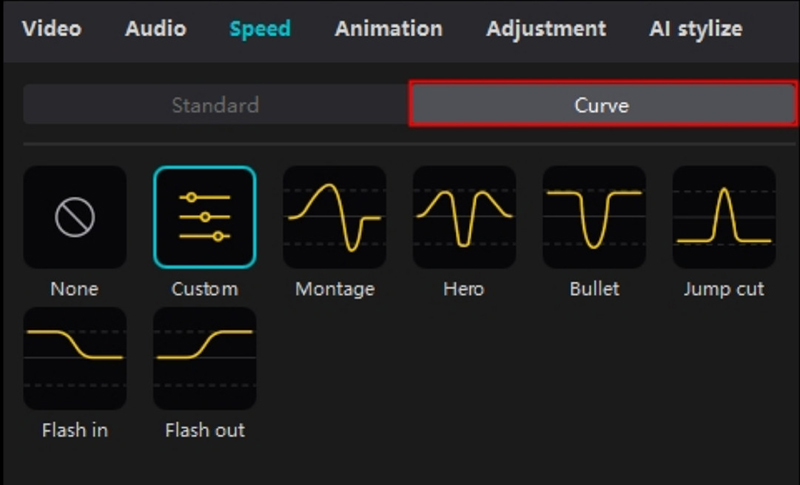
Vous verrez deux options principales : Normale (pour une vitesse uniforme) et Courbe (Pour une vitesse variable). Essayons Curve cette fois-ci pour un rendu cinématographique saisissant.
Cliquez sur Courbe, puis sélectionnez CoutumeVous verrez un graphique avec plusieurs points. Ces points représentent des variations de vitesse.
• Pour accélérer une section : Cliquez et faites glisser un point en haut Le graphique. Plus le point est haut, plus la partie correspondante de la vidéo est lue rapidement.
• Pour ralentir une section : Cliquez et faites glisser un point vers le bas le graphique.
Révision et exportation
CapCut vous affichera un aperçu en temps réel des modifications de vitesse. Une fois satisfait, cliquez Exporter pour enregistrer votre vidéo accélérée.

Le montage sur PC avec CapCut est extrêmement fluide, et le grand écran me permet d'effectuer des réglages précis grâce à une interface plus étendue. J'apprécie également la possibilité d'exporter des vidéos de meilleure qualité sur la version PC. Le seul inconvénient est que l'application de bureau nécessite de l'espace disque et que le temps d'exportation peut être plus long, selon la configuration matérielle de votre ordinateur.
Partie 3. Comment accélérer une vidéo dans CapCut Online
Si vous préférez travailler dans un navigateur plutôt que de télécharger une application, CapCut propose une version en ligne qui vous permet de modifier la vitesse de votre vidéo Monter ou descendre se fait en quelques étapes simples. C'est une excellente option pour les utilisateurs qui souhaitent modifier rapidement sans installer de logiciel.
Accéder à l'éditeur
Rendez-vous sur le site officiel de CapCut et connectez-vous à votre compte gratuit. Cliquez Créer un nouveau et choisissez le format de votre canevas (par exemple, 16:9 pour YouTube ou 9:16 pour TikTok).
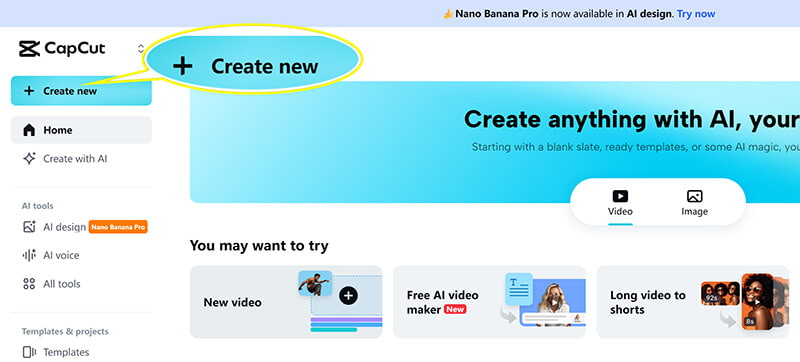
Télécharger
Pour une opération rapide, vous pouvez glisser-déposer votre fichier vidéo directement dans le panneau Média, ou cliquer Cliquez pour télécharger Sélectionnez-le sur votre ordinateur. Ensuite, faites glisser le fichier sur la timeline.
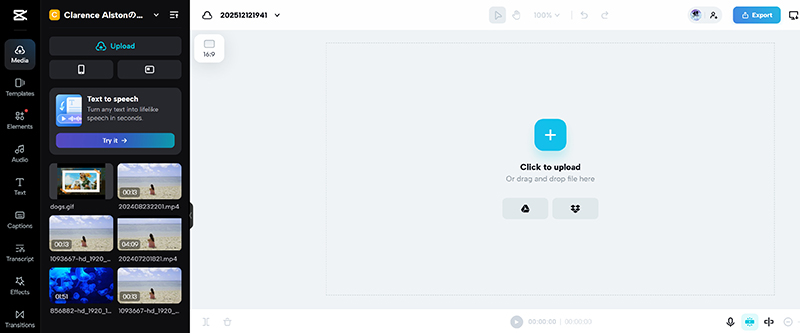
Localiser les paramètres de vitesse
Cliquez sur le clip dans la timeline. Dans le panneau de droite, cliquez sur Vitesse option.
Sélectionnez le Normale Onglet. Tout comme dans les autres versions, vous verrez un curseur et une zone de saisie pour le multiplicateur de vitesse (par exemple, 1,5x, 2x, 8x).
Faites glisser le curseur jusqu'à la vitesse souhaitée. La fenêtre d'aperçu s'actualisera en temps réel.
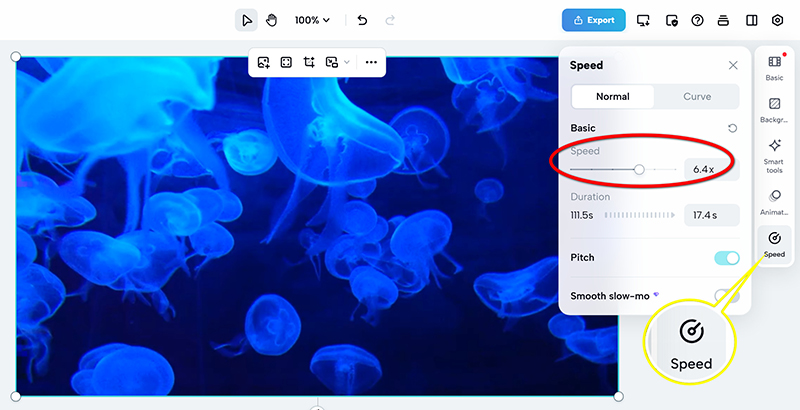
Exporter depuis le navigateur
Cliquez sur le bleu Exporter Cliquez sur le bouton situé en haut à droite, sélectionnez votre résolution et téléchargez votre vidéo nouvellement accélérée.

La version en ligne de CapCut est pratique si vous préférez ne télécharger aucun logiciel et travailler directement dans votre navigateur. Son fonctionnement est similaire aux versions mobile et PC, et j'apprécie son accessibilité. Cependant, elle présente certaines limitations, notamment au niveau des options d'édition, et ses performances peuvent parfois être lentes, surtout avec des fichiers volumineux ou des modifications complexes.
Partie 4. Meilleure alternative pour accélérer une vidéo dans CapCut
Bien que CapCut soit un outil formidable qui répond à 99% de mes besoins d'accélération, il arrive qu'un outil dédié et professionnel soit nécessaire, notamment si le maintien d'une qualité sans perte à des vitesses d'enregistrement extrêmes est primordial. Dans ces cas-là, j'ai obtenu d'excellents résultats avec un logiciel appelé ArkThinker Convertisseur Vidéo UltimeIl est spécialement conçu pour le réajustement temporel avancé et précis à l'image près. C'est une alternative performante pour accélérer les vidéos, avec un accent particulier sur l'optimisation vidéo et les ajustements de vitesse.
Caractéristiques:
• Ajustez la vitesse de la vidéo avec une plus grande précision qu'avec CapCut, notamment en accélérant des parties spécifiques d'une vidéo.
• Conserver la qualité vidéo d'origine même après des changements de vitesse extrêmes.
• Plus de 20 outils de montage vidéo intégrés pour améliorer la qualité et les effets des séquences.
• Une interface conviviale permettant même aux débutants de modifier rapidement la vitesse de la vidéo.
Importer une vidéo
Lancez ArkThinker Video Converter Ultimate, localisez le Boîte à outils onglet et trouver Contrôleur de vitesse vidéo.

Importez votre fichier vidéo dans l'outil. Il prend en charge la quasi-totalité des formats vidéo courants, notamment MP4, MOV, MKV, WMV, AVI, et bien d'autres.
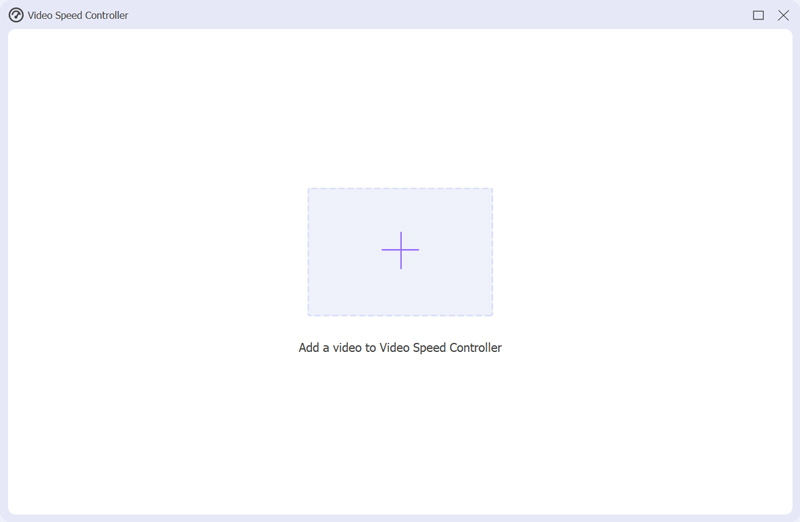
Définir la vitesse vidéo
Trouvez le multiplicateur de vitesse et modifiez sa valeur (par exemple, de 0,125 à 8,0). Le logiciel créera automatiquement une transition progressive entre les deux images clés, permettant ainsi une accélération fluide de votre segment vidéo.

Aperçu et exportation
Cliquez sur l'option de menu déroulant Sortie pour sélectionner le format de sortie, la résolution, la qualité et les autres paramètres. Enfin, une fois que tout est prêt, cliquez simplement sur Exporter bouton pour enregistrer le fichier vidéo accéléré.

Vous avez maintenant terminé le processus d'accélération d'un fichier vidéo, et c'est très facile, n'est-ce pas ?
Partie 5. FAQ
CapCut peut-il accélérer une vidéo ?
Oui, CapCut vous permet de Accélérez votre vidéo avec une simple fonction de curseur, disponible sur les versions mobile et PC.
Comment accélérer certaines parties d'une vidéo dans CapCut ?
CapCut vous permet d'accélérer la vidéo entière ou des extraits spécifiques en divisant la vidéo et en appliquant des paramètres de vitesse différents à chaque partie.
Puis-je utiliser CapCut sur un ordinateur pour accélérer les vidéos ?
Oui, CapCut propose des versions PC pour Windows et Mac, qui permettent d'accélérer facilement les vidéos.
Conclusion
CapCut est un excellent outil pour accélérer les vidéosQue vous utilisiez votre téléphone ou votre ordinateur, CapCut vous permet, grâce à son interface intuitive, de créer des vidéos plus rapides et plus captivantes. Pour des fonctionnalités plus avancées ou d'autres options, des outils comme ArkThinker Video Converter Ultimate offrent un contrôle accru. Quelle que soit la plateforme choisie, accélérer vos vidéos avec CapCut est une façon ludique et efficace de monter votre contenu.
Que pensez-vous de cette publication? Cliquez pour noter cet article.
Excellent
Notation: 4.9 / 5 (basé sur 499 voix)


