


3 façons de réparer les erreurs de codec et de corruption des fichiers 3GP
En matière de formats vidéo, la popularité des formats classiques a fortement diminué. Ce déclin est dû au développement continu de formats modernes, mieux adaptés aux usages actuels. Parmi les formats anciens, le 3GP est aujourd'hui rarement utilisé. Malgré cela, les vidéos 3GP conservent leur utilité pour le transfert de fichiers avec une consommation de bande passante minimale et pour répondre aux besoins de stockage. Dans cet article, nous explorerons trois excellentes solutions pour vous permettre d'apprendre. comment réparer les fichiers vidéo 3GPCes options permettent de résoudre les problèmes de codecs et les corruptions de fichiers importantes. Les outils présentés dans cet article sont également disponibles sur différentes plateformes, notamment Windows, macOS et en ligne.

- LISTE DES GUIDES
- Partie 1. Pourquoi votre fichier 3GP peut être corrompu
- Partie 2. Comment réparer les fichiers 3GP à l'aide d'un logiciel professionnel de réparation vidéo
- Partie 3. Comment réparer les fichiers 3GP à l'aide d'un convertisseur de format vidéo
- Partie 4. Comment réparer les fichiers 3GP avec un outil de réparation en ligne
- Partie 5. FAQ sur la réparation des fichiers 3GP
Partie 1. Pourquoi votre fichier 3GP peut être corrompu
Problèmes de codec ou de format
La plupart des problèmes de lecture sont généralement dus à un problème de codec. Cela entraîne une lecture vidéo générique, ce qui provoque des saccades ou l'impossibilité de lire la vidéo. Des problèmes de format peuvent également survenir si vous essayez de lire des vidéos 3GP et que votre lecteur multimédia ne les prend pas en charge. Cela peut être résolu par l'une ou l'autre des solutions suivantes : conversion de la vidéo 3GP ou en utilisant un lecteur multimédia moderne.
Corruption de fichiers
Un problème plus direct pour les fichiers vidéo est la corruption de ces derniers. Celle-ci peut survenir lors de n'importe quelle opération effectuée sur le fichier vidéo, par exemple en cas d'interruption du transfert ou pendant l'exportation après le montage. Seuls des logiciels de réparation vidéo professionnels permettent de résoudre ce problème.
Lecteur non pris en charge
Enfin, un lecteur multimédia conçu pour fonctionner uniquement avec les formats modernes peut également ne pas lire les fichiers 3GP. Pour résoudre ce problème, vous pouvez convertir votre vidéo dans un autre format ou utiliser un lecteur multimédia compatible avec des codecs et des formats plus avancés.
Partie 2. Comment réparer les fichiers 3GP à l'aide d'un logiciel professionnel de réparation vidéo
Nous commencerons ce guide par la présentation de l'outil de réparation le plus puissant présenté dans cet article, conçu pour gérer les corruptions de fichiers graves : Réparation vidéo ArkThinkerComme son nom l'indique, ce programme professionnel de réparation vidéo a été conçu spécifiquement pour réparer les vidéos présentant une corruption de fichiers importante.
Quelle que soit l'origine de la corruption, le logiciel peut réparer les vidéos 3GP endommagées à condition de fournir une vidéo de référence saine en même temps que le fichier corrompu. Il peut notamment gérer les dommages causés par une conversion vidéo ratée, une panne de stockage, une exportation interrompue ou un signal de transfert de fichier faible.
Dans cette optique, le programme peut corriger tous les types de problèmes d'intégrité vidéo grâce à ses principales fonctionnalités pratiques, décrites ci-dessous. Pour apprendre à utiliser le logiciel, consultez notre guide en trois étapes, disponible dans la section « Fonctionnalités principales ».
N'oubliez pas de le télécharger également pour faciliter le suivi de notre guide.
Caractéristiques principales:
- • Répare les vidéos corrompues trois fois plus rapidement que les programmes de réparation vidéo standard.
- • Réparation vidéo automatisée grâce à un système moderne basé sur l'IA.
- • Corrige les problèmes de corruption vidéo causés par des conversions de format ratées, des pannes de disque dur, des problèmes d'exportation, des problèmes de transfert de fichiers, et plus encore.
- • Les fichiers vidéo réparés et récupérés conserveront leur qualité d'origine après le processus de réparation.
- • Doté d'une interface utilisateur simple qui ne nécessite que quelques clics et une vidéo de référence pour démarrer le processus de réparation.
Ouvrez ArkThinker Video Repair, puis sélectionnez Ajouter bouton sur le Boîte orange pour ajouter le fichier vidéo 3GP que vous souhaitez réparer.

Ensuite, sélectionnez le Ajouter bouton dans le Boîte violette Importer un autre fichier 3GP qui servira de vidéo d'exemple. Il sera utilisé comme référence lors du processus de réparation vidéo.

Une fois la vidéo corrompue et la vidéo d'exemple ajoutées, cliquez Réparation pour commencer à résoudre le problème dans votre fichier 3GP.

Une fois la réparation vidéo terminée, cliquez Aperçu pour regarder la vidéo et vérifier si elle fonctionne correctement. Enfin, cliquez sur Sauvegarder pour réimporter le fichier 3GP corrigé sur votre ordinateur.

Contrairement à d'autres logiciels de réparation vidéo, ArkThinker Video Repair utilise une vidéo d'exemple, ce qui lui permet de ne pas dépendre entièrement de modèles de réparation basés sur l'IA. Grâce à cela, le programme produit des vidéos d'une qualité et d'un aspect naturels.
Partie 3. Comment réparer les fichiers 3GP à l'aide d'un convertisseur de format vidéo
Pour les problèmes mineurs de lecture vidéo avec les fichiers 3GP, la solution la plus probable consiste à réencoder la vidéo ou à la convertir dans un format mieux adapté aux lecteurs vidéo modernes. Heureusement, ces deux solutions potentielles peuvent être fournies par ArkThinker Convertisseur Vidéo Ultime.
Comme son nom l'indique, ce programme a été conçu spécifiquement pour convertir les fichiers vidéo. Il constitue donc une solution efficace si vous rencontrez des difficultés pour ouvrir vos fichiers vidéo dans votre lecteur.
Outre la conversion de format, cet outil peut également réencoder votre vidéo pour la rendre compatible avec les appareils modernes. Il constitue ainsi une solution pratique pour réparer les fichiers vidéo présentant des codecs défectueux.
Outre ces avantages, ArkThinker Video Converter Ultimate propose également des fonctionnalités pratiques qui optimisent son utilisation pour les applications multimédias modernes. Pour apprendre à utiliser le programme, n'oubliez pas de télécharger notre tutoriel en trois étapes ci-dessous.
Téléchargez le logiciel dès maintenant pour faciliter son apprentissage.
Caractéristiques principales:
- • Convertisseur de formats vidéo polyvalent permettant de convertir plus de 500 types de fichiers vidéo en formats différents.
- • Outil de réencodage permettant de modifier le codec des fichiers convertis par le programme.
- • Outil de compression vidéo conçu pour réduire la taille des fichiers vidéo.
- • Un éditeur vidéo facile à utiliser, conçu et optimisé pour les débutants.
- • Prend en charge plus de 500 formats vidéo pour une conversion de format et un montage vidéo accessibles.
Ouvrez ArkThinker Video Converter Ultimate, puis sélectionnez le Ajouter des fichiers bouton dans l'onglet Convertisseur.

Ensuite, cliquez sur Format de sortieSélectionnez ensuite 3GP parmi les formats disponibles. Assurez-vous également de vérifier le type d'encodeur si vous souhaitez l'utiliser. H.264 ou HEVC.

Une fois le format de sortie et le type d'encodeur sélectionnés, retournez à l'onglet Convertisseur et cliquez sur Convertir tout convertir le fichier 3GP pour corriger l'encodeur du fichier vidéo.

Après avoir converti votre vidéo 3GP, vous pouvez désormais vérifier que ses codecs sont intacts. Vous pouvez également utiliser cette même fonction pour convertir le fichier vidéo au format MP4 ou dans tout autre format vidéo moderne de votre choix.
Partie 4. Comment réparer les fichiers 3GP avec un outil de réparation en ligne
Pour plus de simplicité, les solutions via navigateur sont tout à fait envisageables en cas de problèmes mineurs de lecture vidéo. Ainsi, vous pouvez utiliser Clever Online Video Repair pour réparer vos fichiers 3GP en ligne.
Malheureusement, cet outil en ligne présente des problèmes de fiabilité pour la réparation des fichiers. En effet, notre guide en trois étapes n'a pas permis de réparer le fichier 3GP que nous avions mis en ligne, ce qui a entraîné une erreur de lecture générique.
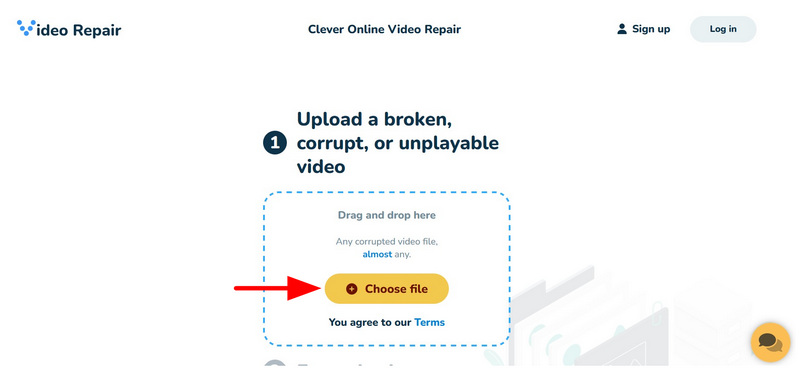
Rendez-vous sur le site web de Clever Online Video Repair. Ensuite, sélectionnez le Choisir le fichier option dans la zone de téléchargement du programme en ligne.
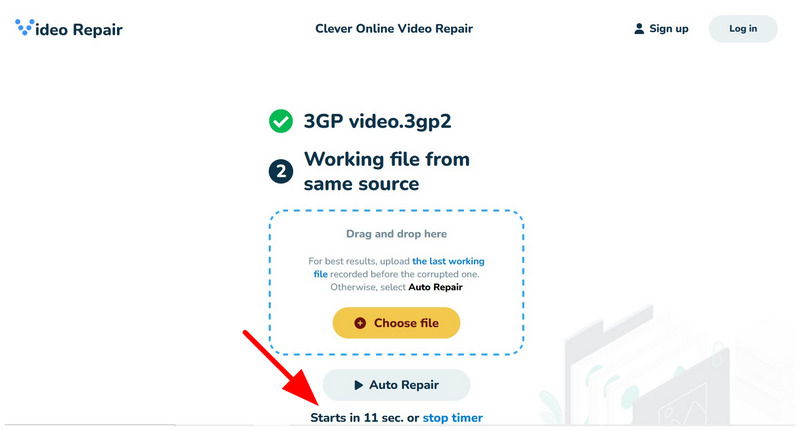
Attendez que le processus de réparation vidéo 3GP démarre après le Réparation automobile compte à rebours.
En fonction de la vidéo que vous souhaitez réparer, un bouton de téléchargement apparaîtra sous le Télécharger un fichier Cette section du programme ne fonctionne pas. Malheureusement, Clever Online Video Repair n'a pas pu réparer la vidéo que nous avons téléchargée pour le tutoriel. Sinon, une option de téléchargement apparaîtra sur le site web.
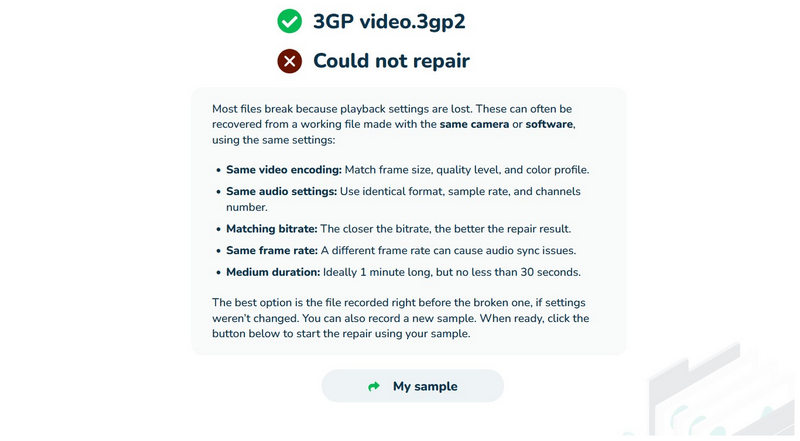
Bien que notre tutoriel n'ait pas permis de corriger le problème de la vidéo 3GP que nous avons téléchargée, le logiciel reste compatible avec d'autres formats de fichiers vidéo.
Partie 5. FAQ sur la réparation des fichiers 3GP
À quoi servent les fichiers 3GP ?
Les vidéos 3GP sont généralement utilisées pour le transfert de fichiers 3G. Cependant, elles ont également des applications modernes, notamment pour le transfert de fichiers avec une faible consommation de bande passante.
Est-il possible de réparer des vidéos 3GP corrompues ?
Oui, c'est possible. Il existe des logiciels de réparation vidéo capables de réparer les vidéos 3GP. Dans cet article, tous les programmes utilisés conviennent à la réparation de fichiers 3GP.
Les fichiers VLC peuvent-ils réparer les vidéos 3GP ?
Oui, c'est possible. Cependant, l'outil de réparation de VLC est plus adapté à la réparation des fichiers AVI. Il peut réparer les fichiers 3GP, mais uniquement pour les problèmes de lecture courants.
Les fichiers MP4 sont-ils meilleurs que les fichiers 3GP ?
Oui, généralement. Les vidéos MP4 sont plus modernes et largement compatibles avec les lecteurs multimédias. Elles offrent également une meilleure qualité et utilisent des codecs plus récents.
Devrais-je utiliser des vidéos 3GP sur les appareils modernes ?
Non, vous ne devriez pas. Les vidéos 3GP sont plus adaptées aux appareils anciens. Cependant, vous pouvez convertir des vidéos 3GP en MP4 pour les rendre optimales pour les appareils modernes.
Conclusion
Maintenant que nous avons fourni à nos lecteurs les meilleures options de réparation 3GPNous espérons que vous pourrez réparer votre vidéo 3GP en fonction des dommages rencontrés. Si vous pensez être confronté à un problème majeur, nous vous recommandons d'utiliser ArkThinker Video Repair, conçu pour traiter les problèmes complexes. Vous pouvez le télécharger via le lien ci-dessous.
Que pensez-vous de cette publication? Cliquez pour noter cet article.
Excellent
Notation: 4.8 / 5 (basé sur 620 voix)


