


Les 6 meilleurs outils de capture d'écran pour MacBook : applications intégrées et tierces
Sur un ordinateur macOS, la prise de captures d'écran peut s'avérer complexe, car le système d'exploitation propose plusieurs méthodes. La multitude d'options peut rendre le choix difficile et source de confusion pour certains utilisateurs. Cet article a pour objectif de simplifier ce processus en présentant une analyse détaillée des six meilleures méthodes. Outils de capture d'écran pour MacBook que vous pouvez utiliser. Nous vous fournirons un guide rapide des options intégrées et une analyse détaillée des meilleurs outils tiers disponibles sur le marché.

- LISTE DES GUIDES
- Partie 1. Le MacBook possède-t-il un outil Capture d'écran ?
- Partie 2. Les meilleurs outils de capture d'écran pour MacBook (tiers)
- Partie 3. Comment choisir le bon outil Capture d'écran pour MacBook
- Partie 4. FAQ sur l'outil Capture d'écran du MacBook
Partie 1. Le MacBook possède-t-il un outil Capture d'écran ?
Oui, il en existe. En fait, les raccourcis vers l'outil Capture d'écran sont nombreux sur MacBook. C'est pourquoi nous proposons à nos lecteurs un guide complet des modes de capture d'écran les plus utilisés. prendre des captures d'écran sur Mac.
Pour apprendre à effectuer une capture d'écran complète, une capture d'écran d'une fenêtre et à ouvrir l'outil de capture d'écran, veuillez consulter nos guides ci-dessous.
Capture d'écran plein écran (⌘ + Maj + 3)
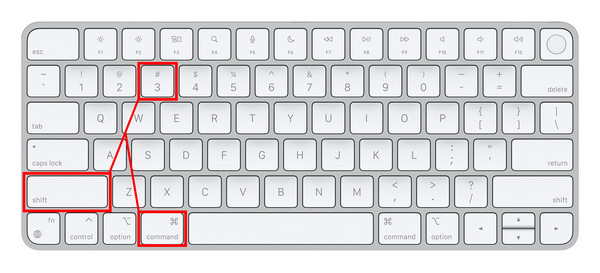
La méthode la plus simple pour faire une capture d'écran sur un Mac consiste à photographier l'écran entier. Si vous souhaitez utiliser cette option, appuyez sur Commande + Maj + 3. Ce mode est idéal pour partager des pages web entières, un menu de logiciels ou des extraits de gameplay.
Capture d'écran de la fenêtre (⌘ + Maj + 4)
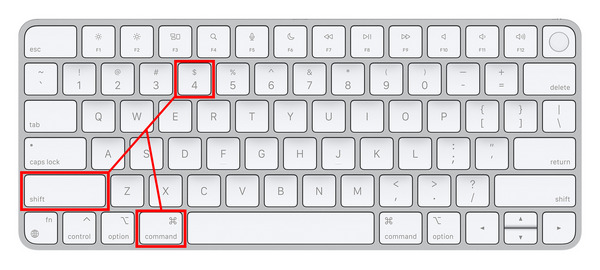
Si vous souhaitez masquer la barre des tâches de votre ordinateur Mac lors de la prise d'une capture d'écran, vous pouvez utiliser la combinaison suivante : Commande + Maj + 4Ce raccourci permet de capturer uniquement la fenêtre active du logiciel en cours d'utilisation. Par exemple, dans un navigateur, seule la fenêtre sera capturée, sans affecter la barre des tâches. C'est idéal pour garantir la sécurité et la confidentialité des utilisateurs.
Ouvrir la barre d'outils de capture d'écran (⌘ + Maj + 5)
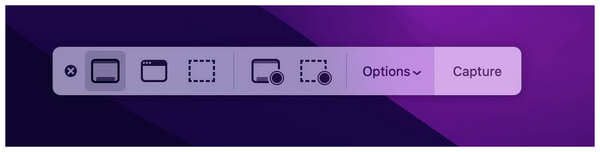
Avec l'expérience et la familiarité croissantes avec l'utilisation des captures d'écran sur Mac, vous pouvez désormais ouvrir la barre d'outils Capture d'écran en appuyant sur la touche correspondante. Commande + Maj + 5 Ce menu vous donne accès à toutes les options de capture d'écran et d'enregistrement d'écran disponibles par défaut sur votre ordinateur. Vous pouvez alors utiliser la capture d'écran plein écran, la capture d'écran d'une fenêtre, la capture d'une portion d'écran, l'enregistrement plein écran et l'enregistrement d'écran partiel.
Une fois que vous aurez appris à utiliser l'outil Capture d'écran sur votre MacBook dans le mode de votre choix, vous pourrez accéder à l'image par défaut dans le Bureau Capture d'écran de votre ordinateur. Il vous suffit de localiser le fichier PNG sur votre bureau dont le nom commence par « screenshot », suivi de la date de la capture.
Partie 2. Les meilleurs outils de capture d'écran pour MacBook (tiers)
ArkThinker Enregistreur d'écran
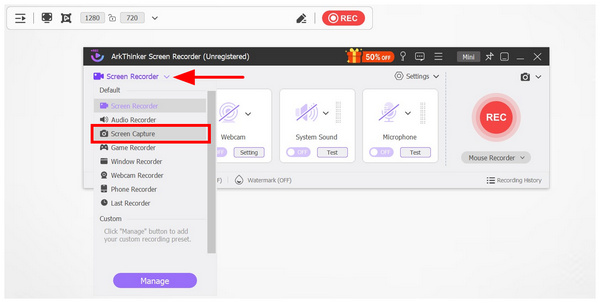
Lors du choix d'un logiciel tiers de capture d'écran, il convient de vérifier à la fois ses fonctionnalités de capture d'écran et ses autres caractéristiques disponibles afin de s'assurer que votre choix sera utile au-delà de cette seule fonction. ArkThinker Enregistreur d'écran devrait figurer parmi vos premiers choix.
Bien que développé comme un outil d'enregistrement vidéo pour écrans d'ordinateur, ArkThinker Screen Recorder est suffisamment polyvalent pour intégrer un outil de capture d'écran exclusif qui fonctionne aussi bien qu'un logiciel de capture d'écran pour MacBook, avec des options d'annotation intégrées et des options essentielles de retouche d'image.
Lorsque vous utilisez le programme pour effectuer une capture d'écran, vous avez accès à plusieurs outils d'annotation, tels que l'outil rectangle, l'outil pinceau, l'outil texte, l'outil flou et le marqueur de légende. Outre ces options d'édition, le logiciel propose également des modes de capture d'écran plus avancés, comme la capture d'écran défilante, la capture d'une portion d'écran, la capture plein écran et l'épinglage d'image.
Maintenant que ces fonctionnalités sont évoquées, il n'est pas absurde de considérer ArkThinker Screen Recorder comme une mise à niveau directe de l'outil de capture d'écran intégré au MacBook.
Pour en savoir plus sur le logiciel, veuillez le télécharger via le lien fourni. Vous trouverez ensuite ci-dessous une présentation de ses principales fonctionnalités, de ses tarifs, de ses avantages et de ses inconvénients.
Caractéristiques principales:
• Capture des captures d'écran sans filigrane pour faciliter le partage et la publication de fichiers.
• Offre des outils intégrés de retouche d'images pour les captures d'écran.
• Fonction intelligente d'épinglage à l'écran pour utiliser facilement les captures d'écran comme notes autocollantes numériques.
• Doté d'un enregistreur d'écran qui capture des vidéos de l'activité du bureau en HD.
• Doté d'un système audio et d'un enregistreur microphone pour un enregistrement audio ou vidéo pratique.
Tarif : Gratuit - $19.96
- Outils intégrés d'édition et d'annotation pour les images capturées.
- Offre une fonction pratique d'épinglage d'écran pour accéder facilement aux informations des captures d'écran.
- Il peut enregistrer l'activité de l'écran avec le son du système et du microphone.
- La version gratuite possède des fonctionnalités légèrement limitées.
TextSniper
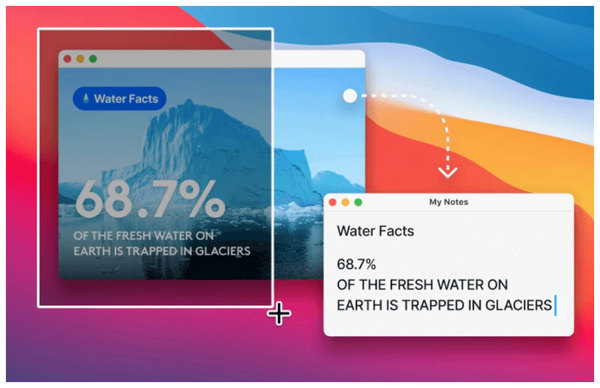
Outre l'apprentissage de l'utilisation de l'outil Capture d'écran sur MacBook, l'importance de maîtriser la capture d'écran sur ordinateur est renforcée par l'aspect pratique des applications de reconnaissance optique de caractères (OCR), capables de convertir le texte d'images en texte écrit. Parmi les options disponibles sur macOS, TextSniper est l'outil le plus populaire pour cette fonction.
Si vous rencontrez des difficultés avec des fichiers image contenant de longs textes impossibles à copier-coller, les outils de capture d'écran spécialisés comme TextSniper sont la solution idéale. Outre le texte, il peut également lire les images codées, telles que les codes-barres et les codes QR. Toutefois, soyez vigilant lors de son utilisation, car il s'agit d'un logiciel dédié à une seule dimension. Spécialisé dans la reconnaissance optique de caractères (OCR), il ne peut pas servir d'outil de capture d'écran classique.
Caractéristiques principales:
• Fonction de reconnaissance optique de caractères (OCR) pour convertir facilement les informations d'une image en texte.
• Lecteur de codes-barres et de codes QR pour la lecture de données codées.
• Fonction de synthèse vocale pour convertir des textes en enregistrements vocaux.
Tarif : $7.99
- Lecture rapide et fonction OCR efficace.
- Fonctionne bien hors ligne.
- Logiciel optimal pour extraire du texte à partir de fichiers PDF et d'images.
- Unidimensionnel puisqu'il ne fonctionne que comme un outil d'extraction de texte.
- Il ne propose pas d'outils intégrés d'édition et d'annotation.
- Ne propose pas de version gratuite.
LightShot
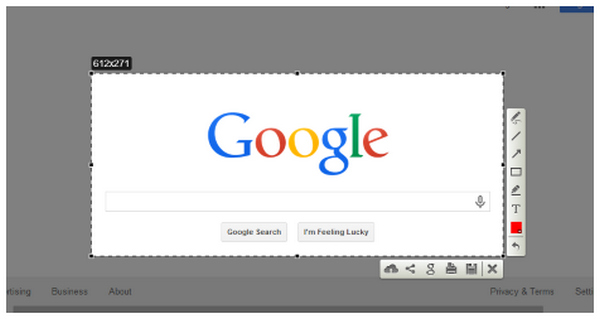
Puisque la deuxième option que nous avons proposée fonctionne mieux comme encodeur de texte que comme outil de capture d'écran, passons maintenant à l'une des meilleures options pour télécharger un outil de capture d'écran pour MacBook Air : LightShot.
Contrairement aux options précédentes, LightShot Ce logiciel a été développé exclusivement comme outil de capture d'écran, sans aucune fonctionnalité supplémentaire. De ce fait, le programme est très léger, tant en termes de performances que de taille d'installation.
Malgré cela, il lui manque des fonctionnalités plus convaincantes si vous recherchez un outil plus pratique et polyvalent. De plus, d'après les avis des utilisateurs, il souffre de problèmes de performance sur les dernières versions de macOS.
Caractéristiques principales:
• Permet de réaliser des captures d'écran en plein écran et dans une zone sélectionnée.
• Outils d'annotation intégrés.
• Raccourcis clavier hautement personnalisables.
Tarif : Gratuit
- Utilisation gratuite et installation légère.
- Menu facile à comprendre et bien conçu.
- Recommandé pour les captures rapides et le partage de fichiers.
- Ses outils d'annotation sont trop basiques.
- Aucune fonction d'enregistrement d'écran.
- Rencontre des problèmes de performance sur les versions récentes de macOS.
Capto
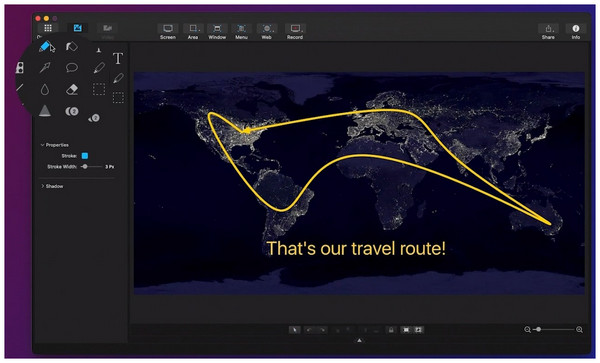
Pour les utilisateurs qui privilégient les logiciels haut de gamme, Capto est l'outil de capture d'écran payant le plus populaire sur MacBook. Son prix plus élevé se justifie par ses fonctionnalités avancées d'enregistrement, de capture d'écran et d'édition.
Ce logiciel est donc idéal si vous envisagez une carrière professionnelle impliquant des enregistrements et des captures d'écran fréquents. Malheureusement, il peut s'avérer surdimensionné pour les utilisateurs occasionnels souhaitant simplement effectuer une capture d'écran.
Caractéristiques principales:
• Doté de modes de capture d'écran avancés.
• Également disponible pour les appareils iPhone et iPad.
• Outils intégrés de retouche d'images et de vidéos.
Tarif : $29.99
- Fonctionne comme un outil tout-en-un pour la capture d'images, de vidéos et la gestion de fichiers.
- Outils de montage vidéo et image de haute qualité.
- Idéal pour organiser les fichiers vidéo, image et autres fichiers multimédias.
- Ses outils de montage vidéo et d'édition d'images sont inférieurs aux logiciels de montage traditionnels.
- Il enregistre les images capturées localement, ce qui complique la collaboration en ligne.
- Son tarif est élevé.
CleanShot X
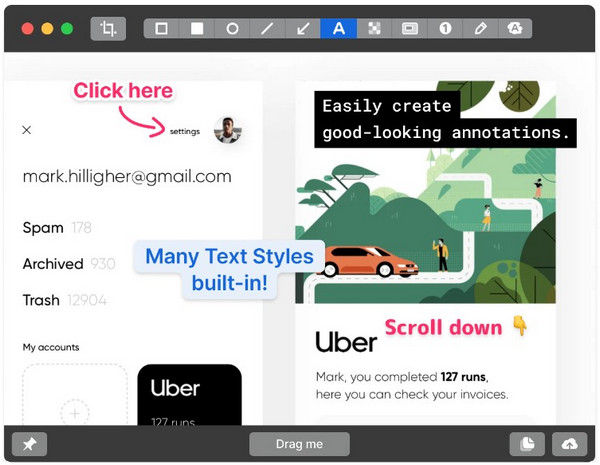
Nous conclurons cet article par l'un des outils de capture d'écran tiers les plus populaires pour les ordinateurs Mac : CleanShot XTout comme Capto, ce programme a également été développé comme une option premium, dotée d'outils avancés de capture d'écran, d'enregistrement d'écran et d'édition.
Cependant, cet outil se distingue par ses services de stockage cloud premium. Malgré ces avantages, son prix élevé le rend difficile à utiliser. Il n'est accessible que par abonnement mensuel ou via un paiement unique conséquent, notamment pour un logiciel de capture d'écran.
Caractéristiques principales:
• Outil tout-en-un de capture d'écran et d'enregistrement d'écran.
• Fonction d'annotation d'images intégrée pour une édition d'images avancée.
• Services de stockage cloud intégrés.
Tarif : $8.00/mois - $29.00 Paiement unique
- Hautement optimisé et conçu exclusivement pour macOS.
- Offre des fonctionnalités plus avancées que les programmes de capture d'écran de base.
- Raccourcis et paramètres hautement personnalisables.
- Il s'agit d'un logiciel payant, sans version gratuite ni période d'essai.
- Ses fonctionnalités avancées pourraient s'avérer superflues si vous souhaitez simplement prendre une capture d'écran de votre écran.
- Son outil d'annotation présente des problèmes d'efficacité et de qualité d'utilisation.
Partie 3. Comment choisir le bon outil Capture d'écran pour MacBook
Qualité d'image
Lors du choix des outils de capture d'écran, assurez-vous que les images capturées conservent leur qualité d'origine ou, à défaut, ne subissent pas de dégradation notable. Les captures d'écran étant généralement destinées à transmettre des informations, leur qualité est primordiale.
Modes de capture d'écran
Vérifiez si l'application tierce que vous utilisez pour prendre des captures d'écran sur Mac propose plus de modes que les options intégrées à votre MacBook. Le mode Capture d'écran défilante est un bon point de départ pour évaluer l'intérêt de l'application, car il est absent des outils de capture d'écran intégrés à macOS.
Stabilité et performance
Enfin, assurez-vous que votre logiciel est parfaitement optimisé ou, à tout le moins, qu'il fonctionne correctement sur Mac. Si le programme que vous utilisez peine à effectuer une simple capture d'écran, vous pouvez raisonnablement supposer qu'il ne sera pas fiable pour des tâches plus avancées, comme l'enregistrement d'écran.
Partie 4. FAQ sur l'outil Capture d'écran du MacBook
Le MacBook possède-t-il un outil de capture d'écran ?
Oui, tout à fait. Le MacBook intègre un logiciel de capture d'écran. Il prend également en charge la plupart des modes de capture d'écran de base, comme le plein écran, la fenêtre et une portion d'écran.
L'outil Capture d'écran d'un MacBook est-il suffisamment performant ?
Oui, c'est le cas. C'est particulièrement vrai si vous souhaitez uniquement des captures d'écran basiques. Cependant, les modes plus avancés, comme les captures d'écran défilantes, ne sont pas disponibles sur Mac.
Est-il possible de réaliser une capture d'écran défilante sur un Mac ?
Non, ce n'est pas possible. L'outil Capture d'écran standard de macOS ne permet pas de faire de captures d'écran défilantes. Vous devriez utiliser un logiciel tiers comme AkrThinker Screen Recorder.
Les outils tiers de capture d'écran valent-ils le coup ?
Oui, c'est le cas. Cependant, cela dépendra beaucoup de l'utilisation que vous comptez en faire. Les outils de capture d'écran avancés peuvent être superflus si vous souhaitez seulement capturer l'écran entier ou une partie de celui-ci.
L'enregistrement d'écran et les captures d'écran sur un Mac ont-ils un impact sur ses performances ?
Oui, tout à fait. Surtout les enregistrements d'écran, puisqu'ils capturent une vidéo de l'écran. Les captures d'écran, en revanche, n'ont pas d'impact significatif sur les performances.
Conclusion
Maintenant que nous avons passé en revue les plus fiables et les plus populaires outils de capture d'écran pour MacDes outils intégrés aux logiciels gratuits, en passant par les solutions premium, nous espérons que cet article vous aura éclairé sur les meilleures options de capture d'écran pour macOS. Pour vous aider à choisir la solution la plus adaptée à vos besoins, nous vous recommandons vivement ArkThinker Screen Recorder, l'option la plus polyvalente présentée dans cet article, téléchargeable via le lien ci-dessous.
Que pensez-vous de cette publication? Cliquez pour noter cet article.
Excellent
Notation: 4.8 / 5 (basé sur 486 voix)


