


A HandBrake Batch Convert függvény használata: Könnyű?
A videóformátum-konvertálás terén a HandBrake nem olyan népszerű, mint más multimédiás szoftverek, mivel az eszköz elsősorban DVD-ripperként és -kódolóként volt ismert. A program azonban kiválóan működik, ha formátumkonvertálásra szeretnéd használni. Ebben a cikkben részletes útmutatót nyújtunk a használatához. HandBrake a videók kötegelt konvertálásához a szoftveren belüli praktikus várakozási sor rendszert használva. Útmutatót biztosítunk az egyes fájlok és mappák kiválasztásához, valamint egy alternatív eszközt a videók egyszerű kötegelt konvertálásához.

- ÚTMUTATÓ LISTÁJA
- 1. rész. Hogyan lehet kötegelt konvertálást végezni a HandBrake-ben Windows/Mac/Linux rendszeren
- 2. rész. A HandBrake legjobb alternatívája - ArkThinker Video Converter Ultimate
- 3. rész. GYIK a kötegelt konverzióról a HandBrake-ben
1. rész. Hogyan lehet kötegelt konvertálást végezni a HandBrake-ben Windows/Mac/Linux rendszeren
A formátumkonvertálási folyamat könnyebb elkezdése érdekében most rögtön a használati útmutatókba merülünk. A HandBrake kötegelt konvertálási opciója a várólista funkcióját kihasználva rendkívül hatékony több fájl konvertálásához.
Két különböző útmutatót biztosítunk több fájl egyidejű konvertálásához, valamint egy lehetőséget a mappákban lévő fájlok konvertálásához.
Egyenkénti kötegelt konvertálás
Nyisd meg a HandBrake-et, majd válaszd ki a Fájl az importálás részben adja hozzá az átalakítani kívánt egyetlen fájlt.
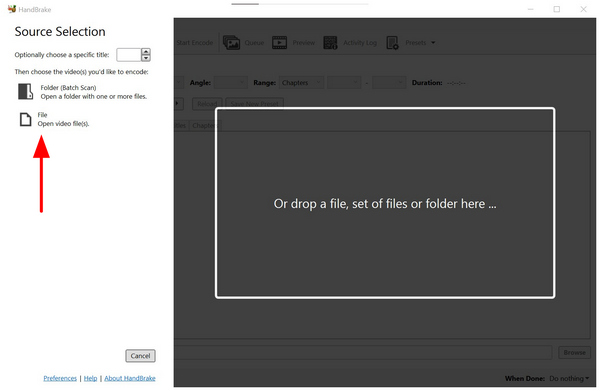
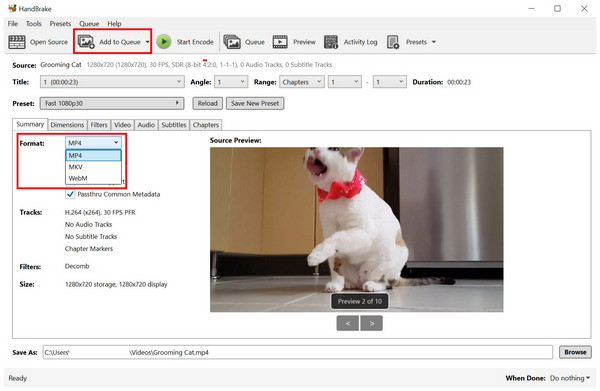
Miután hozzáadta a fájlt a programhoz, kattintson a Formátum majd válassza ki a videó mentéséhez kívánt fájltípust. Ezután kattintson a Hozzáadás a sorhoz.
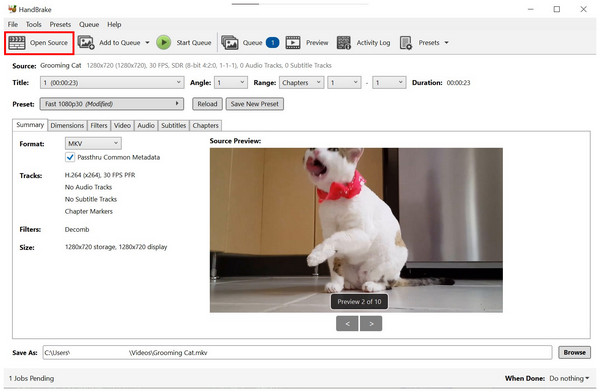
Miután a fájlt hozzáadta a kódolási sorhoz, kattintson a gombra Nyílt forráskód a következő konvertálni kívánt fájl hozzáadásához. Visszatér az 1. lépésben bemutatott forrásoldalra. Ismételje meg a folyamatot.
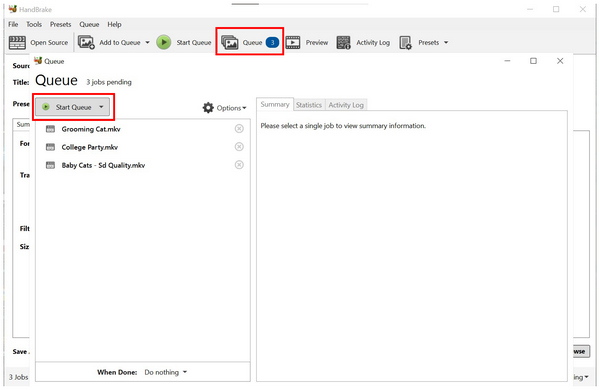
Miután hozzáadta a kötegelt konvertáláshoz szükséges fájlokat, kattintson a gombra Sorban, amelyeket az importált fájlok számának megfelelő számok jelölnek. A Várólista menüben válassza a Sor indítása a hozzáadott fájlok konvertálási folyamatának megkezdéséhez.
Ha a számítógépeden több helyről származó különböző videókat szeretnél sorba rendezni, ez a legjobb megoldás. Azonban nem ez a leghatékonyabb módja a kötegelt feldolgozásnak. konvertálja az MP4-et MOV-ba vagy bármilyen más fájltípus a HandBrake-ben. A több videofájl konvertálásának legpraktikusabb módjának megismeréséhez feltétlenül olvassa el a mappák kötegelt konvertálásával kapcsolatos útmutatónkat.
Mappa kötegelt konvertálás
Nyisd meg a HandBrake-et, majd válaszd ki a Mappa (kötegelt szkennelés) hogy kiválasszon egy mappát a fájlkezelőből, ahol a szerkeszteni kívánt videók találhatók.
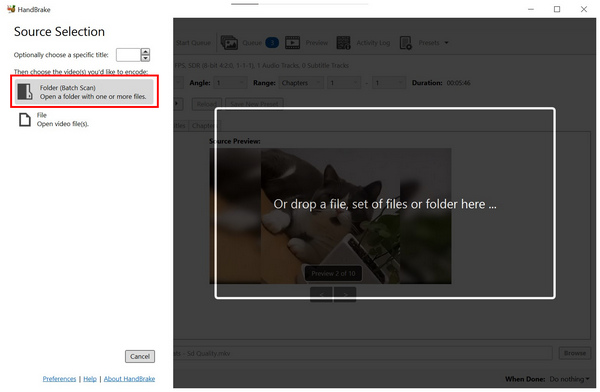
A mappa kiválasztása után a videó tartalma automatikusan hozzáadódik a SorbanA HandBrake fő konvertermenüjében válaszd a Formátum majd válaszd ki a videó mentéséhez használni kívánt fájltípust.
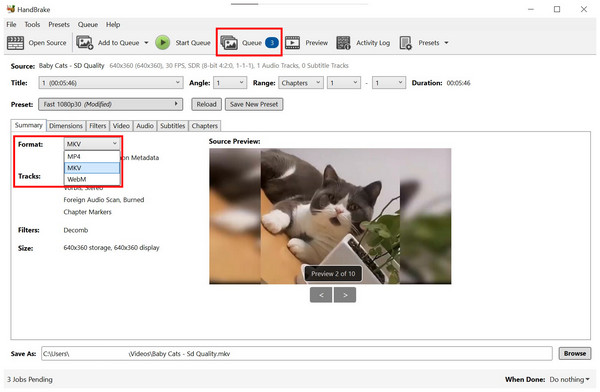
Kattintson Sorban a formátumkonverzióhoz hozzáadott fájlok megnyitásához. Ezután kattintson a Sor indítása a hozzáadott fájlok konvertálási folyamatának megkezdéséhez.
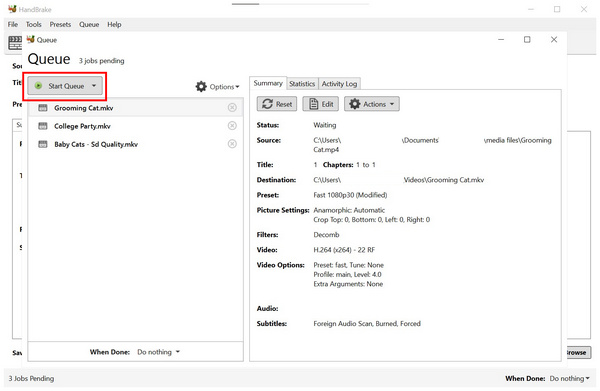
Mivel a Handbrake mappákhoz tartozó kötegelt konvertálója automatikusan beolvassa a kiválasztott hely tartalmát, ez a beállítás egy kis beállítást igényel, amely magában foglalja az összes konvertálni kívánt videó egyetlen helyre történő összeállítását a HandBrake várólistájába. Ez a legpraktikusabb módja a videók kötegelt konvertálásának a HandBrake-en.
2. rész. A HandBrake legjobb alternatívája - ArkThinker Video Converter Ultimate
Bár a HandBrake jó választás az alapvető formátumkonvertáláshoz, a videofájl-típusok korlátozott támogatása jelentős korlátot jelent. Ha a videót MP4, MKV vagy WebM formátumtól eltérő formátumba szeretné konvertálni, érdemes megfontolni a használatát. ArkThinker Video Converter Ultimate helyette.
A HandBrake multimédiás programmal ellentétben az ArkThinker Video Converter Ultimate-ot kifejezetten formátumkonverziós munkákhoz tervezték. Ennek a háttérnek köszönhetően a program több mint 500 videoformátumot támogat, mind bemeneti fájlként, mind kimeneti formátumként konvertáláshoz.
Ezenkívül a szoftver megfelelően kötegelt feldolgozással dolgozza fel a videókat, ellentétben a HandBrake-kel, amely csak egyenként konvertálja őket egy várakozási soron keresztül. Ez lényegében az ArkThinker Video Converter Ultimate-et teljes frissítéssé teszi, nem csak egy alternatívává.
Ha többet szeretne megtudni arról, hogy mi teszi a programot jó választássá, feltétlenül olvassa el az alábbi főbb jellemzőit.
Főbb jellemzői:
- • Kezdőknek is kényelmes formátumkonvertáló eszközzel rendelkezik, amely egyetlen vagy kötegelt fájlokat is képes lejátszani.
- • Fájltömörítési funkciókat kínál, amelyek csökkenthetik a videofájlok méretét.
- • GPU-gyorsítású és sokkal gyorsabban konvertálja a videókat, mint a HandBrake.
- • Valódi kötegelt feldolgozást kínál a HandBrake-ben a fájlok sorba állítása helyett.
- • Megőrzi a sikeresen konvertált videók minőségét.
A bemutató útmutatónk követésének megkönnyítése érdekében letöltheti az ArkThinker Video Converter Ultimate programot a mellékelt link segítségével.
Nyissa meg az ArkThinker Video Converter Ultimate programot, és válassza ki Fájlok hozzáadása a fájlkezelő megnyitásához és a konvertálni kívánt videók kereséséhez.

Miután hozzáadtad a konvertálni kívánt videókat, kattints a Kimeneti formátum és válassza ki a kívánt Kimeneti profil a videókhoz. Ez fogja beállítani a formátumukat és a minőségüket.
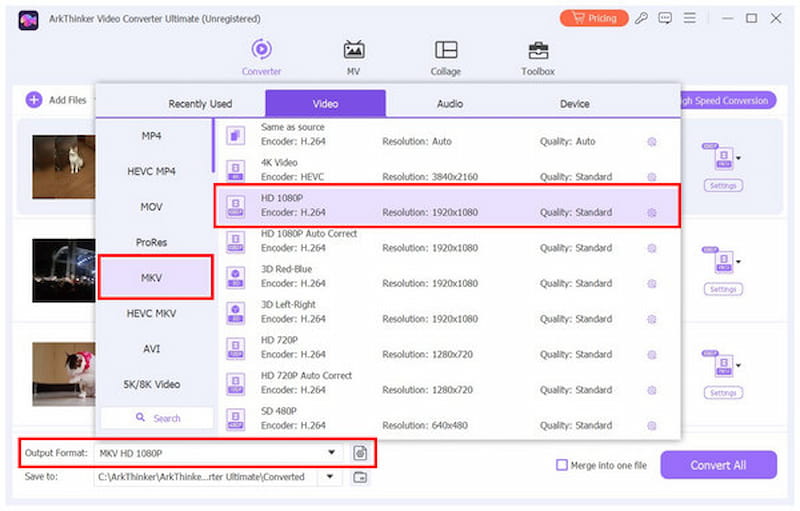
Miután beállította a konvertálni kívánt videók kimeneti profilját, egyszerűen kattintson a gombra Összes konvertálásaEz azonnal elindítja a formátumkonverzió kötegelt feldolgozását.
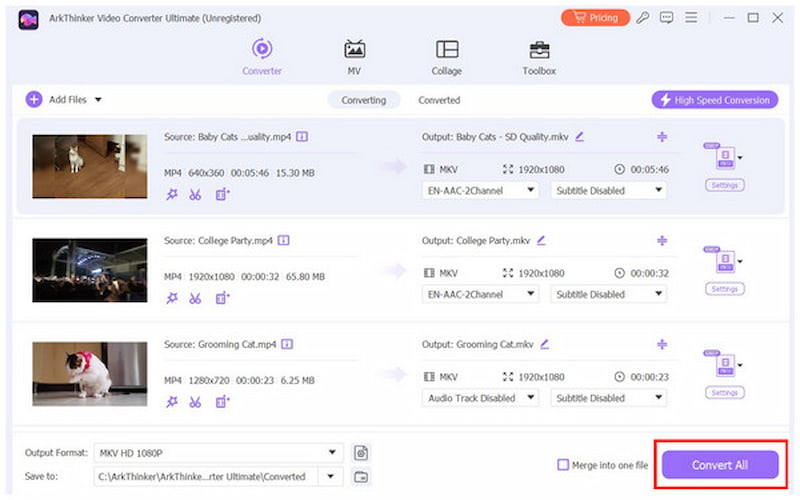
Miután a konvertálás befejeződött, automatikusan átirányítunk arra a fájlkezelő helyre, ahol a formátumra konvertált videóid mentésre kerülnek. Ez az egyszerű folyamat jelentős praktikumot biztosít, és javítja a szerkesztett fájlokhoz való hozzáférést.
3. rész. GYIK a kötegelt konverzióról a HandBrake-ben
A HandBrake képes feliratokkal kötegelt konvertálásra?
Igen, képes rá. A program azonban nem feltétlenül kötegelt feldolgozást végez a videóknál. Egyszerre csak egy videót tud feldolgozni úgy, hogy sorba helyezi őket.
Konvertálhatok AVI fájlokat kötegelt MP4-be a HandBrake segítségével?
Igen, megteheti. A HandBrake támogatja az AVI formátumot, és az MP4 is támogatott fájltípus a programban történő fájlkonvertáláshoz. Így az eszközt használhatja AVI-ból MP4-be konverter.
Van HandBrake parancssori opció a kötegelt konvertáláshoz?
Nem, nincs ilyen. A HandBrake nem támogatja a parancssorokat. Csak a fő felületén található beállításokkal dolgozza fel a videókat.
A HandBrake kötegelt konvertálhat almappákat?
Igen, lehetséges. Csak ki kell választani a mappát a fájlkezelőben. A HandBrake automatikusan átvizsgálja a tartalmát, és hozzáadja a várólistájához.
Nehéz kötegelt formátumban konvertálni a videókat?
Nem, nem az. Könnyedén konvertálhatsz videókat különböző szoftverekkel. Ezek közül a legegyszerűbb az ArkThinker Video Converter Ultimate.
Következtetés
Most, hogy részletes útmutatót adtunk olvasóinknak a témában Videók kötegelt konvertálása a HandBrake-benReméljük, hogy ez a cikk hasznos tippeket adott, amelyeket személyes fájljaira is alkalmazhat. A maximális praktikum és a könnyű kezelhetőség érdekében érdemes megfontolni az ArkThinker Video Converter Ultimate programot, amely az alábbi linken keresztül tölthető le.
Mi a véleményed erről a bejegyzésről? Kattintson a bejegyzés értékeléséhez.
Kiváló
Értékelés: 4.9 / 5 (alapján 650 szavazatok)


