


FLAC fájlok tömörítése asztali és online eszközökkel
Problémái vannak a FLAC zenei fájlok által a számítógép tárhelyén elfoglalt hellyel? Ne aggódjon, mivel ez a probléma többé nem lesz gond, ha megtanulja, mi a FLAC tömörítés. Ebben a cikkben három módszert mutatunk be arra, hogyan... tömörítse a FLAC-ot a fájlméret csökkentése az eredeti FLAC hangminőség megőrzése mellett. Ezeket a multimédiás fájlkezelő programokat a legjobb felhasználási módok, előnyök, hátrányok és az elérhető platformok alapján választottuk ki, mind asztali számítógépen, mind online böngészőkben.

- ÚTMUTATÓ LISTÁJA
- 1. rész. Miért olyan nagyok a FLAC fájlok?
- 2. rész. Ismerd a célodat, mielőtt elkezded
- 3. rész. Hogyan tömörítsük a FLAC-ot
- 4. rész. Gyakran ismételt kérdések a FLAC tömörítéséről
1. rész. Miért olyan nagyok a FLAC fájlok?
A Free Lossless Audio Codec (FLAC) fájlok természetesen nagyobbak, mint a legtöbb hangfájl, mivel megőrzik a forrás eredeti hangminőségét. Ez nagyon eltér a legtöbb szabványos hangfájltól, például az MP3-tól, amelyeket tömörítenek a fájlméret csökkentése és a hatékonyabb tárolás érdekében.
Bár a FLAC fájlok jellemzően 30-60%-val kisebbek, mint más veszteségmentes formátumok, például a WAV, mégis jelentősen nagyobbak, ha nagy mennyiségben tároljuk őket helyi fájlkönyvtárakban. Ezáltal a fájltömörítés intelligens megoldás az egyszerűbb fájltároláshoz.
2. rész. Ismerd a célodat, mielőtt elkezded
Mivel a FLAC hanganyag hátrányai nagyrészt a fájlmérettel kapcsolatosak, az első lépés annak megértése, hogy miért tömörítjük a hangfájlokat ebben a formátumban.
Így egyértelműnek kell lennie, hogy meg szeretnéd-e tartani a FLAC veszteségmentes minőségét, vagy egy kissé veszteséges formátumot használsz, hogy több helyet takaríts meg agresszívebb tömörítési rátával. Ez könnyebb lesz, ha kellő ismeretekkel rendelkezel az általános hang- és FLAC tömörítési beállításokról.
Szerencsére az általunk bemutatott programok tömörítési szempontból eltérőek, mivel ezek az eszközök képesek tömöríteni a FLAC fájlokat. veszteségmentesen vagy veszteségesen.
3. rész. Hogyan tömörítsük a FLAC-ot
ArkThinker Ingyenes online audio kompresszor
Legjobban használható: Böngészőalapú hangtömörítés telepítés nélkül.
Ezt a cikket a legkönnyebben hozzáférhető hangtömörítési módszer bemutatásával kezdjük: ArkThinker Ingyenes online audio kompresszorEgy böngészőalapú megoldás, amely nagymértékben optimalizált a könnyű kezelhetőség érdekében.
A listán szereplő többi lehetőséggel ellentétben az ArkThinker online eszköze úgy lett kialakítva, hogy automatizálja a hangfájlok tömörítését a programban. Így az eszközbe importált FLAC fájlok automatikusan az eredeti fájlméretük 50% értékére lesznek tömörítve.
A haladó felhasználók számára azonban, akik nagyobb manuális vezérlésre vágynak, a szoftverben egy külön beállítás használható bizonyos hangparaméterek, például a formátum, a csatornák, a mintavételi frekvencia és a bitráta szerkesztésére.
Az eszköz főbb erősségeinek és korlátainak megismeréséhez folytassa az olvasást az alábbiakban, és kövesse a program használatához szükséges háromlépéses útmutatónkat.
- Könnyen elérhető böngészőkben.
- Nagy fájlméret korlátja: 50MB-100MB.
- Automatikusan tömöríti a hangfájlokat az 50% segítségével.
- Fejlett hangszerkesztő eszközöket kínál tapasztalt felhasználók számára.
- Opcionális asztali verzióval is rendelkezik a stabilabb teljesítmény érdekében.
- Offline nem működik.
- A teljesítmény az internetkapcsolat minőségétől függ.
Látogasson el az ArkThinker Free Audio Compressor Online weboldalára, és kattintson a Fájl hozzáadása a kezdéshez gombra a FLAC fájl importálásához tömörítés céljából.
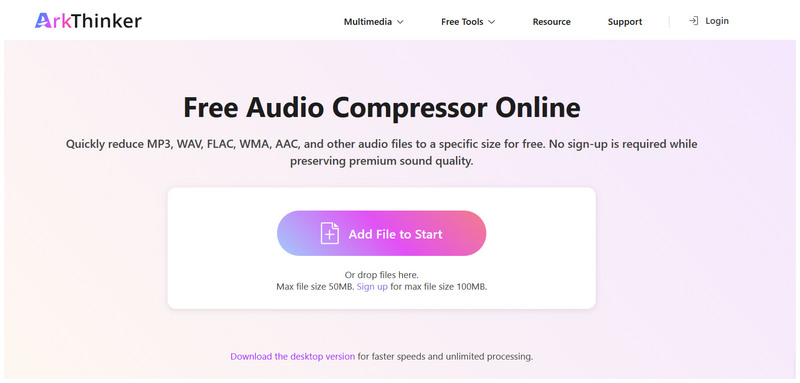
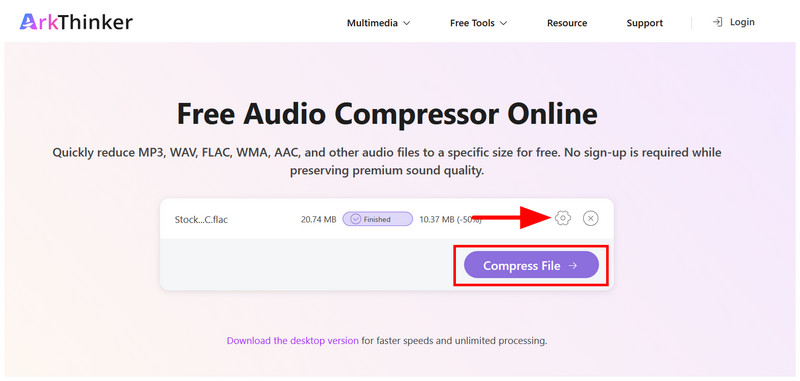
Várja meg, amíg a feltöltési folyamat befejeződik. A speciális hangbeállítások eléréséhez válassza a Beállítások gombra. Ellenkező esetben kattintson a Fájl tömörítése hogy folytassuk.
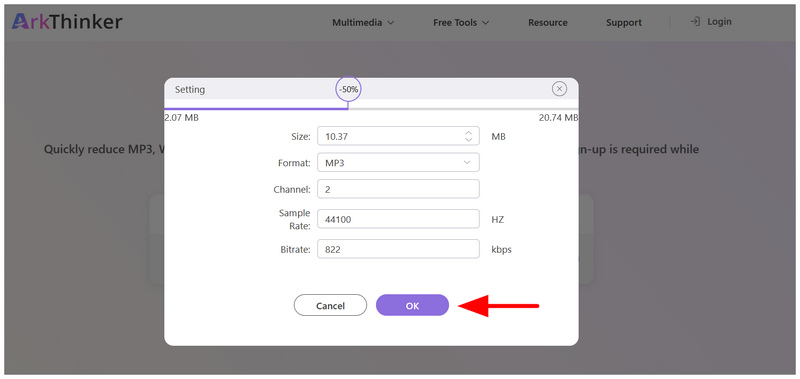
A Beállítások lapon manuálisan szabályozhatja a tömörítési rátát, a formátumot, a csatornát, a mintavételi rátát és a bitrátát. Kattintson a rendben a beállítások megerősítéséhez.
Tömörítés után válassza ki Letöltés hogy visszamentse a hangfájlt a számítógépére.
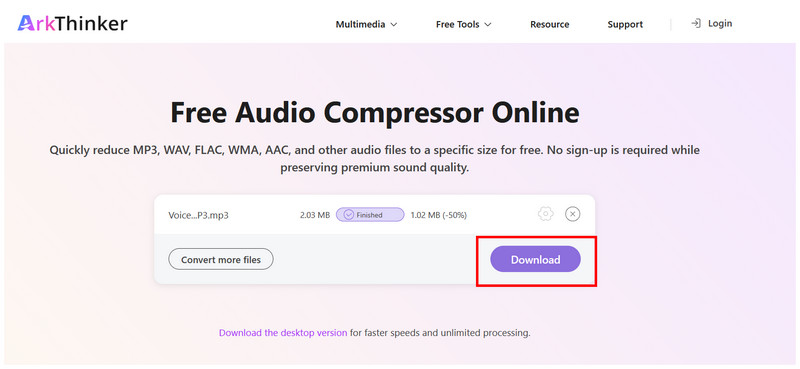
A maximális hozzáférhetőség biztosítása érdekében az 50% automatikus FLAC tömörítési arány alkalmazása az eszközt a piacon elérhető legjobbak közé teszi, különösen a kezdők számára.
Foobar2000
Legjobban használható: FLAC hangfájlok konvertálása veszteséges formátumba, például MP3 vagy AAC.
Az asztali verzió bemutatásához bemutatjuk a Foobar2000-et, egy asztali eszközökre tervezett audiolejátszót, amely széleskörű médiaformátum-támogatást nyújt. Az eszköz lejátszási lehetőségei mellett fejlett funkciókat is kínál a hangfájlok tömörítettebb formátumokba konvertálásához.
Mivel a FLAC nincs tömörítve, a Foobar2000 konverziós funkciójával tömörítettebb hangformátumra konvertálhatod a fájlodat. Sajnos ez veszteséges hangfájlt eredményez. Ezért csak azoknak a felhasználóknak ajánljuk az eszköz használatát, akiket nem zavar a gyenge hangminőség.
- Jól működik harmadik féltől származó audiolejátszóként.
- Natívan támogat több mint 200 hangformátumot a jobb felhasználói hozzáférhetőség érdekében.
- Alapvető fájlkezelő eszközökkel felszerelve.
- Minimalista felületkialakítás.
- Komplex munkafolyamat a hangformátum tömörítéséhez.
- Korlátozott speciális szerkesztési lehetőségek hangfájlokhoz.
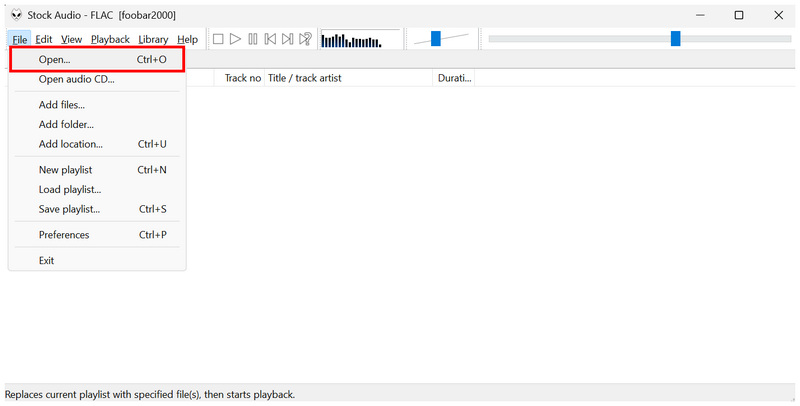
Nyisd meg a Foobar200-at, és válaszd ki a Fájl > Megnyitás a tömöríteni kívánt FLAC fájl megnyitásához.
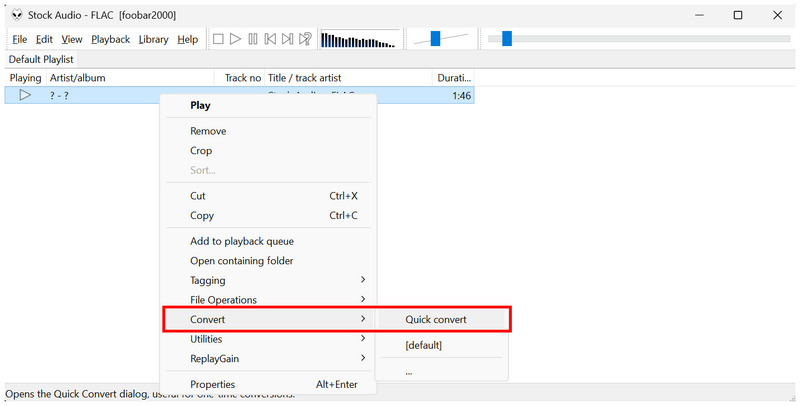
Miután importálta a FLAC hanganyagot, kattintson rá jobb gombbal, és válassza a lehetőséget Konvertálás > Gyors konvertálás.
A Gyorskonvertálás beállításainál válassza a lehetőséget MP3 vagy AAC, mindkettő veszteséges fájlformátum. Válassza a Alakítani a fájltömörítési folyamat megerősítéséhez és megkezdéséhez.
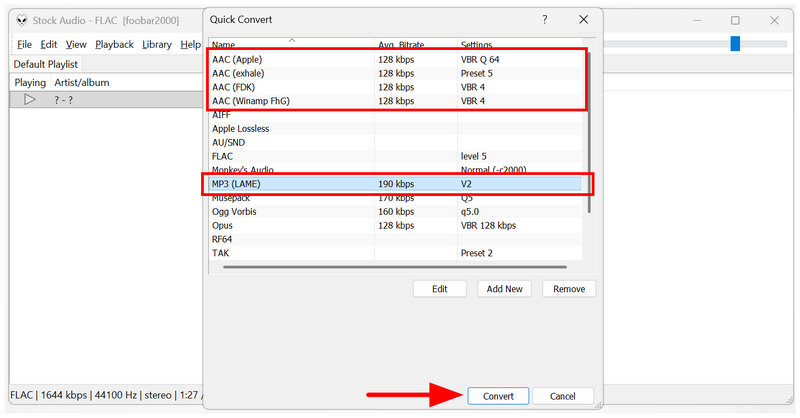
Mivel a Foobar2000 formátumkonverziót használ, ne feledd, hogy a tömörítést az audio formátumának megváltoztatásával alkalmazza.
FFmpeg
Legjobban használható: Teljes körű FLAC hangfájlok feletti kontroll multimédia-kezeléshez.
Végül, az utolsó lehetőség, amelyet a FLAC tömörítésére megvitatunk, a technikailag legigényesebb, az FFmpeg plugin használatával. A listán szereplő lehetőségek közül ennek a programnak nincs dedikált grafikus felhasználói felülete vagy fő felülete, mivel tisztán szkript alapú.
Mivel az FFmpeg használatához magas követelményeket támasztanak, és előzetes szkriptelési ismeretekre van szükség, az eszköz nem megfelelő választás kezdőknek és akár középhaladó felhasználóknak sem. Ezért a program használatát csak akkor javasoljuk, ha van előzetes tapasztalatod a multimédia-kezelés parancssori eszközeivel.
- Ingyenes és nyílt forráskódú multimédia-kezelő eszköz.
- Natívan támogatja a FLAC és más hangformátumokat.
- Teljes testreszabási lehetőségek a médiaformátumok szerkesztéséhez.
- Hiányzik a főmenü és a grafikus felhasználói felület.
- A hatékony használathoz parancssorok ismerete szükséges.
- Kezdők és középhaladó felhasználók számára nem alkalmas.
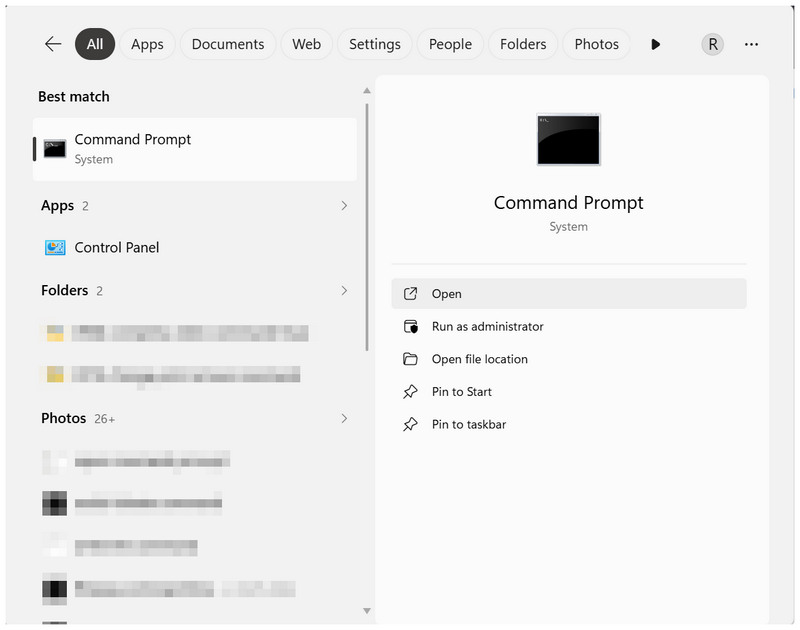
Nyissa meg a számítógép terminálprogramját, a Parancssort Windows rendszerben vagy a Terminált macOS rendszerben.
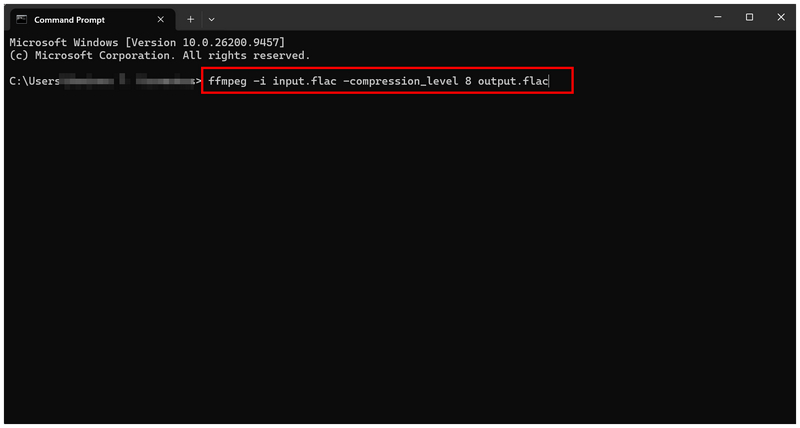
A terminálprogramban másolja ki és illessze be a következő parancsot: ffmpeg -i input.-compression_level 8 kimenet.flac.
A tömörítési szintet 0, 5 vagy 8 értékre állíthatja, ahol a 0 a leggyengébb, a 8 pedig a legagresszívabb.
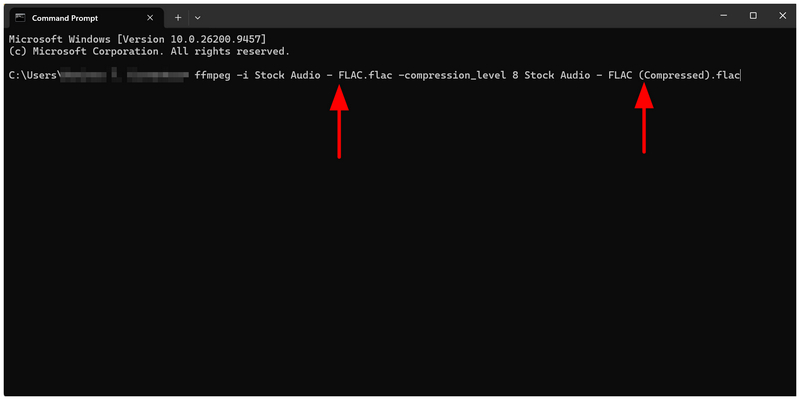
Nevezd át a input.flac a tömöríteni kívánt FLAC fájl nevére. Ezután nevezze át kimenet.flac arra, amiként menteni szeretnéd a tömörített hangfájlt. Nyomd meg az Enter billentyűt a hangfájl tömörítésének megkezdéséhez.
Ha el szeretnéd kezdeni az FFmpeg használatát, az ebben az oktatóanyagban hozzáadott alapvető parancssornak elegendőnek kell lennie a FLAC-videók kezeléséhez.
4. rész. Gyakran ismételt kérdések a FLAC tömörítéséről
Lehet FLAC tömörítést csinálni az FL Studio-ban?
Igen, az FL Studio alkalmazás képes tömöríteni a FLAC fájlokat. Szabványos fájltömörítést kínál a FLAC formátum megőrzése érdekében. Lehetőség van a FLAC veszteséges fájltípusra konvertálására is.
Jó minőségűek a FLAC hangfájlok?
Igen, azok. A FLAC hangfájlok veszteségmentesek. Ezek a legmagasabb minőségű digitális hangformátumok közé tartoznak.
Lejátszhatom a FLAC-ot Apple eszközökön?
Nem, nem játszható le. Az Apple-nek saját veszteségmentes hangfájl-formátuma van, az ALAC. A FLAC nem játszható le Apple eszközökön.
A WAV és a FLAC ugyanaz?
Nem, nem azok. Mindkét fájltípus azonban veszteségmentes minőségű hangot biztosít. Fájlméret tekintetében a FLAC fájlok általában kisebbek, mint a WAV fájlok.
Milyen formátumba konvertáljam a FLAC fájlomat?
A hozzáférhetőség javítása érdekében FLAC, konvertáld MP3-ba formátum. Egy másik jó alternatíva az AAC. Mindkét formátum csökkenti a hangfájl méretét a minőség kismértékű romlása árán.
Következtetés
Most, hogy a legjobb programok FLAC tömörítése áttekintettük, reméljük, hogy ez a cikk nagymértékben javítja a fájlkezelést. Hogy segítsünk olvasóinknak eldönteni, melyik hangtömörítőt használják, rövid áttekintést nyújtunk az egyes eszközök legjobb felhasználási módjairól. Az akadálymentesítés és a telepítés hiánya érdekében használja az ArkThinker Free Audio Compressor Online programot. A FLAC kompaktabb, veszteséges formátumba tömörítéséhez használja a Foobar2000 programot. Végül a tapasztalt felhasználóknak az FFmpeg használatát javasoljuk.
Mi a véleményed erről a bejegyzésről? Kattintson a bejegyzés értékeléséhez.
Kiváló
Értékelés: 4.9 / 5 (alapján 541 szavazatok)


