


Hogyan tömörítsünk videót iPhone-on 4 módszerrel 2026-ban
Problémád van azzal, hogy az iPhone tárhelye megtelik a nagyméretű videóktól, vagy olyan üzenetküldő alkalmazásokon keresztül szeretnél videókat küldeni, amelyek szigorú fájlméret-korlátokkal rendelkeznek? Mindkét probléma megoldható, ha tudod hogyan lehet videókat tömöríteni iPhone-onEbben a cikkben egy oktatóanyagot kínálunk, amely segít megtanulni négy praktikus videotömörítési megoldás használatát, beleértve a szokatlan megoldásokat és az exkluzív eszközöket.

- ÚTMUTATÓ LISTÁJA
- 1. rész. Tömöríthetek egy videót az iPhone-omon?
- 2. rész: Videó tömörítése iPhone-on
- 3. rész. GYIK a videók tömörítéséről iPhone-on
| Tömörítési tényező | ArkThinker ingyenes videokompresszor online | Google Fotók | CapCut | |
| Hirdetésbetörés | Nagyon alacsony (nincsenek hirdetések) | Mérsékelt (kis promóciók) | Nagyon alacsony (nincsenek hirdetések) | Nehéz (agresszív felugró hirdetések) |
| Sebesség | Nagyon gyors | Gyors | Mérsékelt | Mérsékelt |
| Minőségmegőrzés | Közepes | Állítható tömörítési ráta | Közepes – Magas | Magas |
| Kötegelt feldolgozás | Egyik sem | egyik sem | Igen | Egyik sem |
1. rész. Tömöríthetek egy videót az iPhone-omon?
Igen, megteheted. Több alkalmazás is létezik, amelyek segítségével megtanulhatod, hogyan tömöríthetsz videókat iPhone eszközökön. Az App Store-ban kifejezetten erre a célra készült fájlméret-tömörítő alkalmazások találhatók. A cikkben kiemelt programok azonban számos szokatlan megoldást kínálnak, beleértve az üzenetküldő alkalmazásokat, az online eszközöket, a felhőalapú tárhelyet és a videószerkesztő alkalmazások exportálási beállításait.
Az ilyen opciók használatának megismeréséhez feltétlenül olvassa el a szoftver teljes útmutatóját és gyors áttekintését.
2. rész: Videó tömörítése iPhone-on
WhatsApp (önbeszélgetési módszer)
Legjobb felhasználási terület: A videók fájlméretének gyors csökkentése a gyorsabb fájlmegosztás érdekében.
Üzenetküldő alkalmazásként a WhatsApp beépített funkciót kínál a felhasználók közötti fájlmegosztás felgyorsítására. Videofájlok esetén automatikusan kissé tömöríti azokat a fájlmegosztás felgyorsítása érdekében. Ezzel a rendszerrel a WhatsApp segítségével videót küldhetsz magadnak, majd kissé tömörített változatban töltheted le. A listán szereplő lehetőségek közül, amelyek segítségével ingyenesen megtanulhatod, hogyan tömöríthetsz videókat iPhone-on, ez lehet a legszokatlanabb.
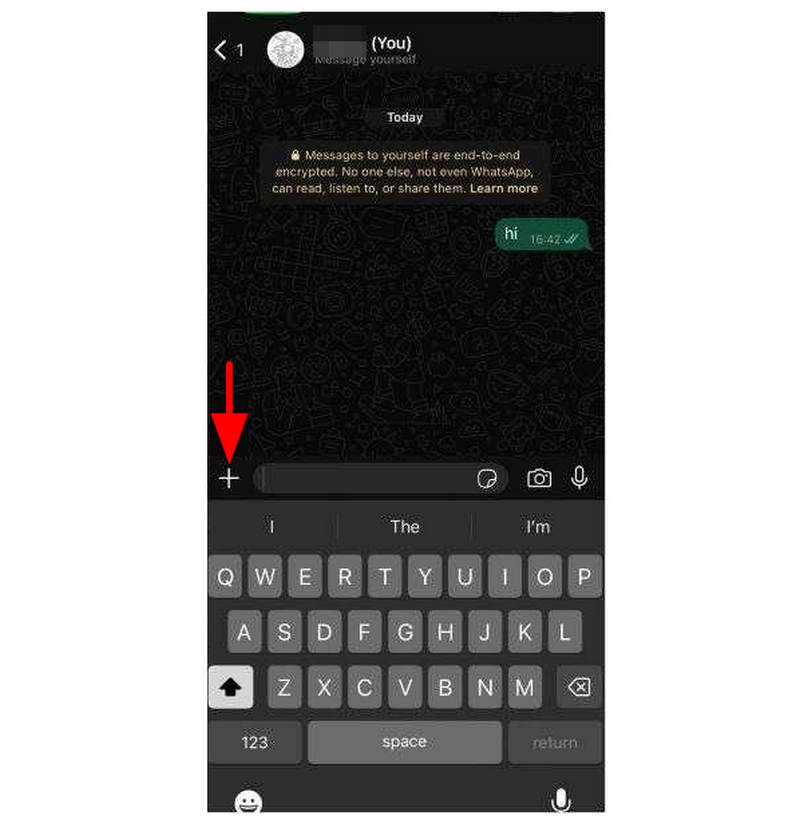
Nyisd meg a WhatsAppot, és keresd meg a neved, amire a Te címke. Saját profilod beszélgetési ablakában válaszd a Hozzáadás gomb.
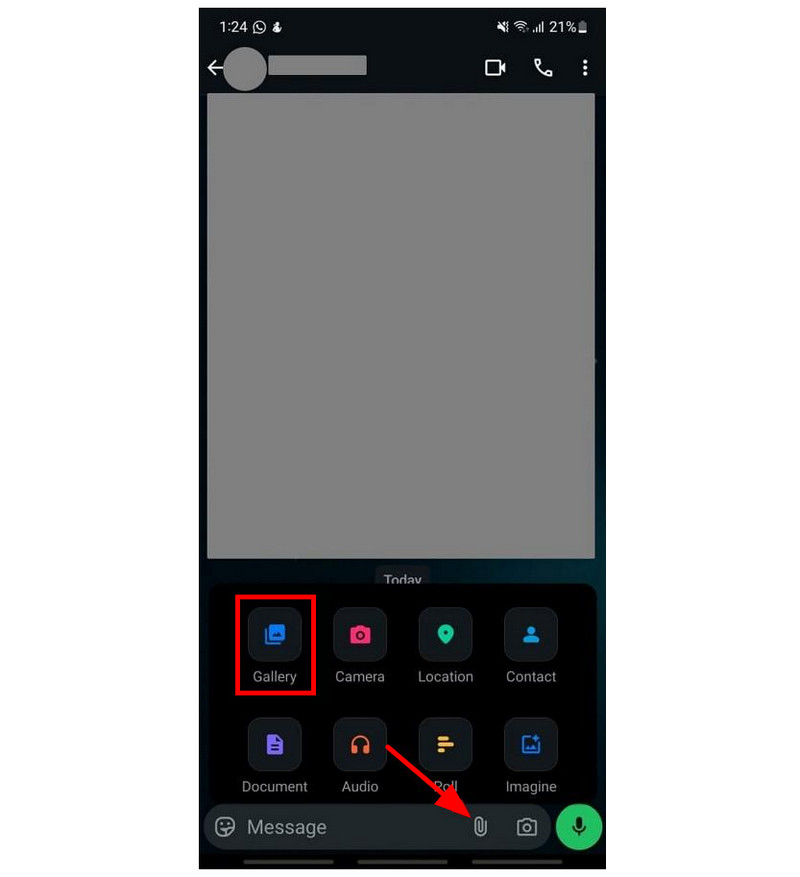
Az Üzenet szövegmezőben koppintson a Melléklet gombot. Ezután válassza a Képtár a felugró menüből. Válaszd ki a Galériába küldeni kívánt videót.
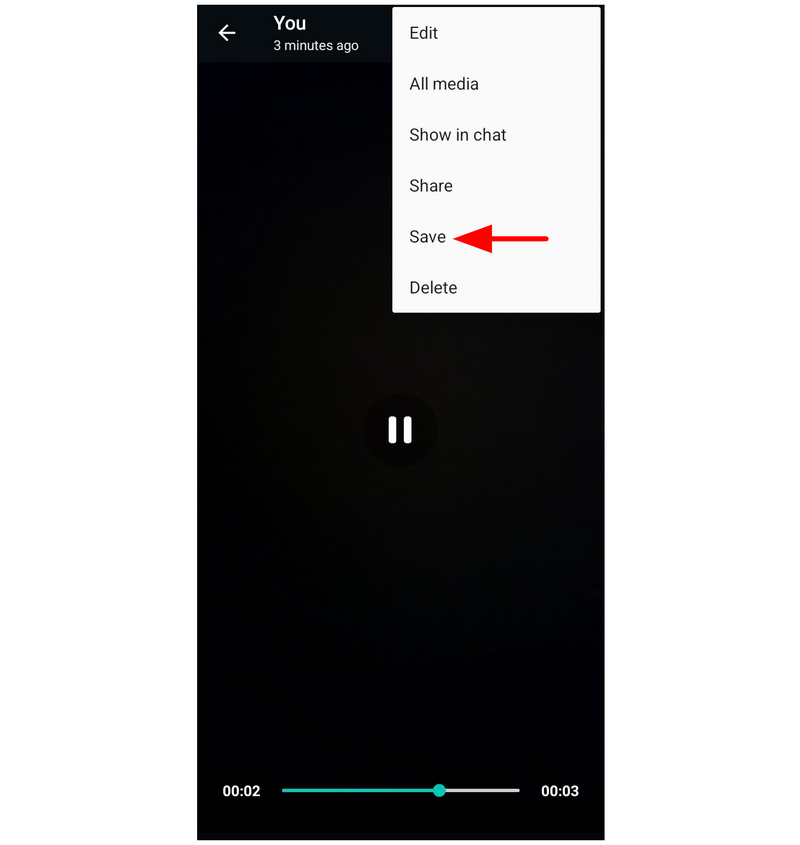
Miután a videó elküldésre került a WhatsApp-üzeneteidhez, koppints a videóra, és válaszd ki a Megment a menüből.
A WhatsApp beépített videotömörítési beállítása legjobb esetben is minimális. Emiatt nem a legmegbízhatóbb, ha nagyobb fájlméret-módosításokra van szükséged.
ArkThinker ingyenes videokompresszor online
Legjobb felhasználási területBöngészőalapú tömörítés további alkalmazás telepítése nélkül.
Ha nem bánod az online médiaszerkesztő eszközök használatát, erősen ajánljuk a következőket: ArkThinker ingyenes videokompresszor onlineA WhatsApphoz, a Google Storage-hoz és a CapCuthoz képest ez a webes opció az egyetlen eszköz ezen a listán, amelyet kifejezetten videók tömörítésére terveztek.
Exkluzív kialakítása és funkciója mellett az eszköz a legpraktikusabb is, mivel nem kell külön alkalmazást telepíteni és beállítani a funkció használatához. Csak meg kell nyitni a kiválasztott böngészőt, és meg kell keresni az ArkThinker weboldalát.
Az akadálymentesítés mellett a program a videóbeállítások terén is kiemelkedő. A webes eszközzel szerkesztheted a videó tömörítési arányát, formátumát, felbontását és bitrátáját. Ha nem szeretnél ezekkel a beállításokkal babrálni, a program automatikusan 50% méretűre tömöríti a videót az eredeti méretének megfelelően, a fájl feltöltése után.
A program használatának megismeréséhez feltétlenül olvassa el az alábbi útmutatónkat.
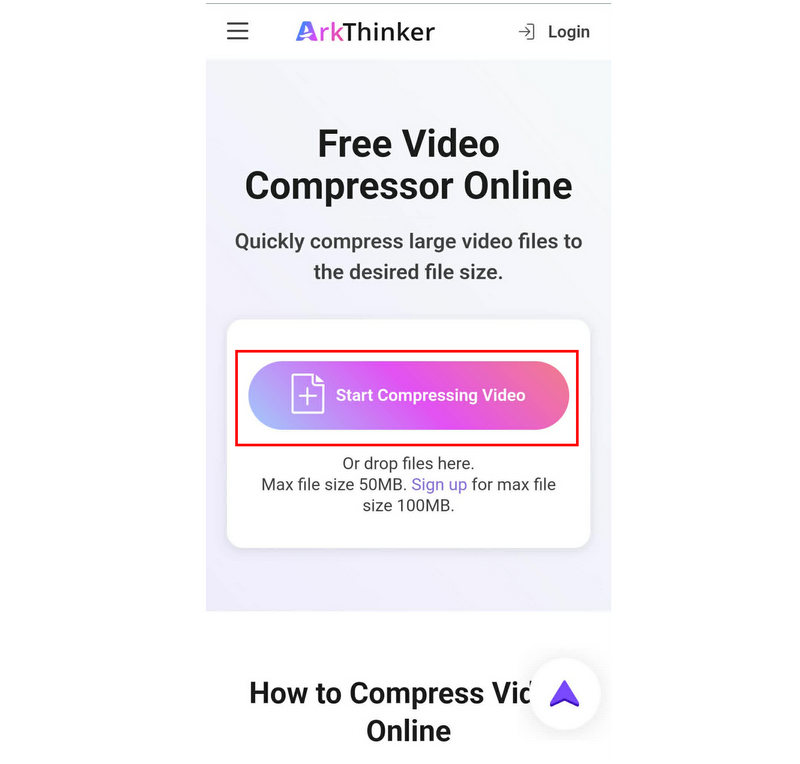
Nyisd meg a kiválasztott böngészőt, és menj az ArkThinker Free Video Compressor Online weboldalára. A főmenüben válaszd ki a Kezdje el a videó tömörítését gomb.
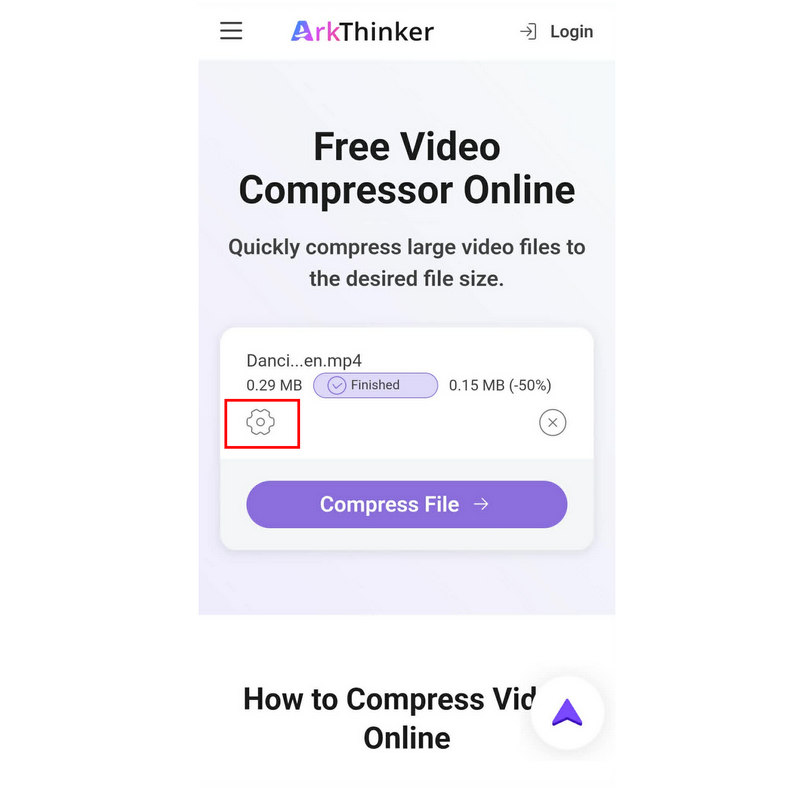
A fájl feltöltése után a rendszer automatikusan az eredeti méretének 50% értékére tömöríti azt. Ha a speciális tömörítési beállításokhoz szeretne hozzáférni, kattintson a Beállítások ikon.
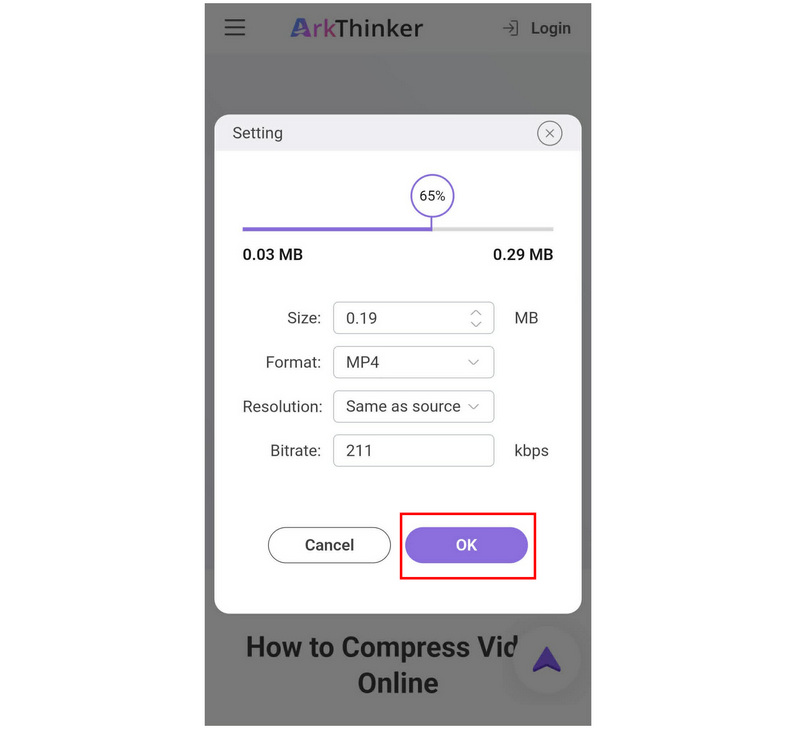
A speciális videotömörítési beállításokban módosíthatja a videó Méret, Formátum, Felbontás, Bitráta, vagy szerkessze a Tömörítési arány a csúszka segítségével. Kattintson rendben megerősíteni.
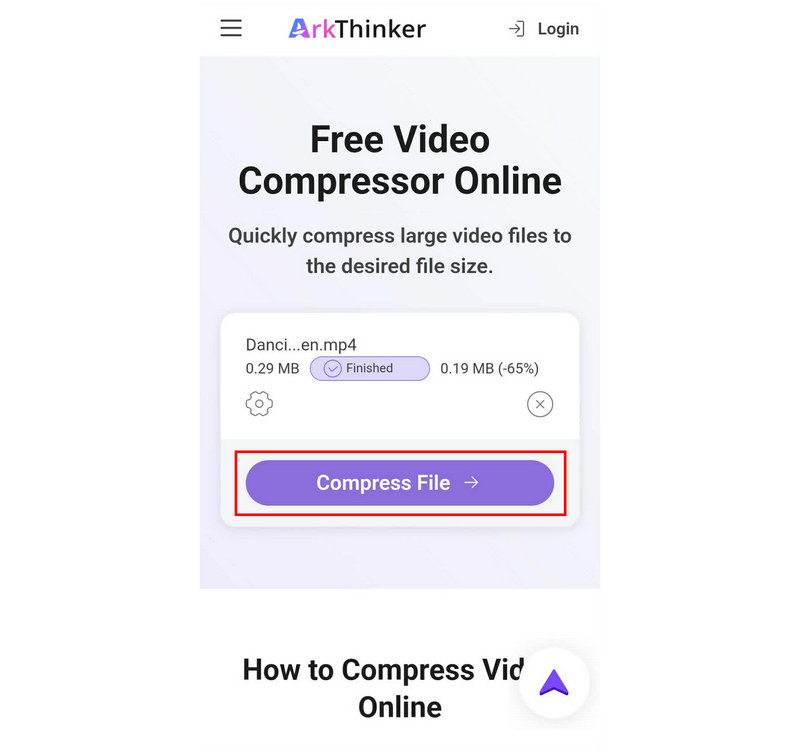
Miután beállította a kívánt beállításokat, érintse meg a Fájl tömörítése a fájlméret csökkentésének megkezdéséhez.
A listán szereplő lehetőségek közül csak az ArkThinker Free Video Compressor Online egy exkluzív eszköz, és az egyik a legjobb videótömörítési lehetőségek ma. Ha csökkenteni szeretnéd a videód fájlméretét a minőség megőrzése mellett, ez a legjobb választás.
Google Fotók (Tárhelykímélő)
Legjobb felhasználási területFelhőtárhely és könnyű fájltömörítés a tárhely felszabadítása érdekében az eszközön.
A Google Fotók biztonsági mentési funkciója rendelkezik tárhelytakarékos beállítással. Ha engedélyezve van, automatikusan tömöríti a biztonsági mentéshez feltöltött fájlokat. Így, ha engedélyezi ezt a beállítást, biztonsági másolatot készíthet a tömöríteni kívánt videókról a Google Fotókba, és letöltheti azok tömörített verzióját.
Nyisd meg a Google Fotókat, menj a Beállításokhoz, és válaszd a Biztonsági mentés és szinkronizálásEzután engedélyezze a biztonsági mentés funkciót.
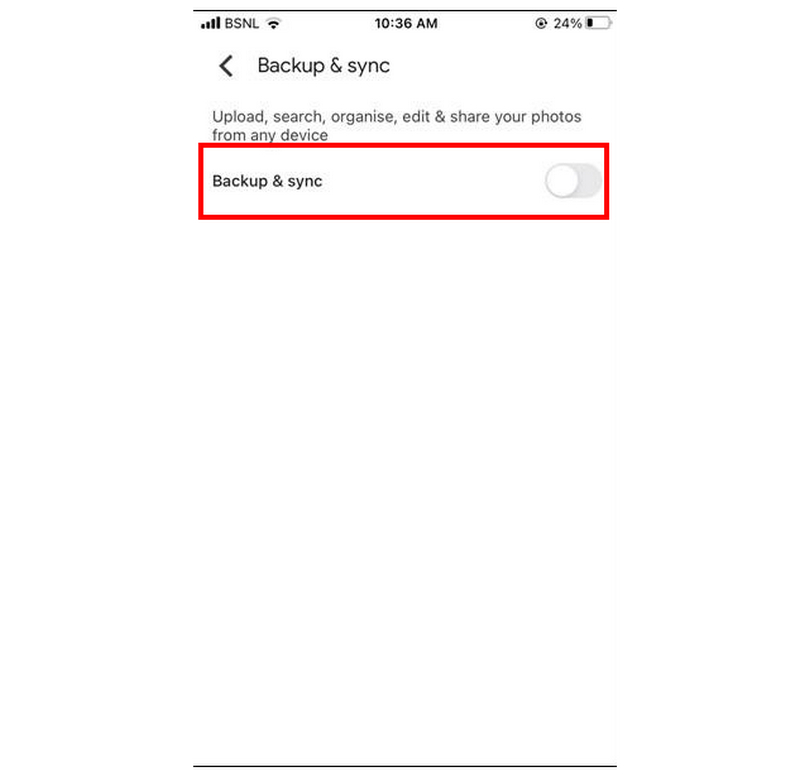
A Biztonsági mentés és szinkronizálás beállításaiban válassza a Feltöltési méret és válassza ki a Tárhelytakarékos választási lehetőség.
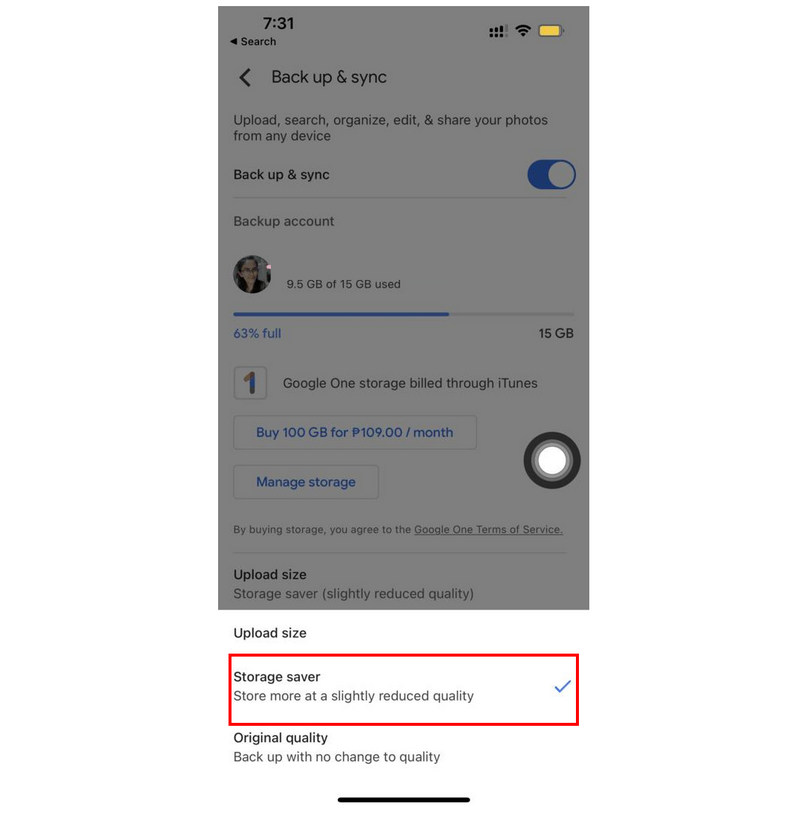
Miután engedélyezte a Biztonsági mentés beállításait és a Tárhelykímélő opciót, térjen vissza a Google Fotók beállításaihoz, és válassza a Biztonsági mentés lehetőséget. Ezután kattintson a Biztonsági mentés indítása hogy elkezdhesd szinkronizálni az eszközödön lévő videókat a Google Fotókkal.
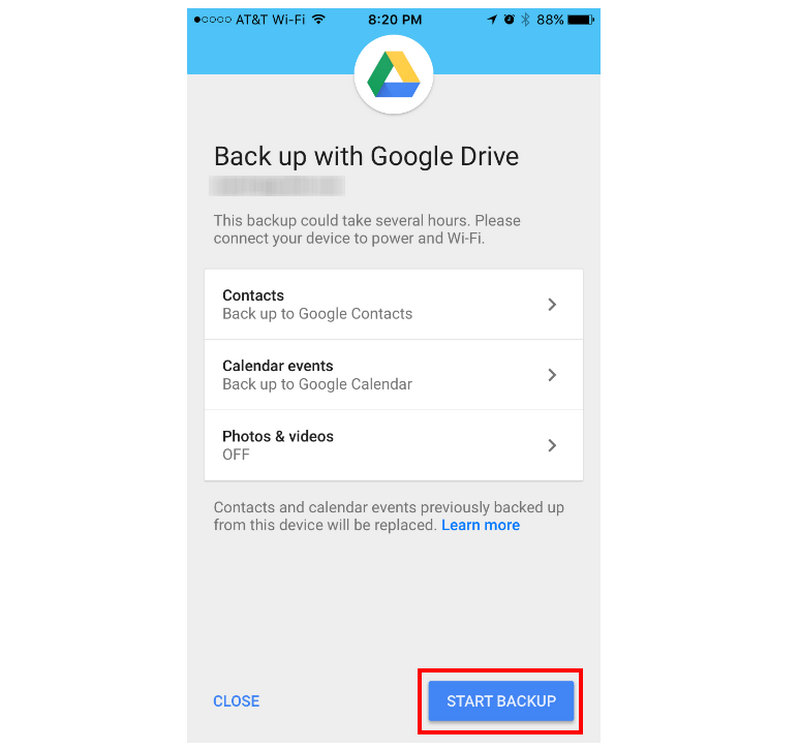
A Google Fotókba mentett médiafájlok, beleértve a videókat is, tömörített fájlmérettel rendelkeznek. Ezért, miután letölti a fájlokat az eszközére, azok a Google Tárhelykímélő fotómentési beállításai miatt tömörítve lesznek.
CapCut (Exportálási beállítások)
Legjobb felhasználási terület: Manuális minőségellenőrzés és a tömörített videofájlok méretének csökkentése.
Amikor médiaprojekteket szerkesztesz a CapCutban, hozzáférhetsz az Exportálás beállításokhoz. Itt szerkesztheted a videó felbontását és bitrátáját, amelyek mindkettő nagy szerepet játszik a videó fájlméretében. Ez lényegében a programot videótömörítő alkalmazássá teszi.
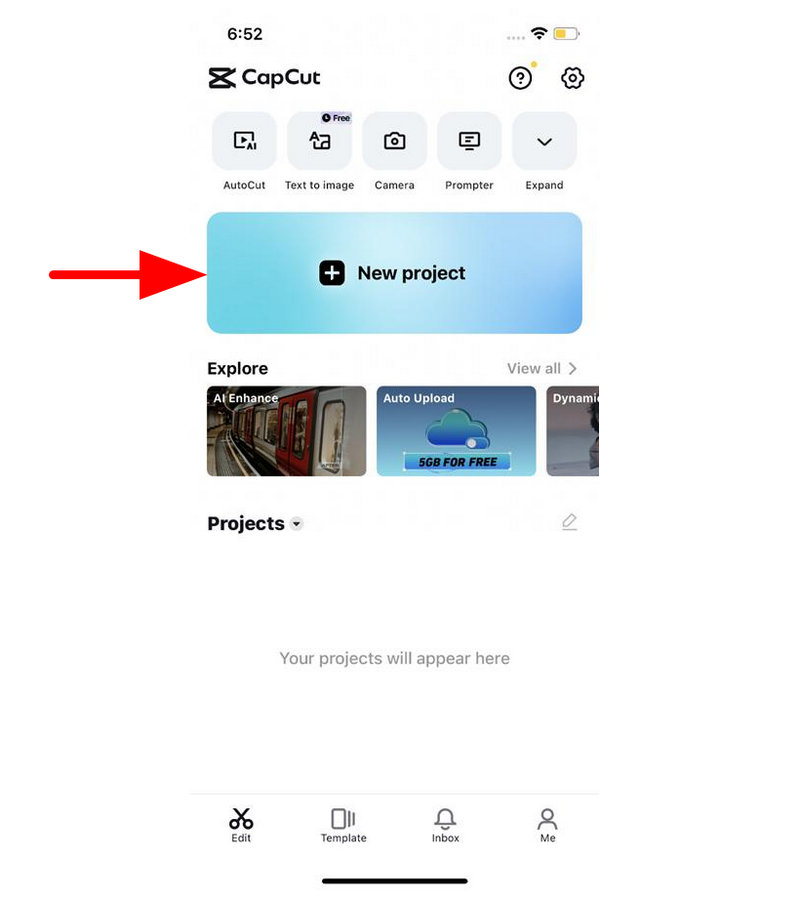
Nyisd meg a CapCut-ot és válaszd ki Új projektEzután válaszd ki a szerkeszteni kívánt videót a könyvtáradban.
Miután hozzáadtad a videódat, kattints a Videó minősége gombra a videó előnézetének jobb felső sarkában az exportálási beállítások megnyitásához.
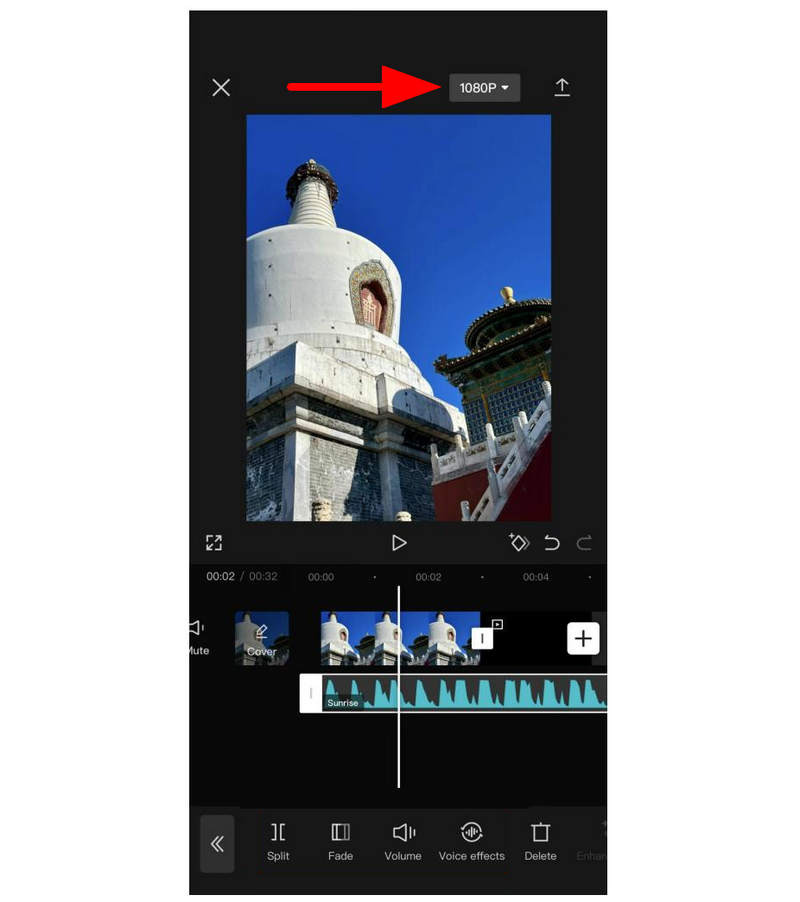
Az exportálási beállításokban állítsa be mind a Felbontás és Bitráta balra csúsztassa a csúszkákat a minőség csökkentéséhez. Ha kész, kattintson a Export.
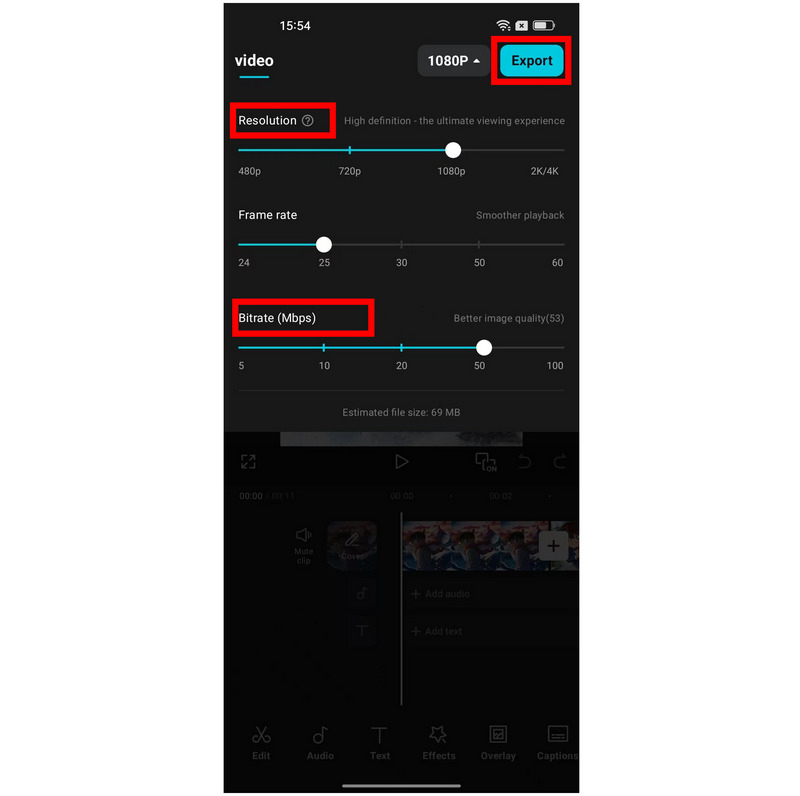
Ha a videó tömörítéséhez rögzítést tervezel használni, vedd figyelembe, hogy a felbontás és a bitráta csökkentése hatékony módja a fájlméret csökkentésének, és drasztikusan befolyásolhatja a videó minőségét. Kisebb lesz, de a minősége drasztikusan romlik.
3. rész. GYIK a videók tömörítéséről iPhone-on
Tömöríthetek egy videót az iPhone-omon?
Igen, megteheted. Több alkalmazás is létezik a fájl módosítására. Sajnos iPhone-on nincs beépített megoldás a fájltömörítésre.
Hogyan lehet iPhone-on videót tömöríteni felvétel után?
Sajnos az iPhone-on nincsenek alapértelmezett tömörítési beállítások. A legjobb megoldás a harmadik féltől származó alkalmazások vagy a cikkben bemutatott nem hagyományos megoldások. Erre jó példa az olyan webes eszközök, mint az ArkThinker Free Video Compressor Online.
Nehéz videókat tömöríteni iPhone-on?
Attól függ, melyik opciót választod. Az exkluzív alkalmazások használata egyszerű lesz. Az online eszközök is meglehetősen egyszerűen használhatók.
Biztonságosak az online eszközök mobil eszközökön?
Igen, azok. A legtöbb online eszköz kompatibilis a mobilböngészéssel is. Kiváló választás, ha tanulni szeretnél. hogyan lehet videókat tömöríteni Androidon vagy iOS-en. Azonban ügyeljen arra, hogy csak megbízható lehetőségeket használjon, például az ArkThinker-t, a ZamZar-t, a FreeConvert-et és egyebeket.
Mely webes eszközök biztonságosan használhatók?
Az online eszközök biztonságát tekintve az ArkThinker jó választás. Ez a program a legjobban működik több videókorrekciós megoldáshoz. Az Arkthinker által kínált figyelemre méltó eszközök közé tartozik a videókompresszor, a videóvágó, a videókonverter és egyebek.
Következtetés
Reméljük, hogy ez a cikk világos képet adott arról, hogy melyik szoftvert fogja használni. videók tömörítése iPhone-onSajnos az iPhone eszközökön a beépített fájlkezelési lehetőség hiánya miatt a harmadik féltől származó alkalmazások jó választásnak bizonyulhatnak. Ha azonban el szeretnéd kerülni a telepítést vagy beállítást, erősen ajánljuk az ArkThinker Free Video Compressor Online használatát.
Mi a véleményed erről a bejegyzésről? Kattintson a bejegyzés értékeléséhez.
Kiváló
Értékelés: 4.9 / 5 (alapján 603 szavazatok)


